
Beaucoup de gens ont prédit que les appareils de résolution 1080P allaient décliner avec l'avènement du 4K UHD. Néanmoins, ces appareils restent le pilier du marché au cours des dernières années. Pourquoi en est-il ainsi ? Comme nous le savons, la résolution 4K a attiré une grande attention en raison de sa haute résolution. Mais « La pièce a deux faces », plus la résolution vidéo est élevée, plus la demande pour l'environnement réseau est élevée. 4K UHD est principalement utilisé dans le cinéma numérique ou la télévision ultra haute définition. Il n'y a pas beaucoup d'applications ou d'affichages qui prennent en charge 4K et des options plutôt limitées pour lire ces vidéos dans un lecteur vidéo 4K, il est plus facile d'accéder à 1080P ou HD (la résolution 1080P appartient à la HD) par rapport à la 4K. Par conséquent, beaucoup de gens aimeraient convertir 4K en 1080P de différentes manières. Aujourd'hui, je voudrais vous montrer quelques convertisseurs vidéo 4k dont vous pourriez avoir besoin, et montrer comment convertir la vidéo 4k en 1080P étape par étap avec ces convertisseurs
Partie 1 : Convertir la vidéo 4k en 1080p avec un convertisseur professionnel 4k en 1080p : Convertisseur de vidéo de Leawo
Le Convertisseur de vidéo de Leawo est un convertisseur vidéo et audio accessible qui prend en charge presque toutes les transformations entre RM, RMVB, VOB, DAT, VCD, SVCD, ASF, MOV, QT, MPEG, WMV, FLV, MKV, MP4, 3GP, DivX, XVID, AVI et certains autres formats vidéo. Chaque fois que vous souhaitez convertir vos formats d'origine en formats audio ou vidéo pris en charge par votre appareil mobile, vous avez la possibilité de modifier ces formats.
Après avoir eu une idée approximative de ce qu'est le Convertisseur de vidéo de Leawo, je vais maintenant vous montrer une méthode étape par étape pour utiliser ce convertisseur sur mon ordinateur portable (système Windows).
Étape 1 : Téléchargez la version d'essai gratuite du Convertisseur de vidéo de Leawo puis installez-la sur votre ordinateur, cela ne prend que quelques minutes, vous pouvez créer un raccourci sur le bureau car il vous est plus facile de trouver le logiciel.


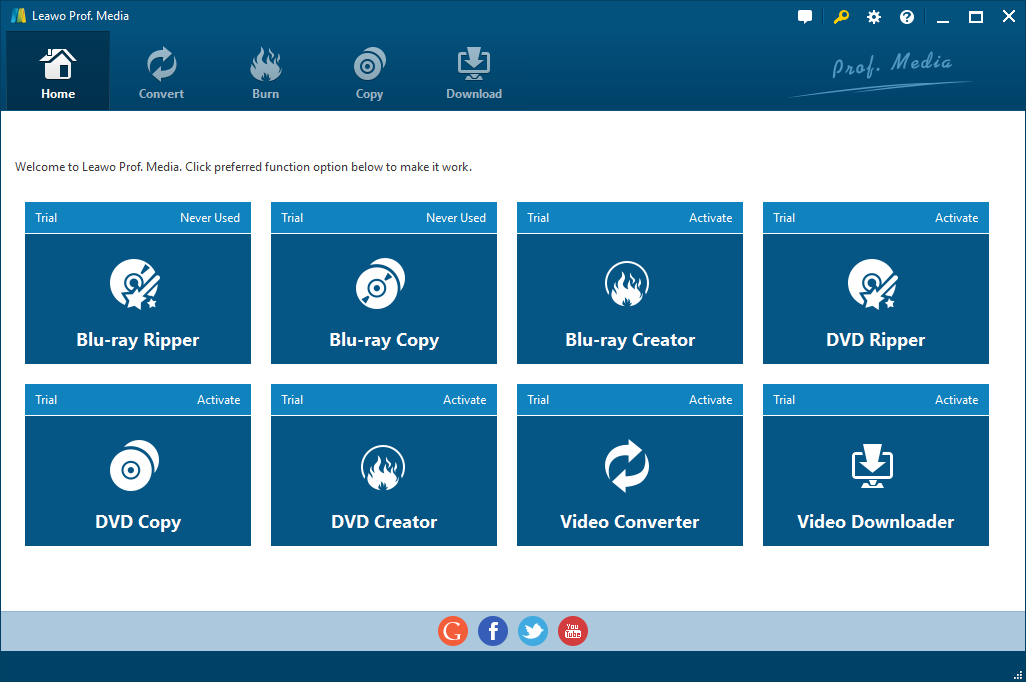
Étape 2 : Lancez le convertisseur 4K vers 1080P que vous avez installé à l'étape précédente. Il y a 8 sections que vous pouvez voir clairement d'un simple coup d'œil. Aujourd'hui, notre objectif est de convertir la vidéo 4K en 1080K, cliquez sur « Convertisseur vidéo ».
Étape 3 : Comme vous pouvez le voir, vil existe deux façons d'ajouter des vidéos : faites glisser et déposez votre fichier vidéo 4K dans la zone « Faites glisser le fichier vers moi » ou cliquez directement sur « Ajouter une vidéo » pour ajouter votre fichier cible.
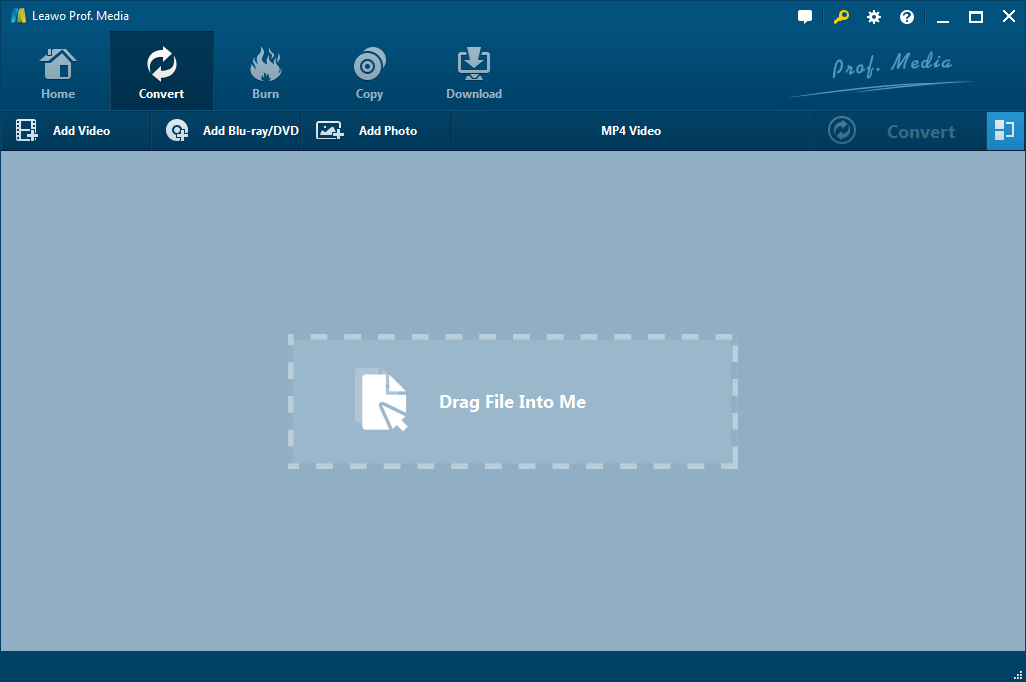
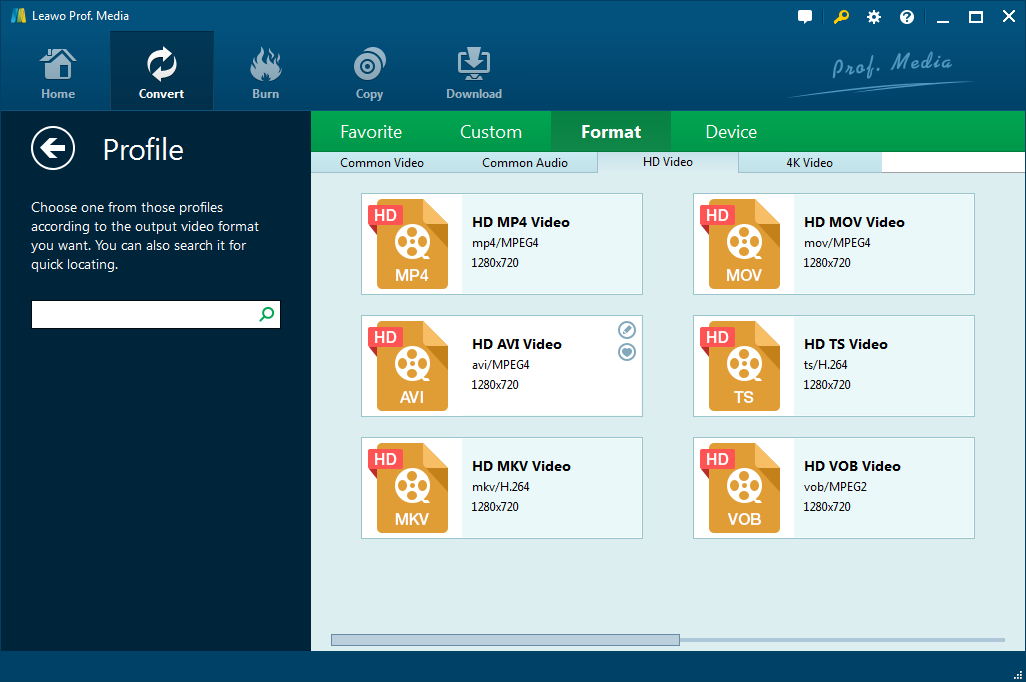
Étape 4 : Après avoir ajouté le fichier au logiciel, modifiez le format vidéo et d'autres paramètres. Comme vous le voyez, il y a une vidéo MP4 (parfois c'est un autre format vidéo) au-dessus du bouton « Sous-titres » où vous pouvez éditer le fichier vidéo ou audio. Cliquez sur le bouton pour démarrer la configuration.

Jetez un oeil à l'option de vidéo HD puis sélectionnez l'un des formats vidéo sous le bouton, ici choisis « Vidéo HD MP4 » comme format vidéo de sortie. Évidemment, vous pouvez également afficher « Vidéo commune » et « Vidéo 4K », ces boutons sont également utiles pour l'édition.
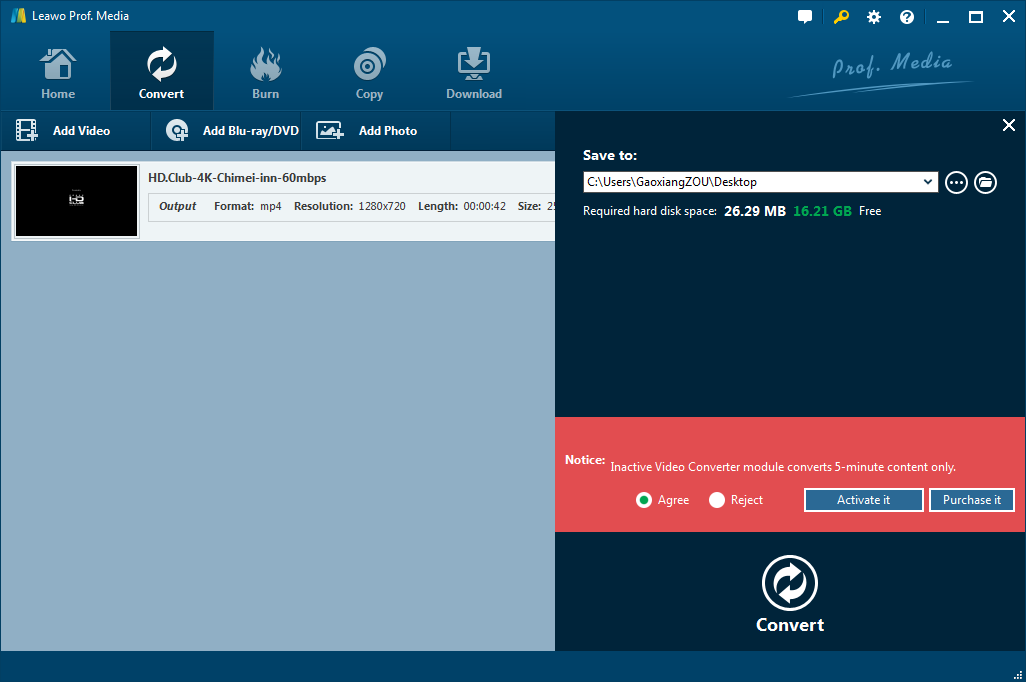
Étape 5 : Cliquez sur « Convertir » pour lancer la conversion 4K en HD. Localisez votre fichier requis à l'emplacement approprié,en faisant attention à l'espace disque dur sur votre ordinateur portable ou d'autres appareils. Choisissez « Accepter » ci-dessous puis cliquez sur « Convertir ». Si vous avez activé ou acheté le logiciel, vous pouvez l'utiliser au hasard, sinon sil ne reste que 5 minutes d'utilisation.
Après un certain temps, vous pouvez trouver le fichier HD à l'emplacement où vous l'aviez localisé auparavant.

Partie 2 : Convertir la vidéo 4K en 1080P avec des convertisseurs vidéo en ligne gratuits
Il existe de nombreux autres convertisseurs 4K à 1080P que vous avez peut-être vus en ligne, en particulier ceux gratuits. Par exemple,
- HandBrake
- Format Factory
- Pavtube Video Converter Ultimate
- BlackMagic 4K Video Converter
- Makemkv
Ces cinq convertisseurs gratuits sont considérés comme les cinq meilleurs convertisseurs vidéo 4K pour le système Windows. Je voudrais vous montrer les étapes en utilisant Format Factory comme exemple.
Étape 1 : Téléchargez gratuitement Format Factory en ligne et installez-le sur votre ordinateur, puis exécutez le logiciel, vous verrez son panneau comme ci-dessous.
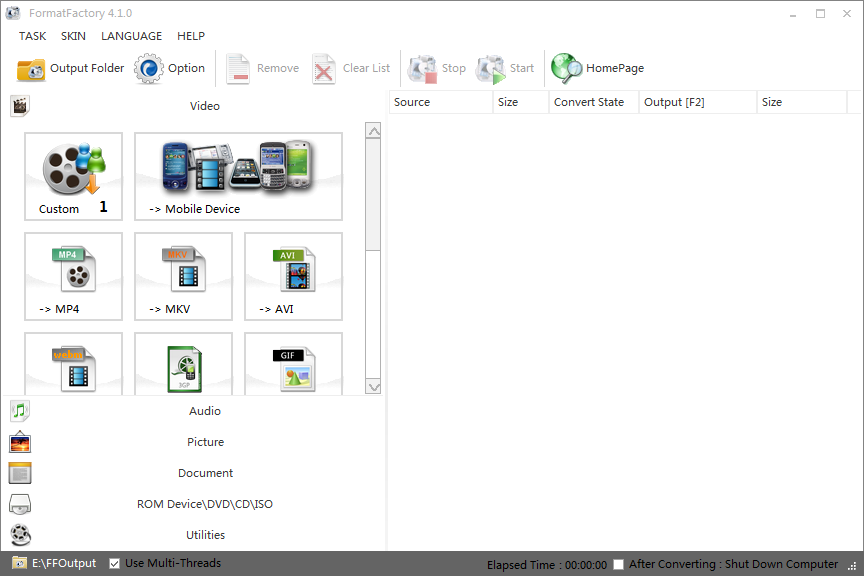
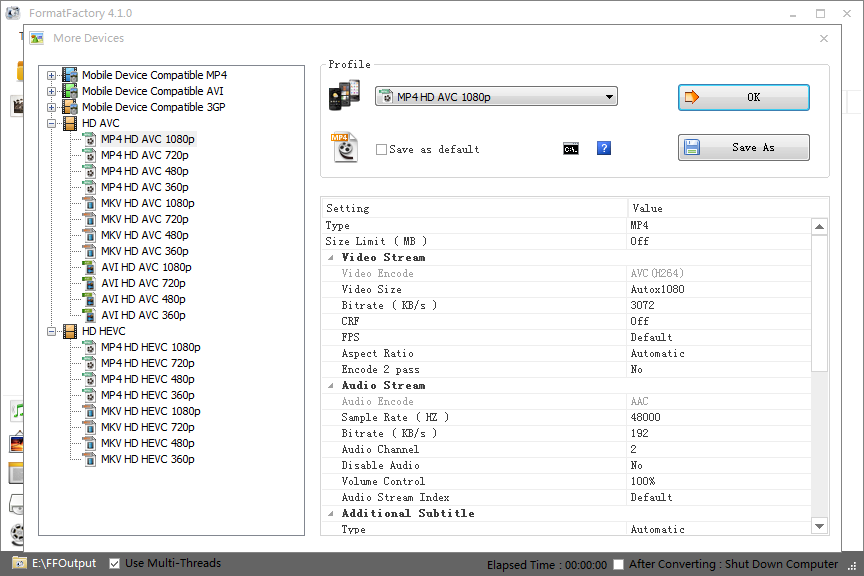
Étape 2 : Il faut cliquer sur le bouton principal « Appareil mobile » ou déplacer la barre verticale pour trouver votre format cible car vous voulez convertir une vidéo au format 4K en 1080P et la regarder sur notre appareil mobile. Après avoir cliqué sur « Appareil mobile », vous verrez l'écran suivant. Choisissez votre format cible « MP4 HD AVC 1080P » ou « MP4 HD HEVC 1080P » en cliquant sur le bouton sous « Profil », cliquez sur « Enregistrer sous » pour nommer votre profil, cliquez sur « ok » pour confirmer vos paramètres. Ici, je ne vois aucune fonction d'édition pour les paramètres détaillés.
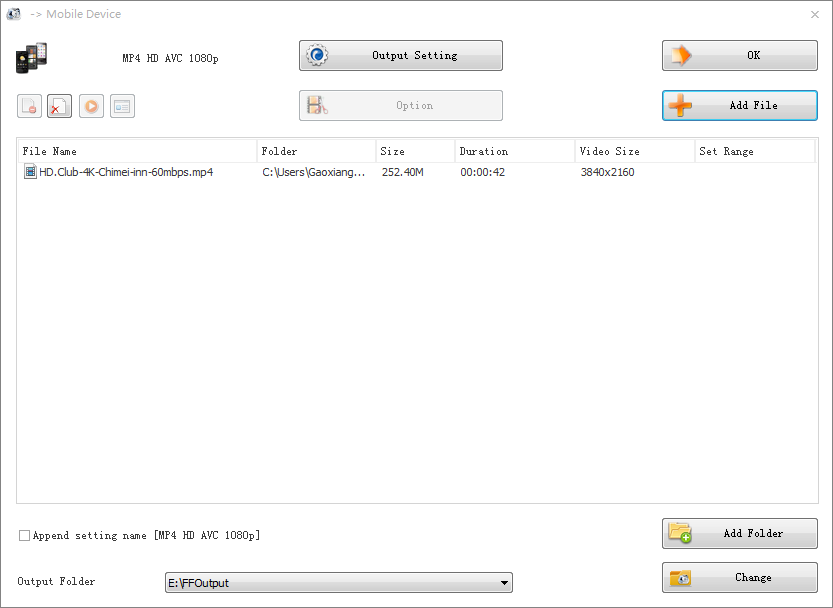
Étape 3 : Cliquez sur « Dossier de sortie » pour enregistrer votre fichier de sortie dans un emplacement avec suffisamment d'espace. Cliquez sur « Ajouter un fichier » pour importer votre vidéo au format 4K, vous pouvez continuer à ajouter plus de vidéos si vous souhaitez effectuer une transmission multitâche. Cliquez ensuite sur le bouton « OK » pour lancer la conversion de 4K en 1080P.
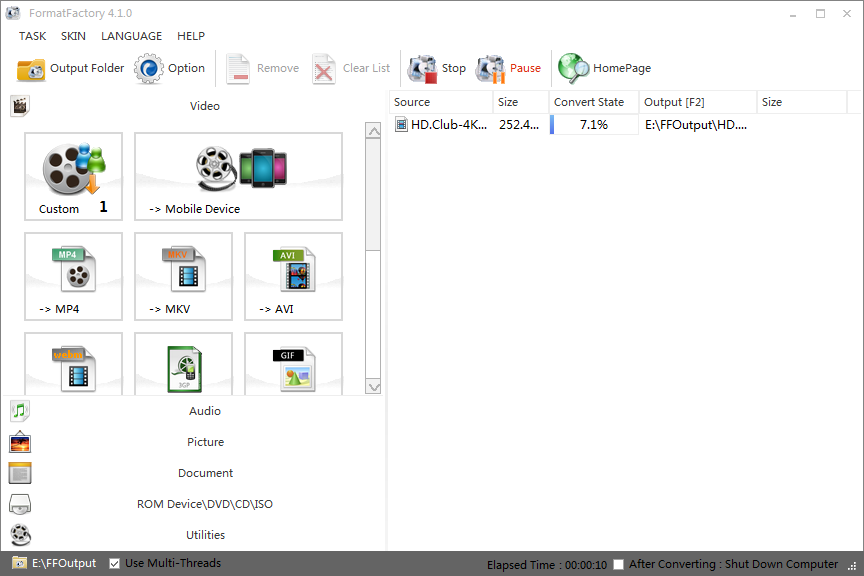
Étape 4 : Cliquez sur « Démarrer » pour continuer, vous pouvez également cliquer sur le bouton « Pause » et « Arrêter » en cours de conversion. Après quelques minutes, vous pouvez voir le fichier de sortie sur votre ordinateur.
Que pense-je de ces deux convertisseurs ? Tout d'abord, je dois admettre qu'ils ont presque les mêmes fonctions, mais en ce qui concerne les détails, le Convertisseur de vidéo de Leawo semblait plus convivial. Par exemple, le Convertisseur de vidéo de Leawo a un lecteur intégré pour vous permettre de prévisualiser la vidéo tandis que Format Factory ne peut pas réaliser la fonction sans l'aide de liens externes. Les vidéos sur le Convertisseur de vidéo de Leawo peuvent être éditées comme un effet 3D et d'autres fonctions d'édition, contrairement à Format Factory.
La plupart des convertisseurs vidéo en ligne sont gratuits, mais je vous recommande d'en acheter un si vous êtes un utilisateur régulier de convertisseurs vidéo, car, évidemment, si vous êtes impatient de regarder des vidéos au format HD sur vos appareils mobiles et que vous ne voulez pas attendez trop longtemps, le Convertisseur de vidéo de Leawo et certains autres bons convertisseurs transfèrent la vidéo en une minute pour vous, et ils ont une variété de fonctions à choisir par rapport à ces convertisseurs vidéo gratuits. « Tout doit être fait avant que vous puissiez comprendre profondément », si vous voulez savoir si j'ai raison, essayez personnellement ces convertisseurs profitez-en !
 Jan. 16, 2020 by

