
L'appareil photo de l'iPhone est fantastique, et les utilisateurs peuvent l'utiliser pour prendre de superbes photos et filmer des vidéos. Les vidéos prises avec l'iPhone sont généralement des fichiers volumineux et occupent beaucoup d'espace de stockage sur l'iPhone. Mais ces vidéos sont toujours de précieux souvenirs, et les utilisateurs ne les supprimeront pas pour libérer de l'espace de stockage. Ils voudront donc savoir comment transférer des vidéos de l'iPhone vers l'ordinateur.
Partie 1. Comment transférer des vidéos de l'iPhone vers l'ordinateur directement avec Windows AutoPlay
Pour transférer des vidéos de l'iPhone vers l'ordinateur, les utilisateurs d'iPhone choisiront iTunes comme premier choix. Le programme peut aider les utilisateurs à transférer les éléments achetés vers la bibliothèque iTunes, mais ne peut pas transférer les fichiers personnalisés, tels que les photos et les vidéos prises avec un appareil photo de l'iPhone. En fait, les utilisateurs d'iPhone peuvent facilement copier et coller les vidéos iPhone sur un ordinateur Windows, et le tutoriel est le suivant :
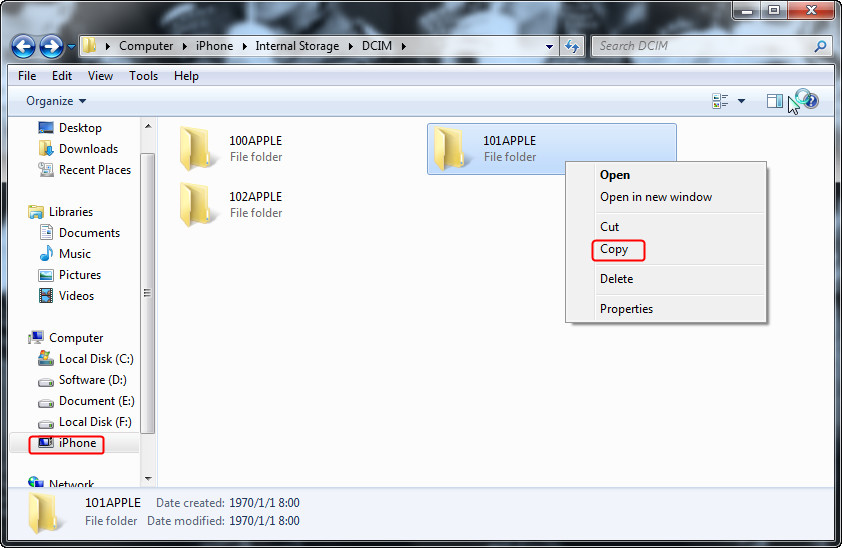
1. Branchez l'iPhone à l'ordinateur avec un câble USB. L'ordinateur reconnaîtra votre iPhone et le lira comme un disque dur externe.
2. Ouvrez « Ordinateur » et vous verrez l'icône iPhone dans la fenêtre. Double-cliquez pour ouvrir le dossier, puis ouvrez le dossier à l'intérieur.
3. Vous verrez toutes les photos et vidéos dans le dossier. Choisissez les grandes vidéos et copiez/coupez-les sur votre ordinateur.
Sur un PC Windows, la façon la plus simple d'importer des vidéos depuis votre iPhone est d'utiliser l'Explorateur Windows (Windows Vista et Windows 7) ou l'Assistant Scanner et Appareil Photo (Windows XP). Mais vous pouvez utiliser cette méthode pour importer des vidéos capturées à l'aide de la caméra intégrée de l'iPhone. Le guide suivant vous montrera comment transférer des vidéos de l'iPhone vers l'ordinateur avec l'Explorateur Windows.
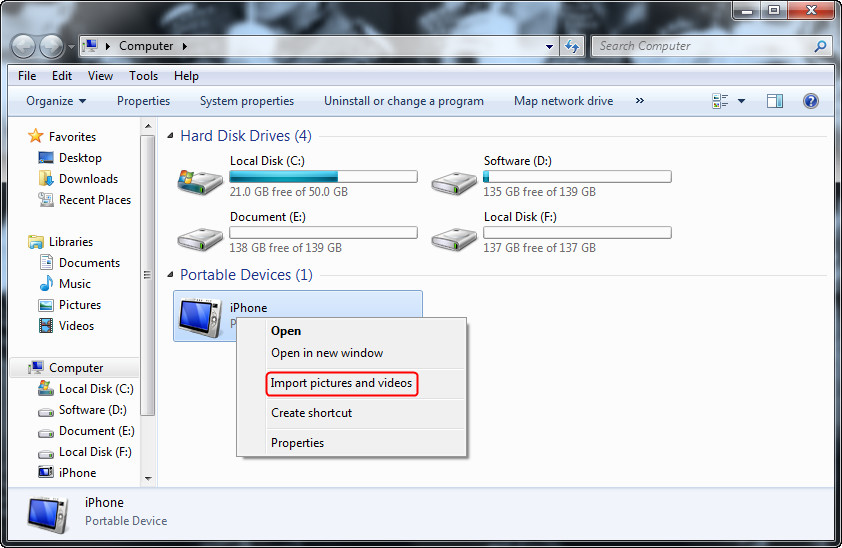
1. Branchez votre iPhone sur l'ordinateur sans iTunes en cours d'exécution, puis attendez une fenêtre contextuelle vous demandant ce que vous voulez faire avec l'appareil.
2. Vous devez sélectionner « Importer des photos et des vidéos » et trouver vos vidéos dans les dossiers affichés.
3. Copiez les images de Windows comme d'habitude.
Partie 2. Comment transférer des vidéos de l'iPhone vers l'ordinateur avec l'outil de transfert iPhone
Vous pouvez utiliser cette technique pour obtenir les vidéos sur votre ordinateur, et cette méthode est facile à mettre en œuvre. En plus de cette astuce, les utilisateurs d'iPhone peuvent également utiliser un outil de transfert iPhone tiers pour transférer des vidéos de l'iPhone vers l'ordinateur. Ce type de logiciel peut non seulement déplacer les vidéos tournées avec un appareil photo de l'iPhone, mais également transférer les éléments non achetés vers l'ordinateur sans la synchronisation iTunes.
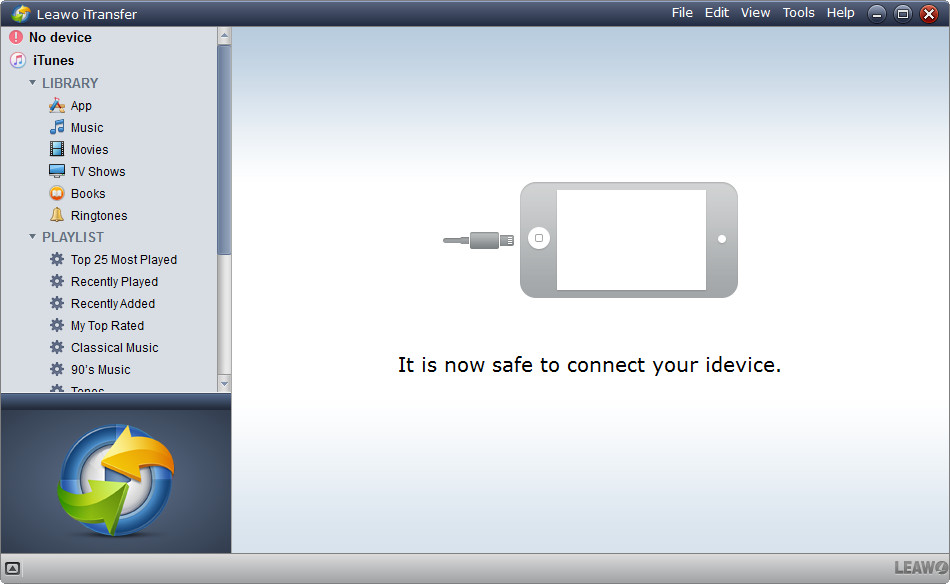
Parmi tous les logiciels de transfert iPhone, l'iTransfer de Leawo peut être considéré comme l'un des meilleurs. Ce logiciel est utilisé pour transférer des fichiers entre des appareils iOS, iTunes et des PC, et aide également les utilisateurs à sauvegarder facilement des fichiers iPhone, iPad et iPod sur un ordinateur. Le guide suivant vous montrera comment transférer des vidéos de l'iPhone vers l'ordinateur, et vous pouvez télécharger gratuitement ce logiciel pour l'essayer. Notez que la version d'essai a un temps de transfert limité.


Conseils : L'iTransfer de Leawo ne fonctionne qu'avec iTunes installé sur votre PC.
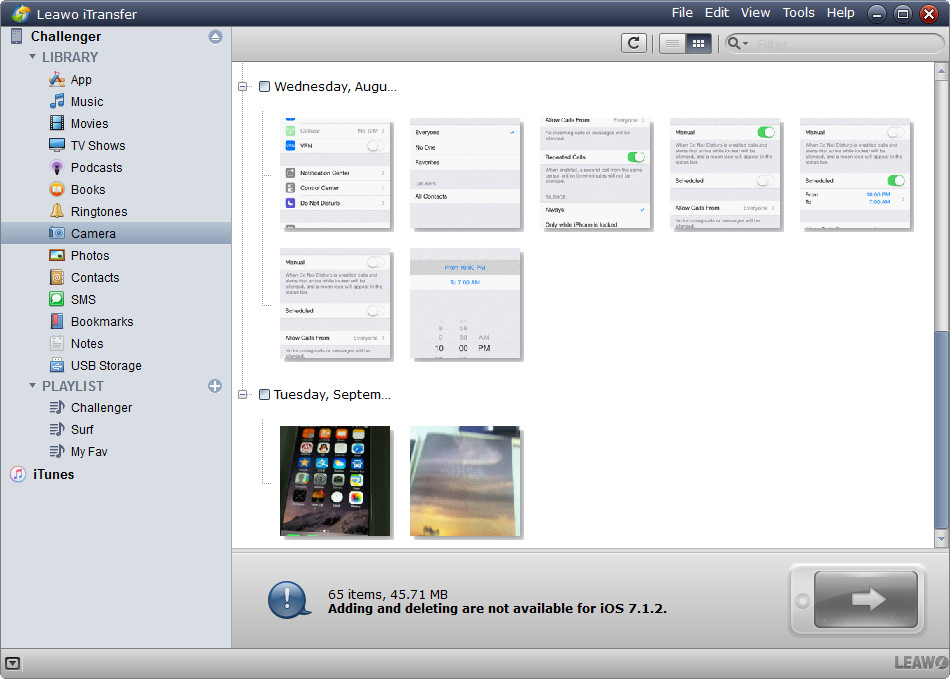
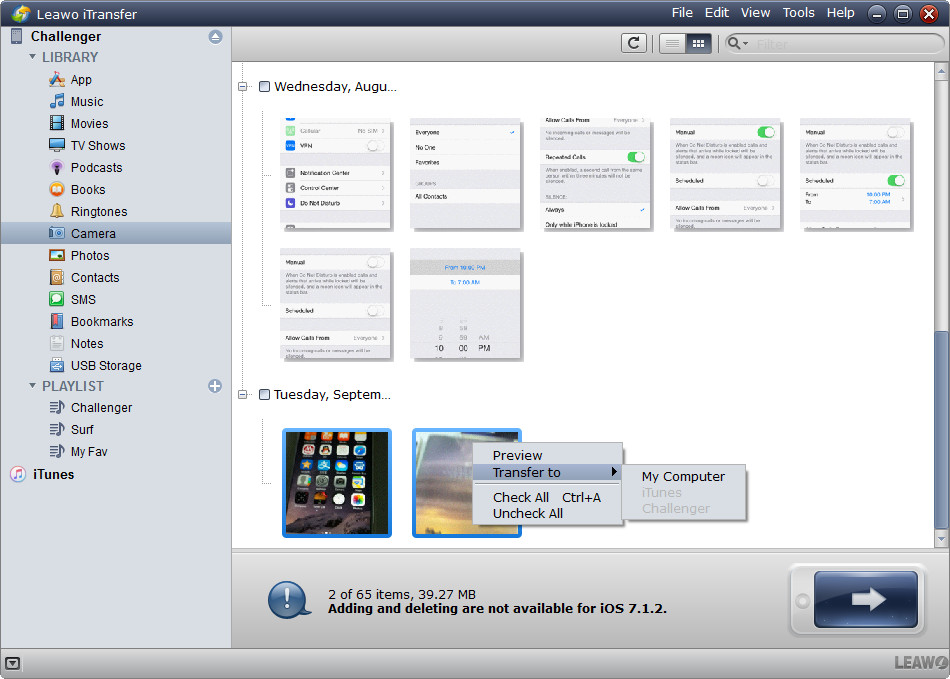
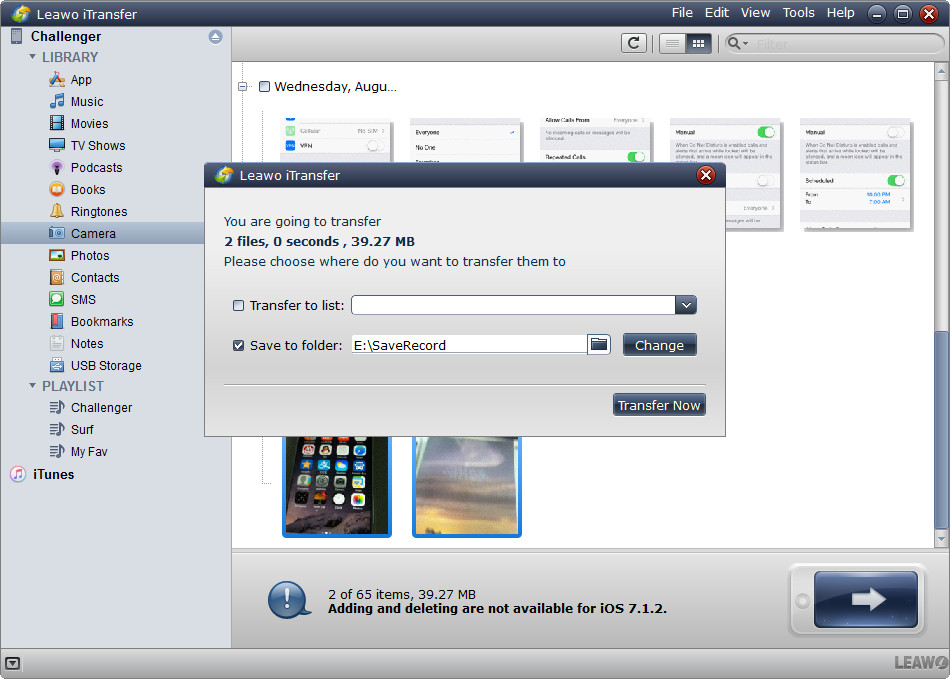
Une fois le transfert vidéo terminé, vous obtiendrez les vidéos dans le dossier cible. Vous pouvez supprimer les vidéos sur votre iPhone pour libérer de l'espace de stockage. L'iTransfer de Leawo aide également les utilisateurs à sauvegarder les données des appareils iOS sur un ordinateur, par exemple, vous pouvez sauvegarder votre iPhone avec ce logiciel. Ce logiciel de transfert iPhone est facile à utiliser mais puissant, si vous êtes intéressé, téléchargez-le gratuitement et essayez-le.
Partie 3. Autres solutions
Solution 1. Utilisation de Dropbox
Pour transférer des vidéos de l'iPhone vers l'ordinateur à l'aide de Dropbox, vous devez installer l'application Dropbox sur votre iPhone et votre PC. Ensuite, ouvrez l'application Dropbox sur votre iPhone et passez à l'onglet Mises en ligne. Appuyez sur l'icône + dans le coin supérieur gauche et sélectionnez les photos et vidéos que vous souhaitez transférer. Choisissez une destination de mise en ligne et commencez à mettre en ligne. Lorsque vous arrivez sur votre ordinateur, les vidéos que vous avez sélectionnées attendent d'être téléchargées dans votre dossier Dropbox.
Solution 2. Utilisation d'iCloud
Vous pouvez également utiliser le service Apple iCloud pour synchroniser des vidéos de l'iPhone vers votre ordinateur. Activez simplement iCloud sur votre iPhone dans Paramètres et activez Flux de photos. Téléchargez ensuite le panneau de configuration iCloud sur votre ordinateur. Ensuite, si vous êtes connecté au wifi, toutes les photos et vidéos que vous prenez avec votre iPhone seront enregistrées directement sur votre ordinateur en quelques secondes. Si vous n'êtes pas connecté au wifi lorsque vous prenez les photos, elles se synchroniseront avec votre ordinateur la prochaine fois que vous aurez une connexion wifi.
 Mar. 18, 2020 by

