
Vous savez peut-être que le téléchargement de musique de diffusion en continu en ligne est facile, mais savez-vous que vous pouvez enregistrer votre propre voix sur un ordinateur ? Que diriez-vous d'enregistrer votre propre chanson ? Grâce au développement de la technologie d'enregistrement actuelle, vous pouvez obtenir des fichiers musicaux enregistrés de haute qualité. Par conséquent, cet article décrira comment enregistrer de l'audio à partir de votre ordinateur, et vous pouvez suivre les étapes ci-dessous pour terminer la tâche.
Partie 1. Comment enregistrer de l'audio à partir d'un ordinateur avec Sound Recorder
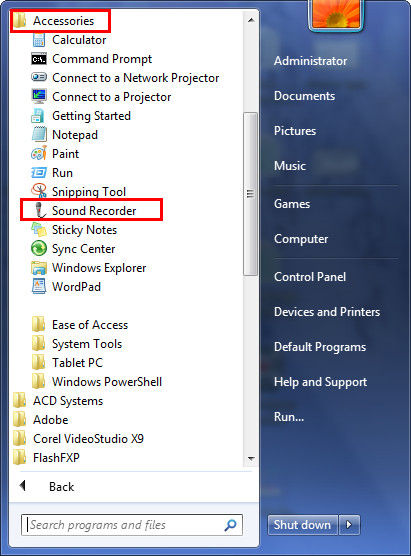
Pour enregistrer de l'audio sur un ordinateur, vous pouvez utiliser le logiciel d'enregistrement vocal intégré de Windows appelé Sound Recorder. Pour utiliser cette fonction, l'ordinateur à utiliser pour l'enregistrement doit être équipé d'une carte son ou d'une carte audio et des haut-parleurs installés; sinon, il n'y a aucun moyen de faciliter l'utilisation des composants audio. Vous pouvez utiliser un programme de lecteur multimédia, tel que Windows Media Player, pour lire l'audio. Maintenant, les étapes suivantes vous montreront comment enregistrer de l'audio à partir de votre ordinateur avec Sound Recorder.
1. Cliquez sur le bouton Démarrer, puis tapez Sound Recorder dans la zone de recherche. Dans la liste des résultats, sélectionnez Sound Recorder. Si vous utilisez une version de Windows antérieure à Windows 7, après avoir cliqué sur Démarrer, cliquez sur Tous les programmes, puis pointez sur Accessoires et sélectionnez Divertissement, puis cliquez sur Sound Recorder.
2. Cliquez sur Démarrer l'enregistrement pour commencer la session d'enregistrement.
3. Lorsque vous êtes satisfait de ce qui a été enregistré, cliquez sur Arrêter l'enregistrement pour terminer la session.
4. Pour enregistrer le fichier audio, cliquez sur la case Nom de fichier, spécifiezun nom à la session, puis cliquez sur Sauvegarder.
Partie 2. Comment enregistrer de l'audio sur un ordinateur avec l'Enregistreur de Musique
L'Enregistreur de Musique de Leawo est un logiciel d'enregistrement audio de premier ordre qui pourrait enregistrer tout l'audio disponible, y compris l'audio intégré (microphone intégré, entrée intégrée et Greatdy System Audio) et l'audio de l'ordinateur (flux audio de l'ordinateur et musique en ligne). Il a une version d'essai gratuite, ce qui signifie que l'Enregistreur de Musique de Leawo pourrait être un enregistreur audio gratuit. C'est le meilleur logiciel d'enregistrement gratuit qui peut enregistrer de l'audio aux formats MP3 et WAV. Que vous souhaitiez enregistrer de l'audio d'entrée intégré ou de l'audio en ligne à partir de sites de musique en ligne et de radios telles que YouTube, Pandora, Last.FM, Napster, Spotify, GUBA, NPC, MySpace, etc., l'Enregistreur de Musique de Leawo pourrait facilement vous aider à terminer votre tâche. De plus, il pourrait télécharger et ajouter automatiquement des étiquettes de chanson aux enregistrements, y compris l'artiste de la chanson, l'album de la chanson, l'illustration de l'album, le nom de la chanson, etc.


Après avoir téléchargé et installé l'Enregistreur de Musique de Leawo sur votre PC ou l'Enregistreur de Musique de Leawo pour Mac sur votre Mac, lancez-le pour accéder à l'interface principale du programme pour enregistrer gratuitement de l'audio de diffusion en continu. Le tutoriel suivant prend l'Enregistreur de Musique de Leawo comme exemple pour vous montrer comment enregistrer de l'audio sur un ordinateur.
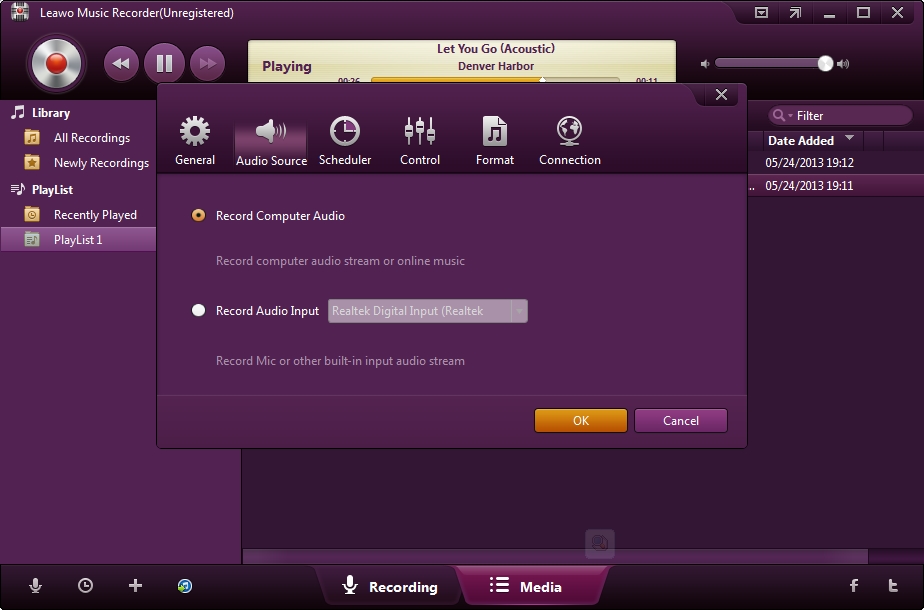
Étape 1 : Sélectionner la source audio
Avant de commencer à enregistrer de l'audio sur votre Mac ou PC, vous devez déterminer le type de source audio à enregistrer. Cliquez sur l'icône « Source audio » dans le coin inférieur gauche pour appeler le panneau des paramètres de la source audio. Si vous souhaitez enregistrer de l'audio de flux de l'ordinateur ou de la musique en ligne, vous devez sélectionner « Enregistrer l'audio de l'ordinateur ». Si votre source audio est une source audio externe de votre ordinateur, vous devez sélectionner l'option « Enregistrer l'audio de l'entrée ».
Étape 2 : Enregistrement des paramètres de sortie
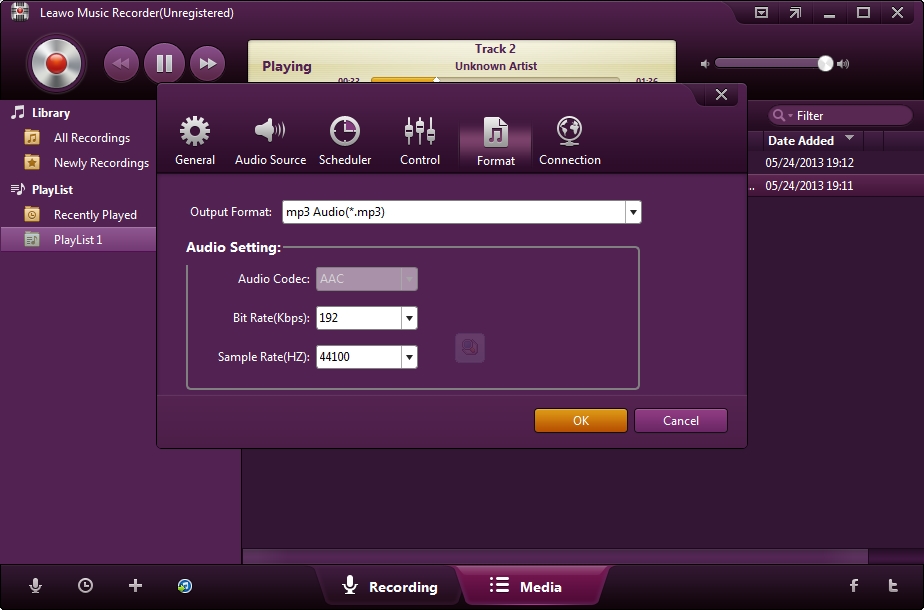
Cliquez sur le bouton triangle inversé dans le coin supérieur droit pour appeler le panneau des paramètres du programme. Sous l'onglet « Général », vous devez définir le répertoire de sortie pour sauvegarder les enregistrements. Sous l'onglet « Format », vous devez définir le format (MP3 ou WAV) pour les enregistrements de sortie, et vous pouvez également définir les paramètres audio ici.
Étape 3 : Démarrer l'enregistrement
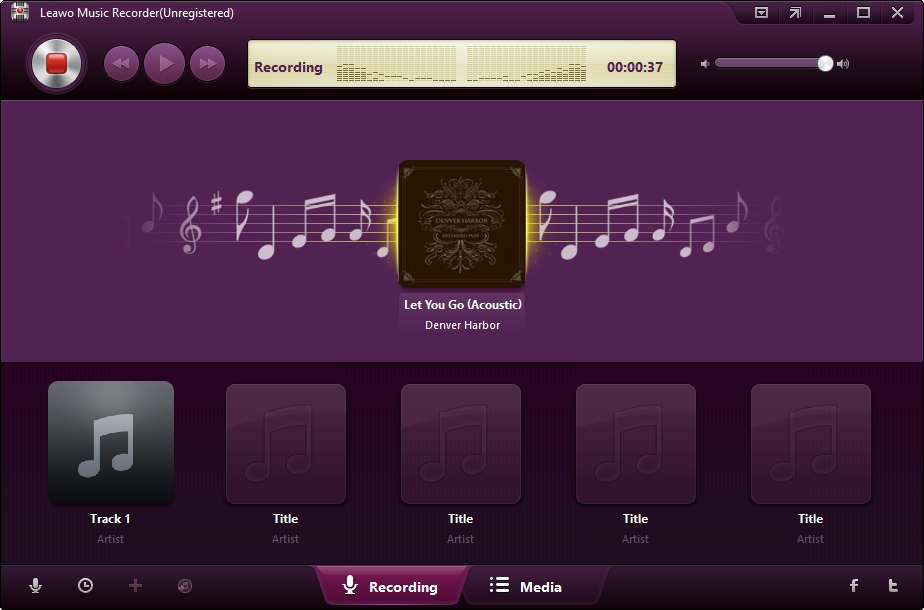
Cliquez ensuite sur le bouton rouge de démarrage sur l'interface du programme pour préparer l'enregistrement. Après avoir cliqué sur le bouton rouge, vous devriez commencer à lire l'audio source. Il convient de noter qu'après avoir cliqué sur le bouton rouge, la source audio doit être lue, sinon la source audio risque de ne pas être entièrement enregistrée..
Étape 4 : Éditer manuellement si nécessaire
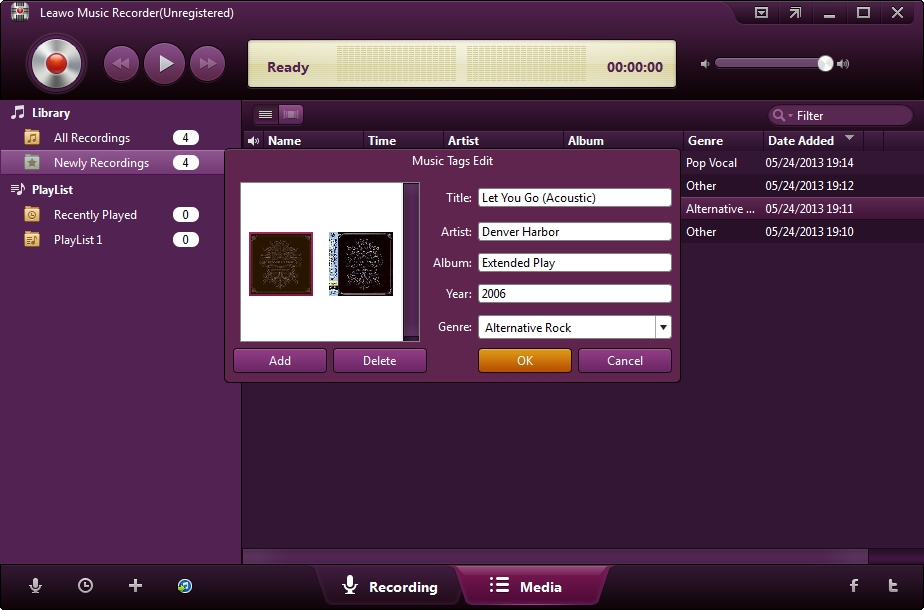
Après l'enregistrement, ce logiciel d'enregistrement de musique peut télécharger et ajouter automatiquement des étiquettes musicales telles que le titre, l'artiste, l'album, les illustrations d'album, l'année, le genre, etc. Si vous n'êtes pas satisfait des résultats ou si le programme n'a pas pu ajouter les détails de morceau, vous pouvez éditer manuellement les étiquettes de chanson en cliquant avec le bouton droit sur l'enregistrement souhaité et en sélectionnant l'option « Éditer les étiquettes musicales ».
 Apr. 26, 2020 by

