
WMV signifie Windows Media Video développé par Microsoft, utilisé à la fois pour la diffusion en continu et le téléchargement de contenu via Internet et lu sur Windows Media Player. Comme bon sens, Mac OS X ne supporte pas le format WMV. Vous pouvez importer des vidéos WMV dans iMovie, FCP, QuickTime, iTunes pour les éditer ou les visionner. Donc, si vous souhaitez modifier des fichiers WMV dans iMovie ou les organiser dans iTunes, vous devez convertir WMV et rendre les vidéos WMV conviviales avec iMovie, FCP ou iTunes. Cela signifie que vous devez convertir WMV en MP4 ou tout autre format vidéo compatible avec Apple. Ce didacticiel vous expliquera comment convertir un fichier WMV en MP4 sur Mac en utilisant un convertisseur de WMV à MP4 pour Mac.
Partie 1 : WMV vs MP4
Les formats WMV et MP4 sont deux formats vidéo populaires pouvant être appliqués à la plupart des lecteurs multimédias, des appareils portables et des plates-formes réseau. Cependant, de nombreux utilisateurs ne peuvent pas distinguer clairement les différences entre WMV et MP4. Dans cette partie, les différences entre WMV et MP4 seront listées.
Qu'est-ce que WMV ?
WMV est l'abréviation de Windows Media Video. C'est un format de compression vidéo développé par Microsoft pour plusieurs codecs propriétaires. Ses principaux concurrents sont MPEG-4 AVC, AVS, RealVideo et MPEG-4 ASP. WMV a été conçu à l'origine pour les applications de streaming sur Internet. Grâce à la normalisation de la Society of Motion Picture and Television Engineers (SMPTE), le format WMV 9 a été adopté pour les formats de diffusion physique tels que les disques HD DVD et Blu-ray.
Qu'est-ce que MP4 ?
MP4 est l'abréviation de MPEG-4 Part 14. Il s'agit d'un format de conteneur le plus couramment utilisé pour stocker des vidéos et des fichiers audio. En outre, il peut être utilisé pour stocker des sous-titres, des images, etc. Comme la plupart des formats de conteneur, il permet la diffusion en continu de multimédia sur Internet. MP4 est l'extension de fichier officielle des fichiers MP4. C'est le format le plus courant pour les téléphones intelligents, les tablettes, les lecteurs multimédias et des milliers d'autres appareils. Les autres extensions incluent .m4p et .m4a.
| MP4 | WMV | |
| Développé par | Moving Picture Experts Group (MPEG) | Microsoft |
| Formats vidéo supportés | MPEG-2 Part 2, MPEG-4 ASP, H.264 / MPEG-4 AVC, H.263, VC-1, Dirac, autres | MPEG-1, MPEG-2, MPEG-4 Part 2, MPEG-4AVC / H.264, WMV-HD, WMV9 |
| Formats audio supportés | MPEG-2/4 (HE)-AAC, MPEG-1/2 Layers I, II, III (MP3), AC-3, Apple Lossless, ALS, SLS, Vorbis, autres | MP3, WMA, AAC, AC3, DTS, RealAudio, PCM, etc. |
| Lecteurs multimédias supportés | Presque tous les lecteurs multimédias | Windows Media Player, Lecteur de Blu-ray de Leawo, RealPlayer, MPlayer, Media Player Classic, VLC Media Player et K-Multimedia Player |
| Appareils portables supportés | Tous les appareils portables comme les appareils Apple, Android, Microsoft et les consoles de jeu de Sony | Les appareils Microsoft, une partie des appareils Android et les consoles de jeu de Sony ; ne fonctionne pas sur les appareils Apple |
| Taille du fichier | Petit | Même plus petit que MP4 avec la même qualité vidéo |
| Avantages | Meilleure qualité vidéo que WMV; Appuyé par presque tous les systèmes d'exploitation, lecteurs et appareils mobiles ; Couramment utilisé pour partager des fichiers vidéo en ligne | La taille du fichier est plus petite que celle du MP4 ; Compatible bien avec n'importe quel PC Windows ; La petite taille facilite la transmission en réseau |
| Inconvénients | Coûte plus de ressources de système lors de l'édition de vidéos MP4 | Nécessite des plug-ins tels que Flip4Mac lors de la lecture de fichiers WMV sur Mac ; La transmission vidéo a un délai |
Étant donné que le format WMV est principalement lisible sur Windows Media Player mais illisible par le lecteur Mac QuickTime ou d'autres appareils Apple tels que l'iPhone, vous pouvez vous fier à un convertisseur de vidéo pour convertir format WMV en MP4 Mac de manière à ce qu'il soit parfaitement compatible avec votre iPhone 6s / 6 (Plus), iPad (Air 2 / Mini 4) et Apple TV 4.
Partie 2 : Comment convertir WMV en MP4 sur Mac avec un convertisseur de WMV à MP4 pour Mac
Avec un convertisseur de WMV à MP4 adapté pour Mac, vous pouvez convertir fichier WMV en MP4 sur Mac de manière plus efficace. Vous trouverez ci-dessous deux manières de convertir WMV en MP4 sur Mac. Vérifie-les !
Première façon : Convertir WMV en MP4 sur Mac avec le Convertisseur de vidéo de Leawo pour Mac
Le Convertisseur de vidéo de Leawo pour Mac est un convertisseur de vidéo professionnel basé sur Mac qui permet de convertir des vidéos WMV en vidéos MP4 sur Mac (Mavericks inclus) en quelques clics. Il pourrait facilement convertir vos vidéos WMV en MP4 ou en d'autres formats vidéo compatibles avec Mac tels que MOV afin de vous permettre de modifier des vidéos WMV dans iMovie ou FCP, de visionner des vidéos WMV dans iTunes ou QuickTime. Consultez les étapes ci-dessous pour connaître les détails sur la conversion de WMV en MP4 sur Mac.
Téléchargez et installez ce convertisseur de vidéo pour Mac. Si vous utilisez le système d'exploitation Windows, vous devez vous tourner vers son homologue Windows – le Convertisseur de vidéo de Leawo.


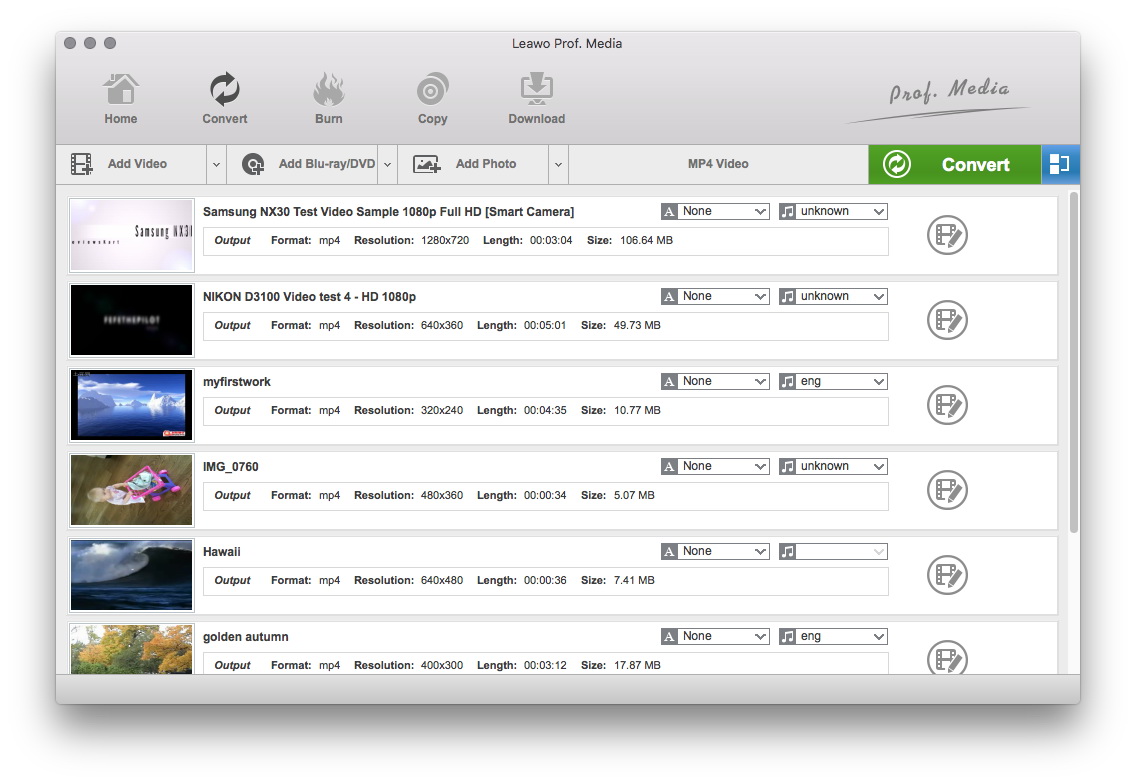
Étape 1 : Importer des vidéos WMV d'origine dans ce convertisseur
Lancez ce convertisseur pour accéder à l'interface principale, basculez sur l'onglet « Convertir », puis cliquez sur le bouton « Ajouter une vidéo » pour parcourir et charger les fichiers vidéo WMV d'origine dans ce convertisseur de vidéo pour Mac.
Étape 2 : Définir MP4 comme format de sortie
Déplacez la souris vers la liste déroulante juste avant le gros bouton vert « Convertir » , cliquez dessus, puis sélectionnez l'option « Modifier » pour accéder au panneau « Profil » afin de sélectionner MP4 comme format de sortie dans le groupe « Format ».
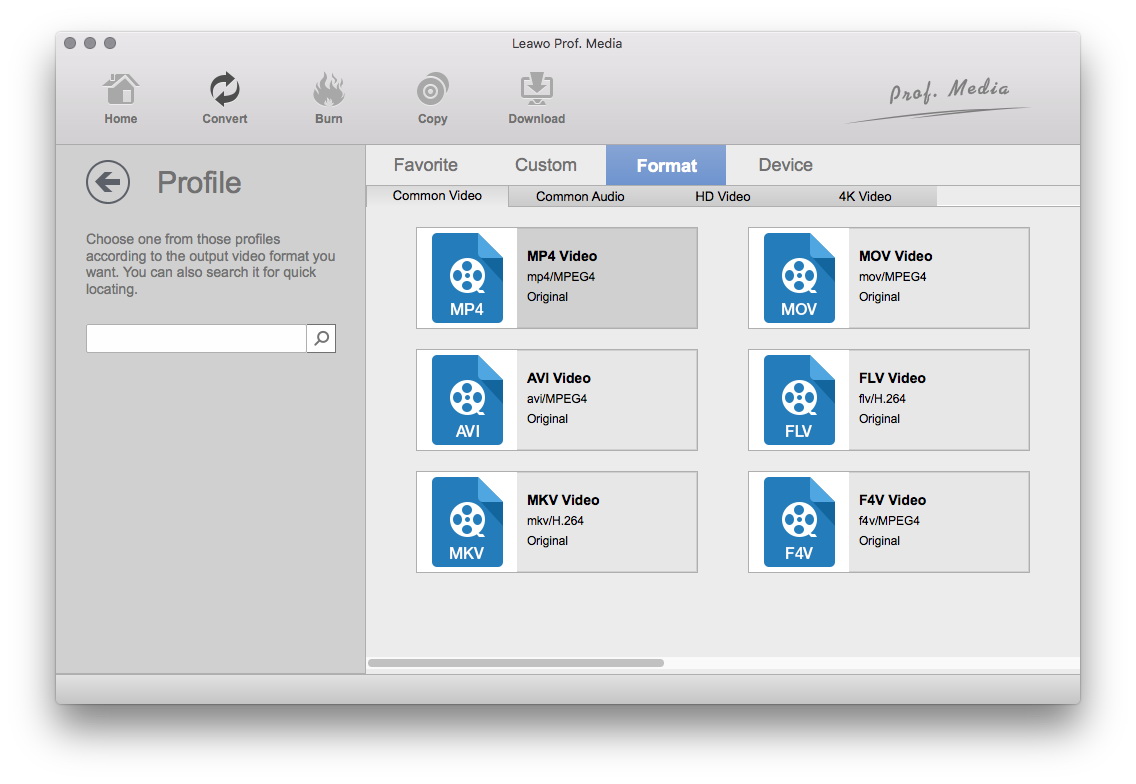
Conseils : Si vous êtes un utilisateur expérimenté, vous pouvez cliquer sur le même menu déroulant et choisir « Modifier » pour accéder au panneau « Paramètres du profil », dans lequel vous pourrez personnaliser les paramètres vidéo et audio des fichiers de sortie, notamment : codec vidéo, codec audio, débit, ratio d'aspect, cadence, canal, etc.
Étape 3 : Commencer à convertir WMV en MP4 sur Mac
Après avoir défini le profil de sortie, revenez à l'interface principale, puis cliquez sur le gros bouton vert « Convertir » pour appeler le panneau de configuration du répertoire de sortie, où vous devez définir le répertoire de sortie dans la zone « Enregistrer dans ». Cliquez sur le bouton « Convertir » en bas de la barre latérale pour commencer à convertir WMV en MP4 sur Mac.
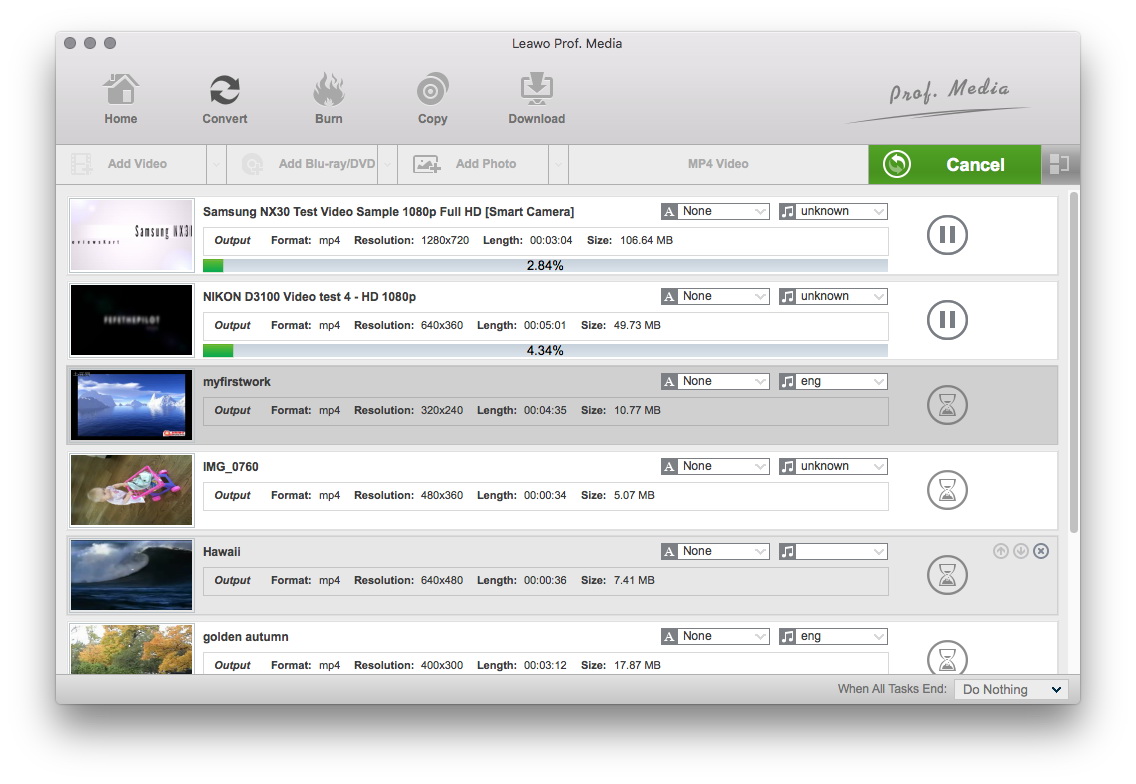
Remarque : vous pouvez modifier les vidéos WMV d'origine pour obtenir des résultats MP4 personnalisés à l'aide de l'éditeur de vidéo interne, sélectionner et conserver les sous-titres et les pistes audio des vidéos WMV d'origine, même ajouter des sous-titres externes à votre guise, convertir des vidéos WMV 2D en vidéos MP4 3D, etc.
Deuxième façon : Convertir WMV en MP4 sur Mac avec HandBrake
HandBrake, préféré en tant que gratuiciel pour l'extraction de DVD, peut également être considéré comme un convertisseur de WMV à MP4, ce qui vous permet de convertir WMV en MP4 gratuit sur Mac en plusieurs clics de souris. Lisez le guide suivant pour savoir comment convertir WMV en MP4 sur Mac avec HandBrake.
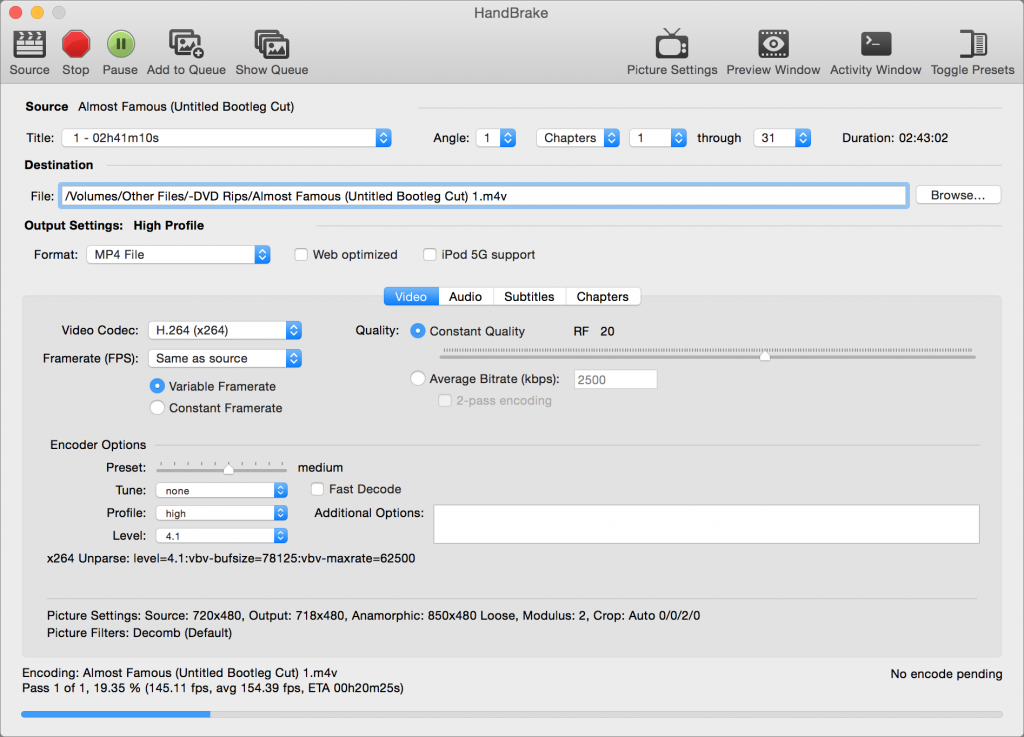
Étape 1 : Téléchargez gratuitement et lancez Handbrake sur votre Mac.
Étape 2 : Cliquez sur le bouton « Source » pour importer les fichiers vidéo WMV.
Étape 3 : Appuyez sur le bouton « Parcourir » et sélectionnez un dossier de destination pour enregistrer votre vidéo MP4 convertie.
Étape 4 : Dans les paramètres de sortie, choisissez MP4 comme format de sortie vidéo, puis cliquez sur le bouton Démarrer pour lancer la conversion de WMV en MP4.
Partie 3 : Convertisseur de vidéo de Leawo pour Mac vs HandBrake
| Caractéristiques | Convertisseur de vidéo de Leawo pour Mac | HandBrake |
| Facile à utiliser |  |
|
| Convertir WMV en MP4 | |
|
| Formats de fichier d'entrée supportés | fichiers vidéo et audio de divers types tels que MP4, WMV, MOV, AVI, AAC, MP3, etc.. | Handbrake peut traiter la plupart des fichiers multimédias courants et toutes les sources DVD ou BluRay ne contenant aucun type de protection contre la copie. |
| Formats de fichier de sortie supportés | comme les fichiers d'entrée | MP4 (.M4V) et .MKV |
| De nombreux périphériques de sortie prédéfinis | |
|
| Lecteur vidéo interne | |
besoin de modules supplémentaires |
| Ajouter des sous-titres et des pistes audio | |
|
| Éditeur vidéo interne | |
|
| Ajouter des effets 3D aux vidéos 2D | |
 Sep. 19, 2019 by

