
« Quelqu'un peut-il m'indiquer la bonne façon de convertir un fichier TS en un fichier MOV pouvant être lu librement sur iMovie ou lecteur QuickTime ? Je sais qu'il existe divers convertisseurs de TS en MOV gratuits et payants. Mais je ne sais pas lequel est puissant et de haute qualité lorsque je convertis TS en MOV. Tout avis serait grandement apprécié. »
Il est courant pour la plupart d'entre nous de transcoder des fichiers vidéo entre différents formats vidéo en raison de la compatibilité des fichiers. Et dans certains cas, vous devez maîtriser la conversion de TS en MOV pour la lecture. Peu importe, plusieurs solutions s'offrent à vous pour y parvenir, car certains convertisseurs vidéo professionnels et extraordinaires sont spécialement développés pour convertir des fichiers vidéo entre différents formats, y compris convertir facilement des fichiers TS en MOV avec des techniques puissantes.
Partie 1 : En savoir plus sur TS et MOV
TS est l'acronyme de Transport Stream (flux de transport), le nom complet est MPEG Transport Stream (flux de transport MPEG), qui est souvent utilisé dans les systèmes de diffusion en temps réel. Et les fichiers TS peuvent généralement être lus via WinDVD 5.x, VLC Media Player et Elecard Player, etc. Quant à MOV, c'est un format QuickTime développé par Apple, et c'est l'un des formats vidéo les plus populaires et largement utilisés par les utilisateurs. Cependant, si vous souhaitez lire des fichiers TS sur un lecteur QuickTime, les regarder sur iTunes ou les modifier dans iMovie, cela ne fonctionnera pas. Vous feriez mieux de convertir TS en MOV, qui est le format par défaut pour la plupart des produits Apple. Dans ce cas, des convertisseurs vidéo puissants et professionnels sont recommandés dans cet article pour convertir d'abord les fichiers TS en fichiers MOV.
Partie 2 : Convertir TS en MOV à l'aide de Convertisseur de Vidéo de Leawo
Tout d'abord, le meilleur programme de traitement vidéo, Convertisseur de Vidéo de Leawo, vaut la peine d'être essayé. Il est considéré comme l'un des programmes de traitement vidéo/audio les plus puissants et les plus professionnels, utilisé pour convertir des fichiers vidéo et audio entre plus de 180 formats, tels que MP4 en MKV, TS en MOV, AVI en WMA, FLV en MP4, MP3 en AAC, etc. Ce convertisseur de vidéo peut non seulement convertir TS en MOV en conservant une qualité de 100% à une vitesse 6 fois plus rapide, mais également vous fournir un éditeur vidéo interne pour personnaliser la vidéo de sortie, comme le rognage, le recadrage, le filigrane, l'ajustement de l'effet vidéo, l'application d'un effet 3D, etc.
De plus, il peut également s'agir d'un convertisseur vidéo multiplateforme prenant en charge tous les systèmes d'exploitation Windows et Mac courants. Si vous êtes un utilisateur Windows, vous pouvez télécharger et installer Convertisseur de Vidéo de Leawo directement sur votre PC. En tant qu'utilisateur Mac, vous pouvez télécharger et installer Convertisseur de Vidéo de Leawo pour Mac pour convertir n'importe quel format sur votre Mac. Ce convertisseur vidéo est assez facile à utiliser car son interface est si claire et concise, et chaque utilisateur peut le comprendre intuitivement. Pour convertir TS en MOV, sélectionnez simplement la version appropriée et suivez les instructions simples ci-dessous.


Prenez ici le Convertisseur de Vidéo de Leawo sur ordinateur Windows comme exemple. Après avoir téléchargé et installé ce convertisseur sur votre PC, vous pouvez convertir TS en MOV en suivant les étapes simples ci-dessous :
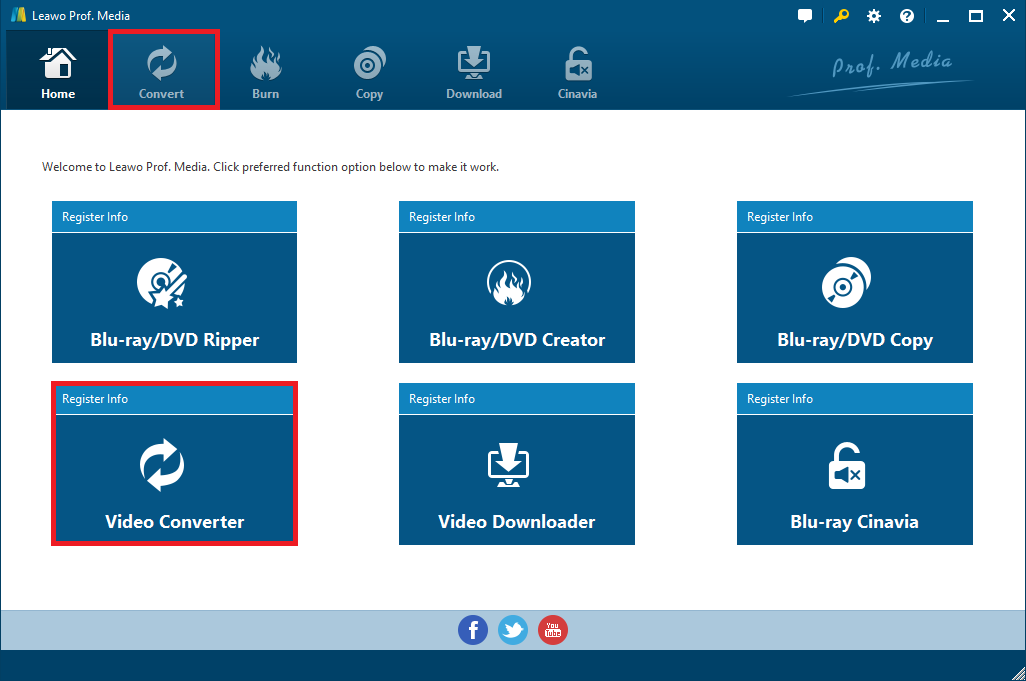
Étape 1. Entrez dans le module de conversion vidéo
Lancez Prof.Media de Leawo pour accéder à l'interface principale. Cliquez sur le bouton « Convertir » (en anglais, Convert) dans le sous-menu ou cliquez sur le bouton « Convertisseur de vidéo » (en anglais, Video Converter) pour accéder au module de conversion vidéo.
Étape 2. Ajoutez les fichiers TS au convertisseur
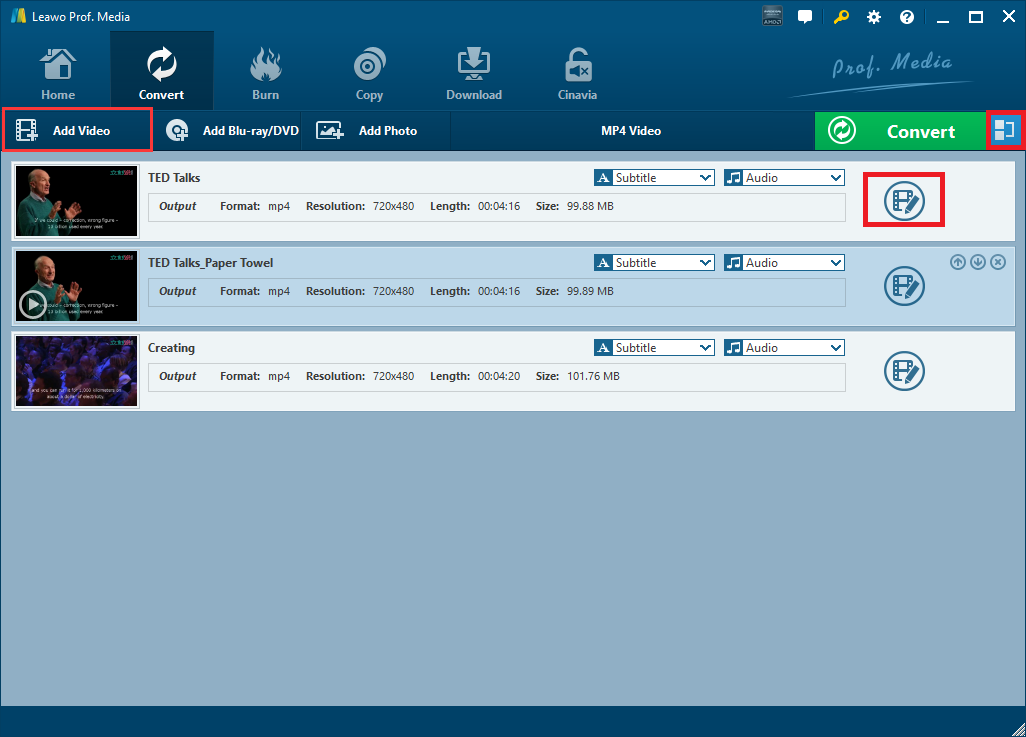
Cliquez sur le bouton « Ajouter une vidéo » (en anglais, Add Video) pour sélectionner les fichiers TS source et les ajouter au convertisseur. Ou vous pouvez directement faire glisser et déposer les fichiers TS dans le programme.
Remarque : après avoir importé les fichiers vidéo TS, vous pouvez ajouter des sous-titres, sélectionner des pistes audio, renommer les fichiers ou les réorganiser. Vous pouvez également fusionner tous les fichiers importés en un seul fichier volumineux en cliquant sur le bouton « Fusionner tous les fichiers en un seul » à côté du bouton vert « Convertir » (en anglais, Convert), ou cliquer sur le bouton d'édition pour personnaliser les fichiers vidéo si nécessaire.
Étape 3. Choisissez MOV comme format de sortie
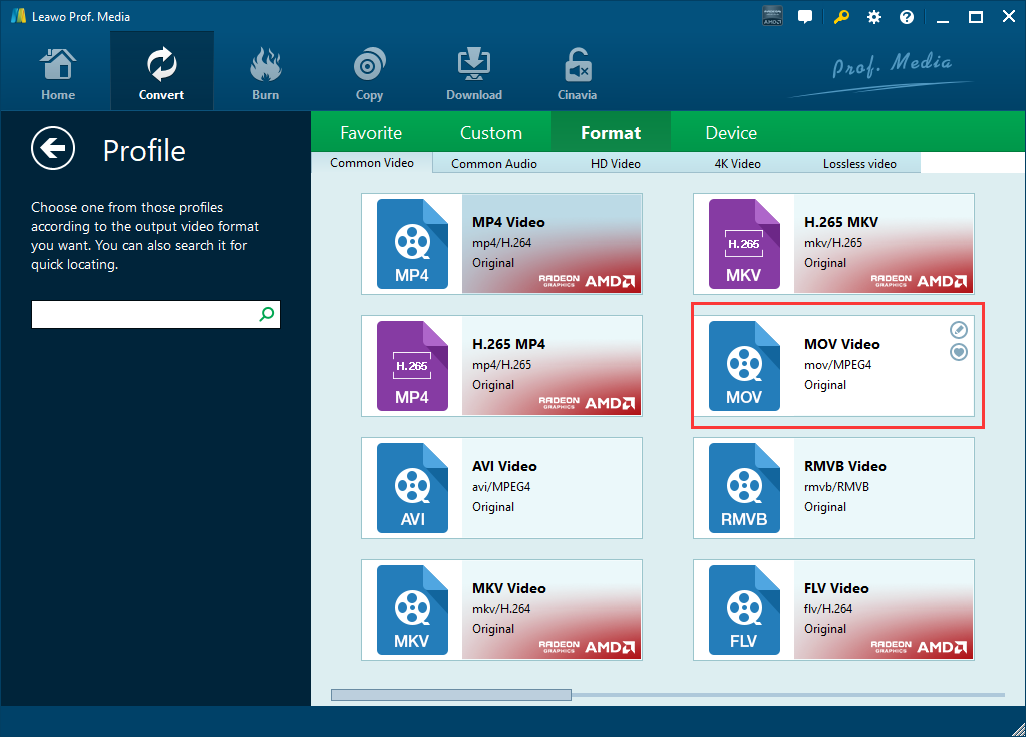
Cliquez sur le bouton de format à côté du gros bouton vert « Convertir » (en anglais, Convert) pour ouvrir la liste déroulante, puis cliquez sur le bouton « Changer » (en anglais, Change) pour accéder au panneau « Profil » (en anglais, Profile), et sélectionnez « Vidéo MOV » (en anglais, MOV Video) comme format de sortie sous le panneau « Format ».
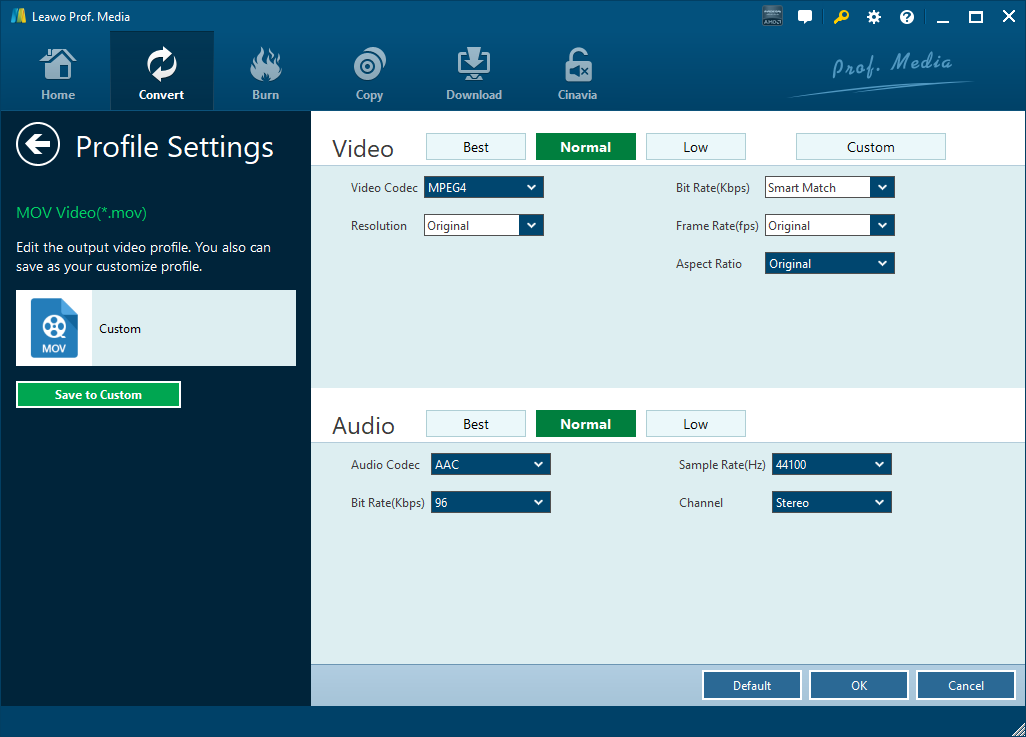
En outre, vous pouvez également sélectionner l'option « Modifier » (en anglais, Edit) dans la liste déroulante pour accéder au panneau « Paramètres du profil » (en anglais, Profile Settings) afin de définir les paramètres vidéo et audio, notamment le codec vidéo/audio, la résolution, le débit binaire, etc.
Étape 4. Convertissez les fichiers TS en MOV
Une fois tous les paramètres définis, cliquez sur le bouton vert « Convertir » (en anglais, Convert) pour faire apparaître une barre latérale où vous pouvez définir le chemin de destination dans la case « Enregistrer dans » (en anglais, Save to) pour conserver les fichiers MOV de sortie. Cliquez ensuite sur le bouton « Convertir » (en anglais, Convert) juste en bas pour lancer immédiatement la conversion des fichiers TS en MOV. Après avoir terminé le processus de conversion en quelques secondes, vous obtiendrez les fichiers MOV convertis dans le répertoire que vous avez défini.
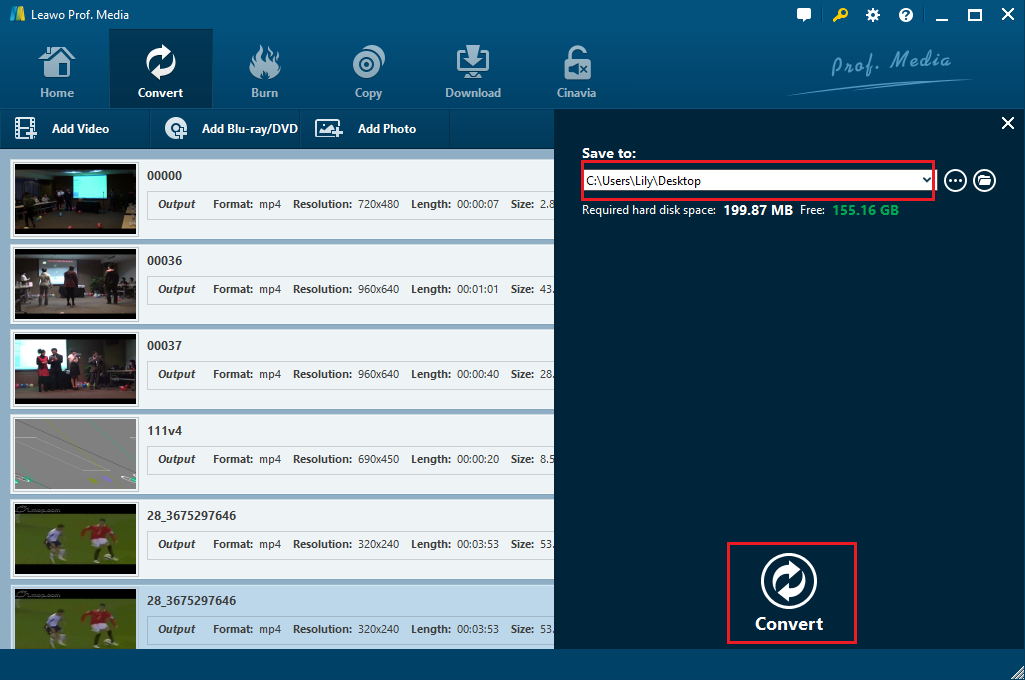
En tant que meilleur convertisseur de TS en MOV, Convertisseur de Vidéo de Leawo fonctionne de manière simple et efficace. Il dispose d'une version d'essai gratuite qui peut vous aider à convertir facilement TS en MOV sans vous coûter un centime, et il n'y a pas de filigrane ni de publicité. Tout le monde peut devenir un expert de la conversion TS en MOV en suivant le guide ci-dessus. Bien sûr, il existe d'autres convertisseurs vidéo gratuits qui peuvent convertir TS en MOV.
Partie 3 : Convertir TS en MOV à l'aide de Prism Video Converter
Prism Video Converter est un convertisseur de fichiers vidéo rapide et facile à utiliser qui peut convertir divers formats vidéo d'un à un autre. Généralement, il prend en charge les formats MP4, TS, AVI, MPG, MOV et tous les formats vidéo avec des codecs basés sur DirectShow. En outre, il dispose également d'une version gratuite disponible pour une utilisation non commerciale avec des fonctions limitées et moins de formats pris en charge. Vous pouvez utiliser ce convertisseur pour personnaliser la vidéo source, par exemple en ajoutant des effets vidéo, en optimisant la couleur en ajustant la luminosité et le contraste, ou en appliquant un filtre et en divisant ou en rognant facilement les clips avant la conversion vidéo. Il s'agit d'un programme de conversion vidéo multiplateforme qui prend en charge Windows 10, XP, Vista, 7, 8 et 8.1 ainsi que Mac OS X 10.5 ou supérieur. Vous pouvez télécharger la bonne version sur votre PC, puis suivre le guide simple ci-dessous pour convertir TS en MOV.
Étape 1. Ajoutez les fichiers vidéo TS source. Cliquez sur le bouton « Ajouter un fichier » (en anglais, Add File) pour parcourir et sélectionner les fichiers vidéo source à importer, ou faites glisser-déposer les fichiers vidéo directement dans le convertisseur.
Étape 2. Sélectionnez « .mov » comme format de sortie dans la liste déroulante de « Format de sortie » (en anglais, Output Format). Vous pouvez également cliquer sur « Options de fichier » (en anglais, File Options) et « Effets » (en anglais, Effects) pour personnaliser la vidéo selon vos besoins.
Étape 3. Sélectionnez un chemin de sortie dans la case « Enregistrer dans un dossier » (en anglais, Save to Folder) juste en bas de la section de format pour enregistrer les vidéos converties.
Étape 4. Cliquez sur le bouton « Convertir » (en anglais, Convert) pour lancer la conversion de TS en MOV. Vous devez attendre un peu, car le processus de conversion prend un peu de temps. Et puis vous obtiendrez les fichiers vidéo convertis au format MOV dans le dossier de destination que vous venez de définir.
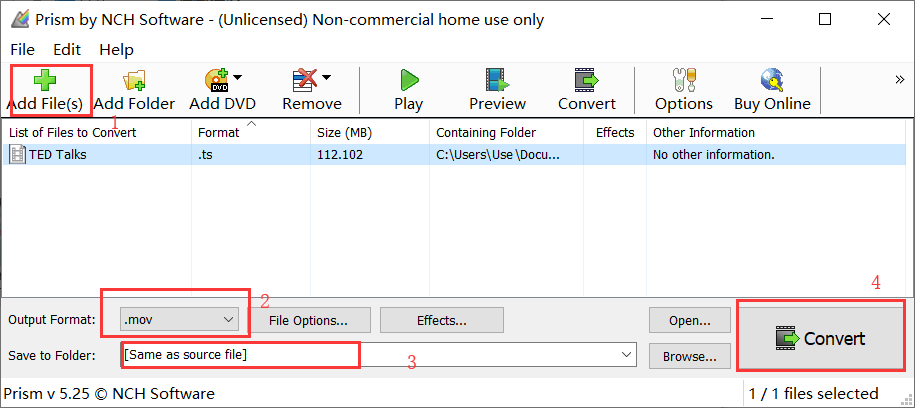
Veuillez noter que les fichiers vidéo convertis par ce programme de conversion vidéo perdront de la qualité. Et si vous avez oublié de modifier la destination du fichier, il remplacera le fichier vidéo d'origine. Soyez donc prudent lorsque vous utilisez ce convertisseur de TS en MOV.
Partie 4 : Convertir TS en MOV à l'aide de SUPER
Le convertisseur vidéo de SUPER est un programme spécialisé dans la conversion de formats vidéo et audio en un format de fichier différent pour la sortie. Il est capable de transformer n'importe quel film de son format d'origine à un autre. En outre, il offre des options personnalisables telles que la taille, le FPS, le débit binaire vidéo, le taux d'échantillonnage, le nombre de canaux et le débit binaire audio pour que les utilisateurs puissent éditer la vidéo. Il peut être utilisé pour traiter des vidéos dans divers formats, notamment les formats 3GP, AVI, MOV, AVI ou WMV, etc. Vous pouvez également utiliser ce convertisseur pour convertir TS en MOV. En tant que convertisseur gratuit commun, il est entièrement compatible avec Windows mais pas compatible avec Mac OS.
Étape 1. Lancez ce logiciel, puis cliquez sur le bouton « Menu clic droit » pour obtenir les options de téléversement. Cliquez sur « Ajouter des fichiers multimédias » et importez vos fichiers vidéo TS dans le convertisseur.
Étape 2. Après avoir importé les vidéos, vous pourrez sélectionner MOV comme format de sortie dans la liste des conteneurs de sortie. En outre, vous pouvez également définir le codec vidéo de sortie et le codec audio de sortie en fonction de vos besoins. D'autres paramètres vidéo tels que l'échelle vidéo, le débit binaire et la résolution peuvent également être réglables. N'oubliez pas de cliquer sur le « Nom du fichier source » pour confirmer les détails de la sortie.
Étape 3. Convertissez TS en MOV. Après avoir terminé les paramètres de sortie, vous pouvez cliquer sur le bouton « Encoder » (en anglais, Encode) à l'écran pour lancer immédiatement la conversion des fichiers importés. Le convertisseur vidéo de SUPER peut prendre un certain temps pour convertir les fichiers TS selon la taille des fichiers.
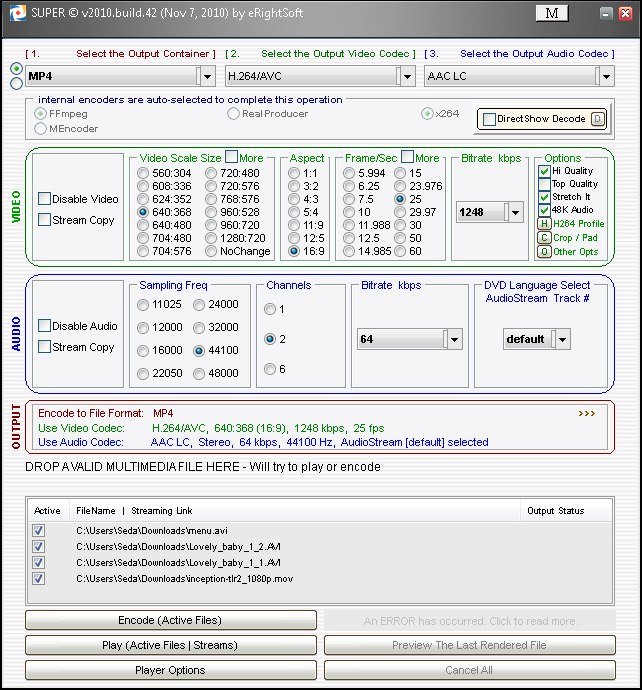
Ce convertisseur vidéo est un encodeur vidéo gratuit complet dans une certaine mesure. Notez qu'il est un peu compliqué pour le novice.
Partie 5 : Convertir TS en MOV à l'aide de FileZigZag
En plus des programmes gratuits de convertisseur TS en MOV, vous pouvez également demander l'aide d'un convertisseur vidéo en ligne lorsque vous ne souhaitez installer aucune application. FileZigZag est l'un des convertisseurs vidéo les plus populaires qui peut convertir un tas de formats de fichiers vidéo de l'un à l'autre. Il est très populaire car il est compatible avec une variété de fichiers, y compris les fichiers vidéo, audio, image et document, ainsi qu'avec tous les navigateurs et téléphones mobiles. Pour les utilisateurs gratuits, il peut convertir MP4 en AVI, MP4 en MP3, MOV en AVI, TS en MOV, FLV en MP4 et de nombreux autres formats vidéo, à condition que le fichier source soit inférieur à 100 Mo. Il est facile à utiliser, même les utilisateurs novices peuvent l'utiliser pleinement pour convertir TS en MOV. Il est dommage qu'il ne puisse pas prendre en charge la conversion par lots. Voici un guide simple.
Étape 1. Faites glisser-déposer le fichier TS source vers ce convertisseur en ligne pour l'importation de vidéos. Alternativement, vous pouvez également cliquer sur le bouton « Sélectionner » (en anglais, Select) pour parcourir et importer le fichier vidéo TS source.
Étape 2. Cliquez sur l'option « Convertir en » (en anglais, Convert to) pour afficher la liste déroulante des formats et sélectionnez « MOV » comme format de sortie.
Étape 3. Saisissez une adresse e-mail pour recevoir le lien après la conversion.
Étape 4. Cliquez sur le bouton rouge « Convertir » (en anglais, Convert) pour commencer à téléverser le fichier vidéo source et convertir immédiatement TS en MOV.
Étape 5. Téléchargez le fichier vidéo MOV converti en cliquant sur le lien direct sur la page pop-up. Le fichier converti sera conservé pendant trois jours et vous pouvez le télécharger gratuitement à partir du lien envoyé à votre email. Et vous pouvez également partager le fichier vidéo converti avec vos amis sur Twitter.

Dans tous les cas, les convertisseurs vidéo mentionnés dans cet article sont tous utiles pour convertir TS en MOV. Vous pouvez choisir n'importe lequel d'entre eux en fonction de leurs propres caractéristiques spécifiques et de vos propres préférences. N'hésitez pas à convertir TS en MOV et à profiter ces fichiers vidéo sur vos lecteurs préférés.
 Jul. 01, 2021 by

