
MP4 (MPEG4 Part 14) est le format vidéo le plus populaire pouvant être utilisé presque n'importe où, comme des sites de vidéos en ligne et des caméscopes, mais vous pouvez parfois convertir des vidéos MP4 en vidéos MPEG afin de pouvoir les gérer sur un ordinateur, un lecteur DVD, certains programmes de montage vidéo, etc. Pour convertir MP4 en MPEG, vous avez simplement besoin d'un convertisseur vidéo expert capable de traiter la conversion vidéo MP4 en MPEG-1 ou MP4 en MPEG-2.
- Partie 1 : Meilleur convertisseur MP4 en MPEG pour Windows ou Mac - Convertisseur de Vidéo de Leawo (pour Mac)
- Partie 2 : Comment convertir MP4 en MPEG sur Windows avec Convertisseur de Vidéo de Leawo
- Partie 3 : Comment convertir MP4 en MPEG sur Mac avec Convertisseur de Vidéo de Leawo pour Mac
- Partie 4 : Guide vidéo sur l'utilisation de Convertisseur de Vidéo de Leawo
Partie 1 : Meilleur convertisseur MP4 en MPEG pour Windows ou Mac - Convertisseur de Vidéo de Leawo (pour Mac)
Pour convertir MP4 en MPEG, un convertisseur MP4 en MPEG est indispensable. Si vous rencontrez un convertisseur MP4 en MPEG inapproprié, non seulement cela ralentira le processus de conversion de MP4 en MPEG, mais cela risquera de vous gâcher la journée pour faire ressortir les résultats médiocres. Par conséquent, vous feriez mieux de chercher un convertisseur MP4 en MPEG No. 1 pour convertir MP4 en MPEG, à savoir le meilleur convertisseur MP4 en MPEG. Dans mon esprit, le convertisseur MP4 en MPEG No. 1 devrait être disponible pour les utilisateurs Windows et les utilisateurs Mac, ce qui signifie qu'il devrait disposer de deux versions. Ainsi, non seulement les utilisateurs Windows, mais également les utilisateurs Mac, peuvent utiliser le convertisseur pour convertir MP4 en MPEG sur Windows ou Mac.
Parmi les nombreux convertisseurs vidéo que j'ai essayés ou appris, Convertisseur de Vidéo de Leawo est le plus important. Comme mentionné précédemment, Convertisseur de Vidéo de Leawo est disponible dans les versions Windows et Mac. Ce convertisseur vidéo est supérieur aux autres convertisseurs vidéo gratuits ou non libres, vous permettant de convertir la vidéo et l'audio entre tous les formats populaires (tels que AVI, MP4, MOV, MPEG, MP3, AAC, FLAC, etc.). Il utilise un éditeur vidéo interne conçu pour réduire la longueur de la vidéo, rogner la taille de la vidéo, ajouter des filigranes à la vidéo, ajuster les effets vidéo et créer une vidéo 3D. Il est également possible de définir les paramètres du profil de sortie dans ce logiciel de conversion vidéo. Convertissez des fichiers vidéo et audio sur plusieurs appareils portables, téléphones mobiles, tablettes, ordinateurs personnels, sites Web, etc. Avec une interface conviviale et une conversion ultra-rapide, vous pouvez convertir des vidéos et de l'audio rapidement et facilement.
Convertisseur vidéo
☉ Convert video and audio between all formats, of course including MP4 to MPEG videos conversion
☉ Trim, Crop, Effect, Watermark to edit video
☉ Internal video player for previewing
☉ Support 2D to 3D conversion
☉ Add external subtitle and select audio channel
Téléchargez et installez la version correcte de Convertisseur de Vidéo de Leawo sur votre PC ou Mac, puis lancez le programme pour convertir MP4 en MPEG sur Windows ou Mac.
Partie 2 : Comment convertir MP4 en MPEG sur Windows avec Convertisseur de Vidéo de Leawo
Le programme que vous téléchargez et installez est le kit de conversion Media Prof. De Leawo, qui comprend Convertisseur de Vidéo de Leawo. Après le lancement du programme, vous devrez accéder au module « Convertir » pour activer le convertisseur vidéo Leawo. Maintenant commençons.
Guide sur la conversion de MP4 en MPEG sur Windows avec Convertisseur de Vidéo de Leawo :
Étape 1 : Importer le fichier vidéo MP4 source
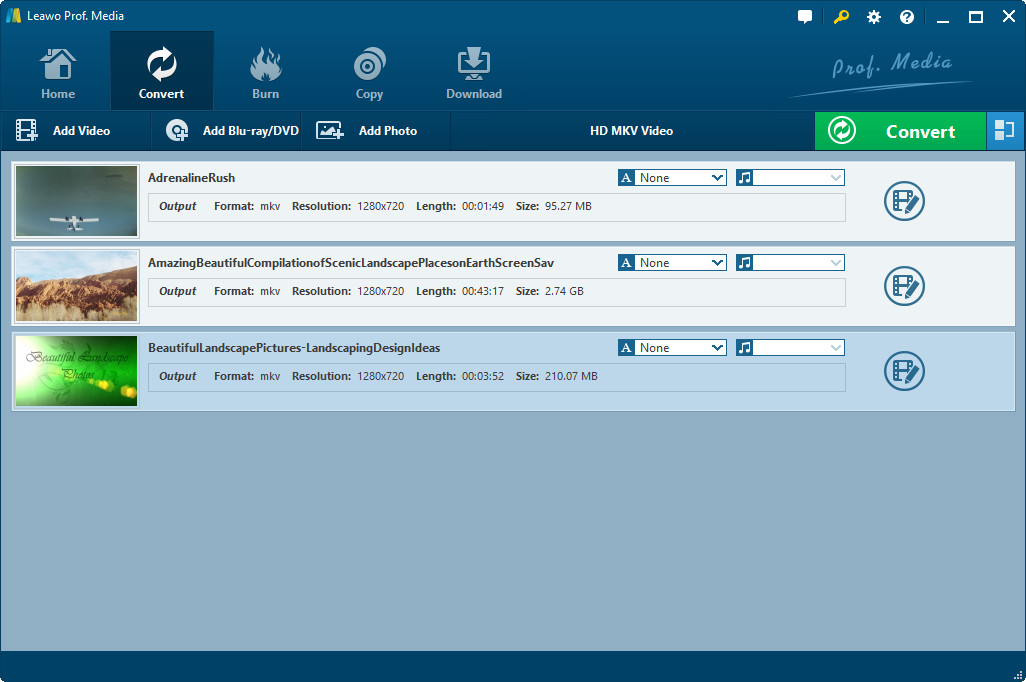
Cliquez sur le bouton Ajouter une vidéo du sous-menu pour charger le fichier vidéo MP4 source. Vous pouvez également faire glisser le fichier vidéo MP4 que vous souhaitez convertir directement dans le programme. Le Convertisseur de Vidéo de Leawo vous permet d'importer plusieurs fichiers vidéo MP4 pour la conversion par lots.
Étape 2 : Définir MPEG pour le format de sortie
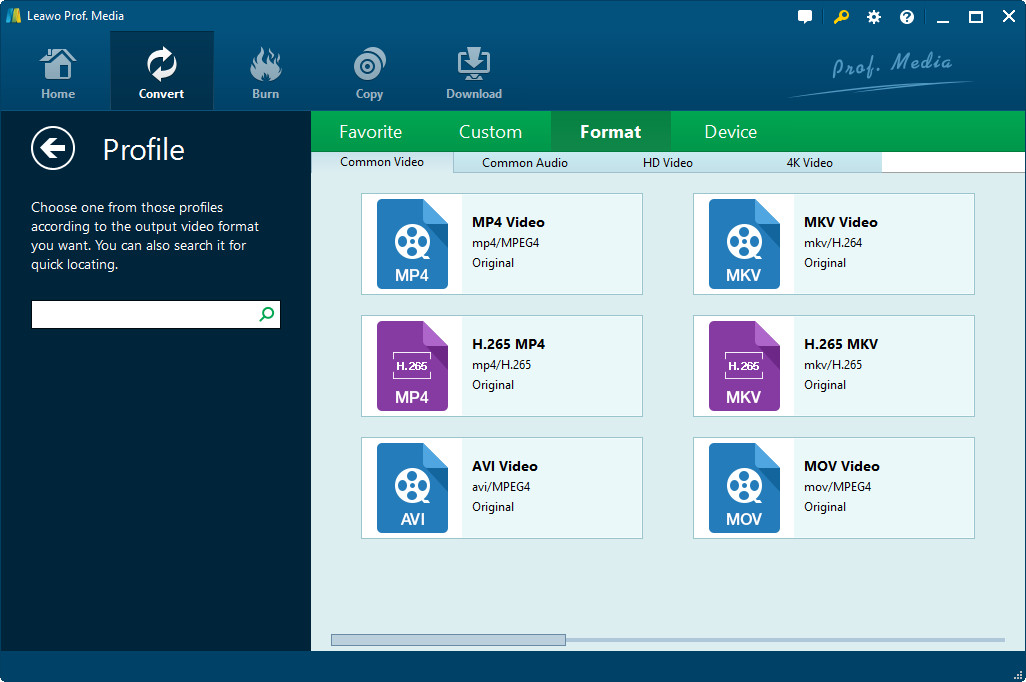
Cliquez sur la liste déroulante à côté du bouton « Ajouter une photo » . Dans la liste déroulante, sélectionnez l'option « Modifier ». Pour convertir MP4 en MPEG, vous devez sélectionner « MPEG » dans la colonne « Format » en tant que format de sortie dans la fenêtre contextuelle « Profil ». Plus précisément, si MP4 doit être converti en MPEG-1, MPEG-1 doit être défini sur le format de sortie et si MP4 doit être converti en MPEG-2, MPEG-2 doit être défini sur le format de sortie.
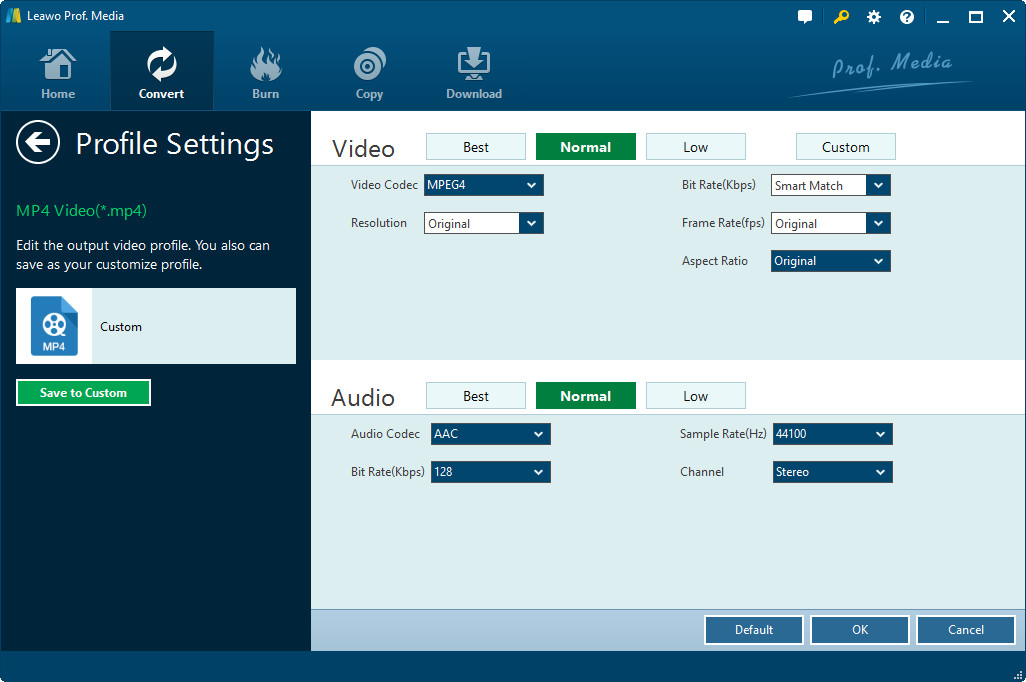
Remarque : Si vous en avez besoin, vous pouvez cliquer sur le bouton « Modifierd » ans la zone de paramétrage du profil déroulant pour ajuster les paramètres audio et vidéo tels que codec vidéo, format d'image, fréquence d'images, résolution, codec audio, débit, canal, taux d'échantillonnage , etc.
Étape 3 : Commencez à convertir MP4 en MPEG (MPEG-1 ou MPEG-2
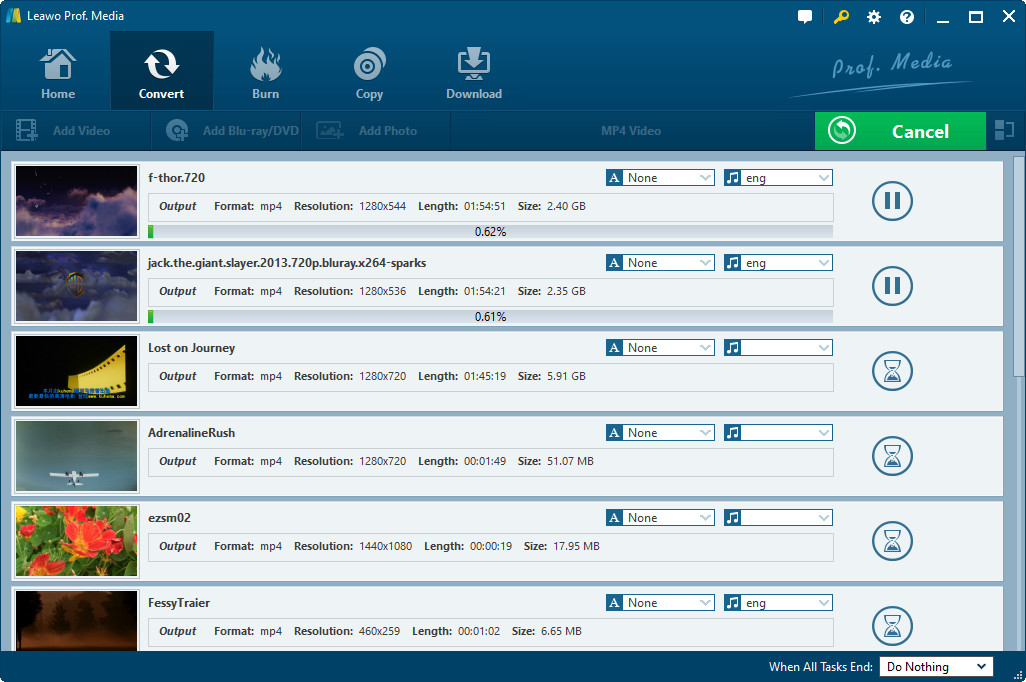
Cliquez sur le bouton vert « Convertir » dans la barre de sous-menu à côté de la liste déroulante Formatage. Ensuite, définissez le répertoire de sortie dans la barre latérale contextuelle. Après avoir défini le répertoire de sortie, cliquez sur le bouton « Convertir » en bas à droite. Convertisseur de Vidéo de Leawo commencera immédiatement à convertir MP4 en MPEG.
Partie 3 : Comment convertir MP4 en MPEG sur Mac avec Convertisseur de Vidéo de Leawo pour Mac
Comme pour la version Windows, vous devrez vous rendre au module « Convertir » immédiatement après être entré dans l'interface principale du programme, puis suivez les instructions ci-dessous pour apprendre à convertir MP4 en MPEG à l'aide de Convertisseur de Vidéo de Leawo pour Mac.
Guide sur la conversion de MP4 en MPEG sur Mac avec Convertisseur de Vidéo de Leawo pour Mac :
Étape 1 : Importer des fichiers vidéo MP4 source
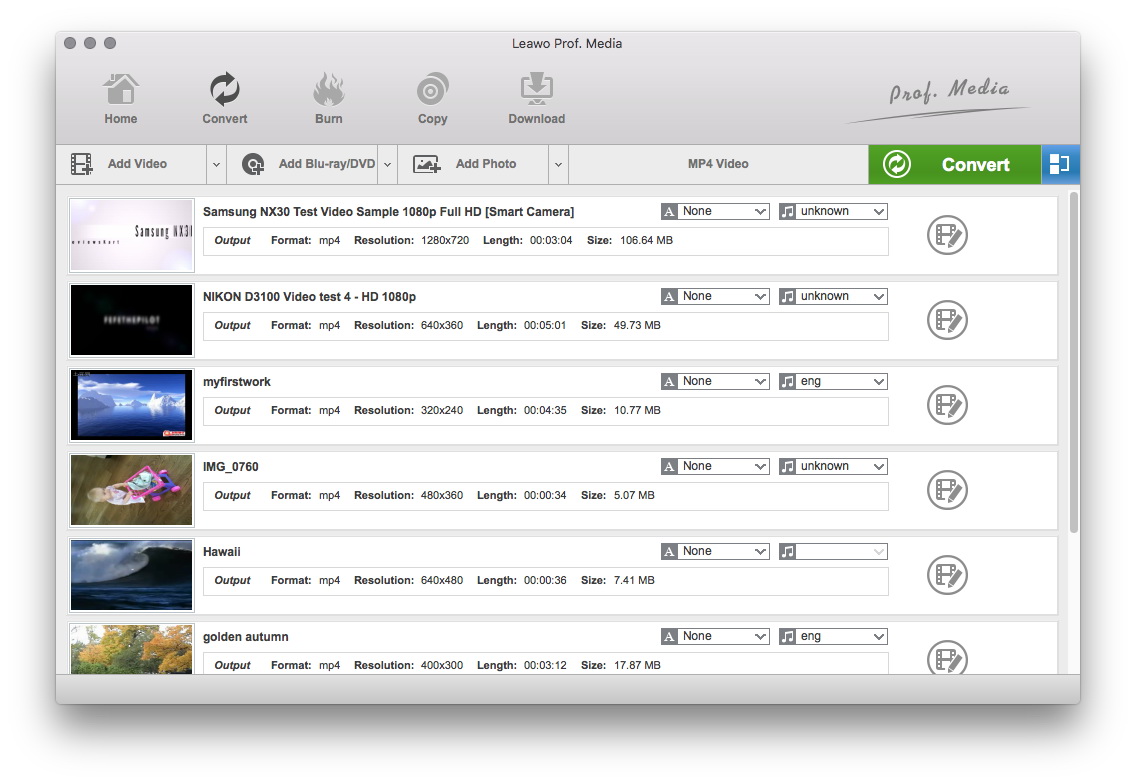
Cliquez sur le bouton « Ajouter une vidéo » ou faites glisser directement les fichiers vidéo MP4 source que vous avez stockés sur votre Mac dans ce convertisseur MP4 en MPEG Mac. Vous pouvez obtenir toutes les informations sur la liste de traitement de gauche, importer plusieurs fichiers vidéo MP4 pour la conversion de lots MP4 en MPEG, éditer des fichiers vidéo MP4 chargés, ajouter un effet 3D, etc.
Étape 2 : Définir MPEG pour le format de sortie
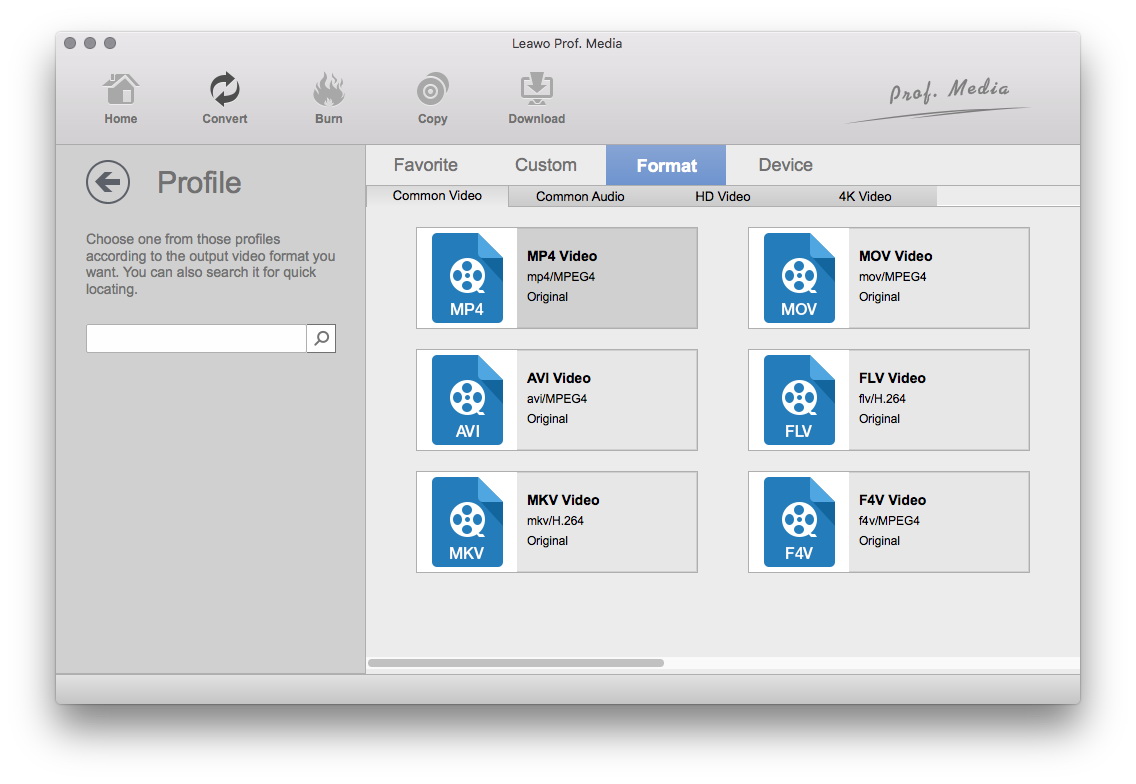
Après avoir importé le fichier MP4 source, cliquez sur la liste déroulante située dans le coin inférieur droit du bouton vert « Convertir » , puis sélectionnez l'option « Modifier » dans le panneau déroulant pour accéder à la fenêtre « Profil » afin de définir les paramètres de format de sortie. Ouvrez le groupe « Format > Vidéo publique » pour sélectionner MPEG (MPEG-1 ou MPEG-2) comme format de sortie
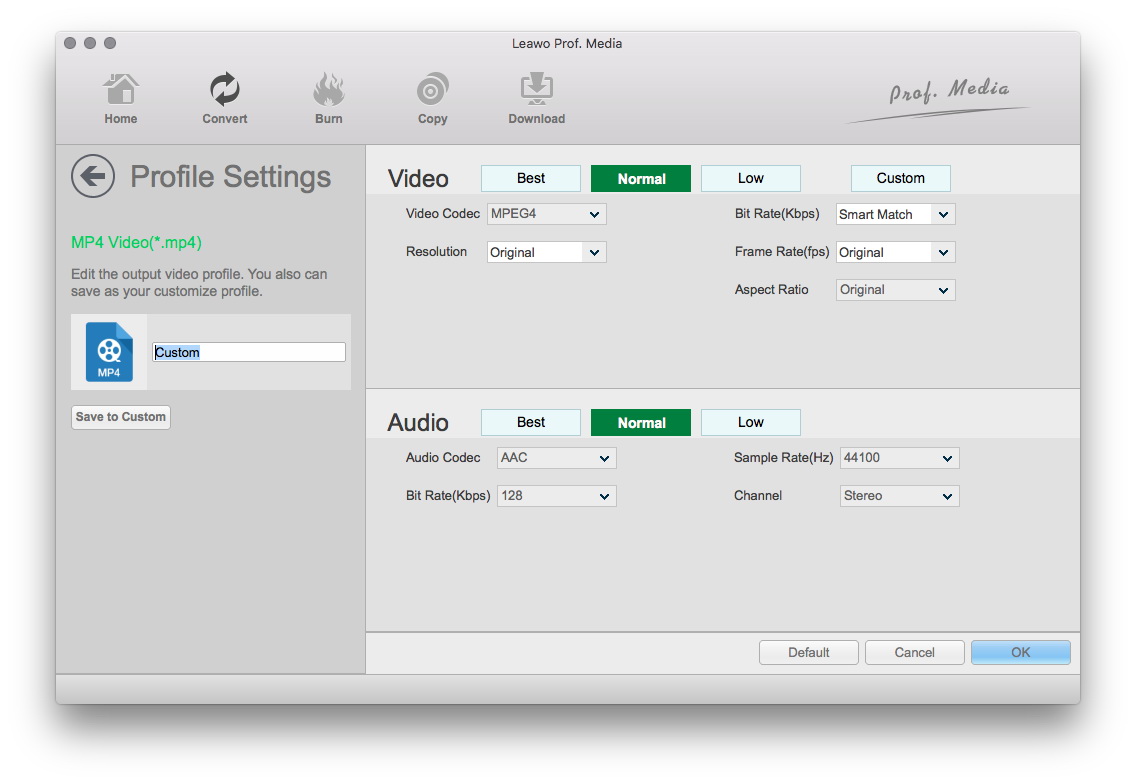
Facultatif : si vous n'êtes pas satisfait des paramètres vidéo et audio du format MPEG prédéfini, tels que codec vidéo, débit binaire, rapport de format, qualité, fréquence d'images, codec audio, qualité audio, débit audio et taux de canal, vous pouvez les réinitialiser. Après avoir défini le format de sortie, rouvrez le menu déroulant, puis sélectionnez l'option « Modifier » pour accéder au panneau des paramètres de profil. Dans le panneau Configuration du profil, vous pouvez définir librement les paramètres.
Étape 3 : Définissez le répertoire de sortie
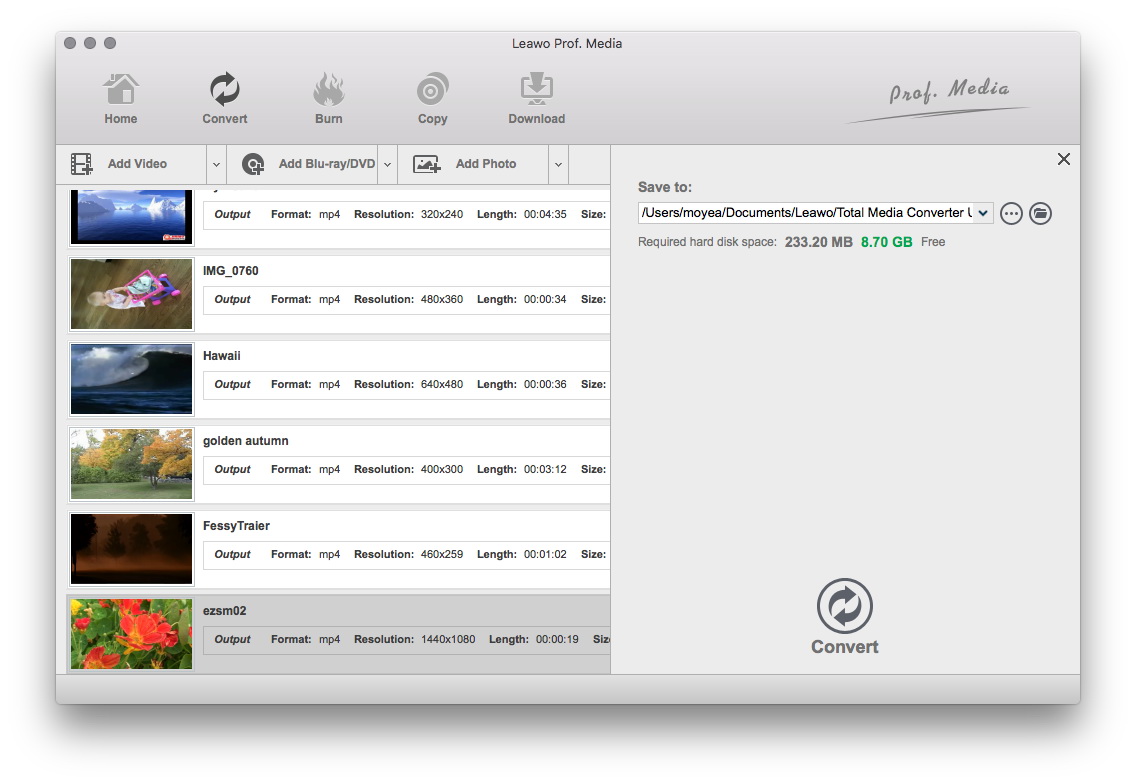
Une fois tout le formatage terminé, enregistrez les paramètres et revenez à l'écran principal. Cliquez sur le bouton vert « Convertir » de l'interface principale pour définir le répertoire de sortie dans la barre latérale déroulante. Vous pouvez ouvrir la zone « Enregistrer dans » pour parcourir le dossier souhaité en tant que répertoire de sortie.
Étape 4 : Convertir MP4 en MPEG Mac
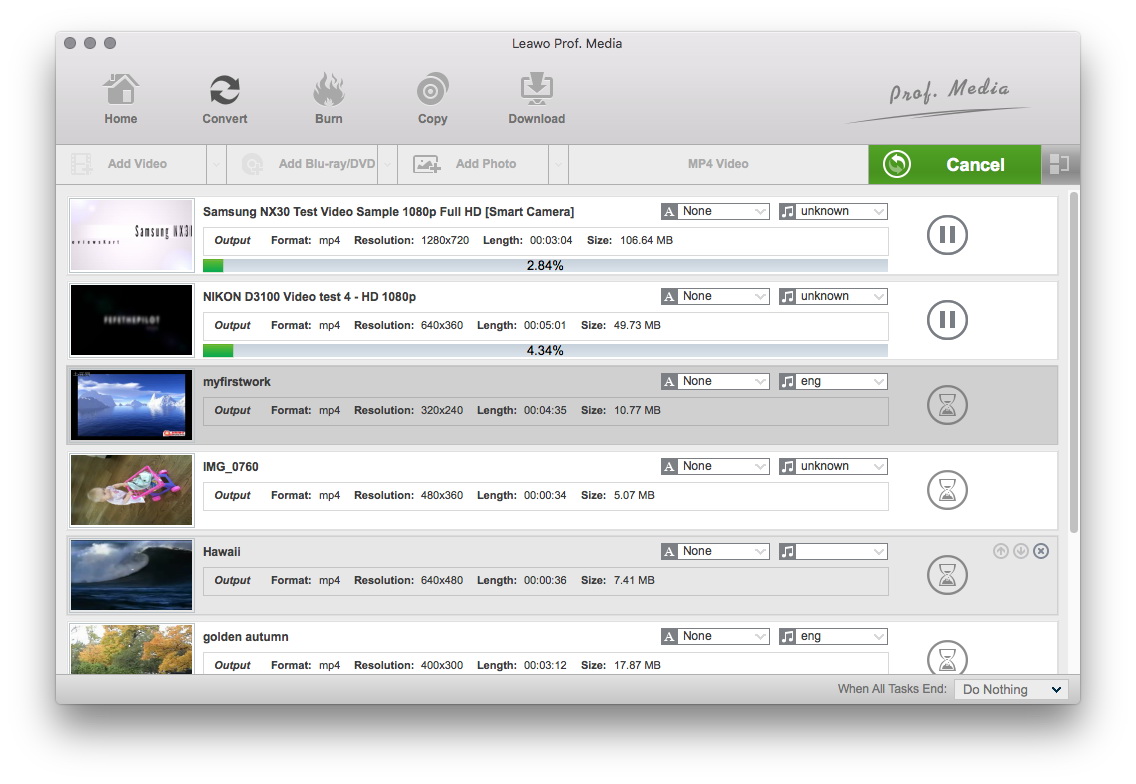
Enfin, cliquez sur le bouton « Convertir » situé dans la partie inférieure de la barre latérale pour lancer la conversion de MP4 en MPEG sur Mac.
 Nov. 22, 2019 by

