
« J'ai quelques vidéos QuickTime sur le nouvel iMac au format MOV et je souhaite maintenant transférer ces vidéos MOV sur ma Xbox. Comment puis-je faire ça ? »
Même si vous utilisez un ordinateur Mac, vous pouvez parfois avoir besoin de convertir votre vidéo QuickTime MOV en AVI pour la partager avec vos amis / collègues ou pour une lecture aisée sur des périphériques portables tels que Xbox. Ce guide explique comment convertir des vidéos MOV QuickTime et d'autres vidéos MOV en AVI sur Mac avec le Convertisseur de Vidéo de Leawo pour Mac.
Partie 1 : Connaissances de base sur MOV et AVI
Qu'est-ce que MOV ?
MOV (QuickTime Movies) est un format de conteneur multimédia pouvant contenir une ou plusieurs pistes pour stocker de la vidéo, de l'audio, des effets et des sous-titres. Comme le format MP4, le format QuickTime MOV utilise également la norme MPEG-4. MOV est également le format vidéo universel sur Mac OS X. Capturez des vidéos au format MOV pour vous permettre de les lire facilement avec l'application QuickTime Player sur votre Mac.
Qu'est-ce que AVI ?
Le format le plus courant de fichiers vidéo sur un ordinateur est AVI (ou appelé Audio Video Interleave). AVI est un format de conteneur multimédia conçu par Microsoft dans le cadre de sa technologie « Vidéo pour Windows ». AVI est ensuite devenu un format de conteneur vidéo pouvant inclure presque tous les formats de compression vidéo, notamment RealVideo, Motion JPEG, MPEG modifiable, QPEG, MPEG-4 vidéo, etc.
Quand les gens convertissent-ils MOV en AVI ?
Lorsque les utilisateurs de Mac souhaitent partager des fichiers MOV avec leurs amis qui utilisent encore Windows, ils doivent modifier les fichiers MOV dans un autre format, car les ordinateurs Windows ne peuvent pas reconnaître les fichiers MOV. Supposons que vous venez d'acheter un nouveau smartphone Android, BlackBerry ou Windows Phone, et que vous ne perdiez pas beaucoup de temps à comprendre que ces fichiers MOV ne sont compatibles avec aucun de ces téléphones. Regarder des fichiers MOV dessus pourrait être un casse-tête. Dans ce cas, vous devez convertir les fichiers MOV en AVI sur Mac ou Windows, car celui-ci est désormais l'un des formats vidéo les plus utilisés sur les ordinateurs et les téléphones Windows.
Partie 2 : Comment convertir un fichier MOV en AVI sur Mac avec le Convertisseur de Vidéo de Leawo pour Mac
Le Convertisseur de Vidéo de Leawo pour Mac est un convertisseur de média professionnel basé sur Mac qui convertit les fichiers vidéo et audio dans une variété de formats sur un Macbook ou un iMac. En tant que convertisseur professionnel MOV en AVI pour Mac, il peut facilement convertir les fichiers MOV en AVI sur Mac. Il n'ya pas de limite à la conversion de MOV en AVI, mais elle peut également convertir des fichiers vidéo et audio dans d'autres formats, tels que MP4, FLV, MKV, WMV, 3GP, WMV, MOV, M4V, etc. Téléchargez et installez le Convertisseur de Vidéo de Leawo pour Mac et Windows. Les utilisateurs doivent passer au logiciel le Convertisseur de Vidéo de Leawo correspondant pour Windows. Une fois l'installation terminée, démarrez le programme sur votre Mac et suivez le didacticiel ci-dessous pour apprendre à convertir MOV en AVI Mac.


Guide sur la conversion de MOV en AVI sur Mac avec le Convertisseur de Vidéo de Leawo pour Mac :
Étape 1 : Importer des fichiers MOV sources
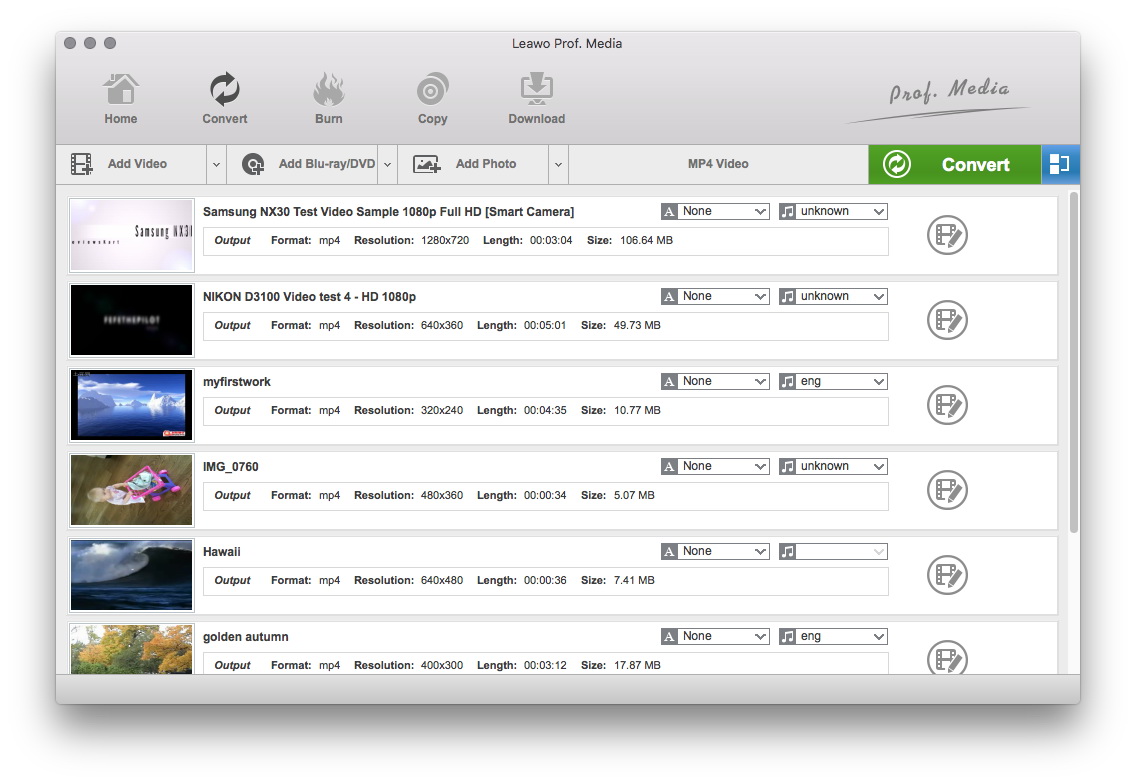
Sur l'interface principale du Convertisseur de Vidéo de Leawo, cliquez sur l'icône « Ajouter une vidéo » du sous-menu pour importer les fichiers vidéo MOV sources dans le programme.
Étape 2 : Définir AVI comme format de sortie
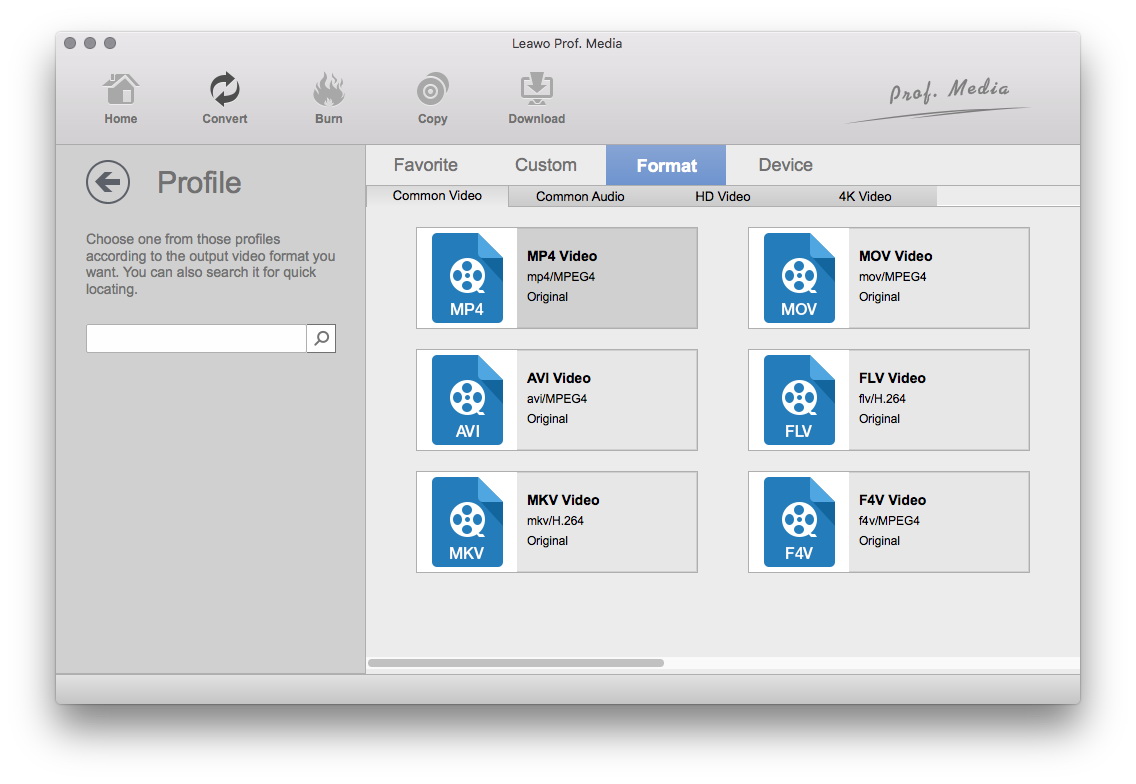
Déplacez la souris sur la liste déroulante juste avant le gros bouton vert « Convertir », cliquez dessus, puis sélectionnez l'option « Modifier » pour accéder au panneau « Profil » afin de sélectionner le format de sortie dans le groupe « Format ». Dans ce cas, choisissez AVI comme format de sortie.
Étape 3 : Définir les paramètres vidéo et audio
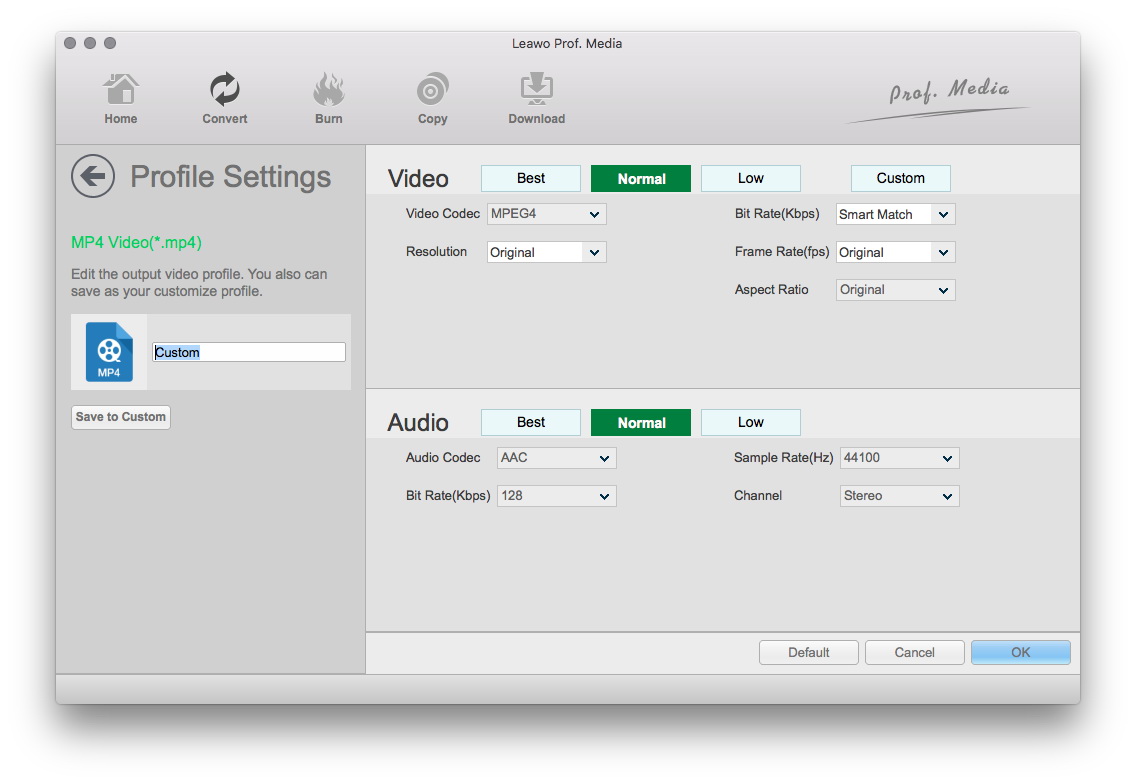
Après avoir défini le format de sortie, si vous le souhaitez, vous pouvez choisir de modifier les paramètres vidéo et audio du format de sortie en cliquant sur l'option « Modifier » de la zone de paramétrage du profil déroulant. Dans le panneau Paramètres du profil, vous pouvez définir le codec vidéo, la qualité, la taille de la vidéo, le débit binaire, la fréquence d'image, le format d'affichage, le codec audio, la qualité audio, le débit binaire, la fréquence d'échantillonnage et les canaux.
Étape 4 : Convertissez MOV en AVI sur Mac
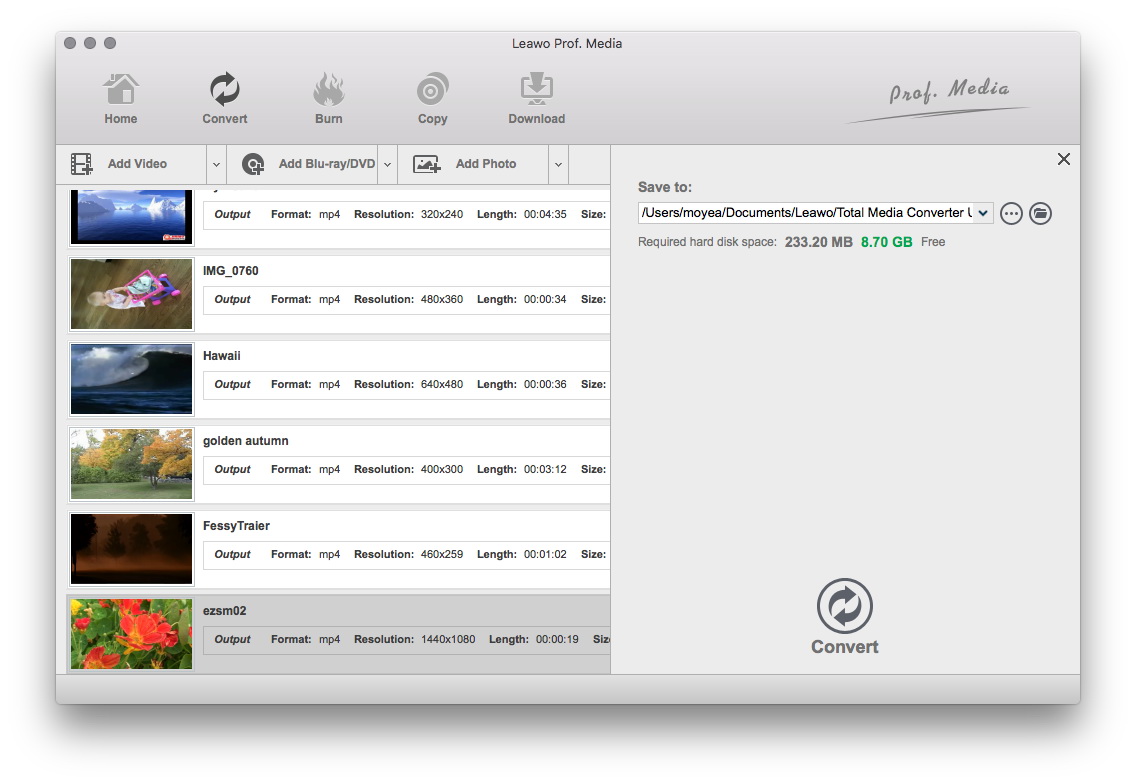
Cliquez sur le gros bouton vert « Convertir » pour appeler le panneau de configuration du répertoire de sortie, où vous devez définir le répertoire de sortie dans la zone « Enregistrer dans ». Cliquez en bas sur le bouton « Convertir » dans la barre latérale pour lancer la conversion de MOV en AVI sur Mac avec le Convertisseur de MOV en AVI de Leawo pour Mac.
Partie 3 : Les 3 meilleurs lecteurs AVI sur Mac pour la lecture d'AVI sur Mac
N ° 1 : le Lecteur de Blu-ray de Leawo pour Mac
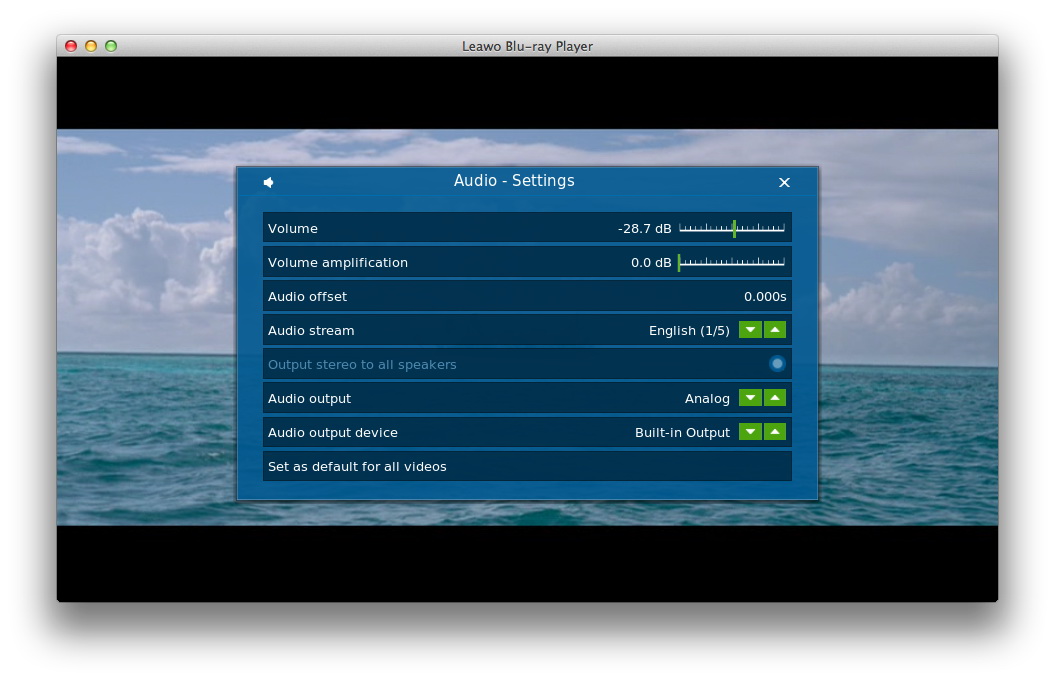
Le Lecteur de Blu-ray de Leawo pour Mac est un lecteur multimédia professionnel et totalement gratuit pour les utilisateurs de Mac. Conçu principalement comme un lecteur Blu-ray, il peut être utilisé pour lire toutes sortes de fichiers vidéo et audio, y compris AVI.
N ° 2 : le Lecteur Elmedia

Le Lecteur Elmedia est un lecteur multimédia gratuit pour Mac qui prend en charge divers formats vidéo et audio, notamment FLV, SWF, MP4, AVI, MOV, MP4, DAT, MP3, etc. L'application dispose d'un navigateur Web intégré qui vous permet de regarder en ligne. vidéos directement à partir de l'application, tandis que Open URL vous permet de le faire sans annonces bruyantes.
N ° 3 : le Lecteur VLC Media
Le Lecteur VLC Media est un lecteur AVI Mac populaire. Attention, la qualité de la lecture AVI avec le lecteur VLC a certainement besoin d'être améliorée, et l'application elle-même consomme un peu de mémoire CPU.
 Jan. 14, 2020 by

