
Les vidéos AVCHD sont normalement produites par des caméscopes comme Canon, Sony, Panasonic, JVC, etc. dans le codec de compression vidéo MPEG-4 AVC/H.264. Si vous souhaitez uniquement lire des vidéos AVCHD sur votre Mac, vous pouvez utiliser VLC. Mais si vous souhaitez éditer des vidéos AVCHD enregistrées par un caméscope dans iMovie ou Final Cut Pro, vous devez convertir AVCHD en MOV ou MP4 car ces éditeurs n'acceptent pas les vidéos AVCHD. MOV est plus courant que MP4 sur Mac. Dans cet article, vous apprendrez comment convertir AVCHD en MOV sur Mac avec un convertisseur d'AVCHD à MOV pour Mac. Vous pouvez également convertir AVCHD en MKV.
- Partie 1 : Convertir AVCHD en MOV sur Mac avec le Convertisseur de Vidéo de Leawo pour Mac
- Partie 2 : Convertir AVCHD en MOV sur Mac avec MacX Free AVCHD Video Converter
- Partie 3 : Convertir AVCHD en MOV sur Mac avec Tipard Video Converter pour Mac
- Partie 4 : Comment convertir M4V en MP4 sur Mac avec VLC Media Player
- Partie 5 : Convertir AVCHD en MOV sur Mac avec Online-Convert
Partie 1 : Convertir AVCHD en MOV sur Mac avec le Convertisseur de Vidéo de Leawo pour Mac
Pour convertir AVCHD en MOV sur Mac, vous devez utiliser un convertisseur d'AVCHD à MOV pour Mac professionnel. Le Convertisseur de Vidéo de Leawo pour Mac est fortement recommandé. Il fournit de nombreuses solutions multimédias à regarder des films à tout moment, où que vous soyez. Il comprend un convertisseur d'AVCHD à MOV pour l'utilisateur de Mac pour convertir librement les fichiers AVCHD au format MOV en quelques clics. Si vous avez besoin, vous pouvez même ajuster les paramètres des fichiers MOV de sortie tels que le codec vidéo, le débit binaire, la qualité, etc. Équipé d'une interface facile à utiliser, ce convertisseur de vidéo professionnel ne nécessite aucune expertise technique, et alimenté par une technologie de codage de pointe, il est capable de convertir la vidéo à une vitesse 6 fois plus rapide. Outre l'entrée et la sortie vidéo, ce convertisseur supporte également l'entrée et la sortie audio et vous permet même de convertir un fichier vidéo en fichier audio. En d'autres termes, vous pouvez utiliser le Convertisseur de Vidéo de Leawo pour Mac pour extraire le fichier audio d'un fichier vidéo. Comme indiqué sur le site officiel de Leawo, le Convertisseur de Vidéo de Leawo pour Mac offre jusqu'à 180 formats, y compris la vidéo courante (MP4, H.265 MP4, MKV, H.265 MKV, MOV, etc.), l'audio courant (AAC, AC3, WAV, MP3, WMA, FLAC, etc.), la vidéo HD (HD MP4, HD AVI, HD TS, HD VOB, etc.) et la vidéo 4K (4K MP4 et 4K MKV).
Le Convertisseur de Vidéo de Leawo pour Mac est équipé d'un éditeur et d'un lecteur de vidéo internes pour que vous puissiez éditer des fichiers vidéo, y compris le rognage vidéo, l'ajout de filigrane, le recadrage vidéo, l'ajout d'effet vidéo, la conversion de la vidéo 2D en 3D et la suppression du bruit vidéo. Dans le même temps, le lecteur de vidéo interne vous permet de lire des fichiers vidéo après l'importation vidéo.
Téléchargez et installez le Convertisseur de Vidéo de Leawo for Mac sur votre ordinateur et suivez le guide ci-dessous pour convertir AVCHD en MOV sur Mac.


Étape 1. Importer les fichiers AVCHD d'origine
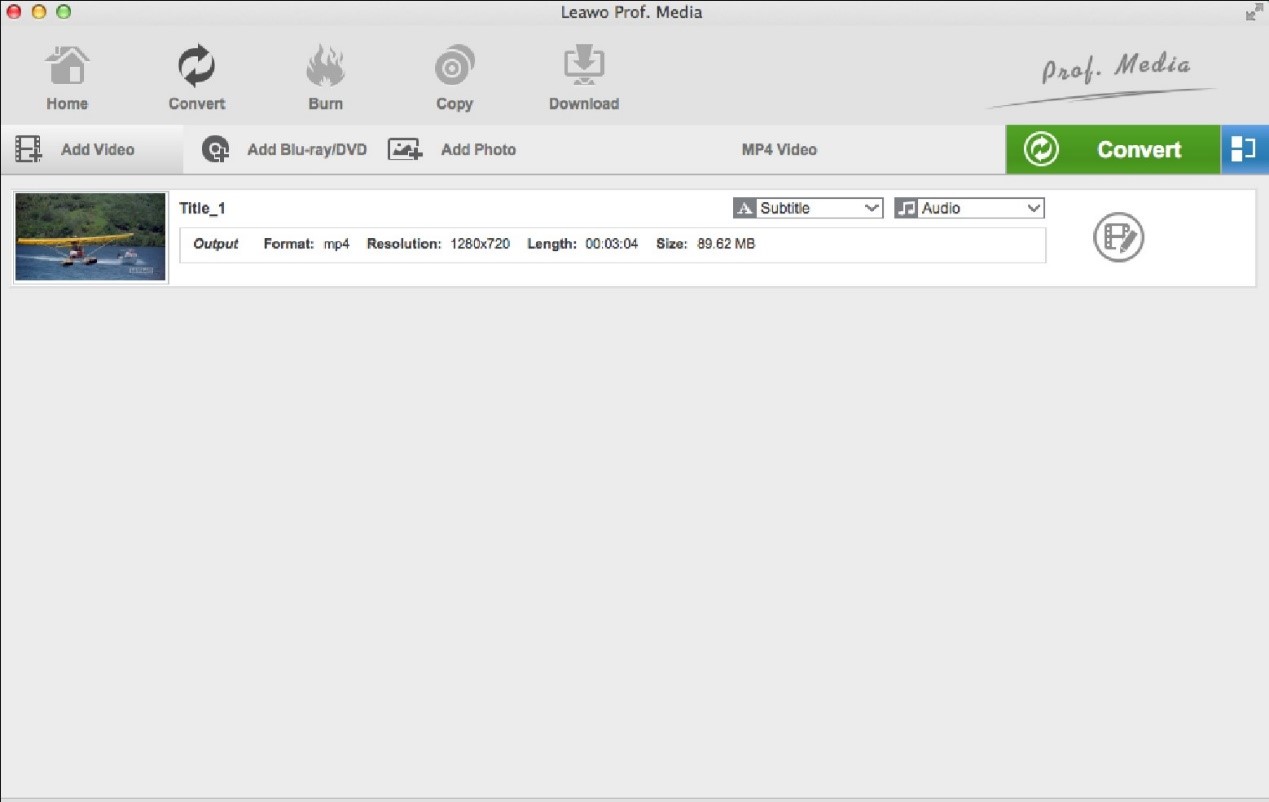
Lancez le Convertisseur de Vidéo de Leawo, allez dans l'onglet « Convertir » et cliquez sur le bouton « Ajouter une vidéo » dans le sous-menu pour charger vos fichiers AVCHD. Alternativement, vous pouvez directement faire glisser et déposer des fichiers AVCHD dans l'interface du programme. Une fois les fichiers AVCHD importés, vous pouvez lire les fichiers, sélectionner les sous-titres et les pistes audio des fichiers AVCHD d'origine, ajouter des sous-titres externes aux fichiers vidéo chargés, éditer les fichiers vidéo chargés, etc.
Étape 2. Définir MOV comme format de sortie
Cliquez sur la liste déroulante nommée « Vidéo MP4 » par à côté du bouton « Ajouter une photo ». Dans la liste déroulante, sélectionnez l'option « Modifier ». Ensuite, dans la fenêtre contextuelle Profil, sélectionnez « MOV » dans la colonne « Format » comme format de sortie.
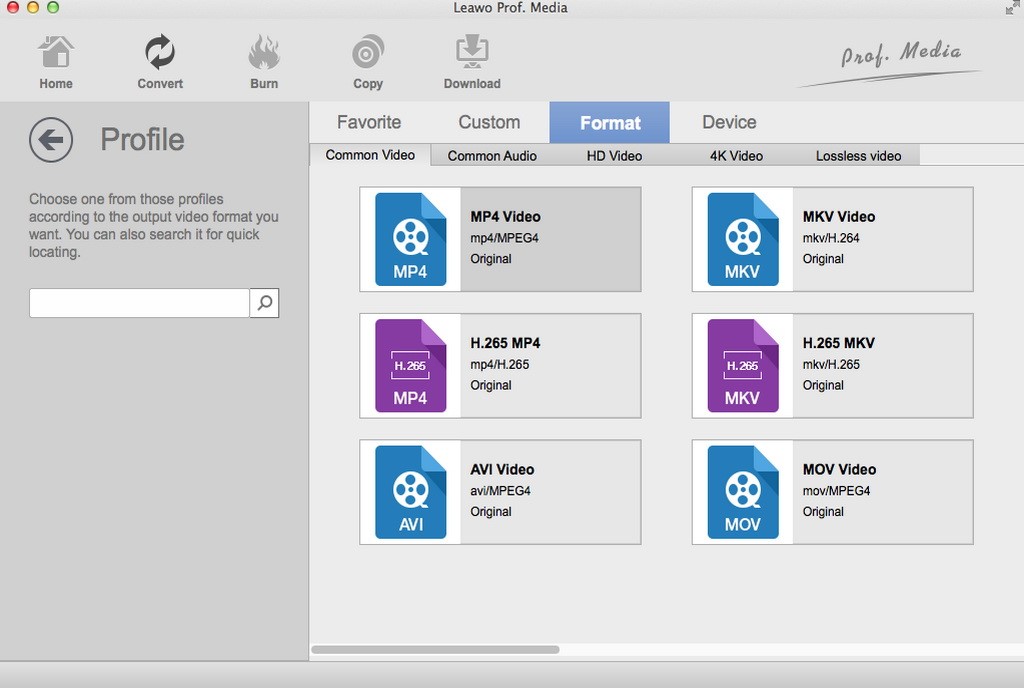
Remarque : Si vous avez besoin, vous pouvez cliquer sur le bouton « Éditer » dans la zone de configuration du profil déroulant pour régler les paramètres vidéo et audio tels que le codec vidéo, le format d'image, la fréquence d'images, la résolution, le codec audio, le débit binaire, le canal, la fréquence d'échantillonnage, etc.
Étape 3. Convertir AVCHD en MOV
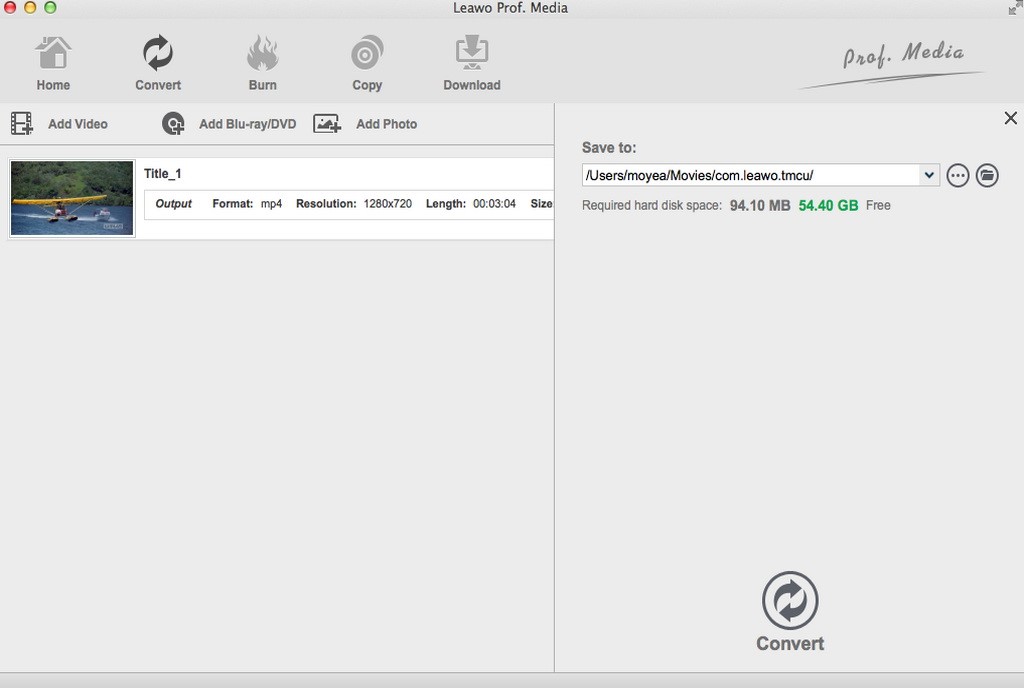
Cliquez sur le gros bouton vert « Convertir » dans la barre de sous-menu à côté de la liste déroulante des paramètres de format. Ensuite, dans la barre latérale contextuelle, définissez le répertoire de sortie. Après cela, cliquez sur le bouton « Convertir » juste en dessous. Le Convertisseur de Vidéo de Leawo pour Mac commencerait immédiatement à convertir AVCHD en MOV.
Partie 2 : Convertir AVCHD en MOV sur Mac avec MacX Free AVCHD Video Converter
MacX Free AVCHD Video Converter est un puissant convertisseur de vidéo AVCHD gratuit, développé pour l'utilisateur de Mac pour convertir AVCHD sur mac ou éditer une vidéo AVCHD. Il peut convertir gratuitement la vidéo AVCHD en MP4, MOV, AVI, iPad, iPod, iPhone pour Mac avec une qualité de sortie parfaite et une vitesse de conversion élevée. Ce convertisseur de vidéo AVCHD pour Mac possède de puissantes fonctions d'édition pour vos vidéos. MacX Free AVCHD Video Converter vous permet d'effectuer des modifications et des décorations pour la sortie. Vous pouvez ajuster les paramètres vidéo / audio, découper des éléments vidéo ou audio, couper la partie indésirable de la vidéo et d'autres au-delà de votre imagination pour des besoins individuels. Avec le convertisseur d'AVCHD pour Mac, vous pouvez facilement profiter de la vidéo haute définition sur votre Mac, iPad, iPhone, iPod, Apple TV et Blackberry. Consultez le guide ci-dessous pour convertir AVCHD en MOV sur Mac avec MacX Free AVCHD Video Converter.
Étape 1. Choisir le fichier vidéo AVCHD d'origine
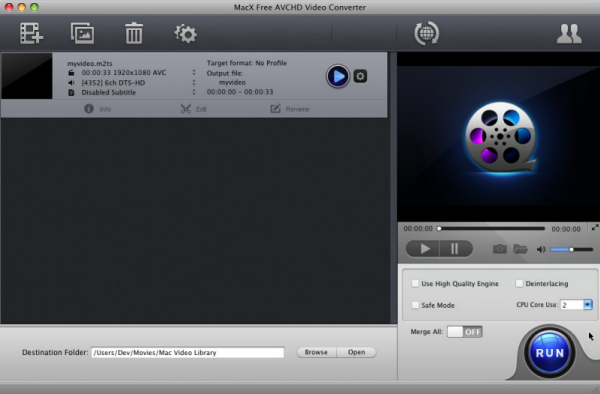
Cliquez sur le bouton « + » pour charger la vidéo AVCHD du caméscope. Ou simplement glisser-déposer pour importer vos vidéos à convertir.
Étape 2. Définir MOV comme format de sortie
Pour convertir AVCHD en MOV, vous devez choisir « MOV » comme format de sortie.
Étape 3. Commencer à convertir AVCHD en MOV
Appuyez sur « Parcourir » pour enregistrer la vidéo de sortie et cliquez sur « EXÉCUTER » pour convertir AVCHD en MOV.
Partie 3 : Convertir AVCHD en MOV sur Mac avec Tipard Video Converter pour Mac
En plus du Convertisseur de Vidéo de Leawo pour Mac et MacX Free AVCHD Video Converter, vous pouvez essayer Tipard Video Converter pour Mac pour convertir AVCHD en MOV sur Mac. Veuillez consulter le guide ci-dessous pour les étapes détaillées.
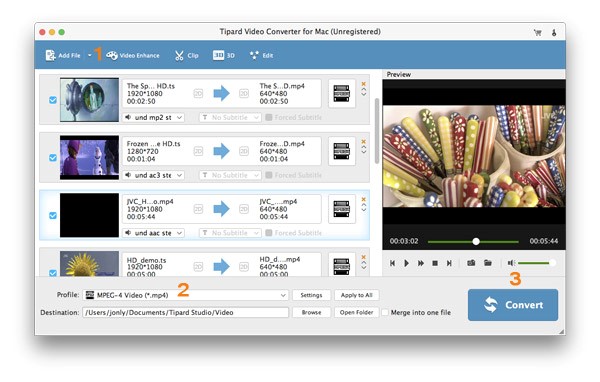
Étape 1. Importer le fichier AVCHD d'origine
Cliquez sur le bouton « Ajouter un fichier » sur le côté gauche de la barre d'outils supérieure, parcourez et sélectionnez le fichier vidéo AVCHD que vous souhaitez ajouter à la fenêtre du programme.
Étape 2. Définir le format de sortie comme MOV
Dirigez-vous au barre d'outils supérieure et cliquez sur la liste déroulante « Profil » en bas à gauche pour choisir « MOV » comme format de sortie car MOV est parfaitement compatible avec Final Cut Pro.
Étape 3. Commencer à convertir AVCHD en MOV sur Mac
Appuyez sur le bouton « Destination » en bas à gauche de l'écran, et il vous demandera de spécifier un dossier local dans lequel vous souhaitez enregistrer la vidéo résultante et sélectionnez le nom de la vidéo. Après cela, appuyez sur le bouton bleu « Convertir » pour commencer la conversion d'AVCHD à MOV sur Mac.
Partie 4 : Comment convertir M4V en MP4 sur Mac avec VLC Media Player
Outre le programme de conversion, vous pouvez essayer le convertisseur d'AVCHD à MOV en ligne. Ici, vous pouvez essayer Convertio. Mais ce convertisseur de vidéo en ligne supporte une taille de fichier maximale de 100 Mo. Si votre fichier AVCHD d'origine a une taille supérieure à 100 Mo, vous devez passer à d'autres méthodes de conversion. Veuillez consulter les étapes ci-dessous pour convertir AVCHD en MOV gratuitement avec Convertio.
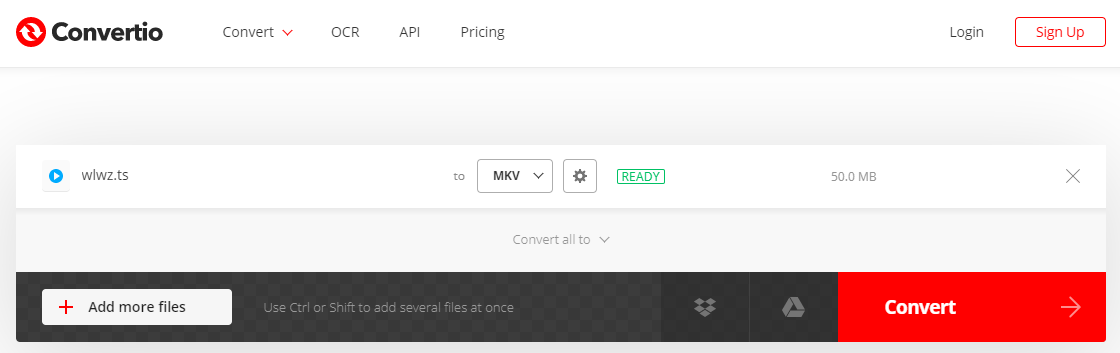
Étape 1. Télécharger la vidéo AVCHD d'origine
Accédez au site officiel de Convertio, puis sélectionnez ou faites glisser et déposer directement les fichiers AVCHD cibles dans le convertisseur. Il vous est possible de télécharger un fichier vidéo de votre compte Google Drive ou Dropbox.
Étape 2. Choisir MOV comme format de sortie
Une fois vos fichiers vidéo AVCHD téléchargés, choisissez MOV comme format vidéo de sortie. Si nécessaire, vous pouvez ajuster les paramètres vidéo tels que la résolution, la qualité, le rapport hauteur/largeur et autres en cliquant sur l'icône d'engrenage.
Étape 3. Commencer à convertir et obtenir des résultats convertis
Cliquez sur « Convertir » pour commencer le processus de conversion. Une fois votre vidéo convertie et modifiée, vous pouvez la télécharger sur votre Mac, PC ou autre appareil. Si nécessaire, enregistrez le fichier sur votre compte Dropbox ou Google Drive.
Partie 5 : Convertir AVCHD en MOV sur Mac avec Online-Convert
Le deuxième convertisseur d'AVCHD à MOV en ligne que je présenterais ici est Online-Convert qui vous permet de convertir facilement et rapidement des médias d'un format à un autre. Ce convertisseur de vidéo en ligne supporte nombreux formats sources différents. Veuillez consulter le guide ci-dessous pour convertir AVCHD en MOV avec Online-Convert.
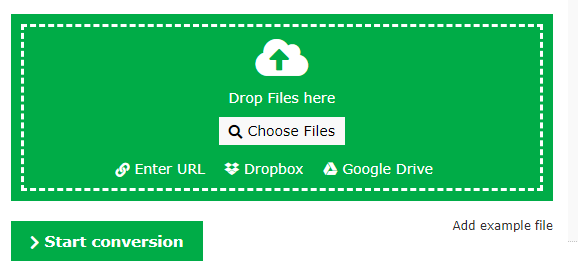
Étape 1. Choisir le format de sortie
Accédez au site Web officiel de Online-Convert et accédez à l'onglet Convertisseur de vidéo. Pour convertir en MOV, vous devez choisir « Convertir en MOV » dans la liste déroulante, puis cliquez sur « Aller ».
Étape 2. Importer le fichier vidéo AVCHD d'origine
Cliquez sur « Choisir les fichiers » pour choisir et ajouter le fichier vidéo AVCHD d'origine. Une fois le fichier AVCHD importé, vous pouvez également effectuer des réglages facultatifs.
Étape 3. Commencer à convertir AVCHD en MOV
Cliquez sur « Démarrer la conversion » pour commencer à convertir AVCHD en MOV. Après un certain temps, vous pouvez obtenir des fichiers vidéo convertis au format MOV et les transférer à QuickTime, iMovie et Final Cut Pro pour les lire ou les éditer.
 Oct. 14, 2020 by

