
« Bonjour, je viens de télécharger une vidéo M4V à partir d'iTunes sur mon Macbook et j'ai eu un problème avec sa lecture avec d'autres lecteurs vidéo que iTunes ou sur mon iPhone. Est-ce qu'il y a une idée pour comment résoudre ce problème ? »
Ce problème est très banal chez les personnes qui aiment télécharger des vidéos depuis iTunes. C'est simple de résoudre le problème. Ce guide vous expliquera comment convertir M4V en AVI avec Convertisseur M4V en AVI pour Mac.
- Partie 1 : Pourquoi Convertir M4V en AVI sur Mac
- Partie 2 : Comment Convertir M4V en AVI avec un Convertisseur M4V en AVI pour Mac
- Partie 3 : Comment Convertir M4V en AVI avec un Convertisseur Vidéo en Ligne
- Partie 4 : Comparaison Entre le Convertisseur M4V en AVI pour Mac et le Convertisseur M4V en AVI en Ligne
- Partie 5 : Comment Transférer des Fichiers M4V et AVI sur iPhone
Partie 1 : Pourquoi Convertir M4V en AVI sur Mac
Tout d'abord, la raison pour laquelle le fichier que vous avez téléchargé sur iTunes ne peut pas être joué par l'iPhone est qu'il peut être encodé. Apple utilise le format M4V pour encoder certaines de ses vidéos sur iTunes, ceci est la cause principale du problème. Peut-être qu'un peu d'informations de base vous aiderait à mieux connaître le format M4V et pourquoi vous devez le convertir en un nouveau format.
Le format vidéo M4V est un format de conteneur vidéo développé par Apple et il est très similaire au format MP4. La différence la plus significative est que les fichiers M4V peuvent être encodés et protégés par la protection de copie DRM.
Apple utilise M4V pour encoder des fichiers vidéo tels que des programmes télévisés, des films et des vidéos de musique sur iTunes Store. Les droits d'auteur des fichiers M4V peuvent être protégés en utilisant la protection de copie Fairplay DRM d'Apple. Pour lire un fichier M4V protégé, l'ordinateur doit être autorisé (via iTunes) avec le compte utilisé pour acheter la vidéo. Toutefois, les fichiers M4V non protégés peuvent être reconnus et lus par d'autres lecteurs vidéo en modifiant l'extension de fichier de « .m4v » à « .mp4 ». Sous QuickTime, la vidéo M4V à laquelle FairPlay est attachée est identifiée comme AVC0 Media.
Ainsi, si vous souhaitez lire le fichier M4V codé avec un autre convertisseur vidéo ou un autre appareil mobile, vous devez le convertir en un nouveau format, comme AVI, l'un des formats vidéo les plus populaires au monde.
Partie 2 : Comment Convertir M4V en AVI avec un Convertisseur M4V en AVI pour Mac
Pour convertir un fichier M4V en AVI, vous avez besoin d'un puissant convertisseur vidéo M4V en AVI, par exemple, Convertisseur de Vidéo de Leawo pour Mac. C'est l'un des convertisseurs vidéo le plus puissant pour convertir M4V en AVI que les utilisateurs de Mac pourraient trouver.

Convertisseur Vidéo pour Mac
☉ Il supporte la conversion audio et vidéo entre presque tous les formats.
☉ Il supporte la conversion de vidéos 2D en 3D.
☉ Fonctionnalités intégrées de montage vidéo
Pour convertir M4V en AVI sur Mac, veuillez suivre les instructions ci-dessous :
Étape 1 : Ajoutez un fichier au logiciel
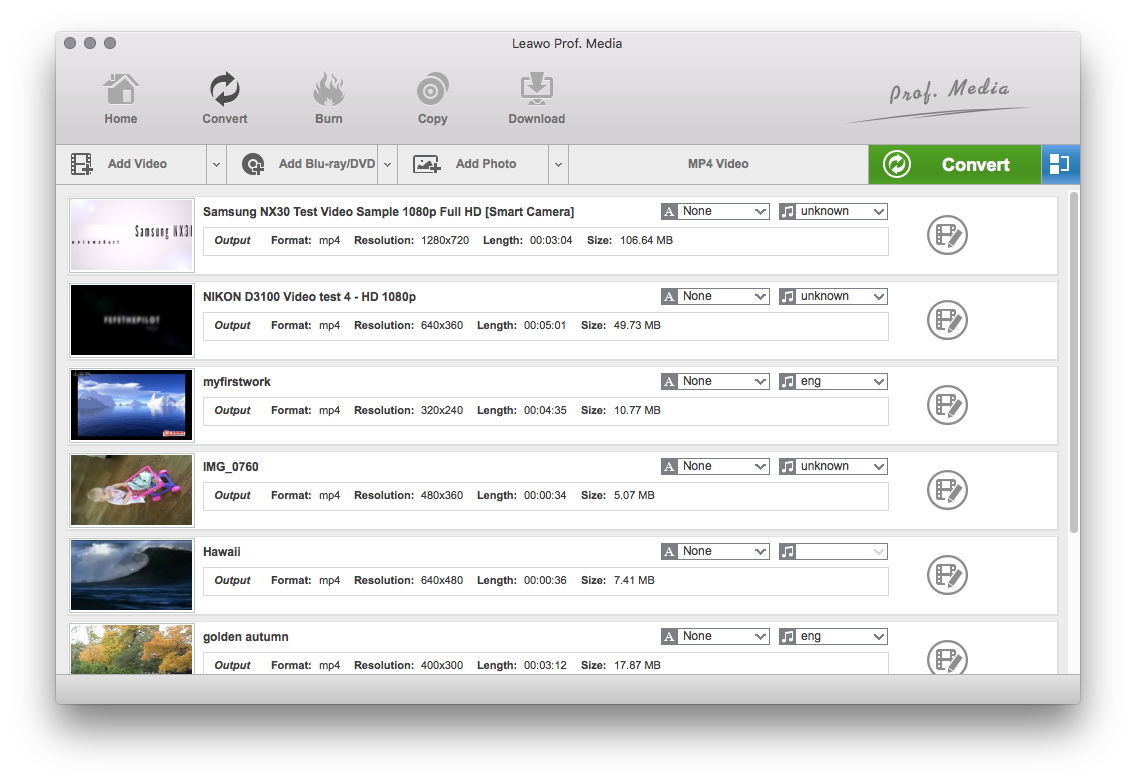
Pour exécuter la conversion M4V en AVI, démarrez d'abord le logiciel. Ajoutez ensuite le fichier source au logiciel de deux manières : en faisant glisser le fichier directement vers l'interface principale du logiciel ou en cliquant sur le bouton « Add Video » (Ajouter une Vidéo).
Étape 2 : Choisissez le format du fichier de sortie
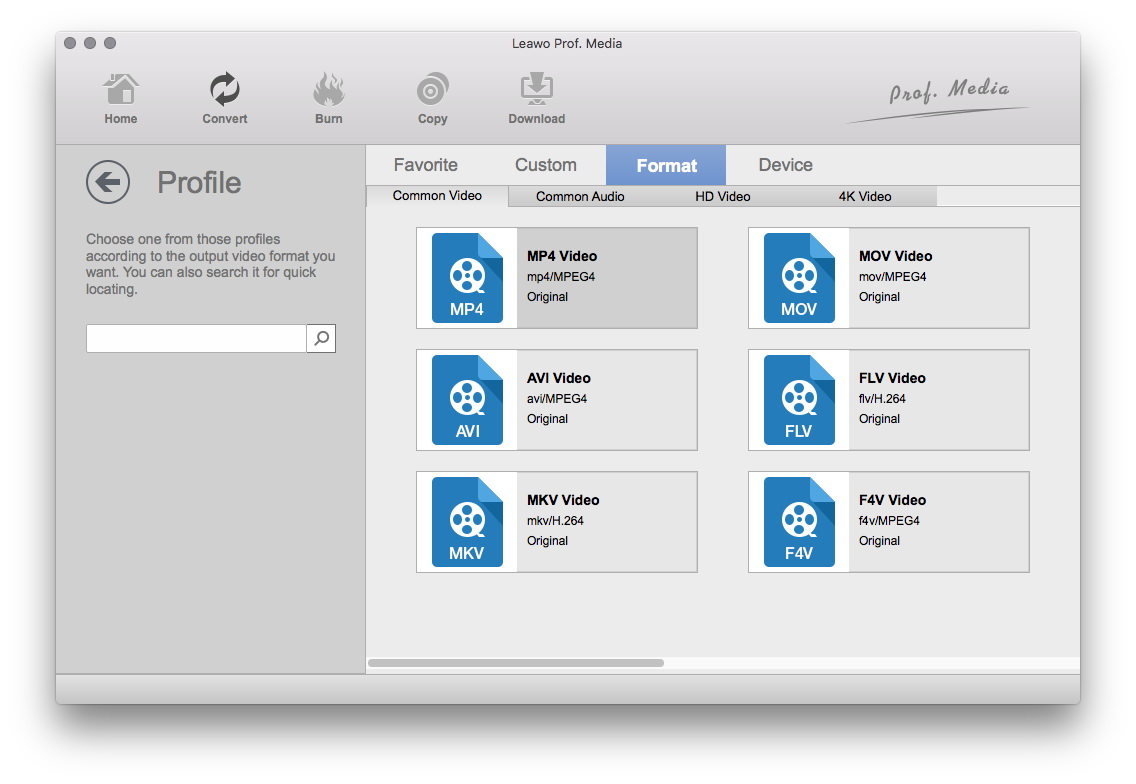
Pour entrer dans le panneau de choix du format, cliquez sur le bouton à gauche du bouton « Convert » (Convertir) en haut à droite. Un menu déroulant apparaît et cliquez sur « Change » (Modifier) pour entrer dans le panneau de sélection du format. Choisissez le format que vous souhaitez convertir le fichier dans la section « Format » ou « Device » (Appareils).
Étape 3 : Définissez les paramètres du format choisi
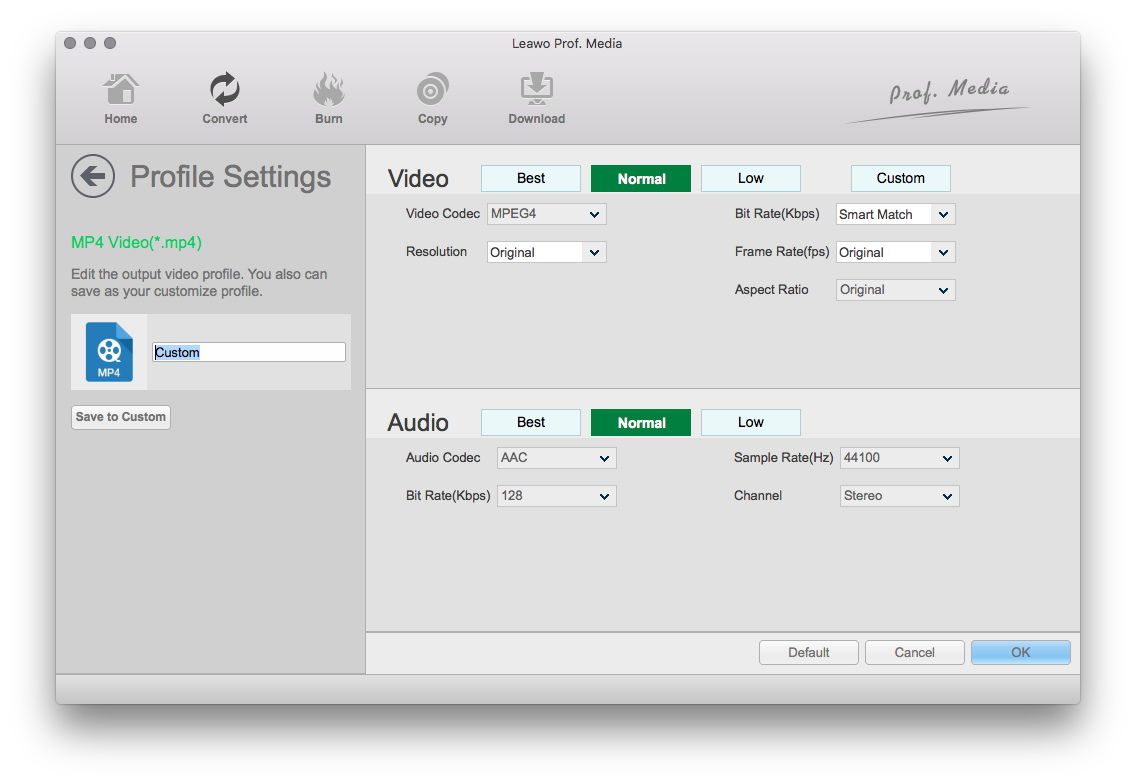
Si vous souhaitez ajuster davantage les paramètres du format que vous avez choisi, cliquez sur le bouton « Edit » (Modifier) dans le menu déroulant mentionné ci-dessus pour accéder au panneau de configuration des paramètres.
Étape 4 : Définissez le répertoire et commencez la conversion
Lorsque vous avez terminé de définir les paramètres, cliquez sur le bouton « Convert » (Convertir) et une barre latérale apparaît. Définissez le répertoire du fichier de sortie, et puis cliquez sur « Convert » (Convertir) pour commencer la conversion.
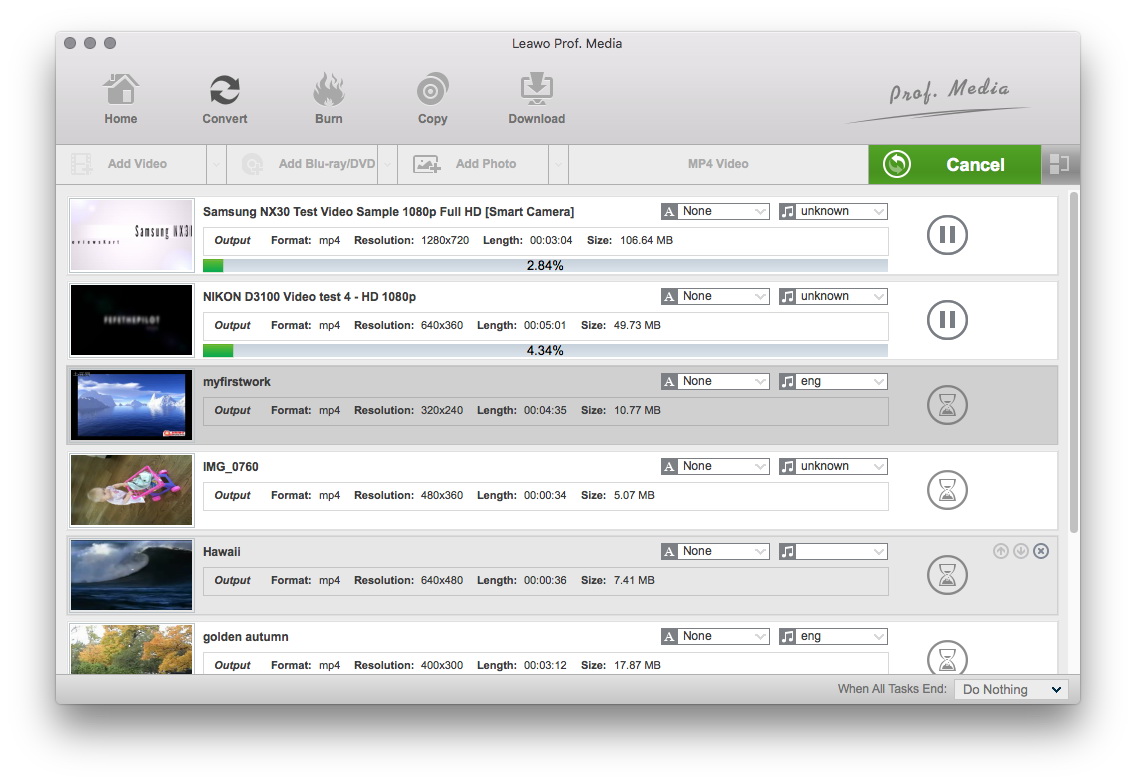
Remarque : En tant que l'un des plus puissants des convertisseurs M4V en AVI, Convertisseur de Vidéo de Leawo pour Mac est également doté de nombreuses fonctionnalités pratiques comme le rognage, le recadrage, l'ajout de filigrane et d'effets aux vidéos, la conversion de vidéos 2D en 3D, etc., non seulement pour convertir M4V en AVI Mac ou convertir AVI en M4V.
Paramètres personnalisés pour différents appareils

Supporte la conversion de vidéos pour différents appareils avec un profil spécifiquement personnalisé.
Fonctions de montage vidéo abondantes

Supporte les fonctionnalités de montage vidéo telles que : le rognage, le recadrage, l'ajout de filigrane et d'effets.
Convertisseur 2D en 3D intégré avec divers effets 3D
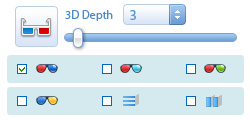
Supporte les effets 3D tels que Rouge / Cyan, Rouge / Vert, Rouge / Bleu, Bleu / Jaune, Entrelacé, Côte à côte. Et vous pouvez également ajuster la valeur de profondeur 3D.
Partie 3 : Comment Convertir M4V en AVI avec un Convertisseur Vidéo en Ligne
En plus de convertir M4V en AVI avec Convertisseur de Vidéo de Leawo, vous pouvez également aller en ligne et utiliser convertisseur de vidéo en ligne pour convertir M4V en AVI Mac gratuitement. Il existe de nombreux excellents sites web de conversion de vidéos en ligne, et je recommanderais convert-video-online.com/fr, c'est un site web pratique pour convertir M4V en AVI en ligne avec une interface simple.
Consultez le contenu ci-dessous pour savoir comment utiliser un convertisseur de vidéo en ligne pour convertir M4V en AVI gratuit.
Étape 1 : Ouvrez le convertisseur de vidéo en ligne
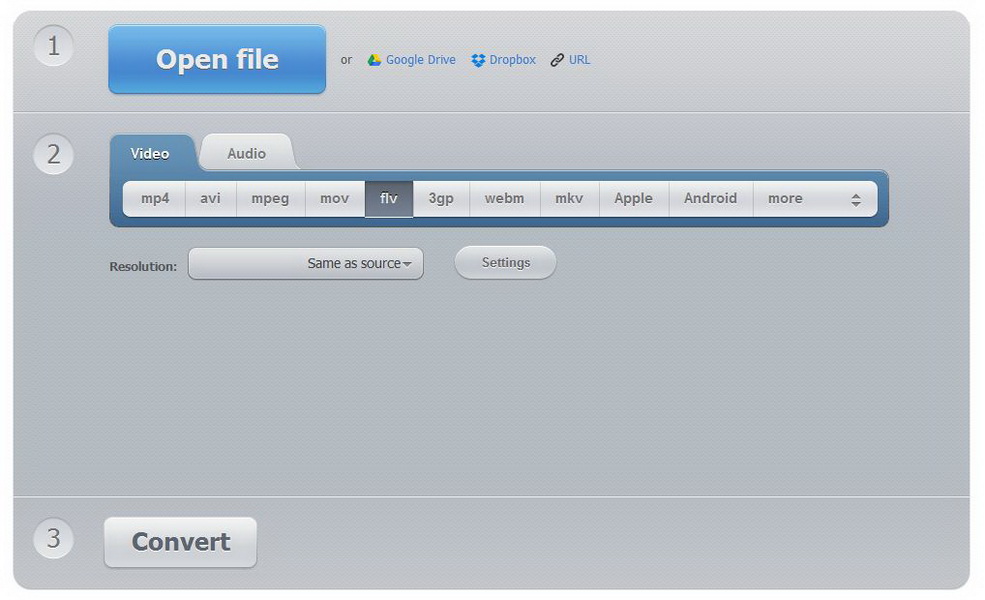
Allez sur convert-video-online.com/fr. Cliquez sur « Ouvrir un Fichier » sur l'index pour choisir le fichier source sur votre ordinateur.
Étape 2 : Définissez les paramètres
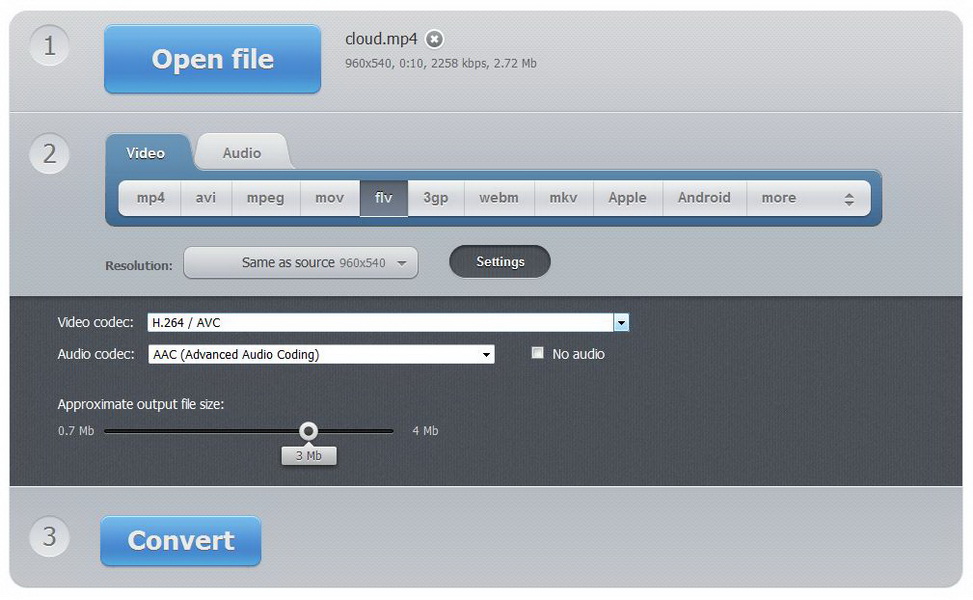
Une fois le fichier chargé, vous pouvez ajuster les paramètres en cliquant sur le bouton « Paramètres ». Et lorsque vous avez terminé la configuration, cliquez sur le bouton « Convertir » pour commencer la conversion.
Étape 3 : Téléchargez le fichier de sortie
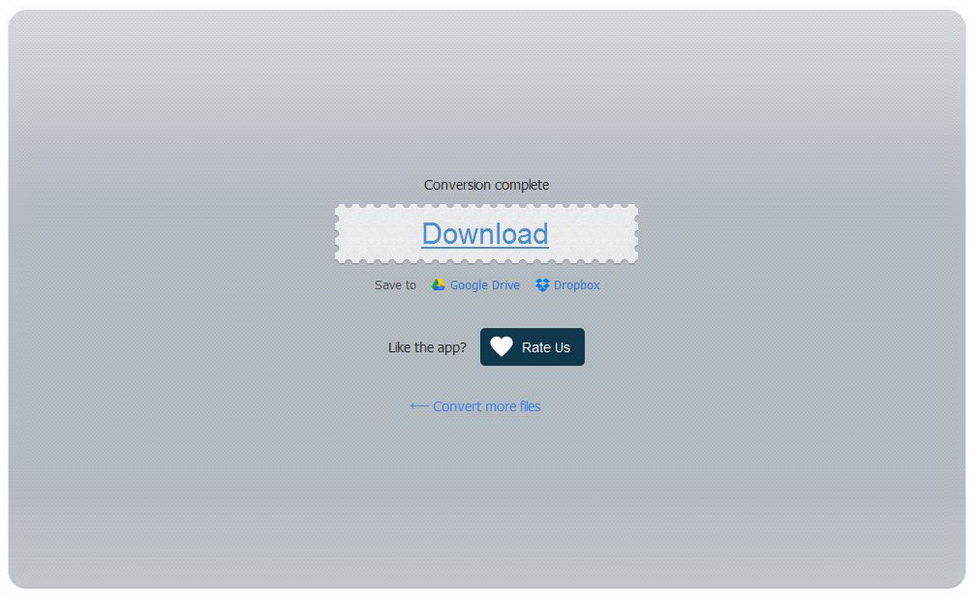
Une fois la conversion terminée, téléchargez le fichier de sortie en cliquant sur « Télécharger ».
Remarque : Ici, nous discutons uniquement de la conversion de vidéos M4V non protégées par DRM en fichiers AVI sur votre ordinateur. Si vous souhaitez convertir des vidéos M4V protégées par DRM, reportez-vous à comment convertir une vidéo iTunes M4V en AVI pour plus de détails for detail.
Partie 4 : Comparaison Entre le Convertisseur M4V en AVI pour Mac et le Convertisseur M4V en AVI en Ligne
Nous savons maintenant comment convertir un fichier M4V en AVI Mac de deux manières. Mais lequel est le meilleur pour les utilisateurs ? Pour répondre à cette question, nous devons faire une comparaison entre les deux convertisseurs.
| Caractéristiques | Convertisseur de Vidéo de Leawo | convert-video-online.com |
| Installation du logiciel nécessaire |  |
|
| Accès Internet nécessaire | |
|
| Formats de fichier d'entrée supportés | Audio : FLAC, AAC, AC3, AIFF, AMR, M4A, MP2, MP3, OGG, RA, AU, WAV, WMA, MKA Video: AVI, MP4, DAT, WEBM, RMVB, MPG, MPEG, VOB, MOV, M4V, QT,FLV, F4V, NSV, NUT, MKV, MTS/M2TS/TS/TP/TRP(AVCHD, H.264, VC-1, MPEG-2 HD), MOD, TOD, DV, WMV, ASF, 3GP, 3G2, DVR-MS |
Vidéo : MP4, AVI, MPEG, MOV, FLV, 3GP, WEBM, MKV, Apple, Android, Samsung, Blackberry, Sony, Nokia, WMV, GIF, etc. Audio : MP3, WAV, iPhone Ringtone, M4A, FLAC, OGG, MP2, AMR, etc. |
| Formats de fichier de sortie supportés | Audio :FLAC, AAC, AC3, AIFF, AMR, M4A, MP2, MP3, OGG, RA, AU, WAV, WMA, MKA Vidéo : Formats vidéo 3D : 3D MP4, 3D WMV, 3D AVI, 3D MKV, 3D YouTube video, etc. Formats vidéo HD : HD MP4,HD AVI,HD MOV,HD TS,HD TRP,HD VOB, HD MPG,HD WMV,HD ASF Formats vidéo communs : MP4-AVC, MP4-XviD, MP4-H.264, AVI, ASF, WEBM, MOV, RMVB, FLV, F4V, TS, DAT, WMV, MKV, XviD, DV, MPEG-1 NTSC, MPEG-1 PAL/SECAM, MPEG-2 NTSC, MPEG-2 PAL/SECAM, DVD-Video NTSC, DVD-Video PAL/SECAM, 3GP, 3G2, DPG |
Vidéo : MP4, AVI, MPEG, MOV, FLV, 3GP, WEBM, MKV, Apple, Android, Samsung, Blackberry, Sony, Nokia, WMV, GIF, etc. Audio : MP3, WAV, iPhone Ringtone, M4A, FLAC, OGG, MP2, AMR, etc. |
| Fusionner des fichiers en un seul | |
|
| Lecteur vidéo intégré | |
|
| Sélectionner un sous-titre externe et une piste audio interne | |
|
| Rognage de vidéo | |
|
| Recadrage de vidéo | |
|
| Ajouter un filigrane à la vidéo | |
|
| Ajouter un effet à la vidéo | |
|
| Paramètres réglables | Vidéo : Codec Vidéo, Débit binaire, Fréquence d'images, Ratio d'aspect, Pouvoir de résolution Audio : Codec audio, Débit binaire, Fréquence d'échantillonnage, Canal |
Vidéo : Qualité Vidéo : Pouvoir de résolution, Codec vidéo. Audio Codec |
| Conversion 2D en 3D | |
|
| Prix | 1An : $29.95 / Durée de vie : $39.95 | Gratuit |
Partie 5 : Comment Transférer des Fichiers M4V et AVI sur iPhone
Pour les utilisateurs de Mac, l'application la plus utilisée pour la gestion et le transfert de fichiers vidéo entre PC et iPhone est iTunes. En fait, certaines personnes ont eu du mal à se familiariser avec iTunes. À vrai dire, de nombreuses applications pratiques peuvent être utilisées pour transférer des données telles que des fichiers vidéo vers un iPhone depuis un Mac et sont relativement plus faciles à utiliser, comme iTransfer de Leawo, il s'agit d'une application pratique pour transférer des données entre Mac et iPhone et gérer des fichiers sur iPhone.
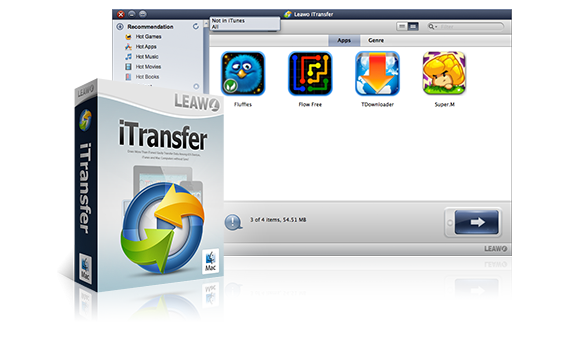
Pourquoi choisir iTransfer de Leawo
- 1. Il peut facilement transférer des données entre les appareils iOS, iTunes et Mac PC.
- 2. Il peut facilement sauvegarder les données de votre iPhone, iPad et iPod sur Mac.
- 3. Il supporte l'utilisation de l'iPhone, de l'iPad et de l'iPod comme lecteur flash.
- 4. Il peut gérer les listes de lecture de la bibliothèque iTunes et des appareils iOS.


Après avoir converti M4V en AVI, les utilisateurs Mac peuvent utiliser iTransfer pour transférer des fichiers M4V et AVI vers un appareil iOS. Suivez les étapes ci-dessous pour utiliser iTransfer pour transformer m4v en avi Mac gratuit à un iPhone.
Étape 1 : Ouvrez iTransfer de Leawo pour Mac
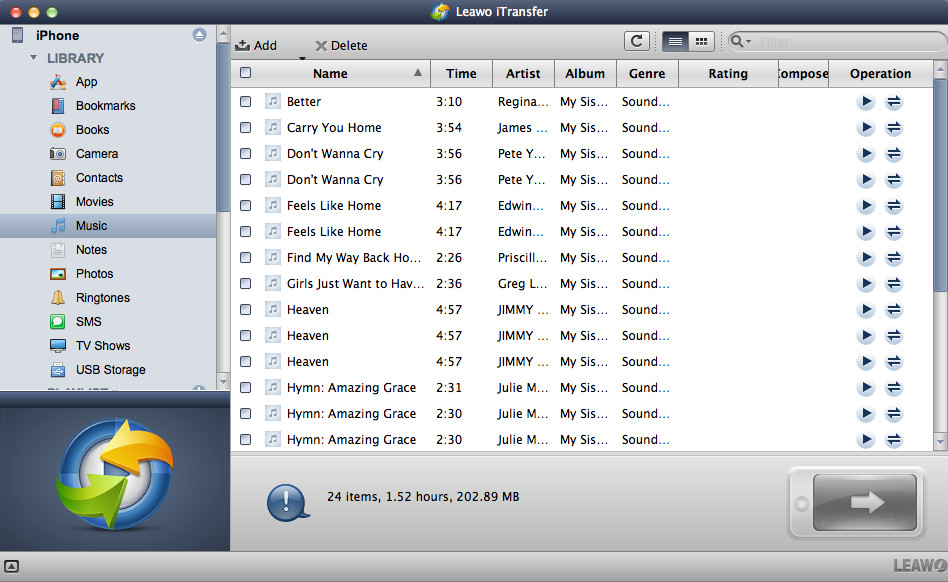
Ouvrez iTransfer de Leawo pour Mac sur votre ordinateur, connectez votre appareil iOS à l'ordinateur. Et le logiciel détecterait votre appareil et afficherait les bibliothèques de votre appareil dans la barre latérale à gauche.
Étape 2 : Transférez des fichiers M4V et AVI d'un Mac à un appareil iOS
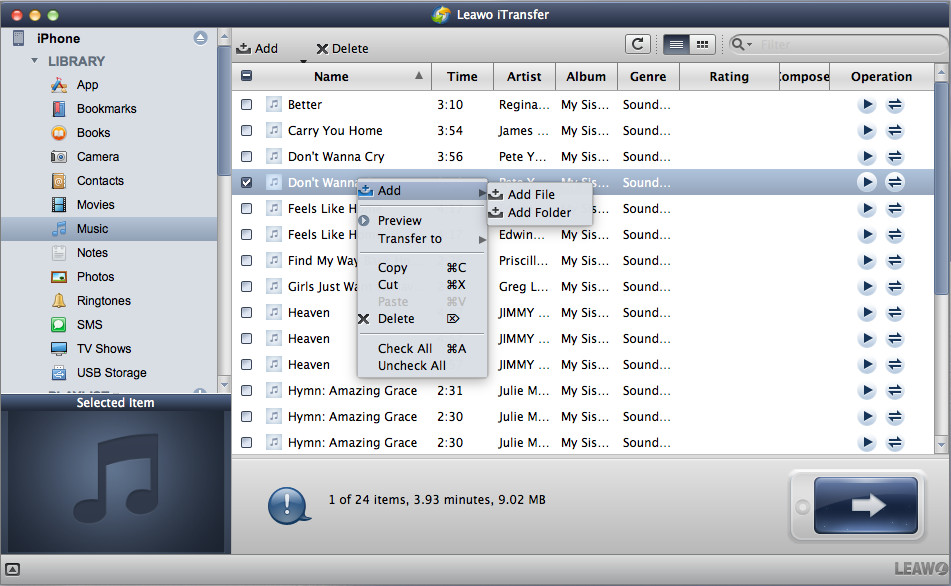
Ajoutez des fichiers M4V et AVI à l'iTransfer en les faisant glisser directement dans l'interface principale du logiciel ou en sélectionnant « File > Add > Add File/Add Folder » (Fichier> Ajouter> Ajouter un fichier / Ajouter un dossier) dans le coin supérieur gauche de la barre de menus ; ou faites un clic droit sur la zone vide de l'interface et cliquez sur « Add > Add File/Add Folder » (Ajouter> Ajouter un fichier / Ajouter un dossier).
Étape 3 : Paramètres de transfert
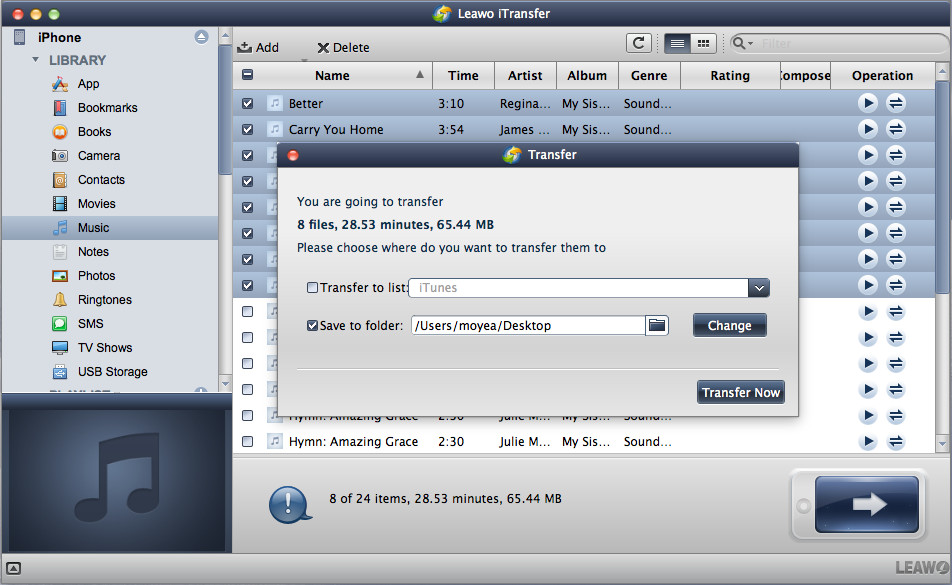
Une fois les fichiers ajoutés à l'iTransfer, une fenêtre contextuelle apparaît pour les paramètres de transfert. Cochez « Transfer to List » (Transférer vers la liste) et sélectionnez « iTunes / iDevice » avant de transférer les fichiers vidéo. Cochez « Save to Folder » (Enregistrer dans le Dossier) et cliquez sur « Change » (Modifier) pour choisir un dossier sur votre ordinateur afin de sauvegarder les fichiers transférés à partir de votre appareil iOS. Cliquez ensuite sur « Transfer Now » (Transférer Maintenant) en bas à droite de la boîte de dialogue pour commencer le transfert.
 Jul. 30, 2019 by

