
« J'ai eu quelques vidéos FLV et j'aimerais convertir ces fichiers FLV en MPEG, que ce soit MPEG-1, MPEG-2 ou MPEG-4. Pouvez-vous recommander une méthode de conversion de FLV en MPEG ? Merci ! »
Pour convertir FLV en MPEG ou MPG, vous avez besoin d'un convertisseur de vidéo FLV. Dans ce guide, deux méthodes de conversion de FLV en MPEG sont présentées. Consultez-les pour en choisir un meilleur en fonction de vos besoins individuels.
Partie 1 : Comment Convertir FLV en MPEG avec Convertisseur de Vidéo de Leawo
Convertisseur de Vidéo de Leawo offre la meilleure solution pour convertir FLV en MPEG en quelques clics. Il s'agit d'un programme de conversion vidéo FLV très facile à utiliser qui peut convertir presque toutes les vidéos avec une extension FLV, peu importe où vous obtenez vos vidéos. Ce convertisseur FLV en MPEG possède également des options avancées vous permettant de définir le débit, la fréquence d'images, la résolution, le format d'image, etc. Avec ce convertisseur FLV, vous pouvez même ajouter un filigrane et un effet 3D à votre guise.
La version Windows de ce convertisseur FLV s'appelle officiellement Convertisseur de Vidéo de Leawo, tandis que son homologue Mac s'appelle Convertisseur de Vidéo de Leawo pour Mac. La version Mac permet aux utilisateurs Mac de convertir FLV en MPEG sur Mac. Avant de commencer à convertir FLV en MPEG, téléchargez et installez ce convertisseur professionnel FLV en MPEG sur votre ordinateur.


Étape 1 : Importer les fichiers vidéo FLV source
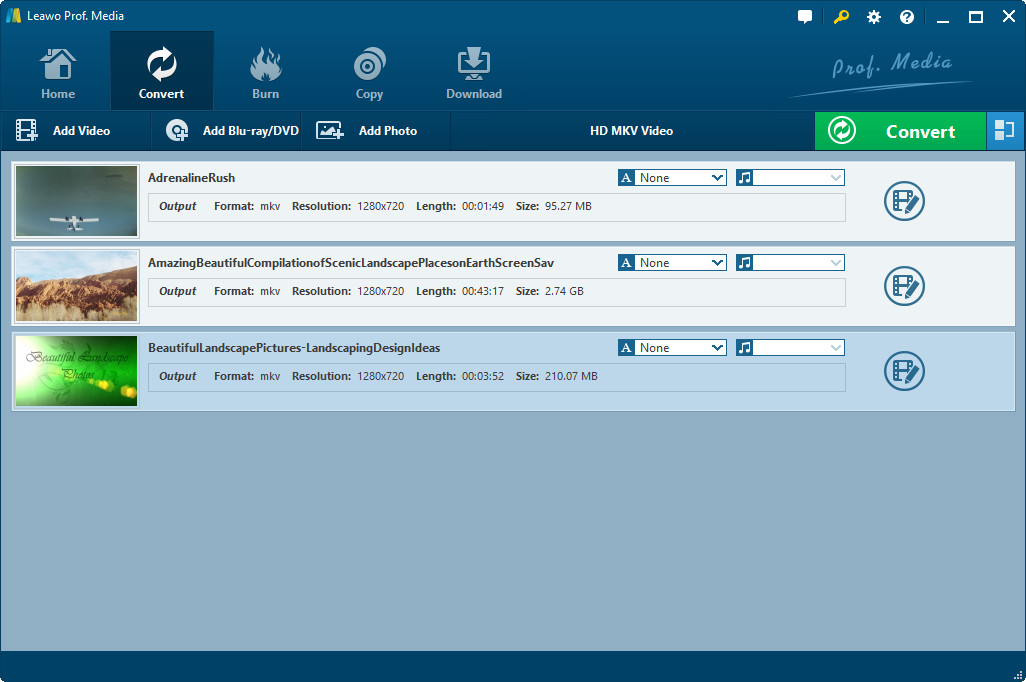
Lancez Convertisseur de Vidéo de Leawo, allez dans l'onglet « Convert » (Convertir), puis cliquez sur le bouton « Add Video » (Ajouter une Vdéo) dans le sous-menu pour charger vos fichiers vidéo FLV source. Après le chargement, vous pouvez lire des fichiers vidéo FLV, sélectionnez des sous-titres et des pistes audios à partir de fichiers vidéo FLV source, ajoutez des sous-titres externes aux fichiers vidéo FLV chargés, modifiez les fichiers vidéo FLV chargés, etc.
Étape 2 : Définir MPEG comme format de sortie
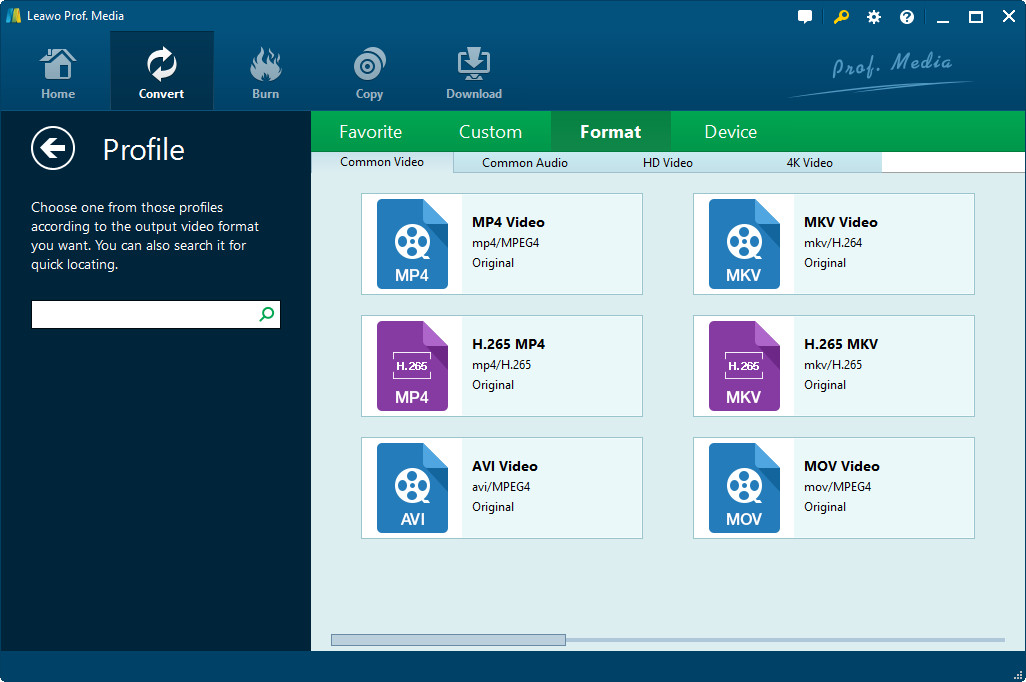
Cliquez sur la liste déroulante à côté du bouton « Add Photo » (Ajouter une Photo). Dans la liste déroulante, sélectionnez l'option « Change » (Modifier). Ensuite, dans la fenêtre de profil pop-up, sélectionnez MPEG comme format de sortie. Si vous souhaitez convertir FLV en MPEG-1, définissez MPEG-1 comme format de sortie. Pour convertir FLV en MPEG-2, vous devez définir MPEG-2 comme format de sortie et définissez MPEG-4 comme sortie si vous pour convertir FLV en MPEG-4.
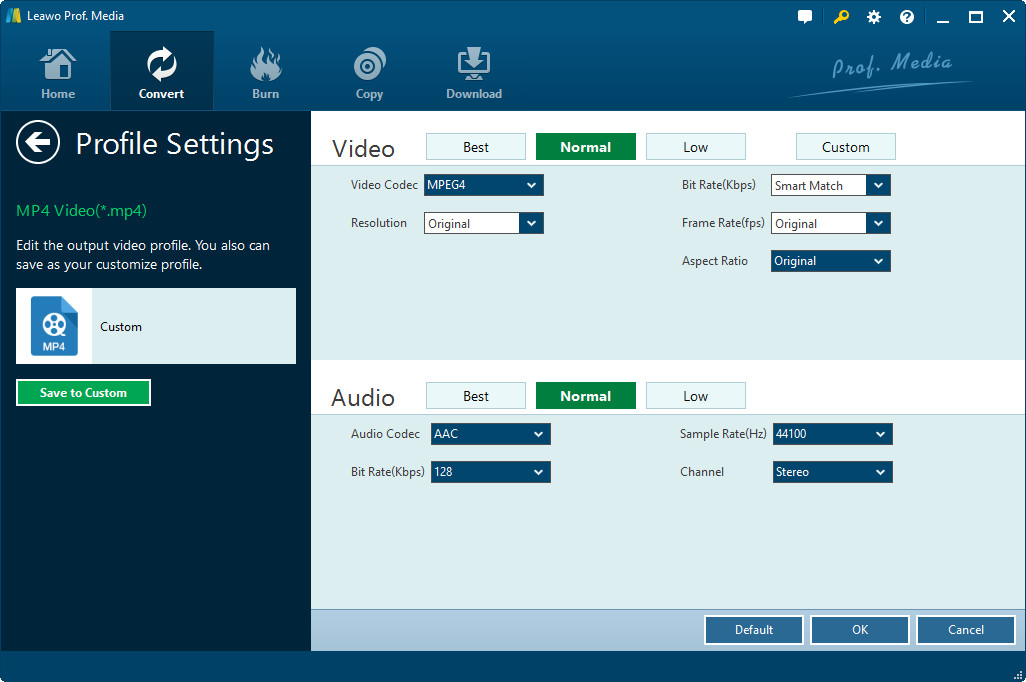
Remarque : Si vous en avez besoin, vous pouvez cliquer sur le bouton « Edit » (Modifier) dans la zone de paramétrage du profil déroulant pour ajuster les paramètres audio et vidéo tels que codec vidéo, format d'image, fréquence d'images, résolution, codec audio, débit, canal, fréquence d'échantillonnage, etc.
Étape 3 : Convertir FLV en MPEG
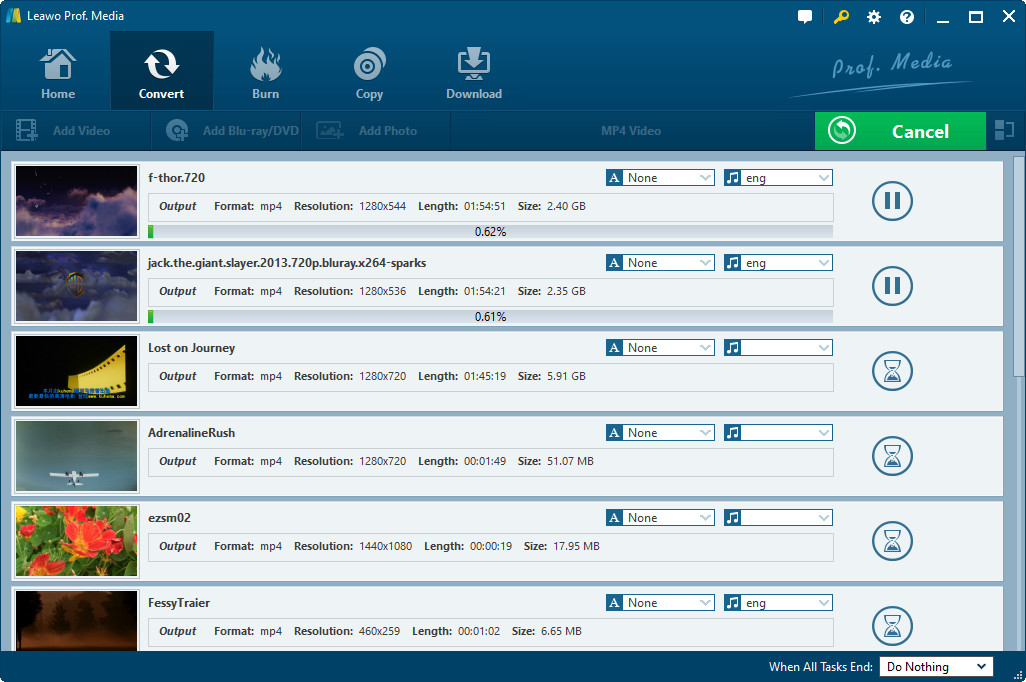
Cliquez sur le gros bouton vert « Convert » (Convertir) dans la barre de sous-menu à côté de la liste déroulante des paramètres de format. Ensuite, dans la barre latérale pop-up, définissez le répertoire de sortie. Après avoir défini le répertoire de sortie, cliquez sur le bouton « Convert » (Convertir) juste en dessous. Convertisseur de Vidéo de Leawo commencerait immédiatement à convertir les fichiers FLV en MPEG.
Vidéo de Guide sur l'utilisation de Convertisseur de Vidéo de Leawo :
Partie 2 : Comment Convertir FLV en MPEG avec Convertisseur FLV en MPEG Gratuit
Vous pouvez également utiliser un convertisseur FLV en MPEG gratuit pour convertir les fichiers FLV en MPEG-4, FLV en MPEG-2, FLV en MPEG. Vous pouvez essayer Free FLV Converter - Free Flash Video Converter pour convertir FLV en MPEG sur Windows. Toutefois, ce convertisseur FLV en MPEG gratuit n'est disponible que pour les utilisateurs de Windows, ce qui signifie que les utilisateurs de Mac ne peuvent pas en bénéficier. Si vous utilisez Windows, obtenez le convertisseur FLV gratuit et commencez à convertir FLV en MPEG
Étape 1 : Ajouter un fichier FLV source
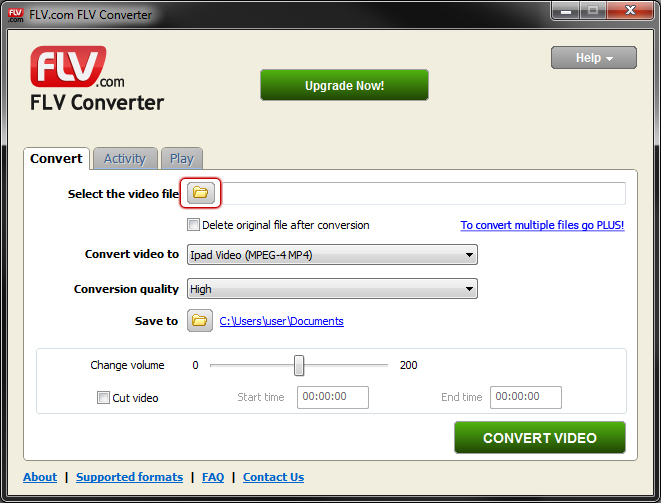
Lancez ce convertisseur FLV et cliquez sur « Select the video file » (Sélectionner le fichier vidéo) pour parcourir et importer le fichier FLV source dans le programme.
Étape 2 : Définir MPEG comme format de sortie

Après le chargement du fichier FLV source, vous revenez à l'interface principale où vous devez cliquer sur « Convert video to » (Convertir la vidéo en) pour définir le type de MPEG ciblé (MPEG-4, MPEG-2 ou MPEG-1) comme format de sortie.
Étape 3 : Définir le répertoire de sortie et commencer à convertir FLV en MPEG

Cliquez sur « Save to » (Enregistrer dans) pour définir le répertoire de sortie, puis cliquez sur le bouton vert « CONVERT VIDEO » (CONVERTIR VIDÉO) pour commencer à convertir FLV en MPEG.
Partie 3 : Comparaison entre Convertisseur de Vidéo de Leawo et Convertisseur FLV en MPEG Gratuit
| Caractéristiques | Convertisseur de Vidéo de Leawo | Convertisseur FLV en MPEG Gratuit |
| Facile à utiliser |  |
|
| Formats de fichier d'entrée pris en charge |
|
FLV |
| Formats de fichier de sortie pris en charge |
|
AVI, MP4, iPod, iPhone, PSP, 3GP (mobile phones), Zune, iPhone, WMV, MOV, QuickTime, MPEG, and MP3 |
| Ajustez les paramètres vidéo et audio tels que la fréquence d'images de vidéo, l'encodeur de vidéo, le débit binaire de vidéo ; la fréquence d'échantillonnage d'audio, les canaux d'audio, l'encodeur d'audio, le débit binaire d'audio | |
|
| Lecteur vidéo interne | |
|
| Editeur vidéo interne | disponible, permet aux utilisateurs de couper la longueur de la vidéo, de recadrer la taille de la vidéo, d'ajouter un filigrane et de régler l'effet vidéo | permet uniquement aux utilisateurs de configurer l'heure de début et l'heure de fin d'un fichier vidéo qui doit être converti |
| Ajouter des effets 3D à une vidéo 2D | |
|
| Extraire l'audio du fichier vidéo | disponible, et le son extrait peut être sauvegardé comme FLAC, AAC, AC3, AIFF, AMR, M4A, MP2, MP3, OGG, RA, AU, WAV, WMA and MKA | peut seulement être enregistré en MP3 |
| Prendre une capture d'écran | |
|
| Ajouter des sous-titres et des pistes audio | |
|
| Systèmes d'exploitation supportés | Microsoft® Windows XP, Windows Vista, Windows 7, Windows 8, Windows10 | Windows XP/Vista/Windows 7/Windows 8/Windows 10 |
| Version Mac | |
|
| Prix | $29.95 | L'édition de base est gratuite, mais l'édition supplémentaire coûte 14,90 $ par an. |
Dans le tableau de comparaison ci-dessus, nous avons appris que, même si nous pouvons convertir FLV en MPEG gratuitement à l'aide du convertisseur FLV gratuit, nous ne pouvons pas profiter des autres fonctionnalités offertes par Convertisseur de Vidéo de Leawo. De plus, les utilisateurs de Mac ne peuvent pas accéder à ce convertisseur FLV gratuit. Au contraire, la version Mac de Convertisseur de Vidéo de Leawo est disponible. Bien qu'il coûte $29.95, je pense que c'est un bon rapport qualité-prix, car il possède de nombreuses fonctionnalités étonnantes.
 Aug. 12, 2019 by

