
Internet devient de moins en moins cher et accessible, et de plus en plus de gens regardent des vidéos sur Internet, probablement plus que sur toute autre plate-forme. Jusqu'à récemment, le format de fichier le plus populaire pour les vidéos Internet était Flash Video, qui a deux formats différents (FLV et F4V). Flash Video fournit du contenu vidéo à l'aide d'Adobe Flash Player. Cependant, le contenu Flash a été lié aux risques et aux vulnérabilités de sécurité informatique, et selon certaines sources, 95% des sites Web ont depuis abandonné Adobe Flash. Les programmes multimédias tels que Windows Media Player et Adobe Flash Player peuvent ouvrir des fichiers vidéo F4V, mais peu d'applications natives du système d'exploitation le prendront en charge. Le système d'exploitation mobile iOS d'Apple n'inclut pas la prise en charge native du plug-in Flash, ce qui peut être un inconvénient pour quiconque possède des fichiers vidéo F4V. Pour les utilisateurs non iOS qui possèdent des fichiers vidéo F4V, cela peut également être désavantageux, car Adobe Flash est sur le point de prendre sa retraite et l'utilisation de ce logiciel au-delà de son âge de retraite est un risque. La meilleure chose à faire lorsque vous possédez des fichiers vidéo F4V est de les convertir en types de fichiers vidéo populaires, tel que la vidéo MP4, qui peut être ouvert et lu sur presque tous les appareils. Dans ce guide, nous vous montrerons comment convertir F4V en MP4 avec certains logiciels et sur Internet.
- Partie 1 : Comment convertir F4V en MP4 avec le Convertisseur de vidéo de Leawo
- Partie 2 : Comment convertir F4V en MP4 avec AnyVideo Converter
- Partie 3 : Comment convertir F4V en MP4 avec OnlineConvertFree
- Partie 4 : Comment convertir F4V en MP4 avec AConvert
- Partie 5 : Comment convertir F4V en MP4 avec CloudConvertr
Partie 1 : Comment convertir F4V en MP4 avec le Convertisseur de vidéo de Leawo
Le Convertisseur de vidéo de Leawo est un programme de conversion vidéo et audio professionnel qui vous offrira plus d'options que de nombreux autres convertisseurs en vous offrant plus de 180 solutions de conversion vidéo et audio. Il est livré avec des outils d'édition de sortie avancés, mais faciles à utiliser, notamment le découpage, le filigrane, la suppression du bruit, etc. Encore plus impressionnant est la possibilité de convertir des vidéos 2D en vidéos 3D. Si vous avez de nombreux fichiers vidéo F4V qui doivent être convertis en vidéos MP4, vous pouvez également les convertir en même temps. Le Convertisseur de vidéo de Leawo est intégré à la suite logicielle du Prof. Media de Leawo pour Windows et Mac OS. Vous pouvez télécharger ce logiciel pour exécuter le Prof. Media de Leawo.
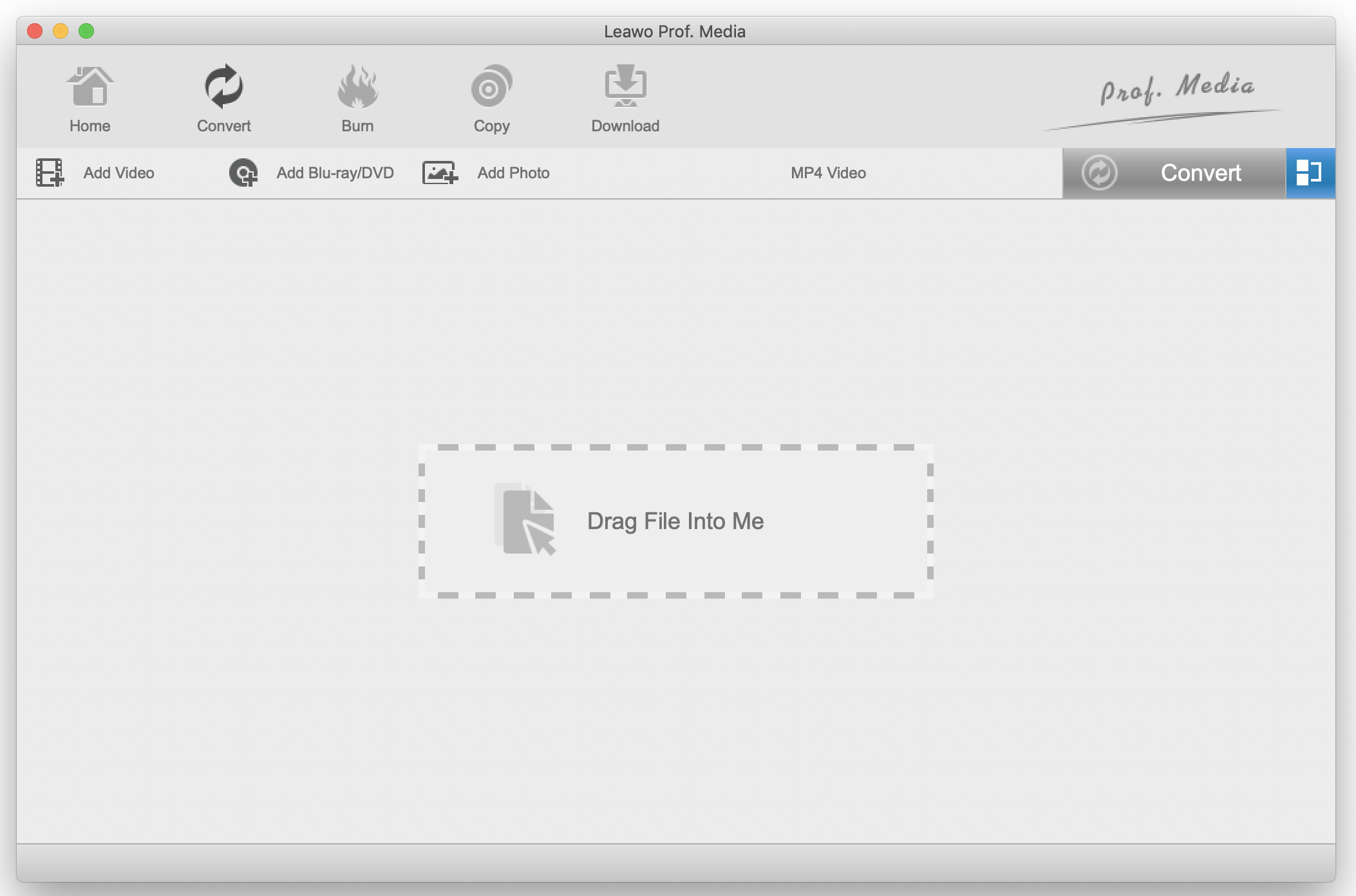
Étape 1 : Importez vos fichiers vidéo F4V. Depuis l'interface principale du programme (sous Windows et Mac OS), cliquez sur « Convertisseur vidéo ». Étant donné que ce logiciel est facile à utiliser, vous pouvez y faire glisser F4V ou tout autre type de vidéo. Si vous ne souhaitez pas faire glisser le fichier, vous pouvez également cliquer sur « Ajouter une vidéo » pour importer votre vidéo. Lorsque vous cliquez sur ce bouton, une fenêtre s'ouvre et vous pouvez facilement parcourir la vidéo.
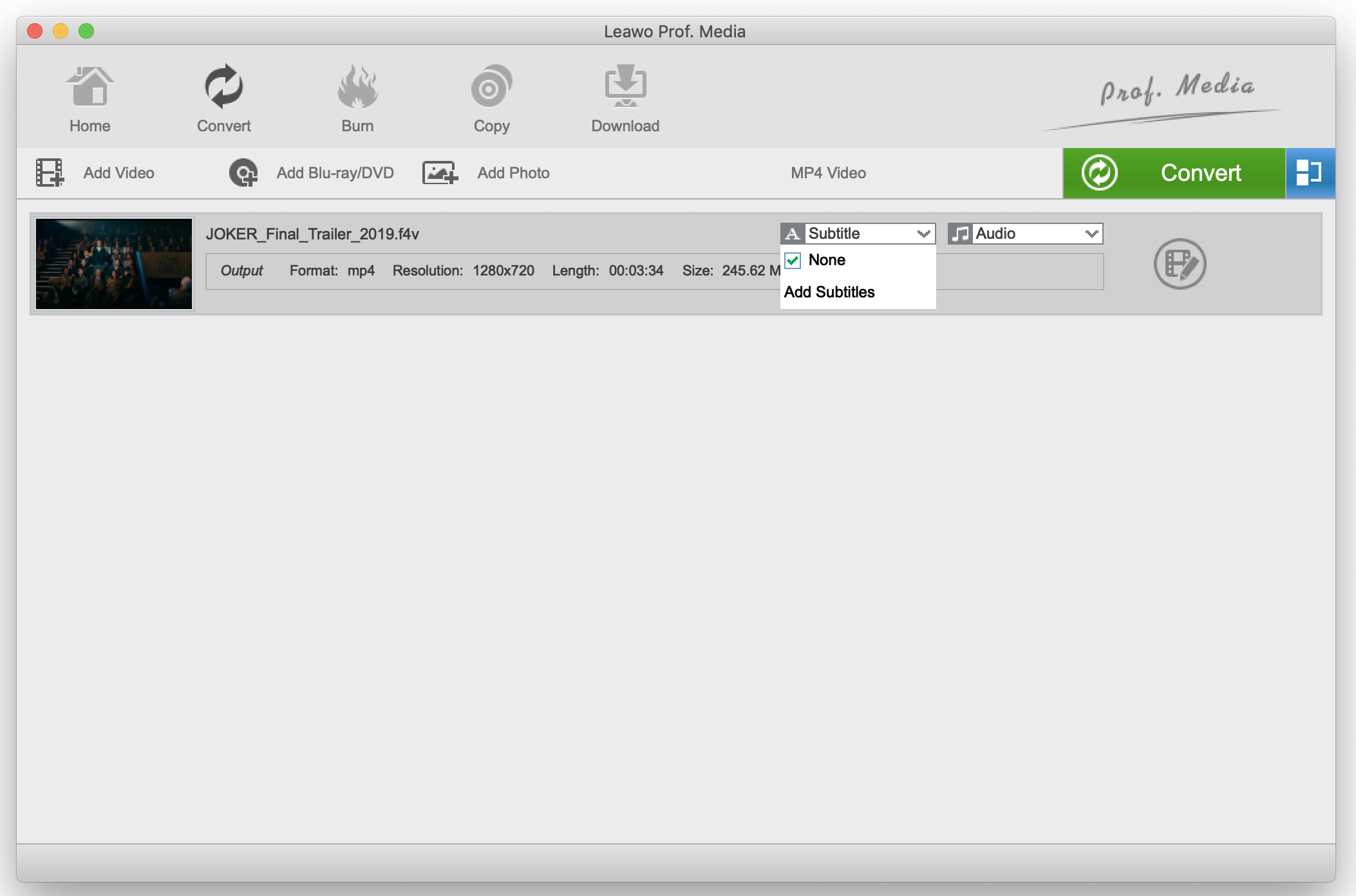
Étape 2 : Options de langue, de piste audio et de sous-titres. Avec des options de personnalisation riches, vous pouvez ajouter ou sélectionner des sous-titres. Cliquez sur le menu déroulant « Sous-titres » et sélectionnez votre sous-titre dans les cases à cocher disponibles. Pour importer des sous-titres, cliquez sur « Ajouter des sous-titres » qui ouvrira une fenêtre dans laquelle vous pourrez importer le fichier (généralement avec des extensions .srt). Cliquer sur « Audio » vous permettra de sélectionner une piste audio.
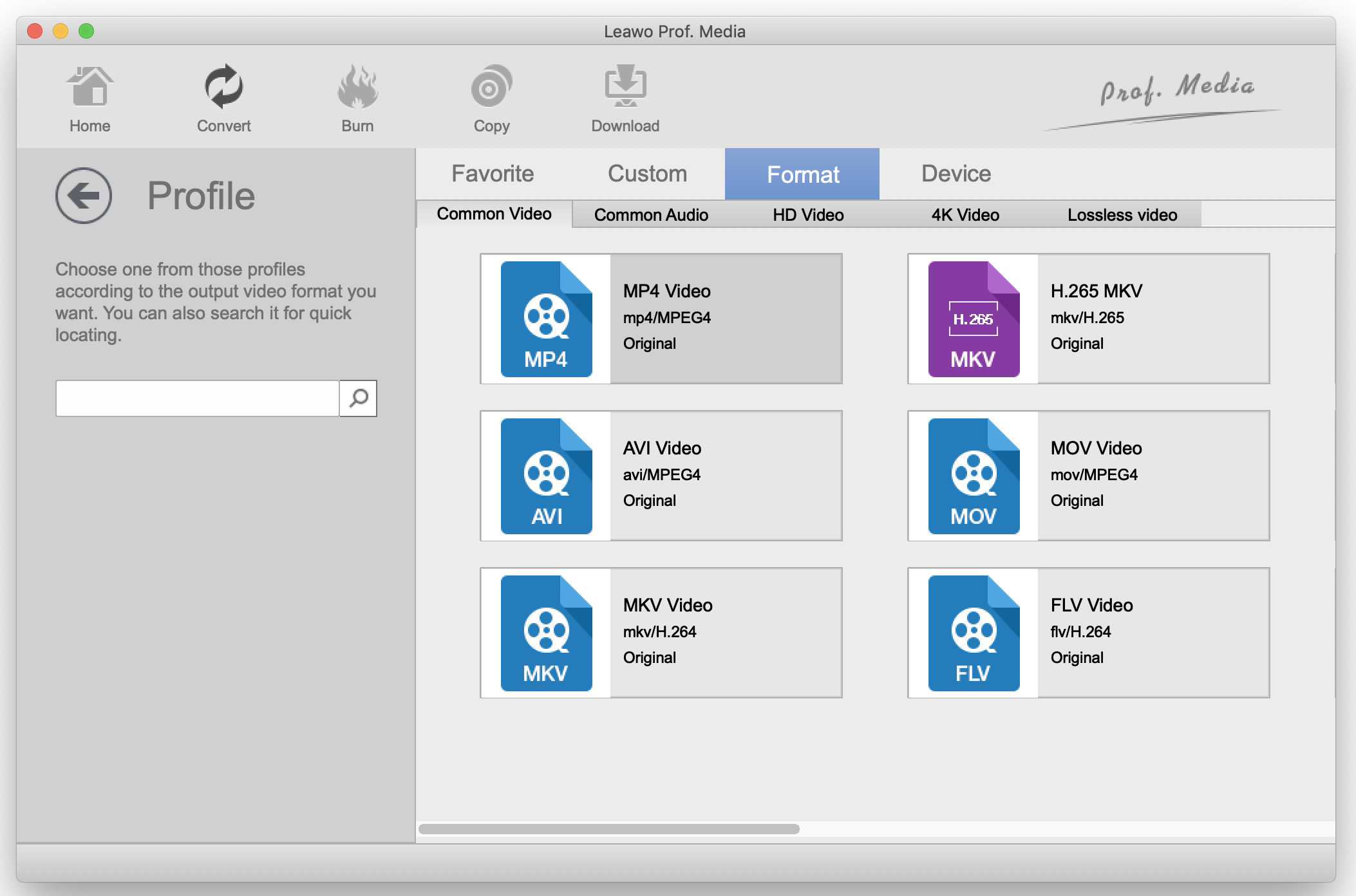
Étape 3 : Sélectionnez vos paramètres de profil. Pour ce faire, cliquez sur « Vidéo MP4 ». Veuillez noter que le fichier vidéo F4V doit être importé à ce stade. Vous avez deux options dans le menu contextuel pour modifier les paramètres. Si vous cliquez sur « Modifier », il vous montrera les paramètres de profil prédéfinis pour différents types d'appareils, sous « Appareil » et plusieurs autres options de format vidéo sous « Format ». Dans ce cas, allez sous « Format » et sélectionnez la vidéo MP4. Si vous cliquez sur « Éditer » dans le menu local, vous pouvez modifier manuellement vos options vidéo afin de pouvoir sélectionner la qualité de sortie souhaitée, la résolution, le codec, etc.
Étape 4 : Outils de montage vidéo. Cliquez sur l'icône d'édition de vidéo pour accéder au menu d'édition. Voici d'autres façons de personnaliser votre vidéo, par exemple le menu « Recadrer » vous permet de recadrer la vidéo, afin que vous puissiez regarder précisément ce que vous voulez de la vidéo sans déranger la même vidéo. Vous avez également plusieurs autres options qui incluent les effets, le découpage, la 3D, l'ajout de filigranes et plus à partir du même menu. Cliquez sur « OK » lorsque vous avez terminé.

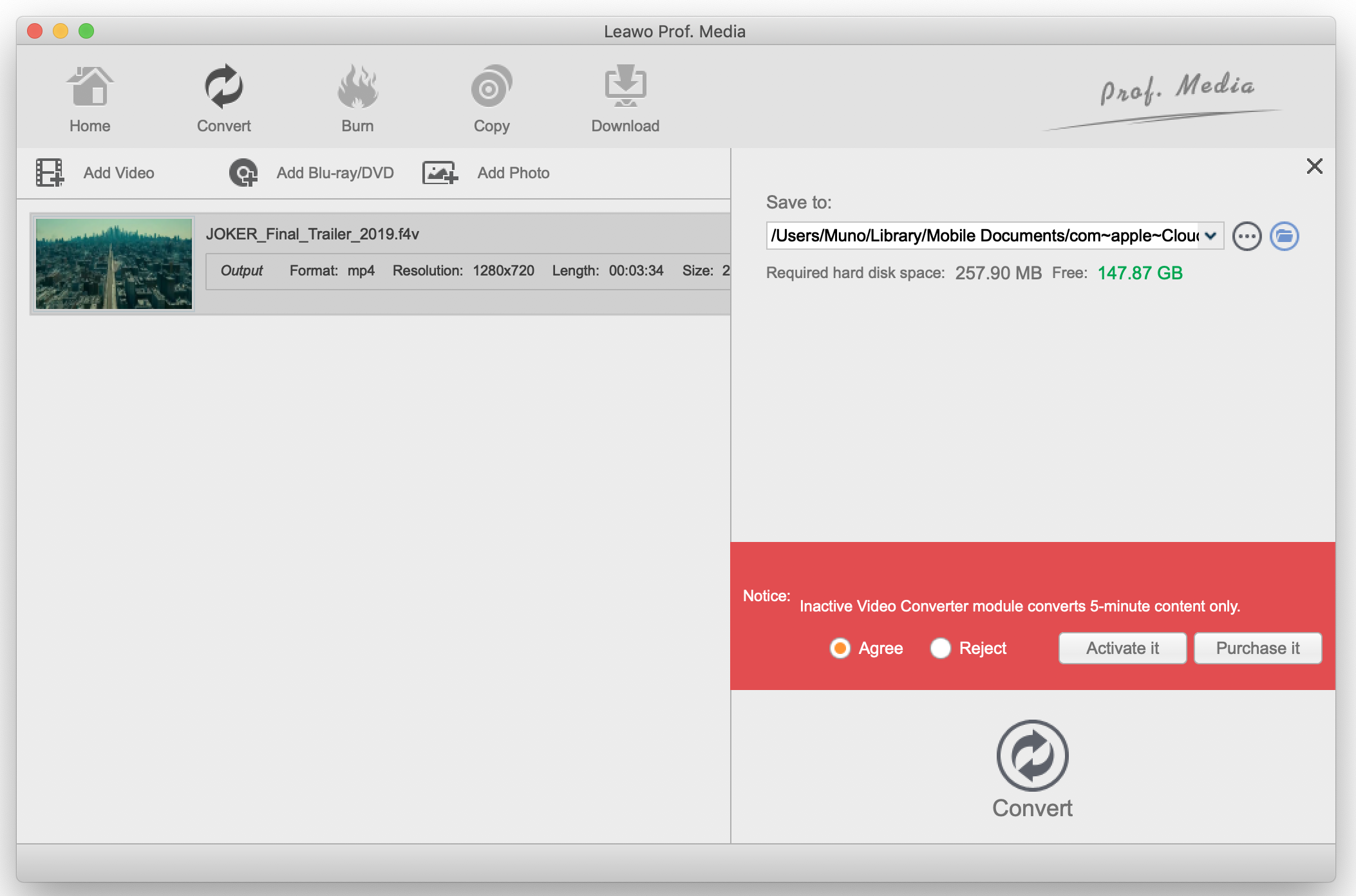
Étape 5 : Convertissez votre vidéo F4V. Une fois la configuration terminée, cliquez sur le bouton vert « Convertir » pour lancer la conversion de votre vidéo. Après avoir cliqué, une petite barre latérale apparaîtra. Vous pouvez définir un répertoire sous la boîte « Enregistrer dans » pour les fichiers de sortie, dans ce cas un fichier vidéo MP4. Cliquez sur le bouton « Convertir » au bas de la barre latérale, comme indiqué ci-dessous pour démarrer le processus de conversion.
artie 2 : Comment convertir F4V en MP4 avec AnyVideo Converter
AnyVideo Converter est un autre logiciel alternatif utilisé dans ce cas. Cependant, pour des vidéos de meilleure qualité, vous devrez acheter la version ultime de ce logiciel qui peut ne pas bien fonctionner si vous êtes très préoccupé par la qualité vidéo. La possibilité d'éditer les clips vidéo n'est également disponible que sur la version ultime. Ce logiciel est disponible sur Windows et Mac OS. Pour convertir vos fichiers vidéo F4V en vidéo MP4 à l'aide de ce logiciel, veuillez le télécharger, l'installer et le lancer.
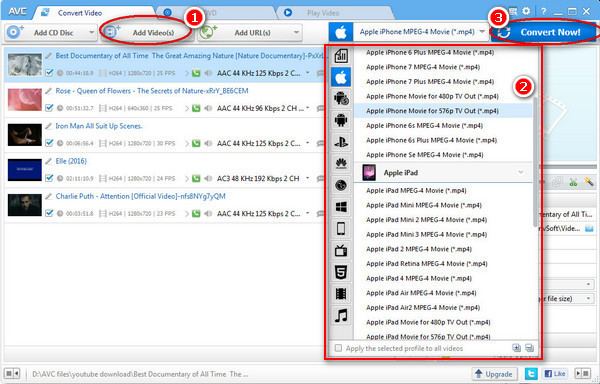
Étape 1 : Pour importer les fichiers vidéo F4V, cliquez sur « Ajouter des vidéos » pour commencer le processus.
Étape 2 : Définissez de la sortie. Étant donné qu'AnyVideo Converter ne vous permet pas d'éditer les vidéos sur la version gratuite du logiciel, cliquez sur la liste déroulante avec les profils de sortie, dans ce cas sélectionnez la vidéo MP4.
Étape 3: Une fois les paramètres définis, définissez la destination de sortie et cliquez sur « Convertir maintenant ! » pour lancer la conversion de la vidéo.
artie 3 : Comment convertir F4V en MP4 avec OnlineConvertFree
OnlineConvertFree est un transcodeur ou convertisseur vidéo Internet, ce qui peut être un avantage car il n'est pas nécessaire de télécharger de logiciel. Cependant, vous aurez besoin d'une connexion Internet rapide et fiable pour cela, en particulier lorsque vous traitez des fichiers plus volumineux. Vous êtes également limité au nombre de fichiers que vous pouvez convertir quotidiennement, et pour les conversions simultanées, vous ne pouvez convertir que deux fichiers à la fois. La taille de fichier maximale autorisée pour la conversion gratuite est inférieure à 30 Mo et à 500 Mo pour le service premium et payant. Tout d'abord, ouvrez votre navigateur Internet et accédez à leur site Web.
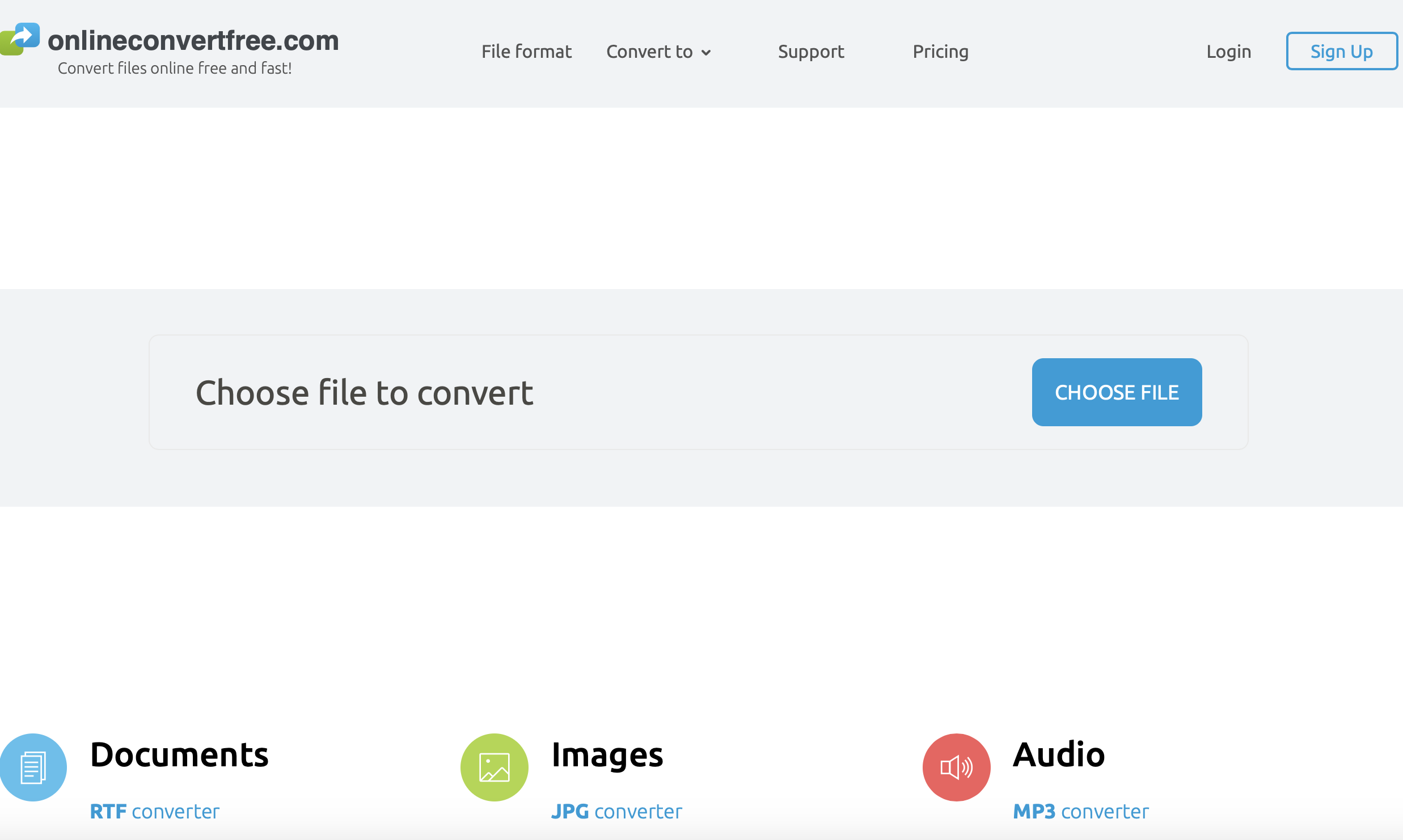
Étape 1 : Après avoir ouvert le site Web OnlineConvertFree, la première chose que vous pouvez faire est de vous connecter à votre compte ou d'en créer un au cas où vous voudriez enregistrer certains paramètres ou même acheter l'abonnement au service. Si vous souhaitez convertir quelques vidéos de moins de 30 Mo chacune, vous pouvez ignorer cette étape. Gardez également à l'esprit que vous avez des limites quotidiennes pour la conversion gratuite.
Étape 2 : Téléchargez vos fichiers. Une fois que vous avez terminé ou ignoré la première étape, cliquez sur « CHOISIR LE FICHIER » pour télécharger la vidéo, ce qui ouvrira une fenêtre à partir de laquelle vous pourrez parcourir et localiser vos fichiers vidéo. Vous pouvez également faire glisser le ou les fichiers vidéo F4V dans le navigateur.
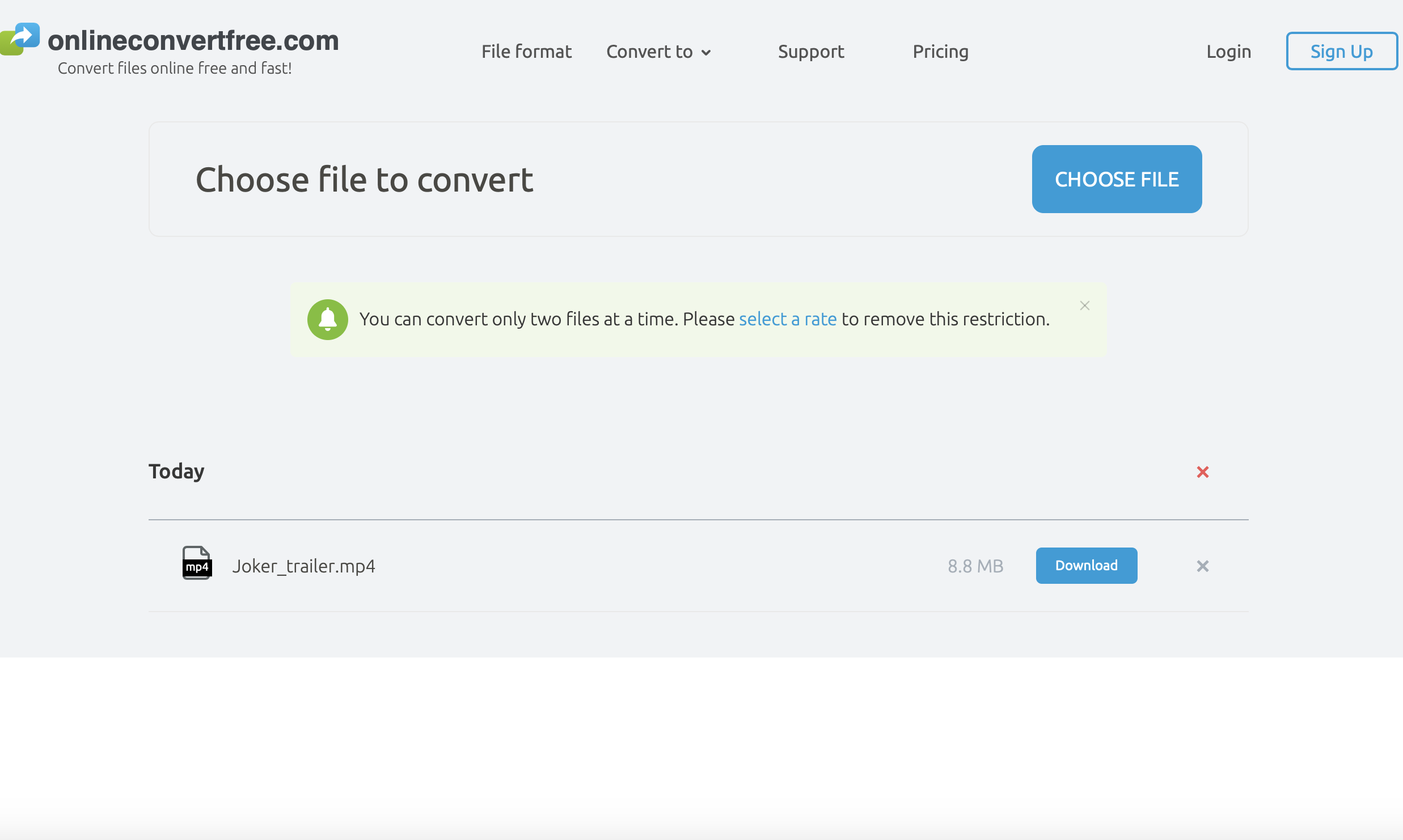
Étape 3 : Sélectionnez le type de fichier de sortie. Après avoir téléchargé avec succès le fichier vidéo F4V, cliquez sur le menu déroulant et sélectionnez le type de sortie vidéo de votre choix. Dans ce cas, choisissez la vidéo MP4. Lorsque vous avez terminé, cliquez sur convertir et la vidéo commencera la conversion.
Étape 4 : Une fois la vidéo correctement convertie, le site Web se rafraîchira automatiquement et vous verrez le bouton de téléchargement. Cliquez dessus et téléchargez votre type de fichier vidéo MP4 converti.
Partie 4 : Comment convertir F4V en MP4 avec AConvert
Tout comme OnlineConvertFree, Aconvert est un convertisseur Internet qui convertit de nombreux types de fichiers, y compris des vidéos. Vous aurez la possibilité de modifier les tailles vidéo, les débits binaires et les images par seconde, mais uniquement pour 16 types de fichiers vidéo. Vous devez également noter que la taille d'un seul fichier vidéo ne doit pas dépasser 40 Mo et que vous êtes limité à 10 fichiers par jour. Visitez le site Web Aconvert pour commencer à convertir vos vidéos F4V en vidéos MP4.
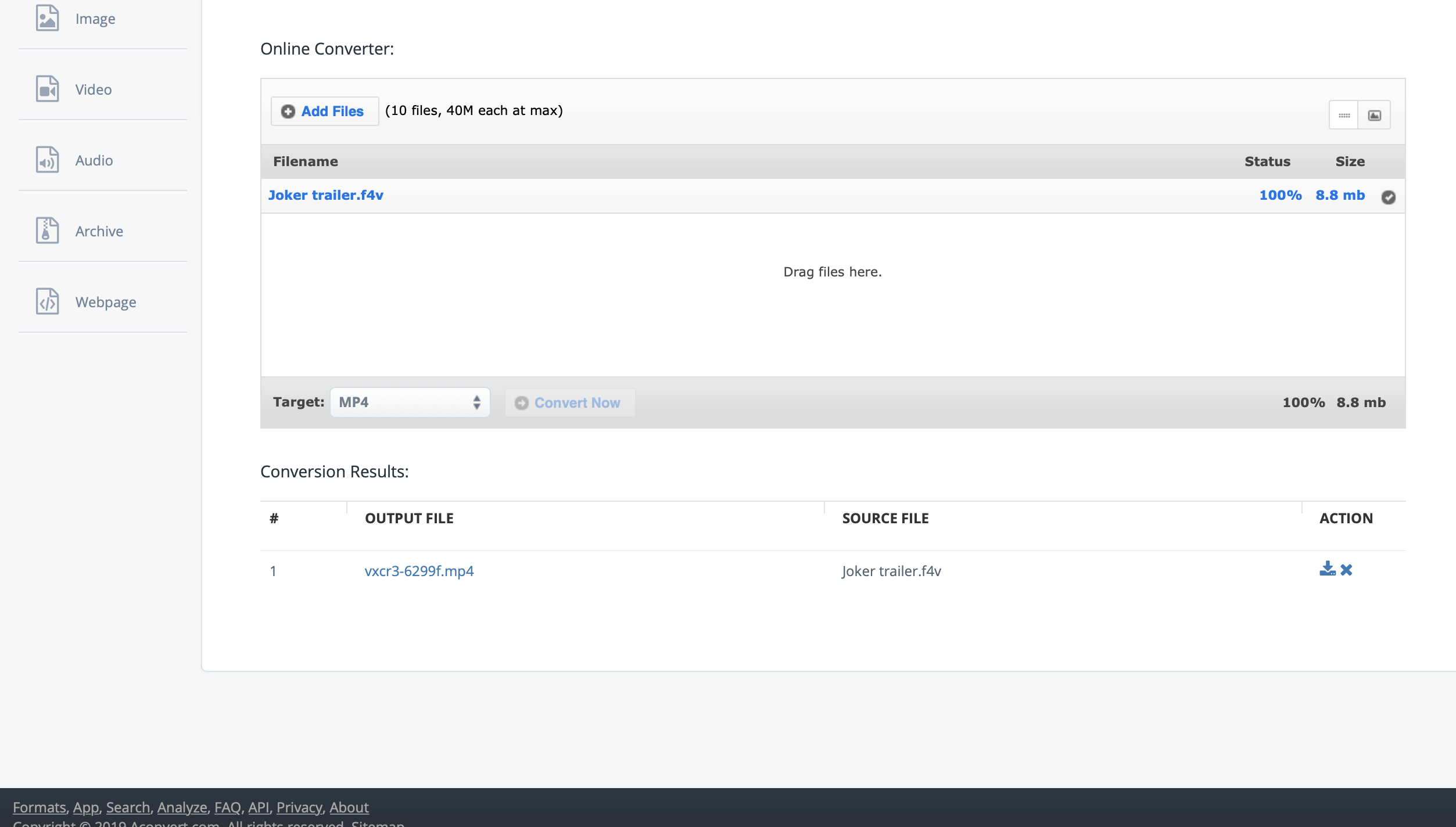
Étape 1 : Sous « Convertisseur en ligne : », cliquez sur le bouton « + Ajouter des fichiers » qui ouvrira une nouvelle fenêtre à partir de laquelle vous pourrez rechercher vos fichiers vidéo F4V. Vous pouvez également faire glisser le fichier dans la zone intitulée « Faites glisser les fichiers ici ».
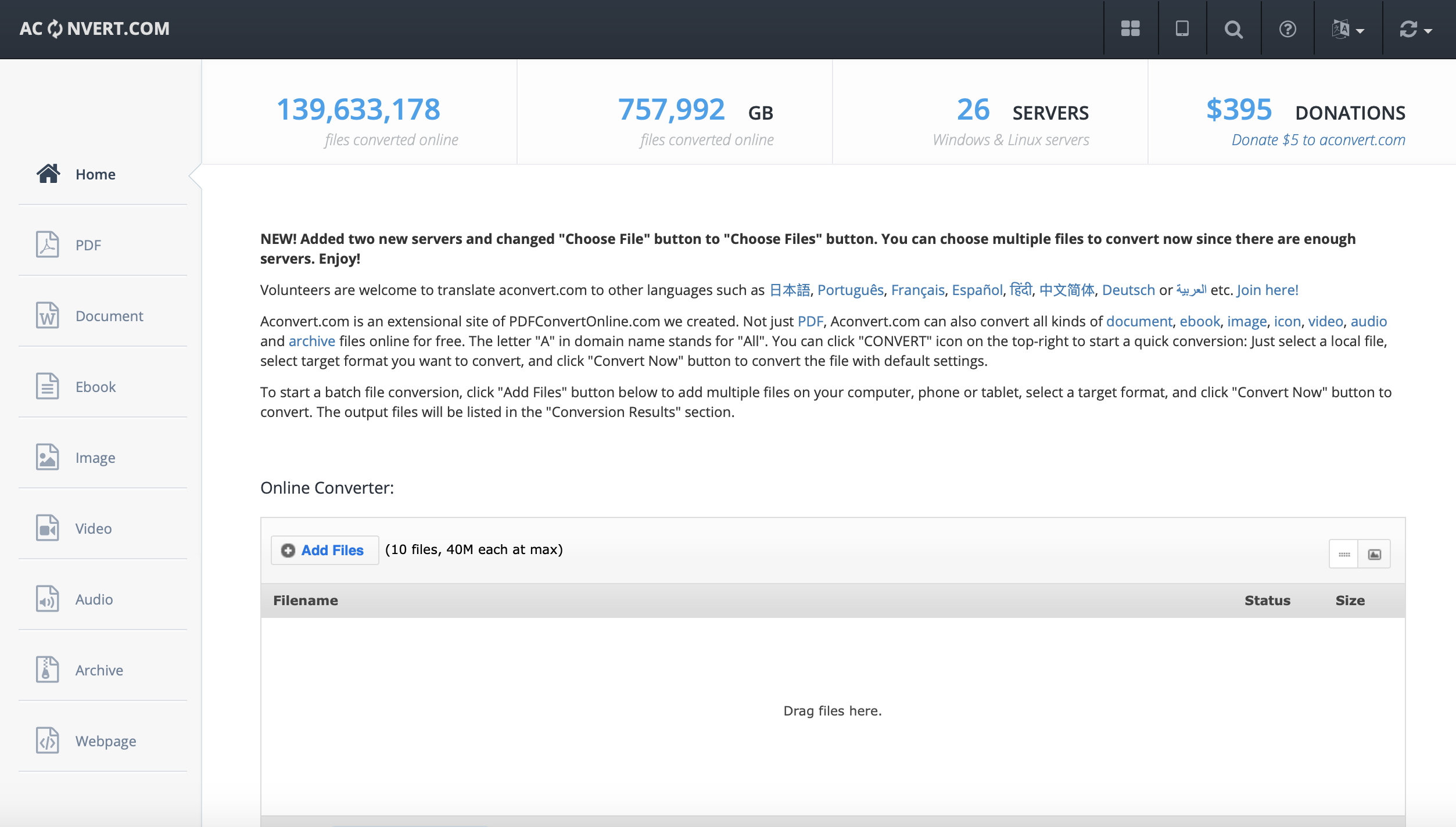
Étape 2 : Cliquez sur le bouton « Cible » qui vous montrera un menu déroulant. Vous trouverez MP4 sous « Format vidéo » dans le menu déroulant.
Étape 3 : Cliquez sur « Convertir maintenant » pour commencer à télécharger la ou les vidéos. Une fois le téléchargement réussi, il se convertira automatiquement et une fois terminé, faites défiler la page et sous « ACTION », cliquez sur l'icône de téléchargement.
Partie 5 : Comment convertir F4V en MP4 avec CloudConvert
CloudConvert est également une conversion Internet comme les deux autres services mentionnés ci-dessus. Il prend en charge plusieurs types de fichiers vidéo, y compris la vidéo MP4, mais malheureusement, il ne prend pas en charge les fichiers vidéo F4V. Le plan gratuit donnera aux utilisateurs 25 minutes de conversion par jour. Vous pouvez acheter plus de minutes de ce servicesi nécessaire. Pour commencer, visitez leur site Web et suivez les étapes ci-dessous.
Étape 1 : Cliquez sur le bouton « Sélectionner les fichiers ». Cela ouvrira une fenêtre à partir de laquelle vous pourrez facilement localiser le (s) fichier (s). Veuillez noter que vous ne pourrez pas convertir les fichiers vidéo F4V et que vous ne pouvez pas faire glisser le (s) fichier (s) sur ce site Web.
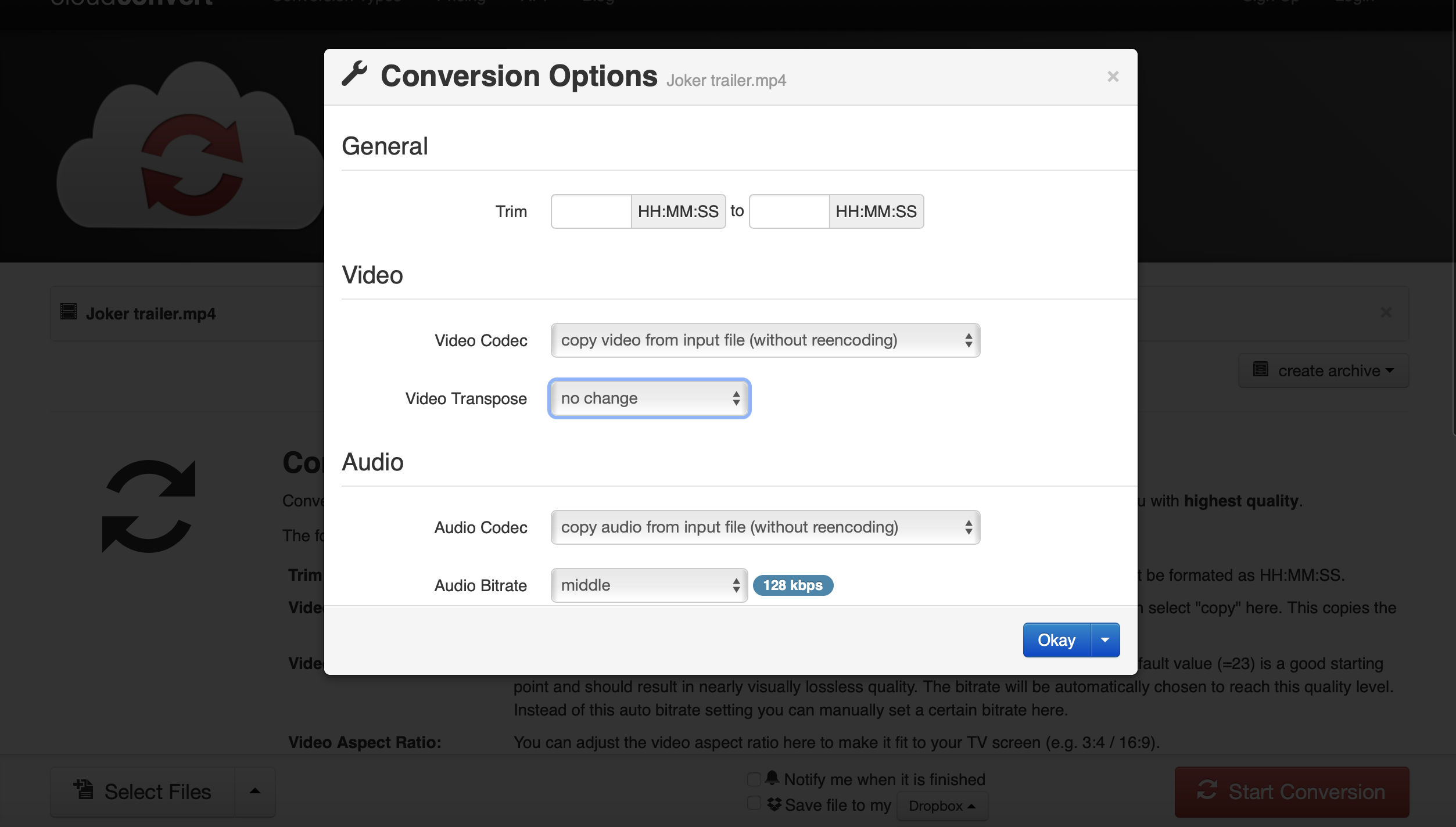
Étape 2 : Une fois que vous avez téléchargé votre vidéo, cliquez sur l'icône de clé pour définir vos options de conversion. Cela inclut le codec vidéo et la transposition, le codec audio et le débit binaire, les sous-titres et plus d'options. Lorsque vous avez terminé, cliquez sur « OK ».
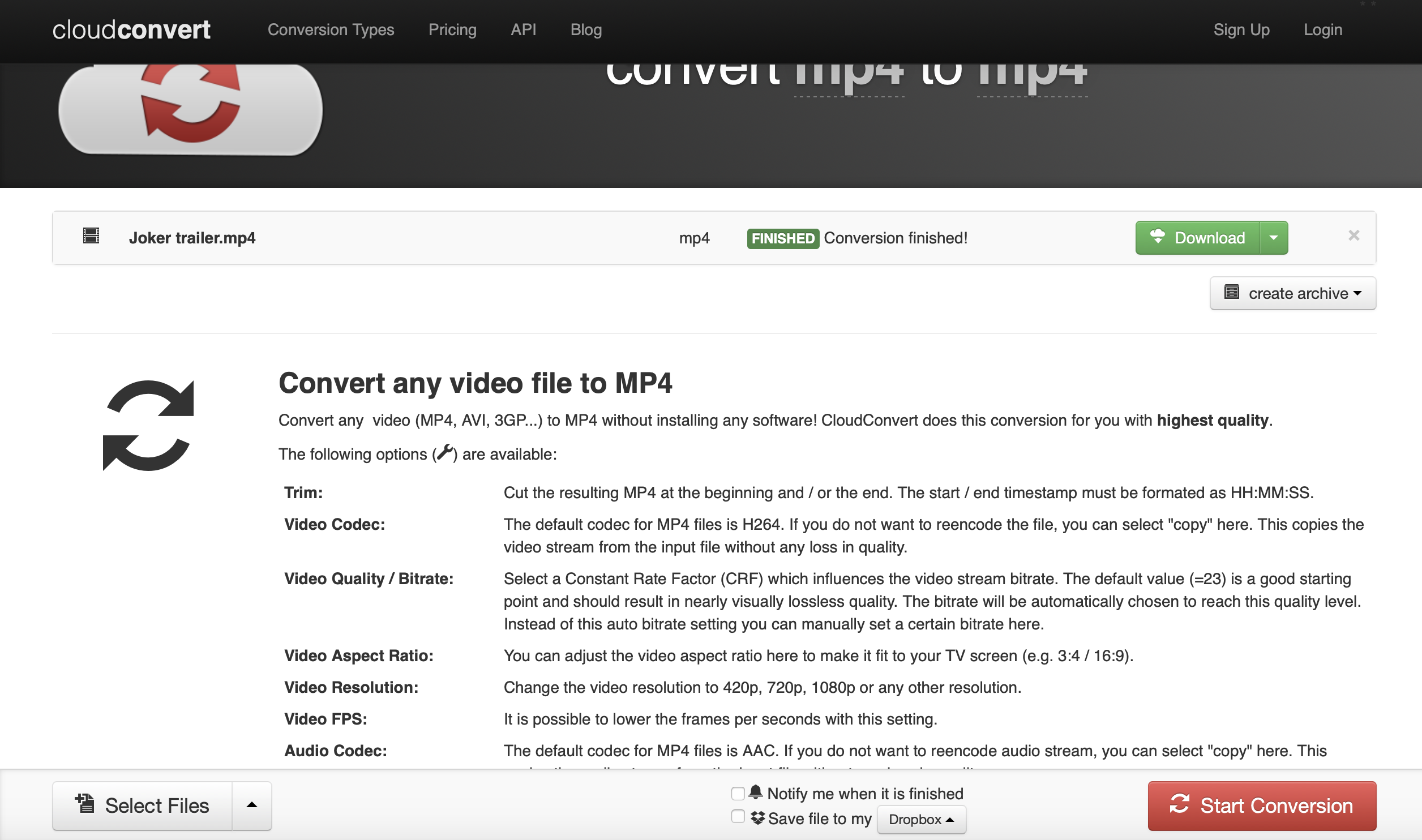
Étape 3 : Une fois que vous avez terminé l'étape 2, cliquez sur « Démarrer la conversion » qui commencera à télécharger vos fichiers vidéo. Une fois terminé, il se convertira automatiquement et vous pouvez cliquer sur le bouton vert « Télécharger » pour enregistrer le ou les fichiers sur votre disque dur.
Pour diverses raisons, le Convertisseur de vidéo de Leawo se démarque comme le meilleur convertisseur vidéo dans ce cas. Vous n'avez pas à vous soucier de la perte de qualité car elle est garantie lors de la conversion de vos vidéos. Si vous n'êtes pas connecté, vous n'avez pas à vous soucier d'une connexion Internet. Dans tous les cas, il n'y a également aucune limite à la taille des fichiers vidéo et vous pouvez convertir plusieurs fichiers simultanément. Après tout, plus de dix millions de personnes utilisent Leawo.
 Jan. 15, 2020 by

