
Un jour, mon ami m'a demandé si je connaissais des enregistreurs de microphone en ligne pour enregistrer le son du microphone. Heureusement, j'ai eu l'occasion d'étudier ce sujet. L'article enseignera aux gens comme mon ami comment enregistrer un microphone en ligne.
Partie 1 : Le meilleur enregistreur de microphone en ligne - Enregistreur de voix en ligne
L'Enregistreur de voix en ligne est un enregistreur de microphone en ligne gratuit qui vous permet d'enregistrer de l'audio à partir d'un microphone sur un ordinateur sans avoir besoin d'enregistrer ou de télécharger le logiciel. Il vous suffit d'ouvrir le site Web et d'installer Adobe Flash Player. Est-il difficile d'utiliser un enregistreur de microphone en ligne ? L'enregistreur de microphone en ligne peut détecter automatiquement les fragments silencieux au début et à la fin de vos enregistrements. Après l'enregistrement, vous pouvez également le couper dans le clip souhaité. Les étapes pour enregistrer un microphone en ligne avec l'Enregistreur de voix en ligne sont les suivantes :
1) Ouvrez le site Web de l'Enregistreur de voix en ligne. Le site Web vous remarquera d'installer d'abord Adobe Flash Player.
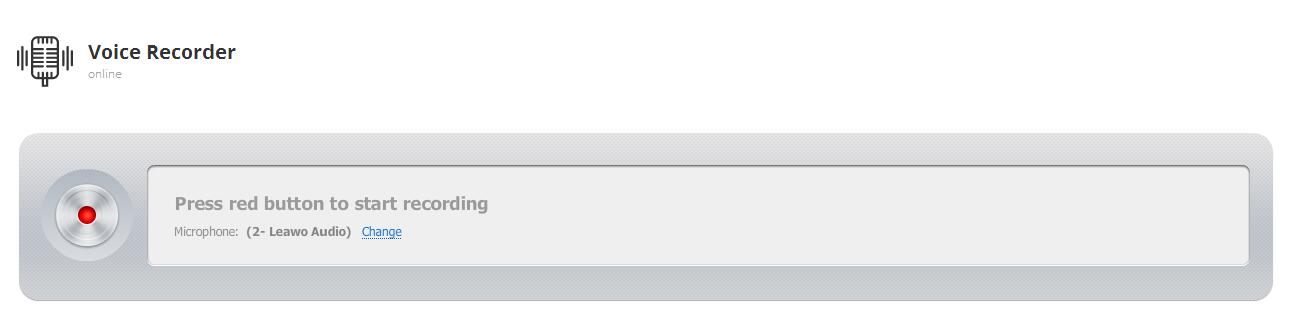
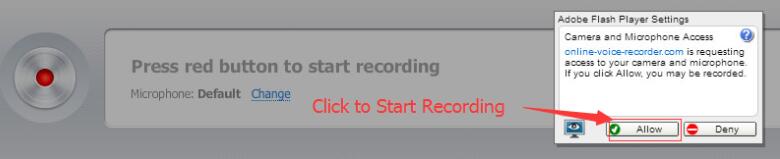
2) Après avoir installé Adobe Flash Player, cliquez sur le gros bouton rouge. Une boîte de dialogue apparaîtra pour vous demander l'autorisation du microphone. Cliquez sur l'option « Autoriser ».
3) Vous commencez maintenant l'enregistrement. Pendant l'enregistrement, le bouton rouge deviendra vert. La durée d'enregistrement en secondes s'affiche.

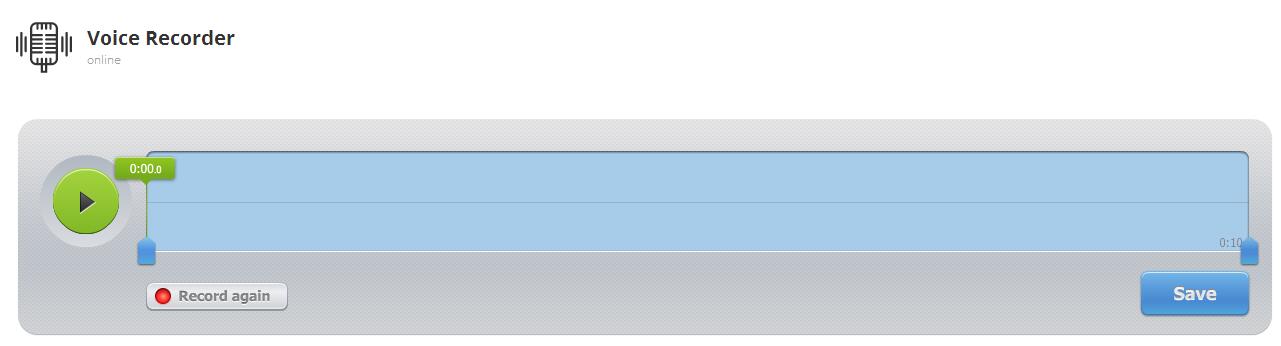
4) Une fois l'enregistrement terminé, appuyez sur le bouton vert pour arrêter. Vous pouvez cliquer sur le bouton vert pour lire le son. Si vous n'êtes pas satisfait de l'enregistrement, vous pouvez choisir « Enregistrer à nouveau »; si l'enregistrement est OK, vous pouvez cliquer sur « Enregistrer » pour sauvegarder l'enregistrement dans votre dossier de fichiers cible. Ensuite, ce logiciel d'enregistrement de microphone en ligne commencerait alors l'enregistrement et vous devez saisir votre voix à partir du microphone.
Partie 2 : Trois sites supplémentaires d'enregistreurs de microphones en ligne
À l'exception de l'Enregistreur de voix en ligne, je voudrais vous présenter trois autres sites d'enregistreurs de microphones en ligne. Les trois sites d'enregistreurs de microphone en ligne suivants enregistreraient facilement tous la voix du microphone en ligne pour vous. De plus, je voudrais détailler comment enregistrer la voix d'un microphone avec ces outils d'enregistreur de microphone en ligne.
1. SpeakPipe Voice Recorder
SpeakPipe Voice Recorder est en mesure d'actualiser le microphone d'enregistrement en ligne à partir d'un site Web. Vous pouvez l'utiliser pour plusieurs enregistrements et partager vos enregistrements par e-mail. La durée maximale de l'enregistreur de microphone en ligne est de 5 minutes. L'opération d'enregistrement de microphone en ligne avec SpeakPipe Voice Recorder est assez simple, vous pouvez y jeter un œil.
1) Accédez au site Web et vous pourrez voir cet outil enregistreur de microphone en ligne comme suit :

2) Cliquez sur le gros bouton vert « Démarrer l'enregistrement » pour démarrer l'enregistrement. Vous devez autoriser le site Web à utiliser votre microphone.
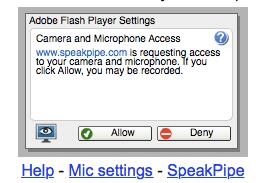
3) L'enregistreur de microphone en ligne commence à enregistrer. Vous pouvez parler maintenant. La durée d'enregistrement et la durée d'enregistrement maximale sont affichées à l'écran.
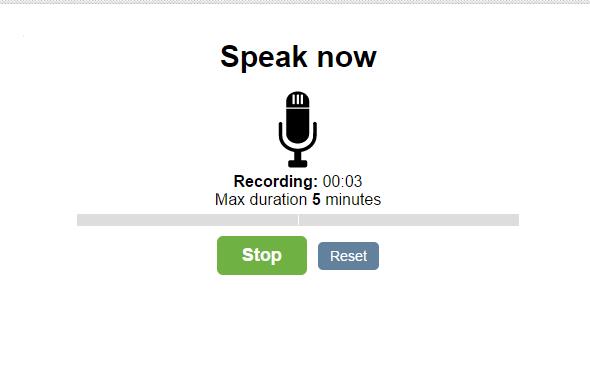
4) Une fois l'enregistrement terminé, cliquez sur « Arrêter » pour terminer l'enregistrement.
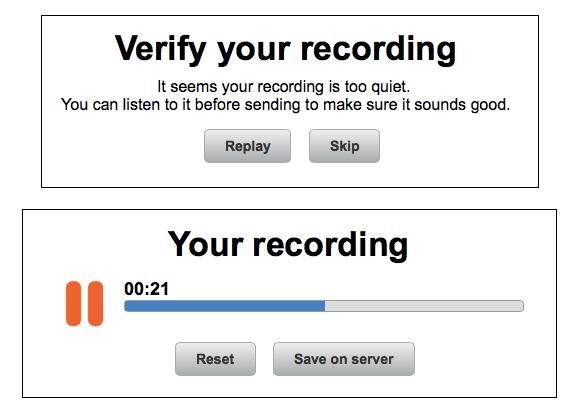
5) Si votre enregistrement est silencieux, vous pouvez appuyer sur « Relire » pour écouter l'enregistrement. Si vous pensez que l'enregistrement est OK, cliquez sur « Enregistrer sur le serveur ». Sinon, cliquez sur « Réinitialiser ».
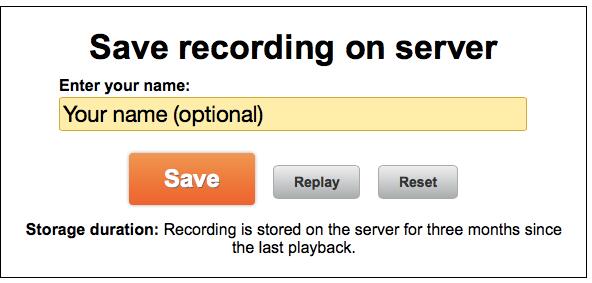
6) Lorsque vous cliquez sur « Enregistrer sur le serveur », vous devez nommer vos enregistrements. Après cela, vous pouvez obtenir le lien de votre enregistrement et incorporer le code.
2. Vocaroo Voice Recorder
Vocaroo Voice Recorder est un enregistreur de microphone en ligne facile à utiliser; vous n'avez pas besoin de créer un compte pour l'utiliser. Avec Vocaroo Voice Recorder, vous pouvez enregistrer de l'audio, lire et réenregistrer la voix. Semblable à SpeakPipe Voice Recorder, Vocaroo Voice Recorder utilise un code d'intégration, vous permettant d'incorporer l'enregistrement sur une page.
1) Ouvrez le site Web de l'enregistrement Vocaroo.
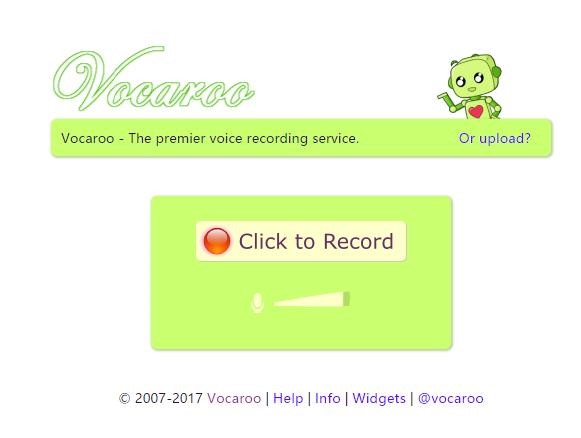
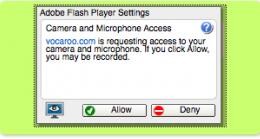
2) Cliquez sur le bouton d'enregistrement pour enregistrer. Lors de la première utilisation, une boîte de dialogue d'accès à la caméra et au microphone apparaîtra, choisissez « Autoriser » pour continuer à enregistrer.
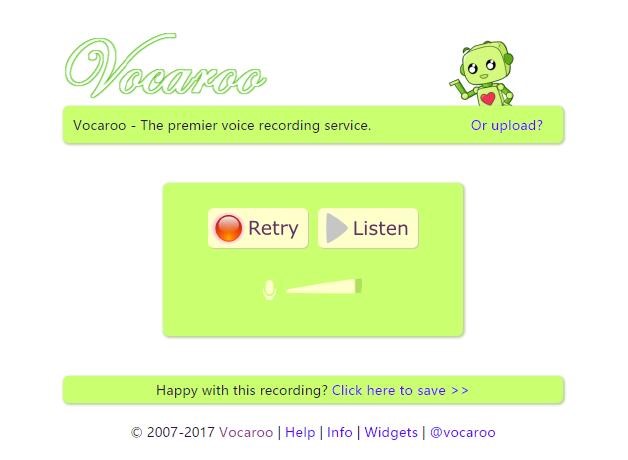
3) Une fois l'enregistrement est terminé, le microphone d'enregistrement en ligne Vocaroo vous montrera les options pour réessayer ou écouter. Si vous n'êtes pas satisfait de l'enregistrement, cliquez sur « Réessayer ».
4) Appuyez sur « Cliquez ici pour enregistrer » en bas et plusieurs options seront affichées. Vous pouvez partager l'enregistrement en copiant le code d'intégration, en utilisant un lien d'enregistrement ou en envoyant un e-mail à vous-même ou à vos amis. Quatre formats d'enregistrement tels que MP3, FLAC, WAV et OGG sont disponibles.
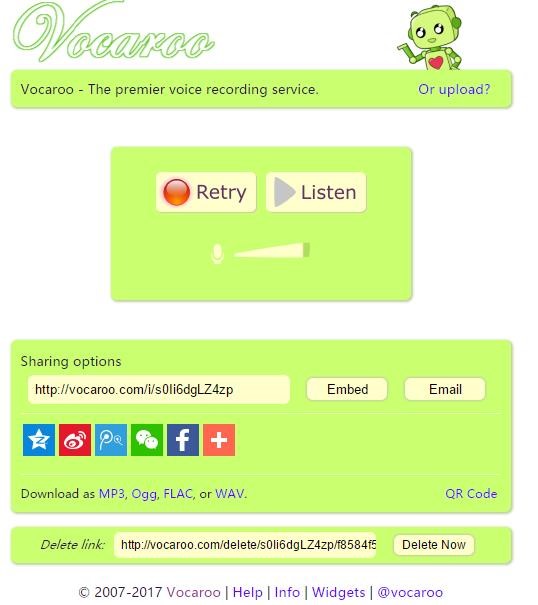
5) Pour supprimer l'enregistrement audio, vous pouvez enregistrer le lien de suppression pour une suppression ultérieure. Lorsque vous cliquez sur l'option de suppression, un avertissement s'affiche vous indiquant si vous souhaitez la supprimer. Une fois que vous avez cliqué dessus, l'enregistrement sera définitivement supprimé.
3. Voice Spice Recorder
Voice Spice Recorder est un outil de microphone d'enregistrement en ligne gratuit. Il est unique en changeant de voix en différents styles comme « Écureuil spatial », « Homme » et « Femme ». Il a également un paramètre intéressant qui vous permet de marquer votre voix sur la carte du monde.
1) Allez sur le site Web, vous constaterez qu'il existe de nombreuses options dans la liste déroulante « Voix ». Choisissez un style que vous aimez.
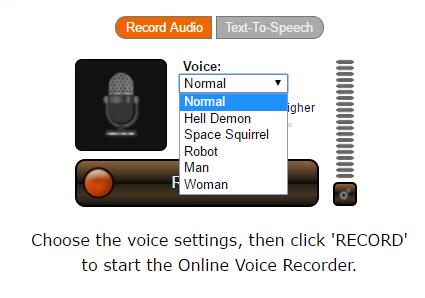
2) Cliquez sur le gros bouton « Enregistrer » pour démarrer l'enregistrement, la durée d'enregistrement est indiquée en bas.
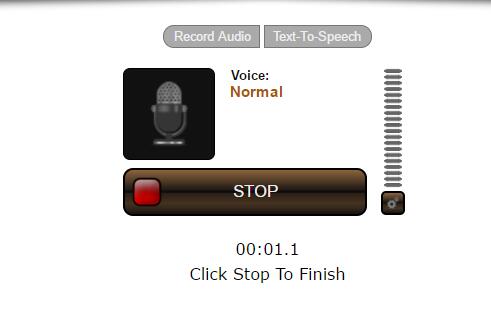
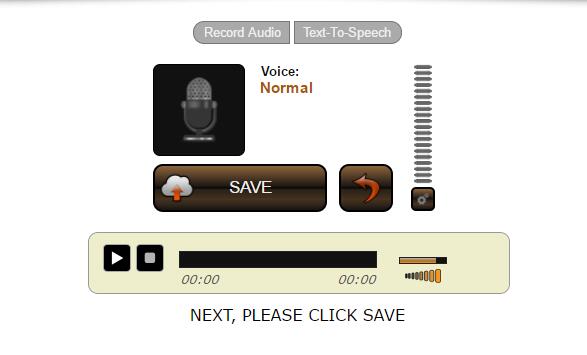
3) Cliquez sur « Arrêter » pour arrêter l'enregistrement. Si vous êtes satisfait de l'enregistrement, cliquez sur « Sauvegarder » .
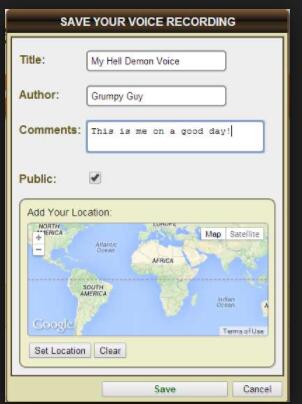
4) Dans le panneau « Sauvegarder », vous devez compléter les informations comme le titre, l'auteur, le commentaire et vous pouvez également ajouter votre emplacement.
Partie 3 : La meilleure alternative à l'enregistreur de microphone en ligne - Enregistreur de musique de Leawo
En ce qui concerne le meilleur enregistreur de microphone local en ligne, l'Enregistreur de musique de Leawo est certainement l'enregistreur idéal. L'Enregistreur de musique de Leawo a de nombreuses fonctions comme l'enregistrement automatique, le téléchargement et l'ajout automatiques d'étiquettes musicales et le filtrage des publicités dans les enregistrements. Vous pouvez également éditer vos étiquettes musicales, le format de sortie, le taux d'échantillonnage, le débit binaire, etc. pour perfectionner vos enregistrements. Comment enregistrer à partir du microphone avec l'Enregistreur de musique de Leawo ? Cette instruction vous apprendra à enregistrer la voix à partir du microphone. N'oubliez pas de télécharger et d'installer le logiciel en premier.
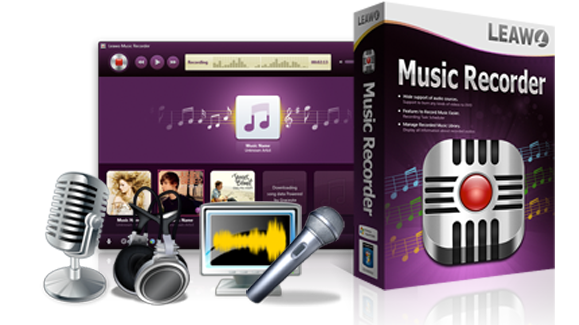
Enregistreur de musique de Leawo
☉ Enregistrer tout son provenant du flux audio de l'ordinateur et de l'audio d'entrée intégré.
☉ Enregistrer de la musique à partir de plus de 1000 sites de musique comme YouTube, Facebook, Veoh, VEVO, etc.
☉ Planifier l'enregistrement de la musique via le planificateur de tâches d'enregistrement interne.
☉ Ajouter et compléter automatiquement/manuellement des étiquettes musicales comme l'artiste, l'album, la couverture, le genre, etc.
☉ Sauvegarder les fichiers musicaux enregistrés au format WAV ou MP3 pour une large utilisation.


Téléchargez et installez cet enregistreur de musique sur votre ordinateur et suivez les étapes ci-dessous pour connaître les étapes détaillées sur la façon d'enregistrer le microphone.
Étape 1 : Définir la source audio
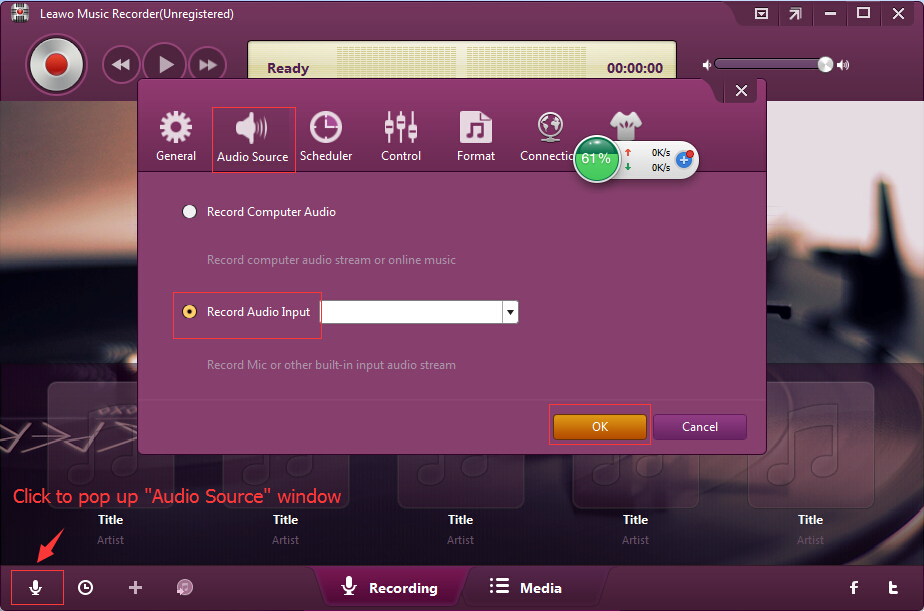
En haut à droite de l'interface principale, il y a l'option « Paramètres » disponible. Accédez à Paramètres > Source audio. Alternativement, vous pouvez cliquer sur la petite icône du microphone dans le coin inférieur gauche. Il y a « Enregistrer l'audio de l'ordinateur » et « Enregistrer l'entrée audio » sur le panneau. Puisque vous devez enregistrer à partir du microphone, choisissez « Enregistrer l'entrée audio » ici.
Étape 2 : Sélectionner le format de sortie, définir le débit binaire et le taux d'échantillonnage
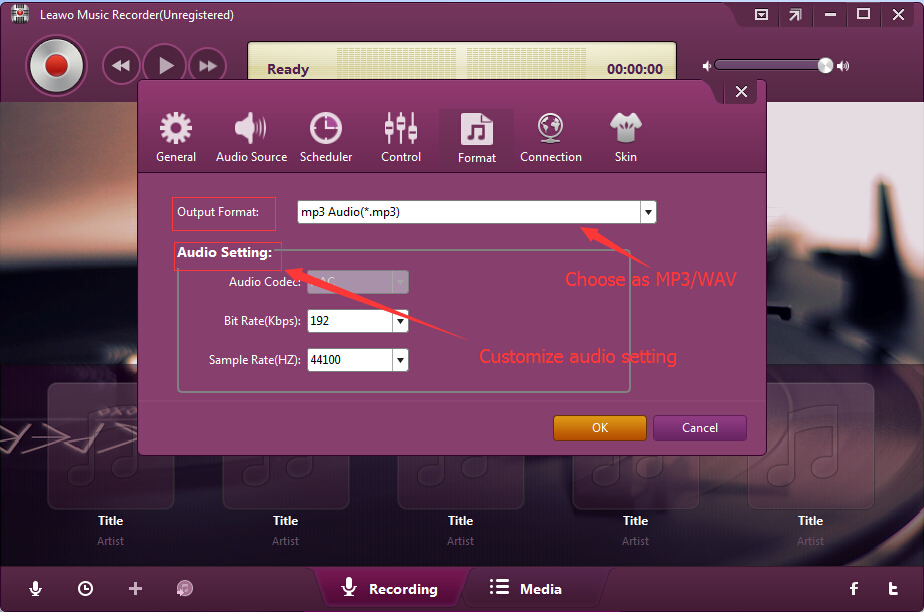
Dans le panneau Paramètres > Format, choisissez .wav ou .mp3 comme format de sortie et ajustez le taux d'échantillonnage et le débit binaire.
Étape 3 : Définir le répertoire de sortie
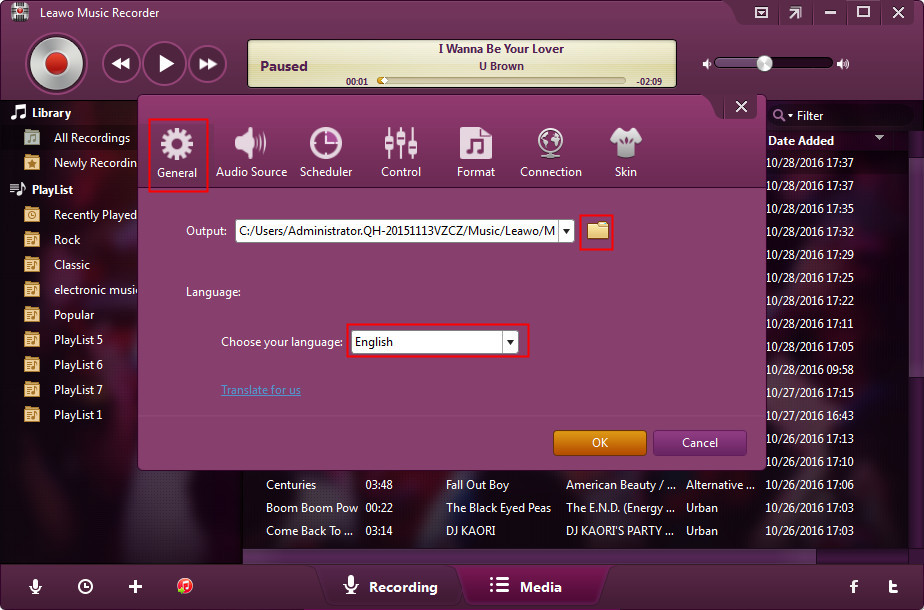
Accédez à Paramètres > Général pour choisir votre répertoire de sortie cible en parcourant le disque cible que vous souhaitez enregistrer.
Étape 4 : Démarrer l'enregistrement à partir du microphone
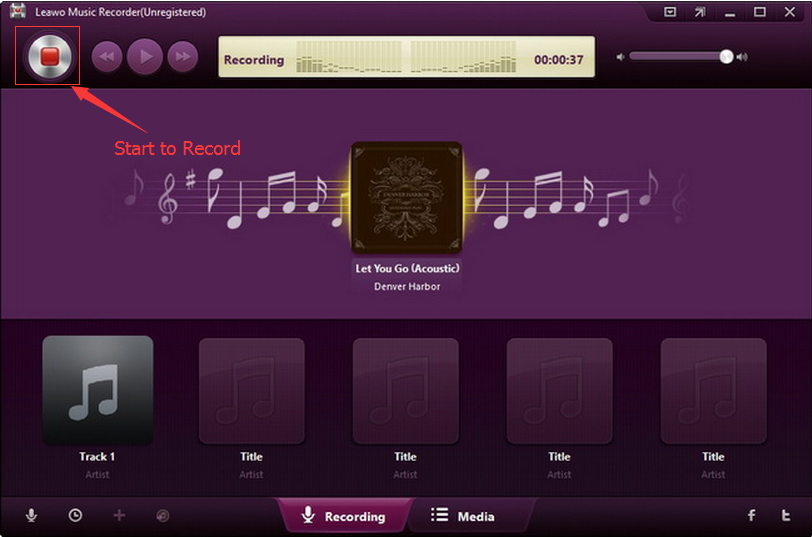
Après avoir défini les paramètres d'enregistrement, vous pouvez cliquer sur le bouton rouge « Démarrer » pour démarrer l'enregistrement après avoir défini les paramètres de votre enregistrement.
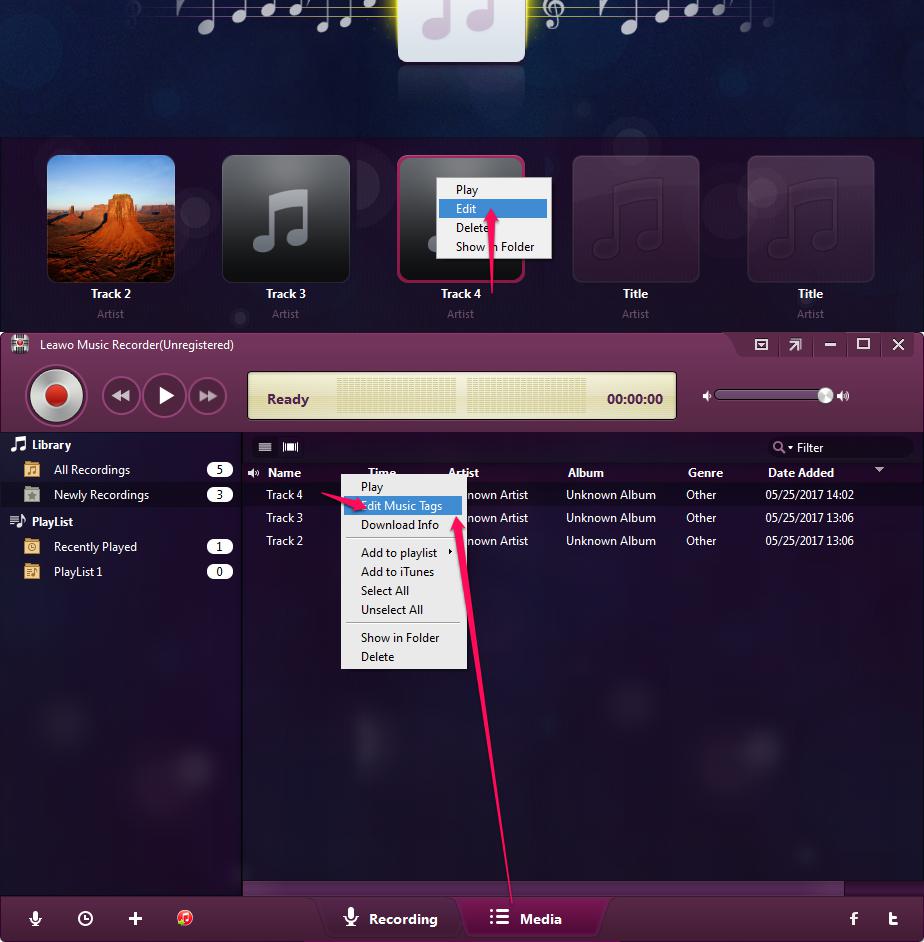
Étape 5 : Éditer manuellement les étiquettes musicales
L'alternative à l'Enregistreur de voix en ligne - l'Enregistreur de musique de Leawo est utile pour télécharger et ajouter automatiquement des étiquettes musicales à vos enregistrements. Cependant, vous pouvez éditer manuellement les étiquettes musicales comme le nom de la chanson, le nom de l'album et le genre en cliquant avec le bouton droit sur l'enregistrement pour choisir « Éditer les étiquettes musicales ».
Si vous utilisez un ordinateur Mac pour enregistrer un microphone sur un ordinateur Mac, vous pouvez vous tourner vers l'Enregistreur de musique de Leawo pour Mac, qui présente exactement les mêmes fonctionnalités que la version Windows et est compatible avec Mac OS 10.6 et versions ultérieures.
 Apr. 01, 2020 by

