
Lorsque j'ai décidé de mettre à jour mon iPhone 8 vers l'iPhone X, j'ai transféré toutes les photos de l'iPhone 4S sur mon ordinateur. Maintenant, je souhaite transférer les photos de mon PC vers l'iPhone X, mais je ne sais pas comment le faire. Quelqu'un pourrait-il m'aider s'il vous plaît ?
Le problème de transfert de données iOS pose un problème parmi les propriétaires d'iOS (iPhone, iPad et iPod), car Apple a rendu un peu difficile le transfert de données et de fichiers entre des appareils iOS (iPhone, iPad et iPod), iTunes et des ordinateurs. Après avoir obtenu un nouvel iPhone, un jailbreak ou une mise à niveau d'iOS, certains utilisateurs ne peuvent pas trouver un bon moyen de transférer les photos sauvegardées sur PC vers leur nouvel iPhone. En fait, il n'est pas difficile de transférer des photos d'un PC à un iPhone n'est pas si difficile. iCloud et iTunes peuvent être utiles. De plus, le logiciel de transfert iPhone est également utile pour transférer des photos d'un ordinateur à un iPhone.
Eh bien, si vous rencontrez les mêmes questions que celles mentionnées ci-dessus, vous êtes au bon endroit. Dans ce guide, nous aimerions vous montrer des solutions différentes et efficaces pour transférer des photos de PC à iPhone. Ces solutions s'appliquent également au transfert de données d'ordinateur vers des appareils iPad ou iPod.
- Partie 1 : Transférer des Photos d'un Ordinateur à un iPhone avec iCloud / iTunes
- Partie 2 : Transférer des Photos de PC à iPhone avec le Logiciel de Transfert iPhone
- Partie 3 : Transférer des Photos de PC à iPhone par Courrier Électronique
- Partie 4 : Transférer des Photos de PC à iPhone en Utilisant Dropbox
Partie 1 : Transférer des Photos d'un Ordinateur à un iPhone avec iCloud / iTunes
Tout d'abord, nous voudrions parler des solutions officielles fournies par Apple : iCloud et iTunes, qui aident les utilisateurs d'Apple à gérer efficacement leurs données et leurs fichiers sur des appareils iOS (iPhone, iPad et iPod). Vous pouvez transférer des photos d'ordinateur à iPhone avec iCloud et iTunes respectivement :
Il est très pratique de transférer des photos de PC à iPhone automatiquement via iCloud à l'aide de « Flux de photos ». Accédez à « Paramètres> iCloud> Photos (Flux de photos sur iOS 6) », puis activez « Mon flux de photos ». Ensuite, lancez votre iCloud sur votre PC. Dans le « Panneau de configuration » d'iCloud, cochez la case « Photos » et activez l'option « Flux de photos ». Après cela, importez les photos dans le dossier « Flux de photos » sur votre ordinateur pour pouvoir les visualiser sur votre iPhone. Il est facile de transférer des photos d'un ordinateur à un iPhone en utilisant iCloud, mais cette méthode nécessite une connexion Wi-Fi. Parce qu'iCloud ne peut synchroniser les photos sur un PC avec un iPhone que par une connexion Wi-Fi. Les étapes suivantes vous montreront comment transférer des photos de PC à iPhone avec iCloud.
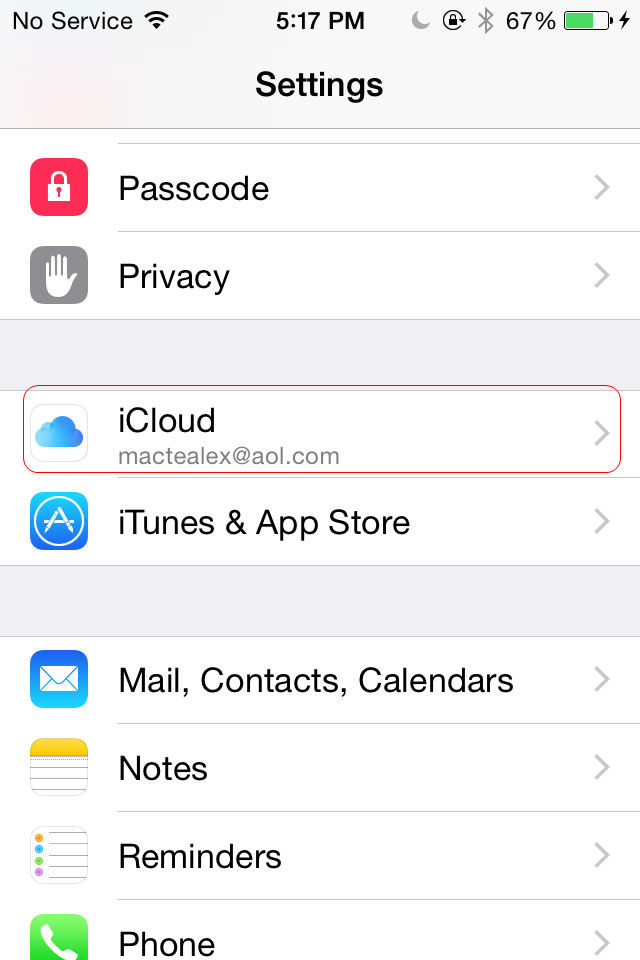

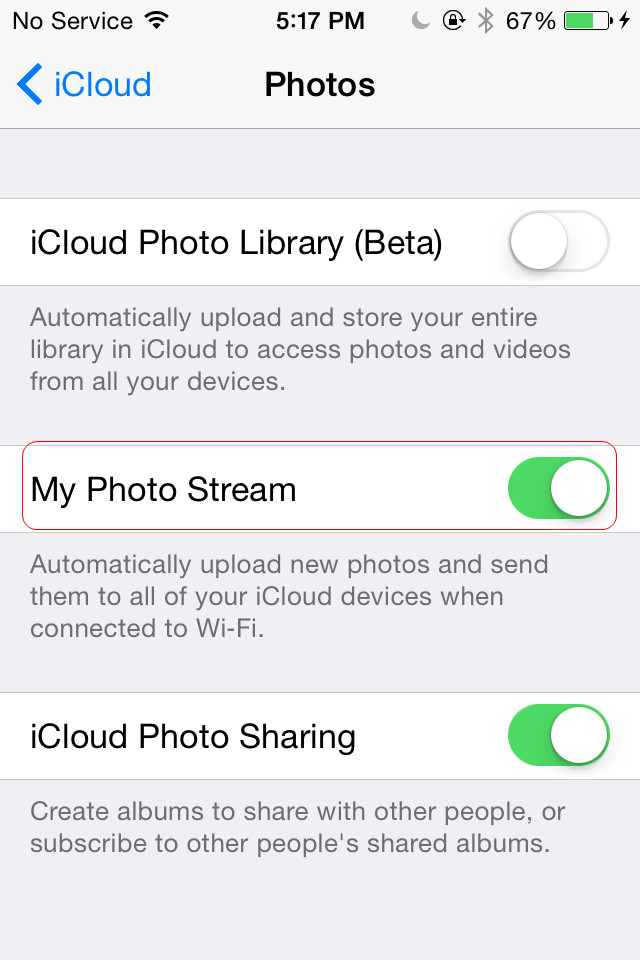
Il est également facile de synchroniser des photos avec iPhone en utilisant iTunes. En tant que centre de gestion des médias, iTunes vous aide à gérer facilement les données et les fichiers (achetés et non achetés) sur vos appareils iOS (iPhone, iPad et iPod). Vous pouvez facilement synchroniser des données et des fichiers sur votre iPhone via iTunes. Mais vous devriez faire très attention à la fonction de synchronisation d'iTunes car il s'agit d'une épée à double tranchant. Une fois le mauvais clic, vous risquez de perdre des données de l'iPhone. Vous feriez mieux de sauvegarder votre iPhone sur iTunes avant d'essayer de synchroniser des photos sur iPhone avec iTunes. Les étapes suivantes vous montreront comment transférer des photos de PC à iPhone à l'aide d'iTunes :
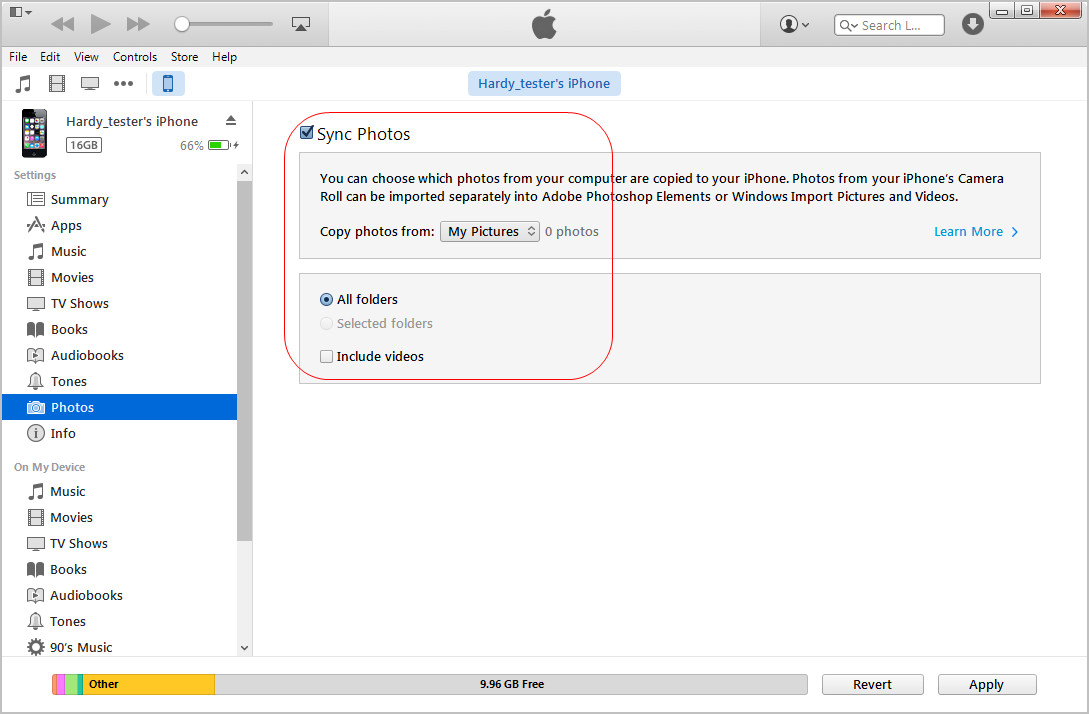
1. Branchez votre iPhone sur l'ordinateur avec un câble USB. Lancez iTunes s'il ne démarre pas automatiquement. Assurez-vous de disposer de la dernière version d'iTunes.
2. Cliquez sur l'icône de l'appareil dans iTunes.
3. Dans la barre latérale à gauche de la fenêtre iTunes, cliquez sur l'onglet « Photos » sous l'iPhone.
4. Cliquez sur la case à côté de « Synchroniser les photos ». Inversement, si vous voyez « iCloud Photos est activé », toutes vos photos et vidéos existent déjà sur tous vos appareils utilisant iCloud Photos. Vous n'avez pas besoin de les synchroniser via iTunes.
5. Choisissez l'application ou le dossier que vous souhaitez synchroniser. Si vous choisissez de synchroniser un dossier avec des sous-dossiers, le premier niveau de sous-dossiers apparaîtra comme des albums sur votre appareil.
6. Choisissez de synchroniser toutes les photos et tous les albums ou les albums sélectionnés.
7. Sélectionnez « Inclure les vidéos » pour synchroniser également les vidéos de votre application ou de votre dossier.
8. Enfin, cliquez sur le bouton « Appliquer ».
Vous aurez peut-être besoin de votre identifiant Apple pour démarrer la synchronisation des photos. Si iTunes vous le demande, tapez votre identifiant Apple dans le champ vide, puis la synchronisation commencera.
Mais comme mentionné ci-dessus, iTunes est une épée à double tranchant. iTunes dispose d'un système de gestion de contenu très strict, qui n'autorise jamais les utilisateurs à transférer des fichiers qui ne sont pas obtenus à partir d'iTunes vers l'ordinateur ou la Bibliothèque iTunes. Ainsi, lorsque vous transférez des photos de PC à iPhone, iTunes souhaite se synchroniser avec votre iPhone. Une fois la synchronisation effectuée, vous risquez de perdre les fichiers qui ne proviennent pas d'iTunes.
Partie 2 : Transférer des Photos de PC à iPhone avec le Logiciel de Transfert iPhone
Si vous souhaitez transférer des photos de PC à iPhone sans souci, je vous recommande d'essayer le logiciel tiers de transfert pour iPhone. L'iTransfer de Leawo est un logiciel de transfert multifonctionnel pour iPhone, iPad et iPod. Il peut être utilisé pour transférer des fichiers entre appareils iOS, iTunes et PC. Jusqu'à 14 types de données et de fichiers peuvent être transférés, notamment : photos, vidéos, musique, notes, rappels, messages, enregistrement des appels, signets, etc. En termes de transfert de données, iTransfer de Leawo est supérieur à iTunes, car il vous permet de prévisualiser et sélectionner les données et les fichiers avant de commencer le transfert. De plus, vous pouvez même transférer des données et des fichiers non achetés dans iTunes Store d'iPhone à iTunes ou à un ordinateur avec iTransfer de Leawo, par exemple pour transférer des films d'un iPhone à un ordinateur.


Le guide suivant vous montrera comment transférer des photos d'un PC à un iPhone.
Conseils : iTransfer de Leawo ne fonctionne qu'avec iTunes installé sur votre PC.
Étape 1. Exécutez iTransfer de Leawo et connectez iPhone
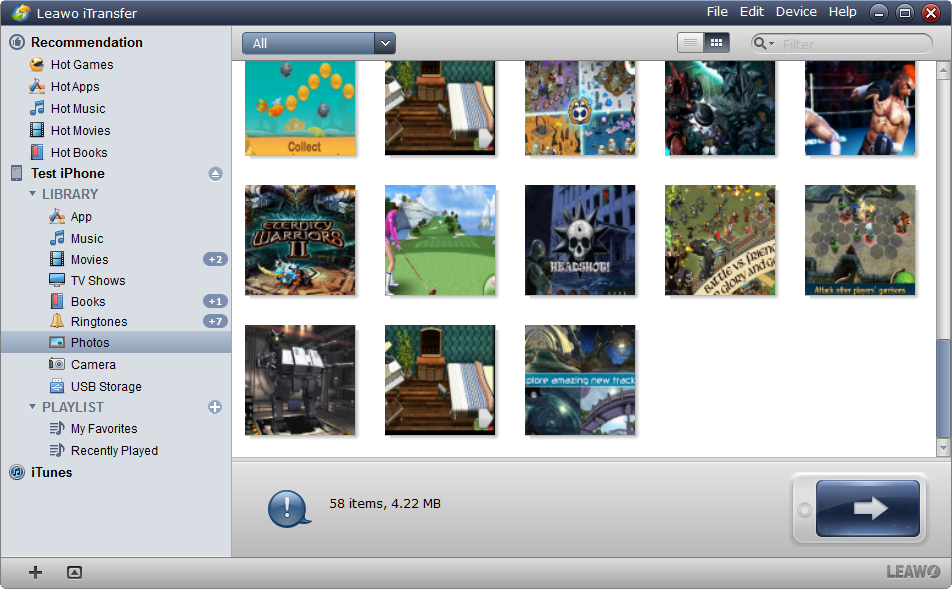
Exécutez iTransfer de Leawo après l'avoir installé sur votre PC. Connectez l'iPhone à l'ordinateur avec un câble USB. Le logiciel détectera le iDevice et affichera les bibliothèques dans la barre latérale à gauche.
Étape 2. Ajouter des photos à partir d'un PC
Faites un clic droit sur « Photos » dans la barre latérale à gauche et choisissez « Add File » (Ajouter un fichier) ou « Add Folder » (Ajouter un dossier). Ou cliquez sur « Photos », puis sur « Files » (Fichiers) dans le coin supérieur droit, puis choisissez « Add > Add File/Add Folder » (Ajouter> Ajouter un fichier / Ajouter un dossier). Si vous voulez placer toutes les photos que vous souhaitez transférer dans un seul dossier, l'option « Add Folder » (Ajouter un dossier) vous conviendra parfaitement.
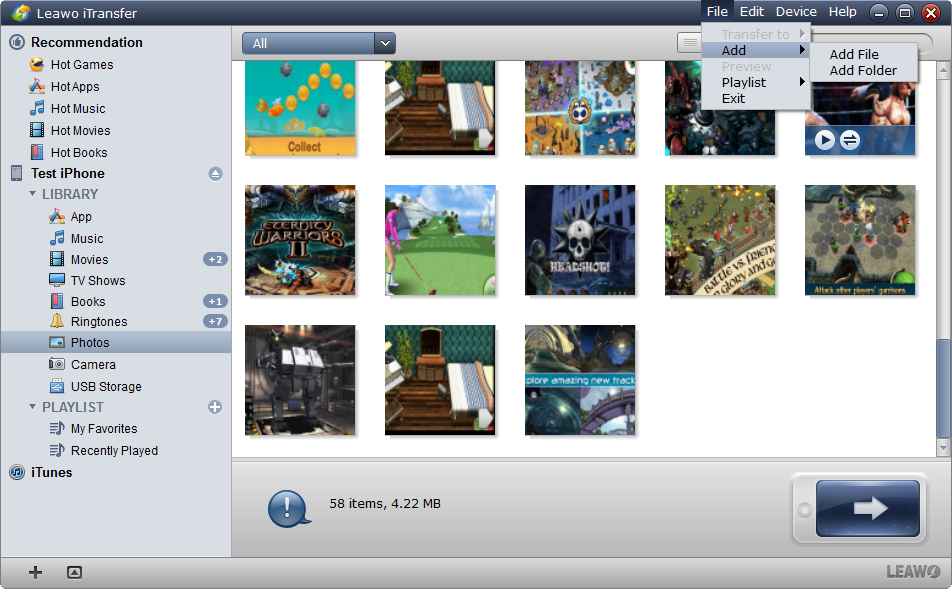
Étape 3. Transférer des photos d'un PC à un iPhone
Une fois le fichier sélectionné, la photo est immédiatement transférée du PC vers l'iPhone. La boîte de dialogue du processus de transfert apparaît et la barre de progression indique le pourcentage de transfert. Une fois le transfert terminé, vous obtiendrez toutes les photos sur votre iPhone.
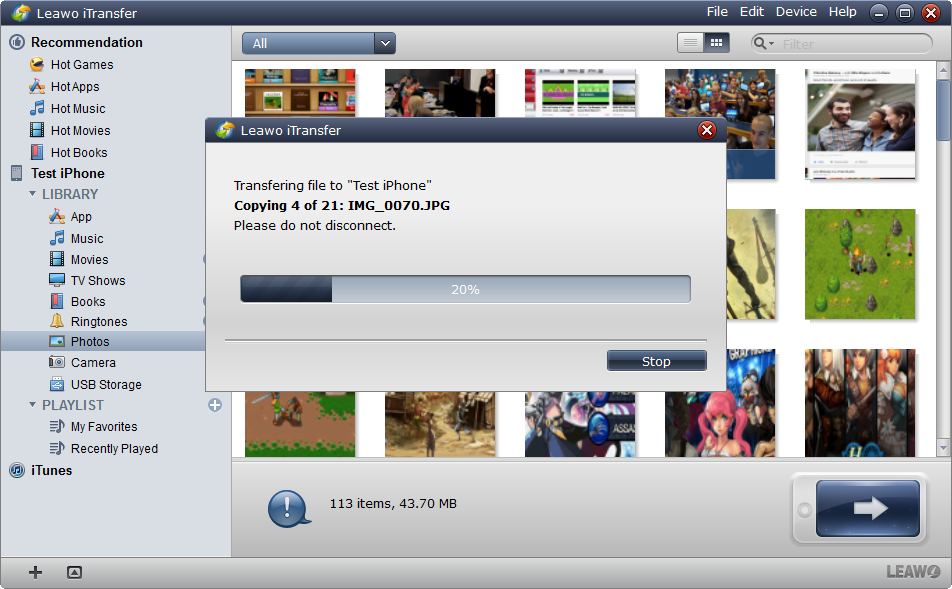
L'iTransfer de Leawo est une bonne alternative à iTunes pour tous les utilisateurs d'iPhone. L'iTransfer de Leawo peut également être utilisé pour transférer des fichiers entre appareils iOS, par exemple pour transférer des photos d'un iPhone à un iPad. Si vous souhaitez transférer facilement des fichiers iPhone, iPad et iPod, vous pouvez consulter ce logiciel.
Partie 3 : Transférer des Photos de PC à iPhone par Courrier Électronique
Vous pouvez également essayer de transférer des photos de PC à iPhone par courrier électronique sous forme de contenu ou de pièce jointe. Cette méthode peut vous aider à transférer des photos de votre PC vers votre propre iPhone ou celui de quelqu'un d'autre. Si vous souhaitez transférer des photos de PC vers votre propre iPhone par courrier électronique, il vous suffit de configurer votre propre adresse électronique en tant que destinataire.

Les étapes ci-dessous prendraient Gmail comme exemple pour vous montrer comment transférer des photos d'un PC à un iPad par courrier électronique.
1. Sur votre ordinateur, ouvrez le navigateur et connectez-vous à votre compte Gmail.
2. Cliquez sur le bouton « COMPOSER » pour créer un nouveau courrier.
3. Entrez l'adresse du destinataire et complétez le sujet.
4. Cliquez sur l'icône « Joindre des fichiers » pour sélectionner les photos en pièce jointe si vous souhaitez envoyer un grand nombre de photos.
5. Cliquez sur le bouton « Envoyer » pour envoyer un email au destinataire.
6. Connectez-vous à votre compte de messagerie sur iPhone pour recevoir le courrier que vous venez d'envoyer.
7. Appuyez sur le fichier photo ci-joint et téléchargez les photos sur votre iPhone.
Ce serait extrêmement facile et totalement gratuit. Toutefois, si vous allez transférer un grand nombre de photos de PC à iPhone, ce ne sera pas le premier choix, car chaque pièce jointe à un courrier électronique a ses limites et la vitesse de transfert dépend fortement de la connexion Internet.
Partie 4 : Transférer des Photos de PC à iPhone en Utilisant Dropbox
Si vous préférez le service de sauvegarde en ligne sur le cloud, Dropbox serait un choix judicieux. Il est disponible pour les utilisateurs Windows, Macintosh, Linux, iOS (iPhone et iPad), Android et BlackBerry pour uploader, partager et télécharger des fichiers. Dropbox offre une capacité de stockage minimale de 2 Go lors de l'enregistrement, ce qui peut être étendue à 100 Go pour un usage personnel et à 350 Go pour Dropbox Team.
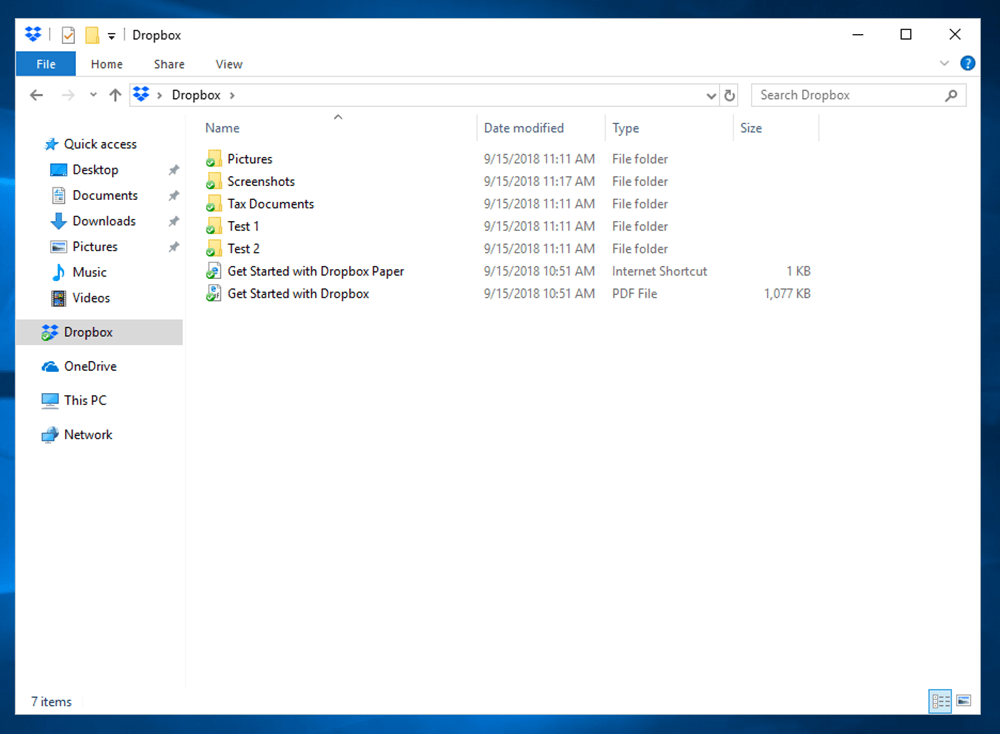
Les étapes ci-dessous vous montrent comment transférer des photos d'un PC à un iPhone via Dropbox en détail :
1. Téléchargez et installez Dropbox sur votre ordinateur et votre iPhone.
2. Créez un compte Dropbox si vous n'en avez pas et connectez-vous avec celui-ci.
3. Ouvrez Dropbox, puis copiez et collez les photos que vous souhaitez transférer de PC vers iPhone directement dans le dossier Dropbox. Vous pouvez également créer un dossier de photos pour ces photos.
4. Les photos seraient automatiquement uploadées sur le service cloud Dropbox.
5. Sur votre iPhone, ouvrez Dropbox et connectez-vous avec le même compte Dropbox que vous êtes connecté avec votre ordinateur.
6. Vous verrez alors les photos ou le dossier de photos sur votre iPhone. Ouvrez-le et vous pourrez alors enregistrer les photos dans l'application Photos sur votre iPhone.
 Oct. 14, 2019 by

