
YouTube est maintenant la plus grande communauté de vidéo au monde. Des milliards de personnes regardent, téléchargent et souscrivent YouTube chaque jour. L'une des raisons pour lesquelles YouTube est si populaire est que vous pouvez trouver littéralement tout sur YouTube. Peu importe si vous êtes un fan de sport, un amateur de télévision ou si vous aimez les tutoriels de cuisine ou de maquillage, vous pouvez simplement rechercher les vidéos que vous aimez en un clic de souris. De plus, avec divers outils et services de téléchargement YouTube, vous pouvez même télécharger vos vidéos YouTube préférées en quelques minutes seulement, puis les éditer dans Adobe Premiere Pro. Toutefois, si vous avez déjà essayé d'ajouter une vidéo YouTube à Adobe Premiere Pro, vous avez peut-être remarqué qu'il est parfois impossible d'ajouter une vidéo YouTube à Adobe Premiere Pro. Comment cela peut-il arriver ? Comment ajouter une vidéo YouTube à Adobe Premiere Pro sans échec ? Asseyez-vous et détendez-vous, car aujourd'hui, nous allons en parler et vous permettre de bien comprendre pourquoi cela se produit et comment ajouter facilement une vidéo YouTube à Adobe Premiere Pro.
Partie 1 : Pourquoi ne pouvez-vous pas ajouter une vidéo YouTube à Adobe Premiere Pro ?
Tout d'abord. Voyons maintenant pourquoi vous ne pouvez pas ajouter une vidéo YouTube à Adobe Premiere Pro.
Comme vous le savez peut-être déjà, Adobe Premiere Pro est un programme de traitement vidéo très puissant, capable de traiter différents types de fichiers vidéo. Les formats vidéo supportés par Premiere Pro sont notamment : 3GP, 3G2, AVI, DV, MP4, M2TS, M2V, etc. Bien qu'il prenne en charge la quasi-totalité des formats vidéo courants, il reste encore certains formats vidéo qui ne peuvent pas être reconnus et traités par Adobe Premiere Pro. Ainsi, lorsque vous essayez d'ajouter ce type de vidéos à Adobe Premiere Pro, vous rencontrez une erreur d'importation.
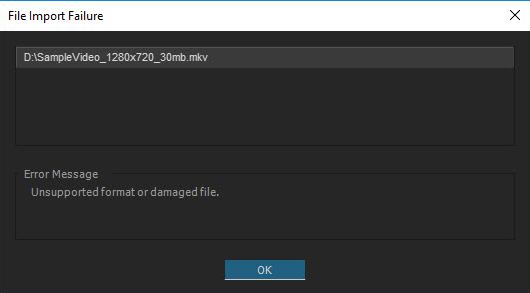
De l'autre côté, avec les nombreux services de téléchargement YouTube disponibles sur Internet, il est difficile de s'assurer que la vidéo YouTube téléchargée est dans un format également supporté par Adobe Premiere Pro. Ainsi, lorsque votre vidéo YouTube est dans l'un des formats qui ne sont pas supporté par Adobe Premiere Pro, vous aurez des difficultés à ajouter YouTube à Adobe Premiere Pro.
Une autre possibilité est que la taille de votre vidéo soit incompatible avec Adobe Premiere Pro. La taille d'image maximale pour importer des images fixes et des vidéos est de 256 mégapixels et sa dimension maximale est de 32,768 pixels dans un sens ou dans l'autre. Ainsi, si vous importez une vidéo dans une résolution de 16,000 × 16,000, tout ira bien, mais si vous importez une vidéo dans une résolution de 32,000 × 8,000 ou plus, vous échouerez car sa taille est trop grande.
Maintenant que nous comprenons tout ce qui concerne les formats et spécifications vidéo, expliquons maintenant comment importer une vidéo Youtube en Premiere de manière fluide et sans erreurs.
Partie 2 : Comment ajouter une vidéo YouTube à Adobe Premiere avec un convertisseur de vidéo
Étant donné que tous les problèmes sont causés par le format vidéo et les spécifications techniques, tout ce que nous avons à faire avant d'essayer d'ajouter YouTube à Adobe Premiere Pro consiste à convertir le format incompatible en un format supporté par Adobe Premiere Pro. Mais comment faire ça ?
Eh bien, voici quelques très bons programmes de conversion vidéo disponibles qui peuvent vous aider à faire le travail. Ensuite, je vais d'abord vous présenter les programmes, puis choisir un convertisseur de vidéo que j'aime le plus pour vous expliquer étape par étape comment ajouter une vidéo YouTube à Adobe Premiere Pro.
Convertisseurs de vidéo pour convertir YouTube en Premiere Pro
Convertisseur de vidéo de Leawo
Le premier programme de conversion vidéo que je vais vous présenter ici est un convertisseur vidéo tout compris appelé le Convertisseur de vidéo de Leawo. Le Convertisseur de vidéo de Leawo peut convertir des vidéos entre plus de 180 formats et conserver la qualité vidéo originale en même temps. Outre une fonction de conversion rapide et efficace, le Convertisseur de vidéo de Leawo propose également diverses opérations d'édition avancées, telles que le rognage, le recadrage, l'ajout d'un filigrane, l'ajout d'effets 3D et la suppression du bruit. Avec le Convertisseur de vidéo de Leawo, vous pouvez non seulement convertir votre vidéo YouTube téléchargée dans un format supporté par Adobe Premiere Pro, mais également effectuer une pré-édition de la vidéo en toute simplicité. Parmi tous les programmes de conversion vidéo ici, le Convertisseur de vidéo de Leawo est celui que je recommande le plus.

AVS Video Converter
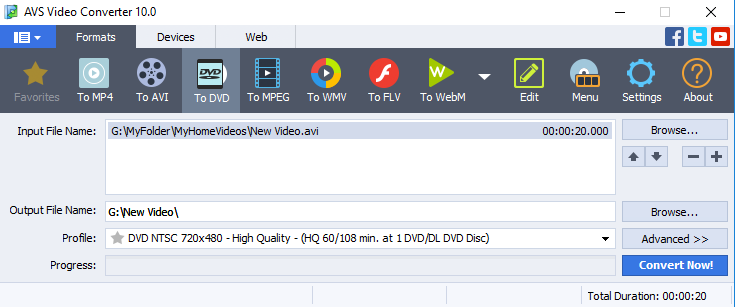
AVS Video Converter est un autre convertisseur de vidéo qui peut être utile lorsque vous devez convertir YouTube en Adobe Premiere Pro. Le programme est léger et permet d'accélérer la conversion avec le GPU. Cependant, les formats vidéo d'entrée et de sortie sont limités par rapport au Convertisseur de vidéo de Leawo, et l'interface utilisateur est un peu compliquée. Bien que certains paramètres avancés soient disponibles dans ce programme, ils ne nous aident pas beaucoup car dans la plupart des cas, il vous suffit de conserver ces paramètres avancés par défaut. De l'autre côté, certaines fonctions essentielles telles que la conversion de vidéos 2D en 3D ne sont pas supportées. Tous les paramètres ne font donc qu'augmenter la difficulté de ce programme, en particulier lorsque vous ne l'utilisez que pour convertir une vidéo YouTube en Premiere Pro.
Online Video Converter
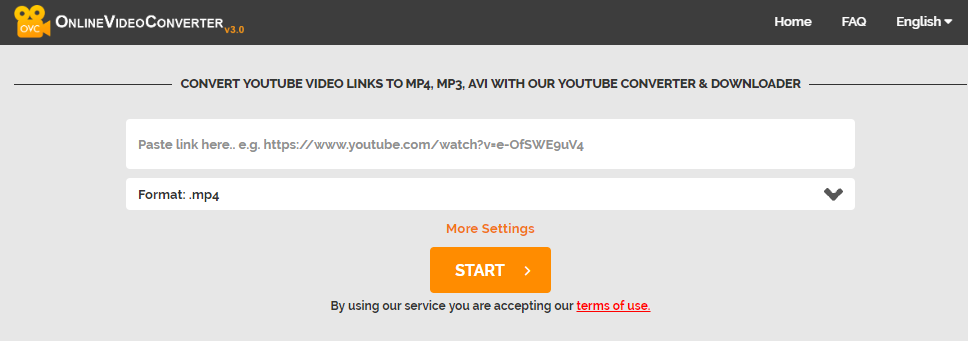
Comme son nom l'indique, Online Video Converter est un outil qui peut vous aider à convertir vos vidéos au format dont vous avez besoin en ligne. L'avantage de ce dernier est qu'il n'est pas nécessaire de télécharger un programme de tierce partie pour convertir votre vidéo. En collant simplement votre lien vidéo YouTube dans l'outil en ligne, vous pouvez convertir votre vidéo YouTube en ligne. Après le processus de conversion, vous pouvez télécharger la vidéo convertie sur votre disque dur local. La faille de cet outil est aussi évidente que son avantage. En tant qu'outil en ligne, ce convertisseur requiert une connexion Internet stable et à haute vitesse. Si le réseau n'est pas assez rapide et que la taille de votre vidéo est un peu grande, le processus de téléchargement risque d'être très pénible. En outre, en tant qu'outil en ligne léger, Online Video Converter ne supporte pas autant de formats vidéo que le Convertisseur de vidéo de Leawo.
Comment ajouter une vidéo YouTube à Adobe Premiere Pro
Maintenant que vous avez une idée générale des programmes que vous pouvez utiliser pour ajouter une vidéo YouTube à Adobe Premiere Pro, voyons comment vous pouvez le faire exactement. Le Convertisseur de vidéo de Leawo est un exemple, c'est ce que j'utilise habituellement lorsque je rencontre le problème.
Étape 1: Télécharger la vidéo YouTube
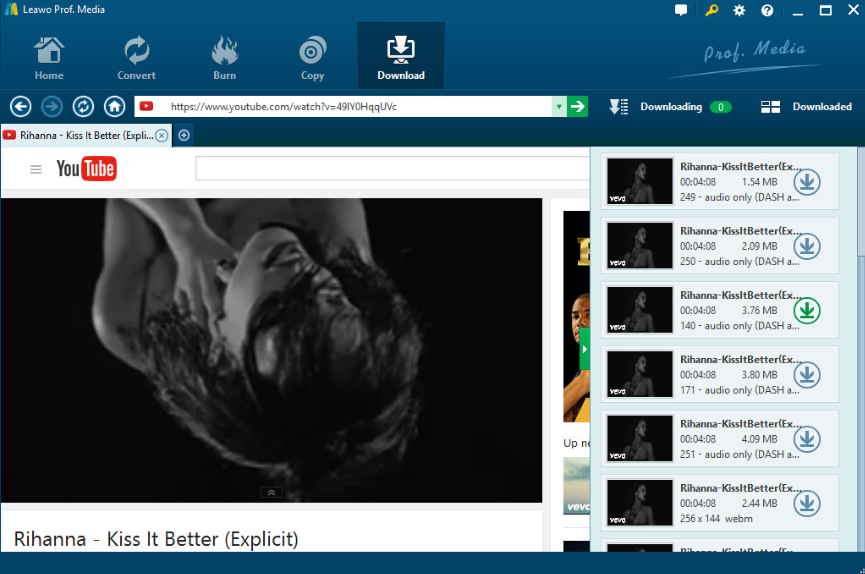
Vous pouvez télécharger votre vidéo YouTube de différentes manières, mais la méthode recommandée consiste à utiliser le Téléchargeur de vidéo de Leawo. Avec le Téléchargeur de vidéo de Leawo, vous pouvez télécharger votre vidéo YouTube en collant simplement l'URL de votre vidéo dans le programme et en cliquant sur le bouton « Télécharger ». C'est facile, rapide et stable.
Étape 2 : Importer une vidéo YouTube dans le Convertisseur de vidéo de Leawo
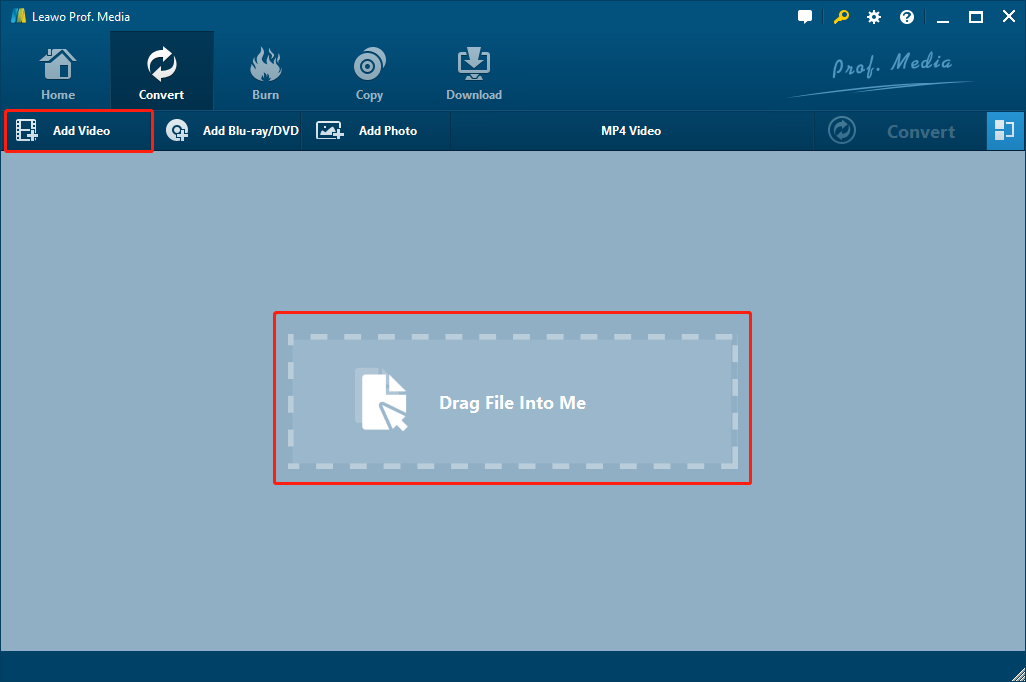
Téléchargez et installez le Convertisseur de vidéo de Leawo, ouvrez le programme et accédez au module de fonction « Convertisseur ». Vous pouvez importer votre vidéo dans le Convertisseur de vidéo de Leawo de deux manières : en glissant-déposant le fichier dans l'image principale du programme et en cliquant sur le bouton « Ajouter une vidéo ». Vous pouvez également importer un dossier vidéo en sélectionnant « Ajouter un dossier » dans le menu déroulant situé sous le bouton « Ajouter une vidéo ».
Étape 3 : Définir un format de sortie
Après avoir importé le fichier, cliquez sur le bouton situé à droite du bouton « Ajouter une photo », puis choisissez « Modifier » pour définir un format de sortie pour votre vidéo.
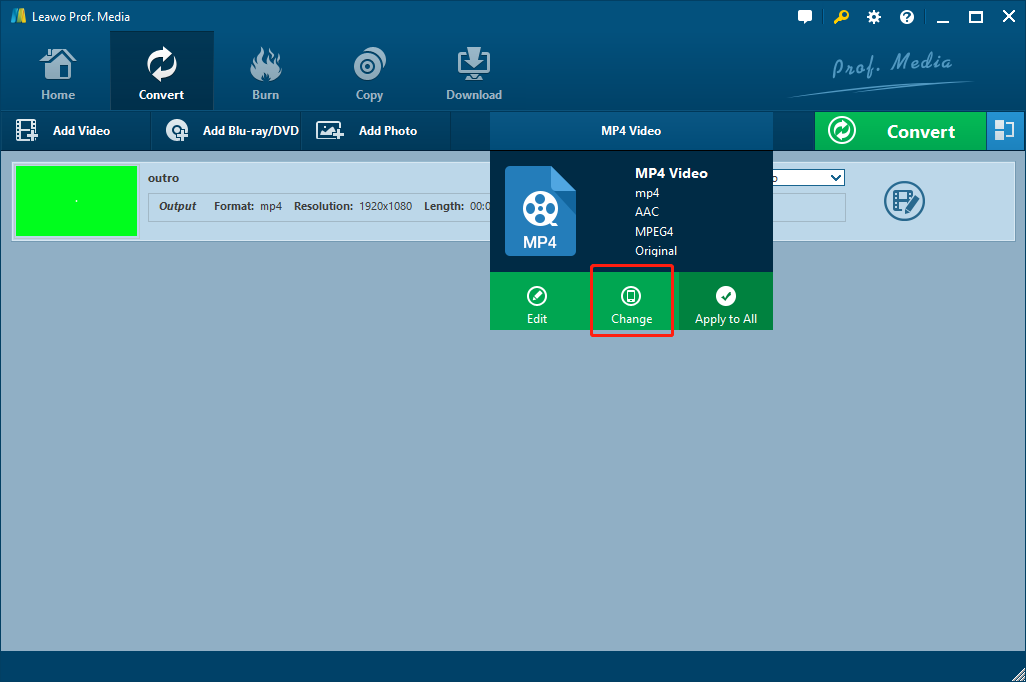
Pour pouvoir convertir le format YouTube au format supporté par Adobe Premiere Pro, il est conseillé de choisir « Vidéo MP4 » comme format de sortie.

Étape 4 : Édition ultérieure et lancement de la conversion
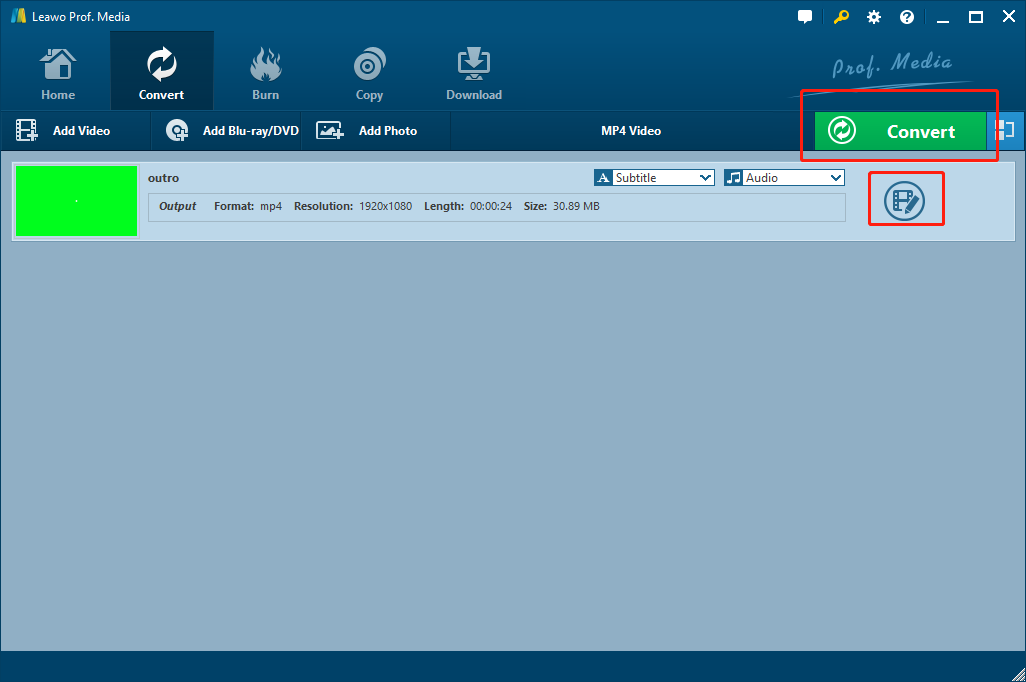
Comme mentionné précédemment, le Convertisseur de vidéo de Leawo fournit diverses fonctions d'édition. Pour activer ces fonctions, il vous suffit de cliquer sur le bouton « Modifier » situé à droite de la vidéo. Si vous pensez qu'aucun ajustement n'est nécessaire, vous pouvez cliquer sur le bouton vert « Convertir » au-dessus de la liste de vidéos importées.
Partie 3 : Comment ajouter une vidéo YouTube à Adobe Premiere avec Moyea Importer
Outre toutes les méthodes mentionnées ci-dessus, il existe en fait un moyen plus direct d'importer YouTube à Premiere. Moyea Importer est un programme complémentaire professionnel dédié à l'importation de divers fichiers vidéo vers Premiere Pro. Ce plugiciel vous permet d'importer des vidéos FLV avec divers codecs tels que AVC / H.264, AAC, etc. Outre la vidéo FLV, le plugiciel permet également l'importation AVCHD et l'importation vidéo HD aux formats MTS, M2T, M2TS, TP, TS et MKV. Avec ce plugiciel installé, vous pouvez facilement importer une vidéo Youtube en Premiere Pro. Et le processus pour le faire est aussi simple. Voici un guide utilisateur complet sur la manière d'ajouter une vidéo YouTube à Adobe Premiere Pro avec Moyea Importer.
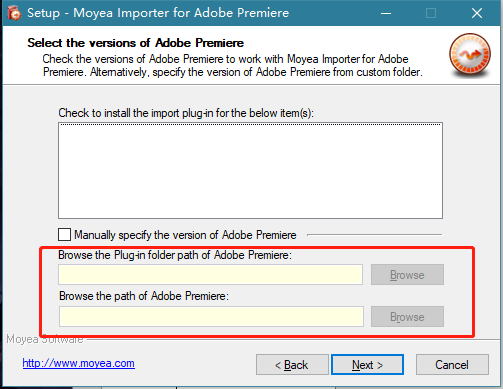
Étape 1 : Télécharger et installer Moyea Importer. Au cours du processus d'installation, vous devez spécifier le chemin d'installation de votre dossier de plug-in Adobe Premiere Pro et d'Adobe Premiere Pro lui-même afin que celui-ci puisse fonctionner correctement avec Adobe Premiere Pro.
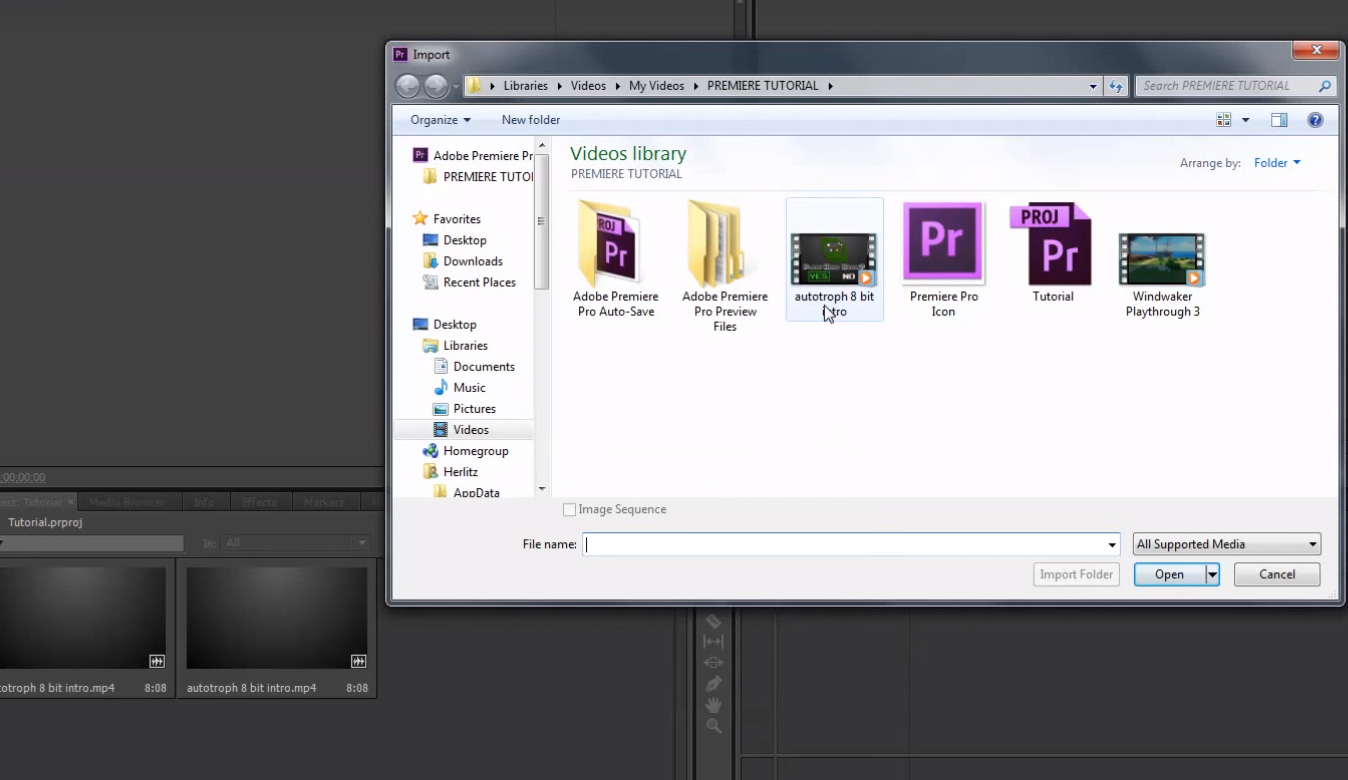
Étape 2 : Importer des fichiers dans Adobe Premiere Pro. Une fois le plug-in correctement installé, il vous suffit de suivre la procédure standard d'importation de fichiers dans Adobe Premiere Pro. Lancez Adobe Premiere Pro, double-cliquez sur l'espace vide sous la barre horizontale dans la fenêtre « Projet ». La boîte de dialogue Importer apparaîtra immédiatement. sélectionnez le fichier FLV d'origine que vous souhaitez modifier, puis cliquez sur le bouton « Ouvrir ». Moyea Importer vous aidera à importer le fichier YouTube sélectionné dans Adobe Premiere.
 Sep. 25, 2019 by

