
Les utilisateurs d'iPhone sauvegardent les données importantes sur leurs appareils et peuvent accéder aux fichiers dont ils ont besoin immédiatement quand ils le souhaitent. Les messages texte dans iPhone contiennent beaucoup d'informations privées et importantes, et les utilisateurs d'iPhone peuvent ne jamais vouloir perdre ces messages. Mais l'utilisation d'iPhone entraînera parfois des pertes de données irrévocables. Les messages texte peuvent également être effacés, de sorte que les utilisateurs d'iPhone risquent de perdre les informations importantes contenues dans leur iPhone. À ce moment-là, les gens voudront peut-être savoir comment transférer des sms iPhone sur un ordinateur pour une sauvegarde.
- Partie 1 : Comment transférer des messages texte d'un iPhone à un ordinateur avec iTransfer
- Partie 2 : Comment sauvegarder des messages texte sur un iPhone avec le Récupérateur de données iOS
- Partie 3 : Transférer quelques messages texte d'un iPhone à un ordinateur par courrier électronique
- Partie 4 : Transférer des messages texte d'un iPhone à un ordinateur avec iTunes
Partie 1 : Comment transférer des messages texte d'un iPhone à un ordinateur avec iTransfer
Lorsqu'il s'agit de transférer des messages texte d'un iPhone à un ordinateur, les gens peuvent se demander comment ils peuvent terminer leur tâche. En fait, les utilisateurs disposent de deux méthodes pour transférer des messages texte d'un iPhone à un ordinateur pour une sauvegarde. La première méthode utilise la fonction de capture d'écran d'iPhone. Lorsque les utilisateurs d'iPhone ont repéré les messages texte importants sur leur iPhone, ils peuvent prendre des captures d'écran de la conversation, puis les transférer sur un ordinateur pour les sauvegarder. En ce qui concerne le transfert de photos, les gens se sentiront facilement en mesure de le faire. Il leur suffit de connecter un iPhone à un ordinateur avec un câble USB et de copier les captures d'écran sur un ordinateur. Avec cette méthode, les utilisateurs peuvent enregistrer les messages texte importants sur leur ordinateur.
Comme on le sait, les captures d'écran d'iPhone n'enregistrent que les données actuelles sur l'écran d'iPhone, ce qui signifie que vous devrez faire plus que quelques captures d'écran si vous avez beaucoup de messages à enregistrer. Donc, ce n'est pas très pratique, et les captures d'écran peuvent prendre beaucoup d'espace de stockage sur iPhone. Si vous ne souhaitez pas utiliser la fonction de capture d'écran d'iPhone, vous pouvez utiliser un logiciel de tierce partie de transfert pour iPhone pour transférer des messages texte d'un iPhone à un ordinateur.
Parmi tous les programmes de transfert pour iPhone, iTransfer de Leawo est considéré comme l'un des meilleurs. Ce logiciel est utilisé pour transférer des fichiers entre appareils iOS, iTunes et des ordinateurs sans la synchronisation d'iTunes. Il aide également les utilisateurs à transférer divers types de fichiers. Les instructions suivantes vous montreront comment transférer des messages texte d'un iPhone à un ordinateur et vous pouvez télécharger gratuitement le logiciel pour l'essayer.


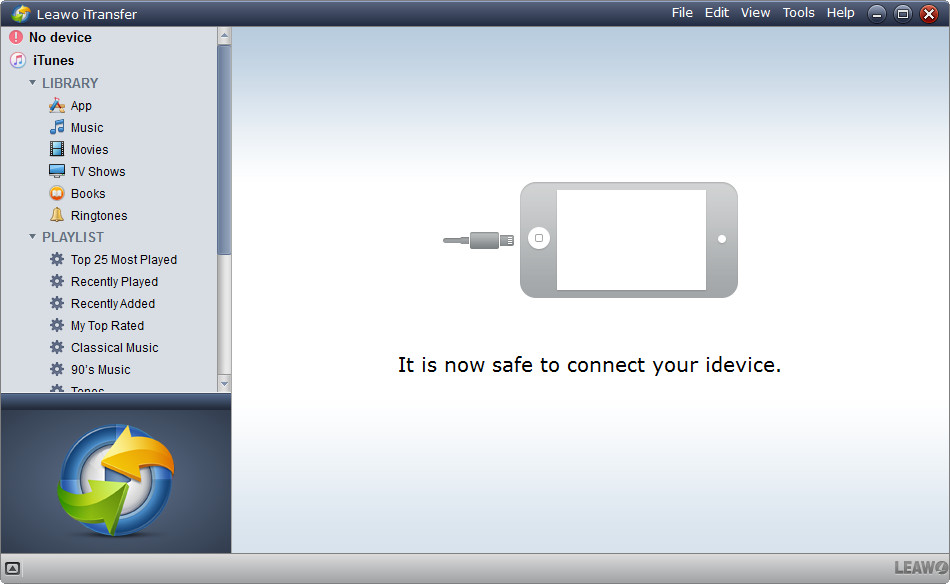
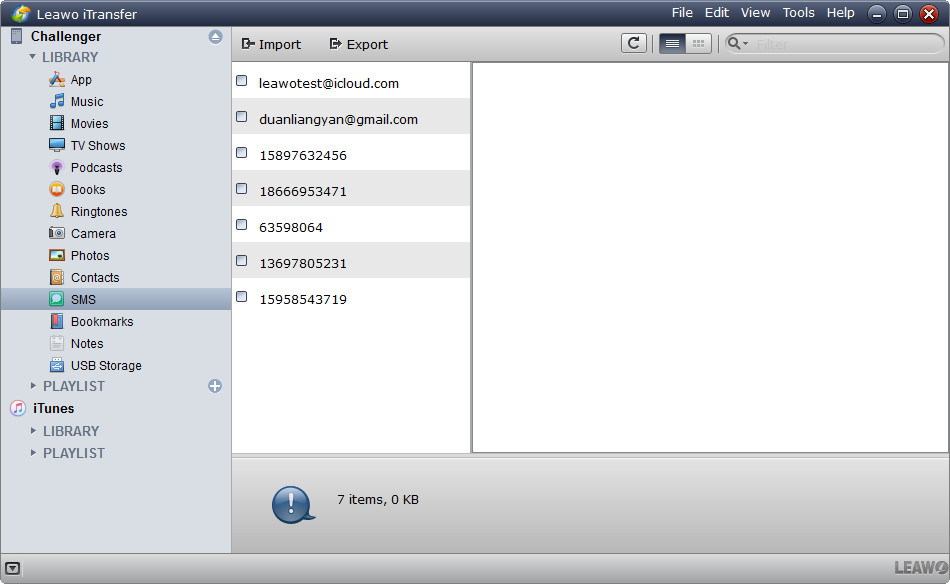
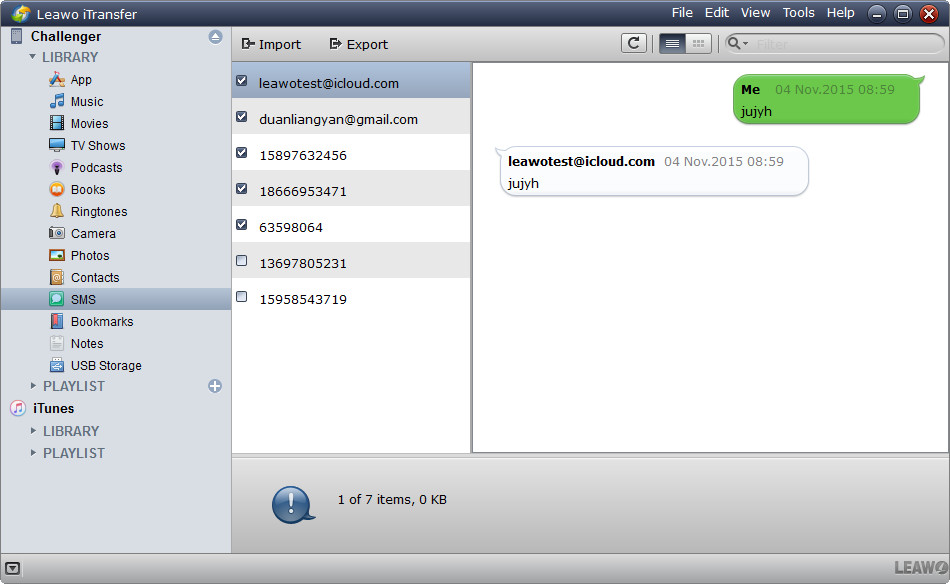
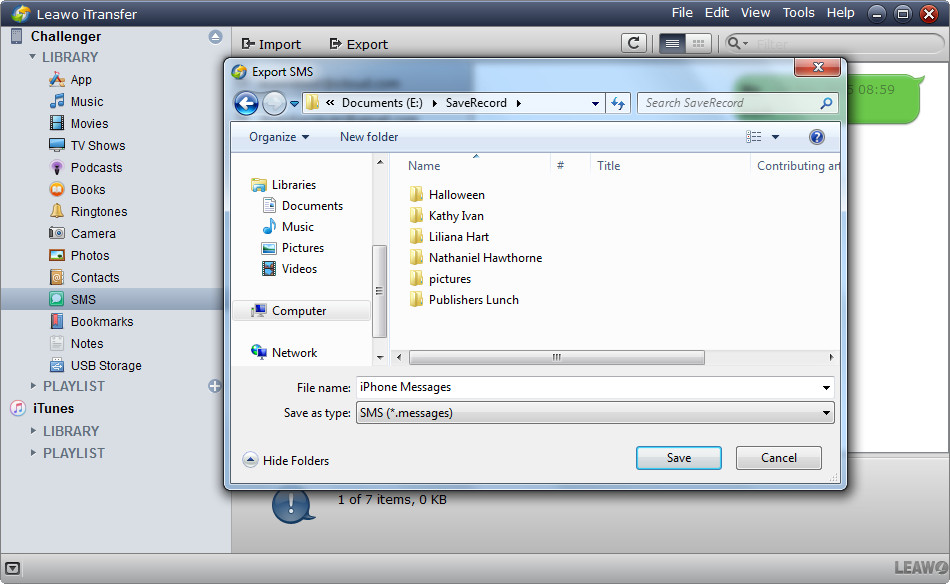
Une fois le transfert terminé, vous aurez un fichier nommé avec l'extension .messages dans votre dossier cible. Lorsque vous perdez les messages texte sur votre iPhone, vous pouvez importer le fichier .messages dans votre iPhone avec iTransfer de Leawo, afin que vous puissiez conserver les messages sur votre iPhone. Les instructions suivantes vous montreront comment importer des messages texte sur un iPhone.
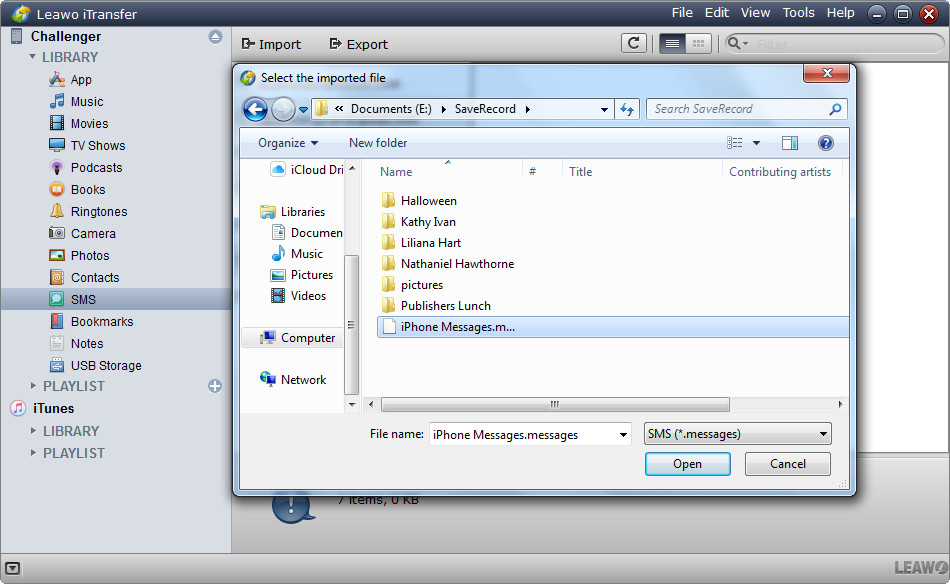
Étape 2. Sélectionnez le fichier .messages sur votre ordinateur, puis cliquez sur Ouvrir.
Une fois le transfert terminé, vous recevrez les messages dans votre application Messages d'iPhone. Avec iTransfer de Leawo, vous pouvez non seulement transférer des données et des fichiers d'un iPhone vers un ordinateur ou iTunes, par exemple. transférer des vidéos d'iPhone à un ordinateur, mais même transférer des données et des fichiers d'iPhone à d'autres appareils, comme le transfert de photos d'iPhone à une carte SD, la mise en place de Notes d'iPhone à Android, etc.
Partie 2 : Comment sauvegarder des messages texte sur un iPhone avec le Récupérateur de données iOS
Outre iTransfer de Leawo, un logiciel de récupération de données pour iPhone vous aidera également à transférer des messages texte d'un iPhone à un ordinateur pour une sauvegarde. Le Récupérateur de données iOS de Leawo est un logiciel de récupération de données professionnel pour les appareils iOS. Il permet aux utilisateurs de sauvegarder des fichiers iPhone, iPad et iPod touch sur un ordinateur. Les instructions suivantes vous montreront comment sauvegarder des messages texte sur un iPhone et vous pouvez télécharger gratuitement le logiciel pour l'essayer.
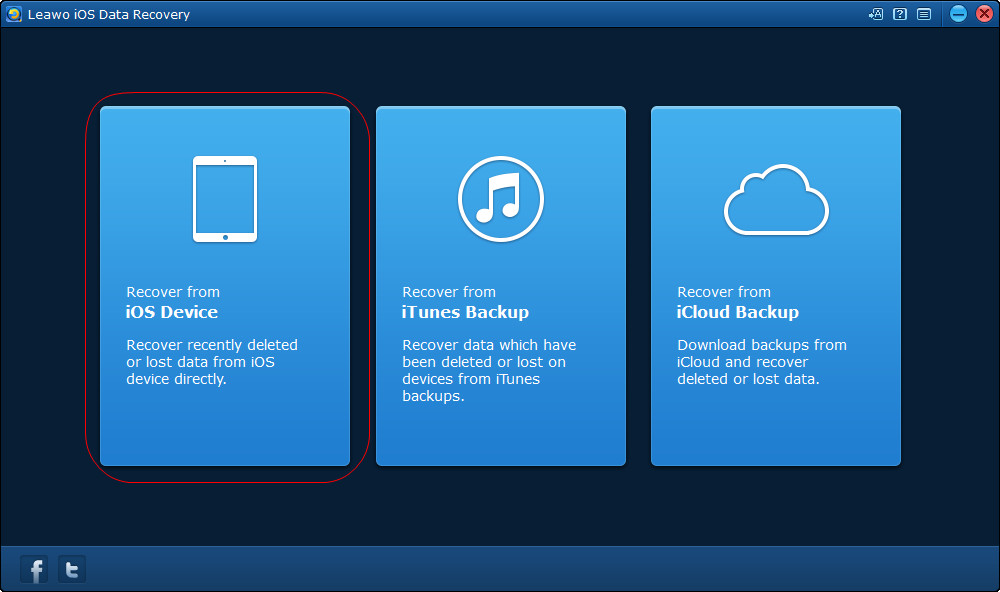

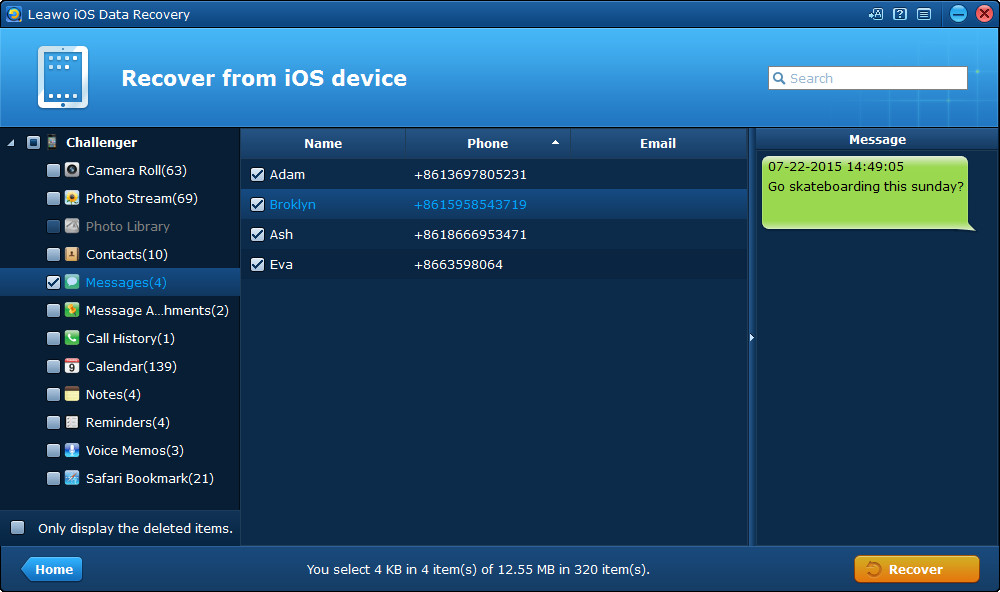
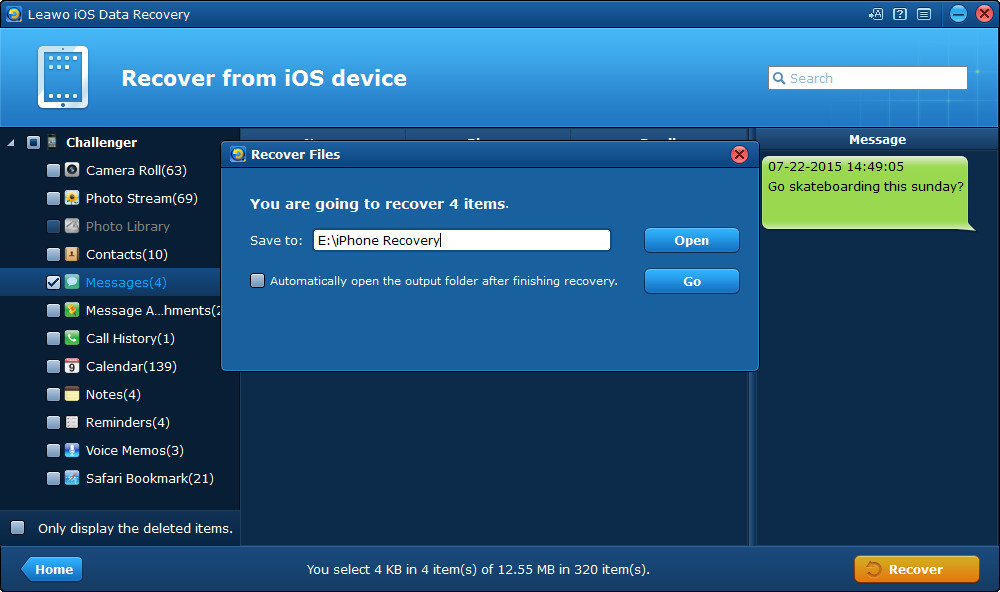
Étape 4. Cliquez sur Ouvrir dans la boîte de dialogue qui s'ouvre pour choisir un dossier cible dans lequel enregistrer les messages texte. Cliquez ensuite sur OK pour commencer à transférer des messages texte de l'iPhone à l'ordinateur.
Une fois le logiciel transféré sur votre ordinateur, vous pourrez les visualiser dans le dossier cible. Le logiciel exporte et enregistre les messages texte dans 2 fichiers visualisables, l'un est un fichier CSV (ouvert avec Excel) et l'autre est un fichier HTML (ouvert avec un navigateur Internet).
Avec le Récupérateur de données iOS de Leawo, vous pouvez non seulement récupérer et sauvegarder des messages texte d'un iPhone à un ordinateur, mais également restaurer des messages à partir de la sauvegarde iTunes et extraire des messages texte à partir de la sauvegarde iCloud. Semblable à iTransfer de Leawo, le Récupérateur de données iOS de Leawo pourrait récupérer et restaurer jusqu'à 14 types de données et de fichiers supprimés, et extraire des données et des fichiers existants sur un ordinateur à partir d'appareils iOS, ainsi que des sauvegardes iTunes et iCloud.
Partie 3 : Transférer quelques messages texte d'un iPhone à un
Les deux méthodes mentionnées ci-dessus pourraient vous aider à transférer facilement des messages texte en lot d'un iPhone à un ordinateur. Si vous avez une grande quantité de messages texte à transférer d'un iPhone à un ordinateur, ils constituent un choix parfait. Cependant, que se passe-t-il si vous ne souhaitez envoyer qu'un ou deux messages d'un iPhone à un ordinateur en tant que sauvegarde ou note ? Que feriez-vous si vous n'avez actuellement aucun ordinateur ?
En fait, si vous ne pouvez transférer que plusieurs messages texte d'un iPhone à un ordinateur, vous pouvez envoyer des messages texte d'un iPhone à un autre par courrier électronique. Copiez simplement le contenu de votre message texte en tant que contenu de courrier électronique, puis envoyez-le par courrier électronique à vous-même.

Suivez les étapes ci-dessous pour savoir comment transférer des sms d'un iPhone sur un PC via un courrier électronique :
1. Ouvrez l'application Messages sur votre iPhone.
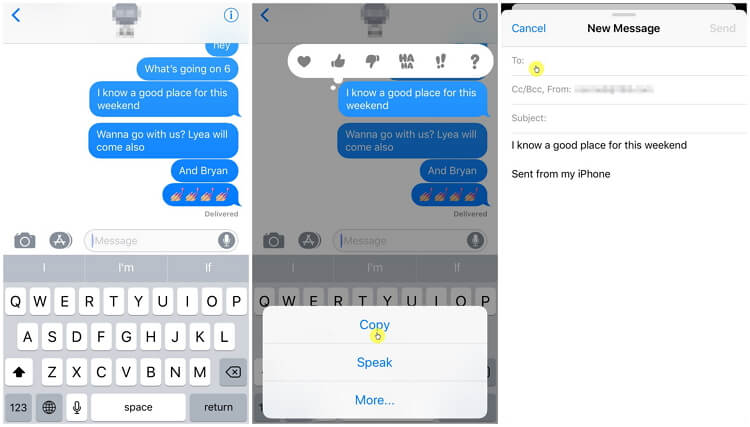
2. Ouvrez les messages que vous souhaitez transférer, puis copiez le contenu du message en appuyant longuement sur le texte du message, puis en choisissant l'option « Copier ».
3. Ouvrez votre application de messagerie, puis créez un nouvel email.
4. Donnez un titre au nouveau courrier électronique et définissez votre propre adresse électronique comme destinataire.
5. Appuyez longuement sur la réserve du contenu du courrier, puis choisissez l'option « Coller » pour coller le message texte que vous venez de copier.
6. Cliquez sur le bouton « Envoyer » pour envoyer cet email. Ensuite, sur votre ordinateur, ouvrez votre serveur de messagerie pour recevoir et télécharger les messages texte que vous avez reçus.
Cette méthode est totalement gratuite, mais elle prend évidemment beaucoup de temps lorsque vous devez transférer un grand nombre de messages texte.
Partie 4 : Transférer des messages texte d'un iPhone à un ordinateur avec iTunes
Nous savons tous qu'Apple a fourni à ses utilisateurs iTunes pour gérer des données et des fichiers sur des appareils iOS (iPad, iPhone et iPod) et iTunes. Par conséquent, vous pouvez d'abord sauvegarder et transférer des messages texte d'iPhone vers iTunes, puis obtenir facilement le fichier de sauvegarde sur votre ordinateur. Ce serait encore mieux puisque iTunes vous propose un service de sauvegarde et de transfert totalement gratuit.
Suivez les étapes ci-dessous pour apprendre à transférer des SMS d'un iPhone à un ordinateur à l'aide d'iTunes :
1. Sur votre ordinateur, lancez iTunes, puis connectez votre iPhone à un ordinateur via le câble USB fourni par Apple.
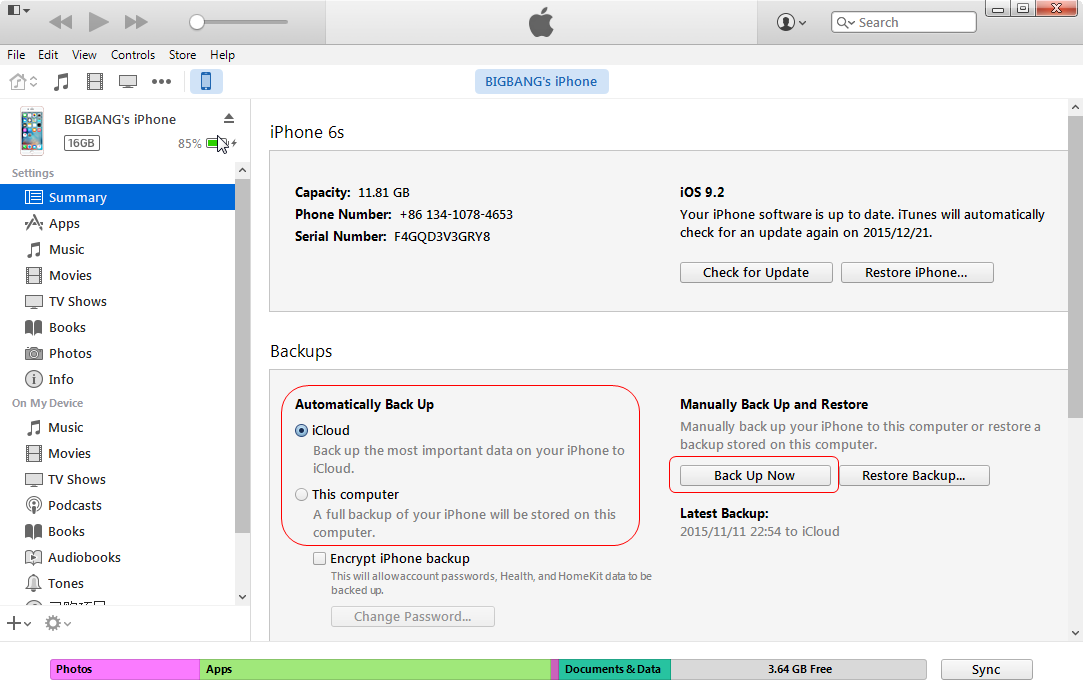
2. Sur iTunes, cliquez sur l'icône iPhone pour afficher les informations relatives à votre iPhone.
3. Cliquez sur l'onglet « Résumé » dans la barre latérale gauche.
4. Sur le panneau de droite, dans l'onglet « Sauvegardes », choisissez l'option « Cet ordinateur ». Vous pouvez également choisir de sauvegarder les messages texte sur un ordinateur à partir d'un iPhone avec cryptage en cochant l'option « Crypter sauvegarde iPhone ».
5. Cliquez sur le bouton « Sauvegarder maintenant ».
6. iTunes commencerait alors immédiatement à sauvegarder l'iPhone.
Vos messages texte seraient transférés et sauvegardés sur un ordinateur à partir d'un iPhone avec d'autres données et fichiers tels que la musique, des films, des notes, etc. dans un dossier complet. Vous pouvez ensuite accéder au dossier de sauvegarde de l'iPhone pour extraire la sauvegarde d'iPhone. Vous pouvez afficher le répertoire du dossier de sauvegarde iTunes à l'option « iTunes > Préférences > Appareils ».
Il convient de noter qu'iTunes transfère et sauvegarde votre iPhone entier, y compris les messages texte, les notes, les calendriers, les films, la musique, les applications, etc., tandis qu'iTransfer et le Récupérateur de données iOS vous permettent de transférer de manière sélective des messages texte d'un iPhone à un ordinateur comme une sauvegarde.
2. Ouvrez les messages que vous souhaitez transférer, puis copiez le contenu du message en appuyant longuement sur le texte du message, puis en choisissant l'option « Copier ».
3. Ouvrez votre application de messagerie, puis créez un nouvel email.
4. Donnez un titre au nouveau courrier électronique et définissez votre propre adresse électronique comme destinataire.
5. Appuyez longuement sur la réserve du contenu du courrier, puis choisissez l'option « Coller » pour coller le message texte que vous venez de copier.
6. Cliquez sur le bouton « Envoyer » pour envoyer cet email. Ensuite, sur votre ordinateur, ouvrez votre serveur de messagerie pour recevoir et télécharger les messages texte que vous avez reçus.
2. Sur iTunes, cliquez sur l'icône iPhone pour afficher les informations relatives à votre iPhone.
3. Cliquez sur l'onglet « Résumé » dans la barre latérale gauche.
4. Sur le panneau de droite, dans l'onglet « Sauvegardes », choisissez l'option « Cet ordinateur ». Vous pouvez également choisir de sauvegarder les messages texte sur un ordinateur à partir d'un iPhone avec cryptage en cochant l'option « Crypter sauvegarde iPhone ».
5. Cliquez sur le bouton « Sauvegarder maintenant ».
6. iTunes commencerait alors immédiatement à sauvegarder l'iPhone.
Vos messages texte seraient transférés et sauvegardés sur un ordinateur à partir d'un iPhone avec d'autres données et fichiers tels que la musique, des films, des notes, etc. dans un dossier complet. Vous pouvez ensuite accéder au dossier de sauvegarde de l'iPhone pour extraire la sauvegarde d'iPhone. Vous pouvez afficher le répertoire du dossier de sauvegarde iTunes à l'option « iTunes > Préférences > Appareils ».
 Sep. 25, 2019 by

