
Bien que le format MP4 soit devenu le format le plus populaire dans le monde du divertissement numérique, MOV est le format par défaut des produits matériels et logiciels d'Apple tels que iPhone, iPad, iTunes, QuickTime, iMovie, etc. On prétend que les produits d'Apple sont compatibles avec le format MP4, mais pour des raisons telles que le codec, toutes les vidéos MP4 ne sont pas reconnues par les produits d'Apple. Convertir fichier MP4 en MOV est le meilleur choix.
Si vous voulez transformer MP4 en MOV sur Mac, vous devez utiliser un convertisseur MP4 en MOV Mac. Cet article présente deux programmes de conversion de MP4 en MOV pour Mac, ainsi que les méthodes relatives de convertir MP4 en MOV Mac.
- Solution 1 : Comment convertir MP4 en MOV sur Mac avec le Convertisseur de vidéo d'Aiseesoft pour Mac
- Solution 2 : Comment convertir MP4 en MOV sur Mac avec le Convertisseur de vidéo de Leawo pour Mac
- Comparaison : le Convertisseur de vidéo d'Aiseesoft pour Mac contre le Convertisseur de vidéo de Leawo pour Mac
Solution 1 : Comment convertir MP4 en MOV sur Mac avec le Convertisseur de vidéo d'Aiseesoft pour Mac
Le Convertisseur de vidéo d'Aiseesoft pour Mac est d'un convertisseur de MP4 à MOV pour Mac, offrant une bonne solution aux utilisateurs de Mac pour convertir fichier MP4 en MOV Mac. Aiseesoft fournit également aux utilisateurs de Windows convertisseur de vidéo pour Windows en même temps, leur permettant de convertir MP4 en MOV sur un PC Windows 8 / 7 / Vista / XP. Téléchargez, installez et lancez le Convertisseur de vidéo d'Aiseesoft pour Mac afin de commencer à convertir MP4 en MOV sur Mac.
Guide sur la conversion de MP4 en MOV sur Mac avec le Convertisseur de vidéo d'Aiseesoft pour Mac :
Étape 1 : Importer un fichier vidéo MP4 dans le programme
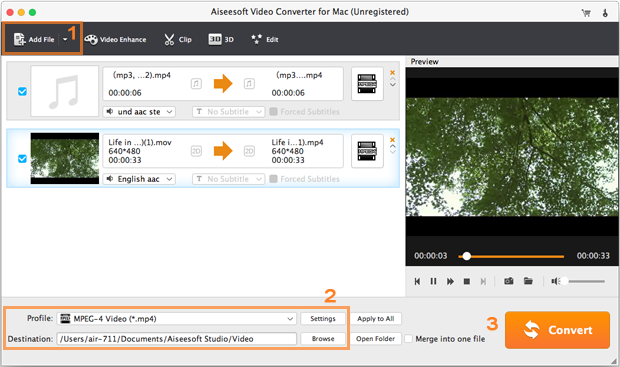
Lancez ce convertisseur MP4 en MOV pour Mac, cliquez sur le bouton « Ajouter un fichier » pour sélectionner un fichier MP4 d'origine que vous souhaitez convertir.
Étape 2 : Choisir MOV comme format de sortie
Cliquez sur « Profil » dans la liste du bas de la fenêtre du programme, puis choisissez MOV comme type de fichier de sortie sous « Vidéo générale ».
Étape 3 : Commencer à convertir MP4 en MOV Mac
Cliquez sur le bouton « Convertir » sur l'interface principale de ce convertisseur MP4 en MOV pour Mac afin de convertir MP4 en MOV Mac.
Solution 2 : Comment convertir MP4 en MOV sur Mac avec le Convertisseur de vidéo de Leawo pour Mac
Le Convertisseur de vidéo de Leawo pour Mac vous offre une solution simple mais pratique. En tant que convertisseur de MP4 à MOV professionnel pour Mac, le Convertisseur de vidéo de Leawo pour Mac peut facilement convertir MP4 en MOV sur Mac OS X, y compris le dernier Mac OS X, rapide et de haute qualité. Il pourrait convertir des vidéos MP4 sur un ordinateur Mac pour un lecteur QuickTime, iTunes, iPad, iPhone, iPod, iMovie, Final Cut Pro, etc. Le guide ci-dessous vous explique en détail la conversion de MP4 en MOV sur Mac.
Téléchargez et installez le Convertisseur de vidéo de Leawo pour Mac. Les utilisateurs de Windows doivent se tourner vers son équivalent pour Windows, le Convertisseur de vidéo de Leawo.


Guide sur la conversion de MP4 en MOV sur Mac avec le Convertisseur de vidéo de Leawo pour Mac :
Étape 1 : Ajouter un fichier MP4 d'origine
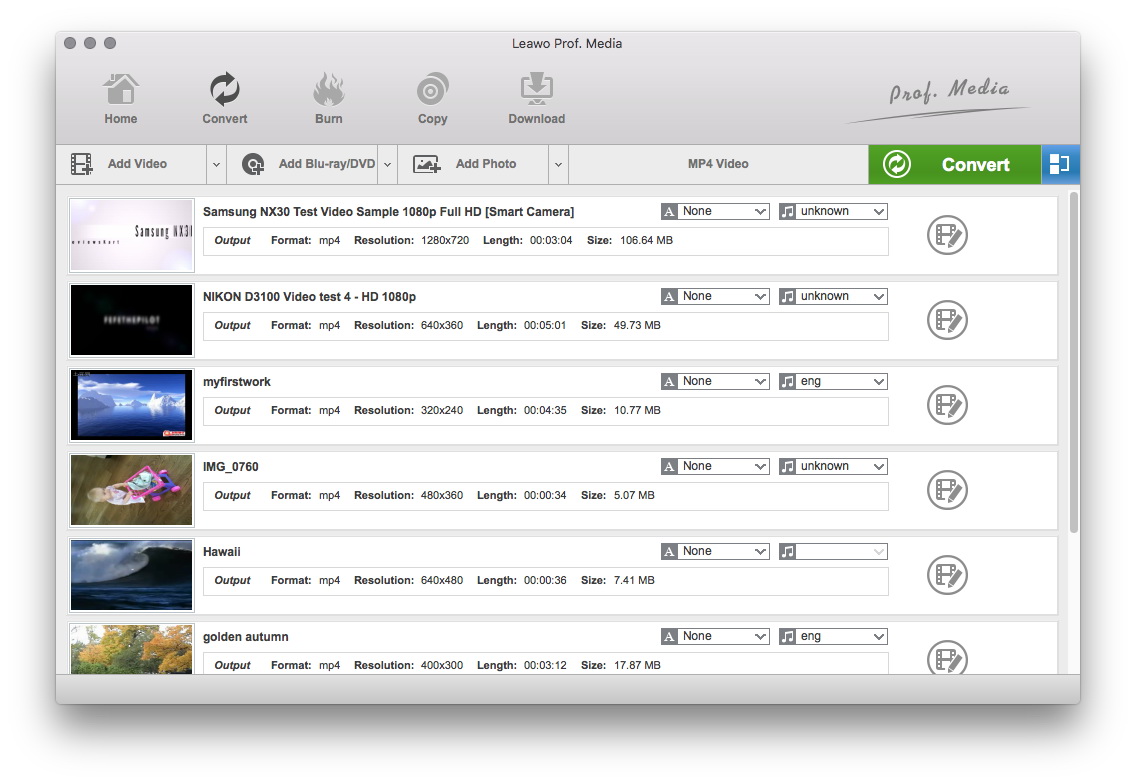
Accédez à l'onglet « Convertir » et importez une vidéo MP4 d'origine dans ce convertisseur de MP4 à MOV via un glisser-déposer direct. Après avoir chargé une vidéo MP4 d'origine, vous pouvez double-cliquer sur celle chargée dans l'interface du programme pour visionner de vidéo MP4, capturer des captures d'écran sur le lecteur, etc.
Étape 2 : Paramètres du profil
Ensuite, vous devez définir MOV comme format de sortie à partir du panneau Profil. Déplacez la souris vers la liste déroulante juste avant le gros bouton vert « Convertir », cliquez dessus, puis sélectionnez l'option « Modifier » pour accéder au panneau « Profil » afin de sélectionner le format de sortie dans le groupe « Format ».
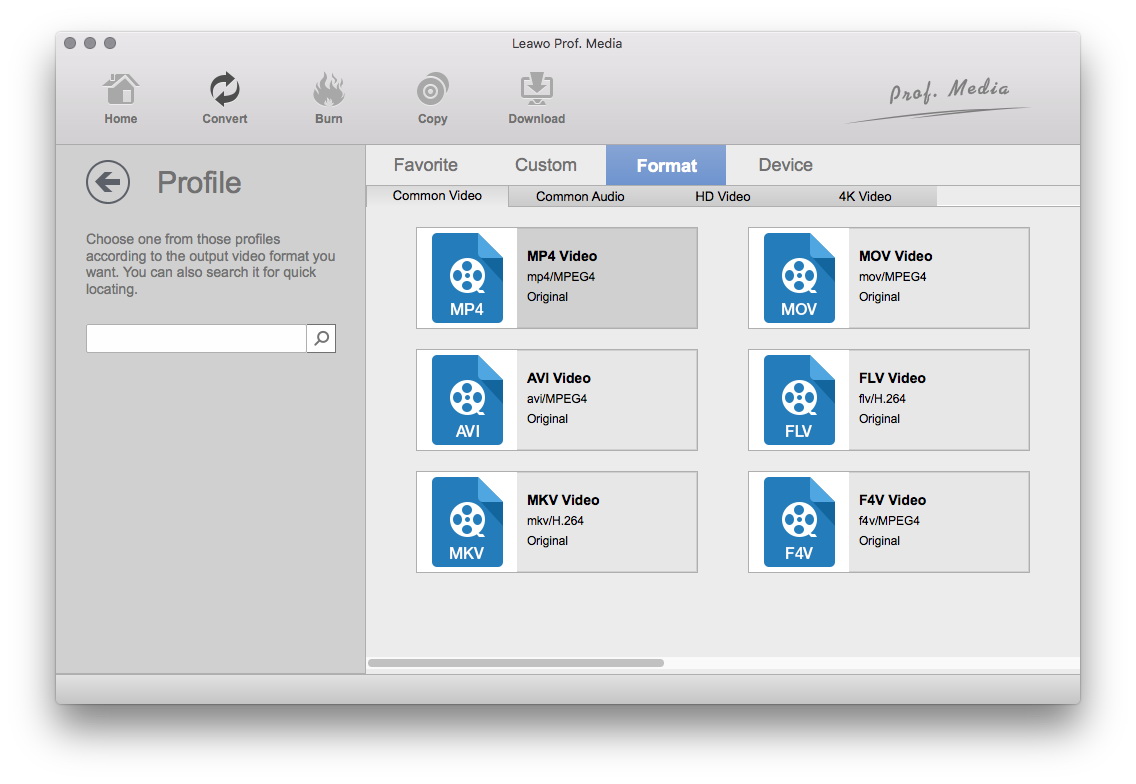
Remarque : Si vous souhaitez déterminer les paramètres vidéo et audio tels que la taille de la vidéo et le codec, vous pouvez cliquer à nouveau sur la liste déroulante, puis sur « Modifier » pour accéder au panneau « Paramètres du profil » dans lequel vous pouvez ajuster le codec vidéo, codec audio, débit, format, cadence, taille de la vidéo, canal, etc.
Étape 3 : Commencer à convertir MP4 en MOV sur Mac
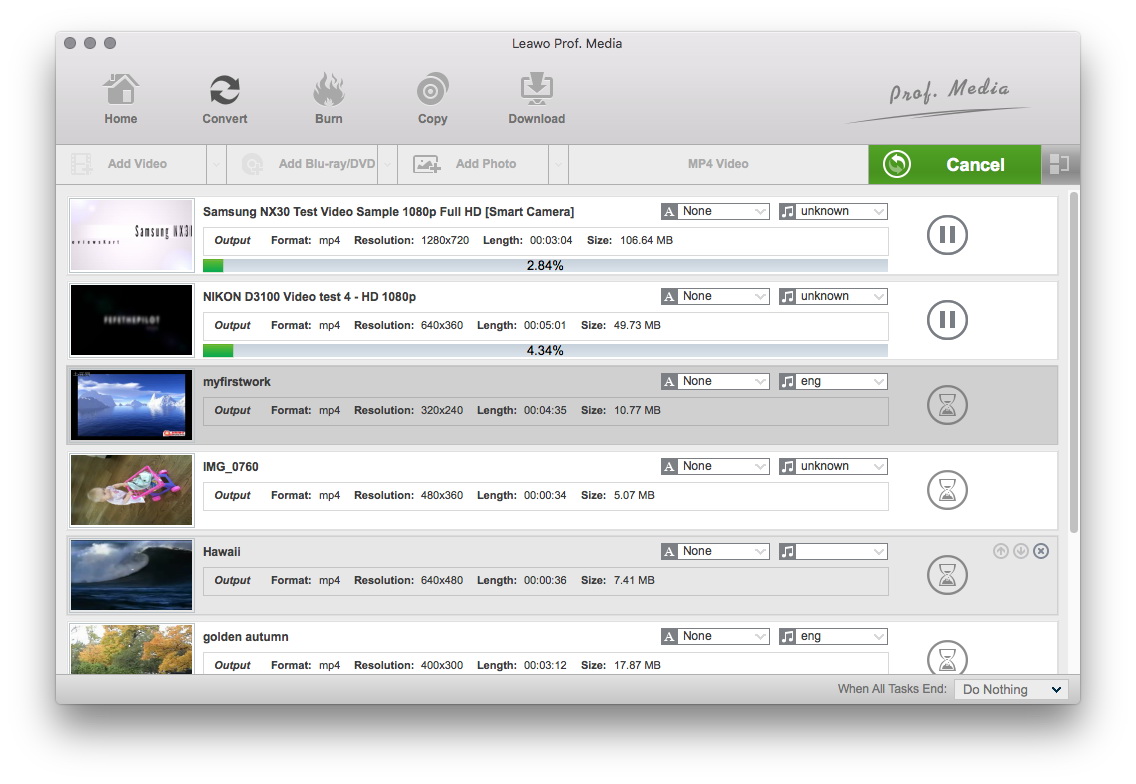
Après avoir défini le profil de sortie, revenez à l'interface principale puis cliquez sur le gros bouton vert « Convertir » pour afficher le panneau de configuration du répertoire de sortie, où vous devez définir le répertoire de sortie dans la zone « Enregistrer dans ». Cliquez sur le bouton « Convertir » en bas de la barre latérale pour commencer la conversion de MP4 en MOV sur Mac. Une fois la conversion terminée, vous pouvez importer librement des vidéos MP4 (maintenant converties au format MOV) vers un lecteur QuickTime, iMovie, iPad, iPhone, iPod, Final Cut Pro, etc.
Comparaison : le Convertisseur de vidéo d'Aiseesoft pour Mac contre le Convertisseur de vidéo de Leawo pour Mac
| Caractéristiques | Convertisseur de vidéo d'Aiseesoft pour Mac | Convertisseur de vidéo de Leawo pour Mac |
| Facile à utiliser |  |
|
| Formats de fichier d'entrée supportés |
|
|
| Formats de fichier de sortie supportés |
|
|
| Lecteur vidéo interne | |
|
| Éditeur vidéo interne | |
|
| Ajouter des effets 3D aux vidéos 2D | |
|
| Ajouter des sous-titres et des pistes audio | |
|
| Version Windows | |
|
| Prix | 31.50 $ | 29.95 $ |
 Sep. 19, 2019 by

