
« J'ai créé un film dans windows movie maker sur PC mais je dois pouvoir le lire sur un Mac pour l'école, et on m'a dit d'enregistrer dans QuickTime, cependant QuickTime dit qu'il ne reconnaît pas les fichiers WMV. Des solutions faciles ? »
WMV (Windows Media Video), un média en continu lancé par Microsoft, est généralement utilisé dans les applications Windows, telles que Windows Media Player, Windows Movie Maker, PowerPoint, etc. En tant que format de fichier vidéo populaire, il est largement accepté par les utilisateurs de Windows. Parallèlement, il est constaté que de plus en plus d'utilisateurs iOS sont désireux de lire WMV sur Mac ou autre iDevice. Cependant, ce type de fichier n'est pas supporté par QuickTime sur Mac, après tout, Windows et Mac ne sont jamais incompatibles entre eux, et encore moins pour lire WMV dans QuickTime. Ne vous inquiétez pas, cet article vous montrera plusieurs méthodes pour convertir WMV en QuickTime sur Windows sans installer de plugins.
Méthode 1. Convertir WMV en QuickTime avec un convertisseur de WMV à QuickTime (Convertisseur de Vidéo de Leawo)
Le Convertisseur de Vidéo de Leawo est l'un des meilleurs choix pour lire WMV dans QuickTime. En tant qu'excellent convertisseur de vidéo, il permet aux utilisateurs de convertir des vidéos WMV en QuickTime MOV pour les lire dans QuickTime sur Mac et les éditer dans iMovie.
En plus de convertir WMV en QuickTime, ce convertisseur de vidéo tout compris peut également convertir des vidéos SD, HD et des formats audio de l'un à l'autre 180 plus de formats, comme AVCHD en AVI, MOD en AVI, MTS en AVI, MTS en MOV, M2TS en AVI, M2TS en MKV, M2TS en MP4, etc sans aucune perte de données. Je vous suggère de vous rendre sur le site officiel du fabricant pour découvrir les autres caractéristiques de ce puissant outil. Maintenant, continuez à lire pour apprendre le processus de conversion de WMV à QuickTime étape par étape. D'abord, vous feriez mieux de télécharger et d'installer le Convertisseur de Vidéo de Leawo pour Windows sur votre ordinateur.


Guide étape par étape pour convertir WMV en QuickTime avec le Convertisseur de Vidéo de Leawo
Étape 1 : Ajouter le fichier WMV au Convertisseur de Vidéo
Après avoir lancé le Convertisseur de Vidéo de Leawo, vous pouvez cliquer sur « Ajouter une vidéo » dans le coin supérieur gauche ou directement faire glisser et déposer un ou plusieurs fichiers ou dossiers WMV dans ce programme.
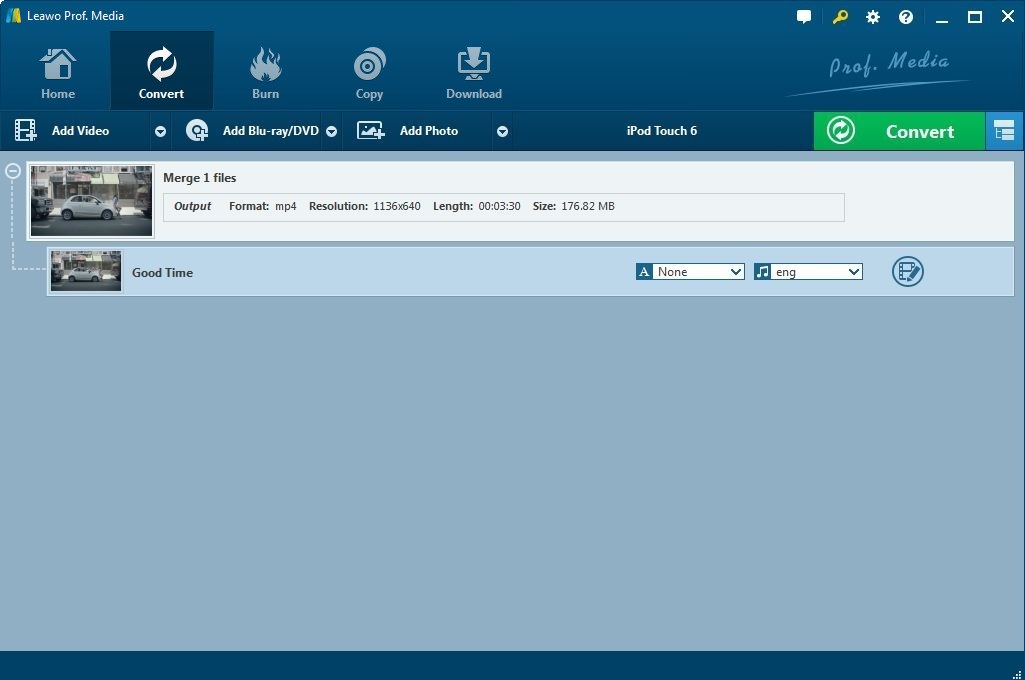
Étape 2 : Choisir QuickTime MOV comme format de sortie
Voici plusieurs formats vidéo courants que vous pouvez choisir dans la partie format vidéo, sélectionnez « Vidéo MOV » comme format de sortie et modifiez les paramètres vidéo, comme le codec vidéo, le débit binaire, la fréquence d'images, la résolution, le canal, etc. Vous devez confirmer que tout est bon et cliquez sur OK.
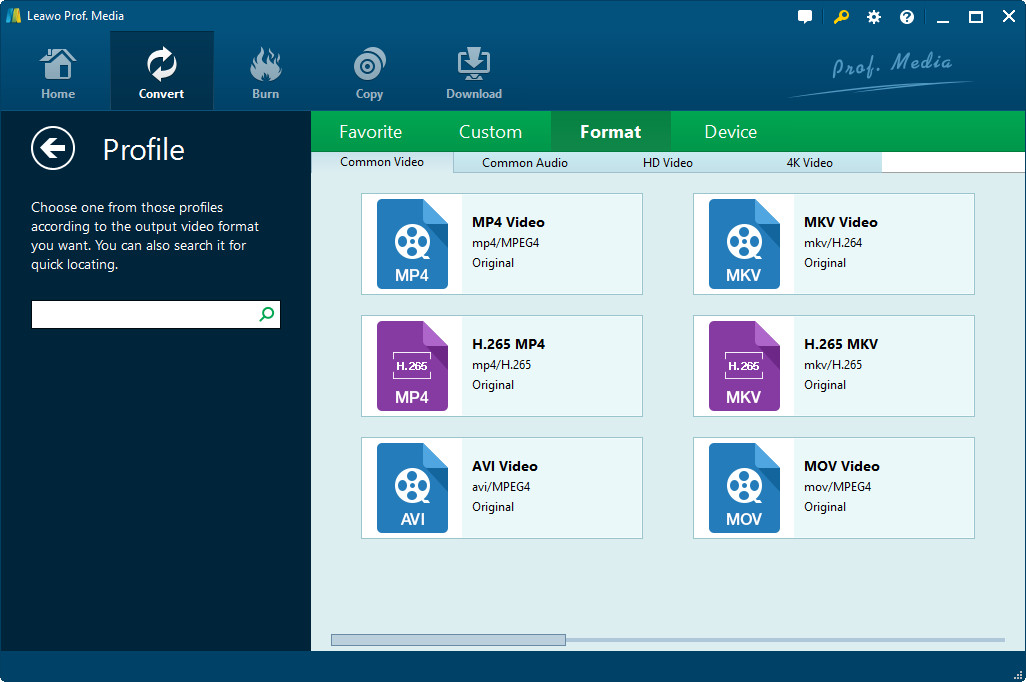
Étape 3 : Convertir WMV en QuickTime MOV
Confirmant l'enregistrement du dossier, cliquez sur « Convertir » et vous verrez clairement la progression de la conversion d'une ou plusieurs vidéos sur le panneau de conversion. Après ce processus, ces fichiers WMV peuvent être lus dans QuickTime, iTunes, iPhone, iPad, iPod, iMovie, etc.
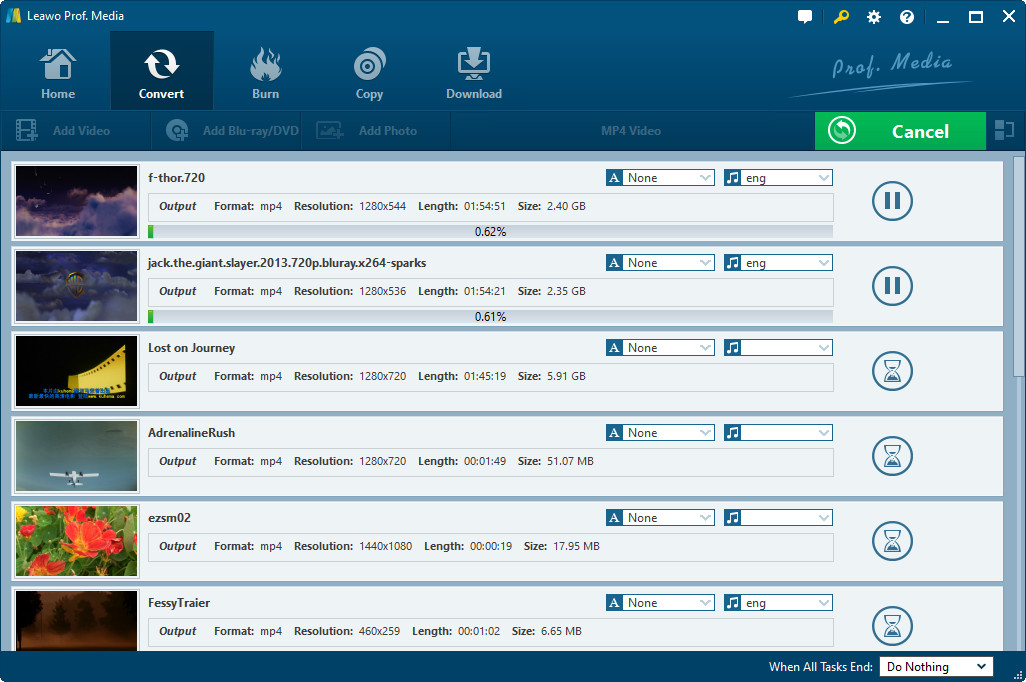
Méthode 2. Convertir WMV en QuickTime gratuitement avec le convertisseur de fichiers en ligne
Free online file converter permet aux utilisateurs de convertir directement des vidéos, des fichiers audio, des images, des documents, des livres numériques et des archives dans n'importe quel format en ligne sans avoir besoin d'installer d'autres outils.
Étape 1 : Ouvrez son site officiel et vous trouverez plusieurs options de conversion de fichiers. Il suffit d'aller à la partie Convertisseur de Vidéo pour sélectionner « Convertir en MOV », cliquez sur Aller et ce site va passer à un autre site.
Étape 2 : Vous avez 3 choix pour télécharger le fichier WMV : télécharger d'un fichier local sur l'ordinateur, entrer son URL ou sélectionner d'un stockage en nuage. Lorsque le fichier WMV a été téléchargé avec succès, vous pouvez ajuster les paramètres de la vidéo, appuyez sur « Convertir le fichier » et la conversion se terminera dans peu de temps.
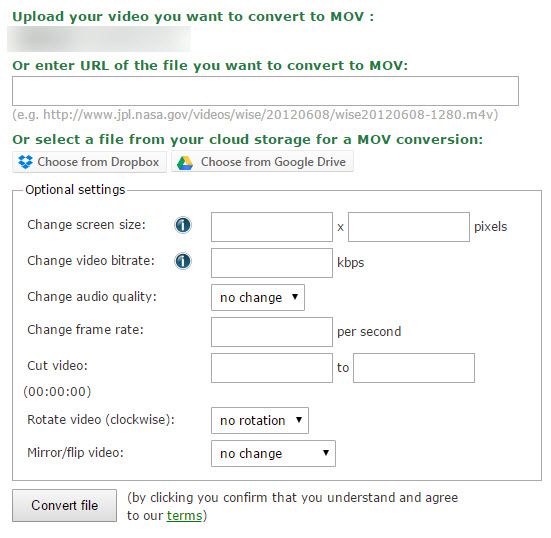
Méthode 3. Convertir WMV en QuickTime gratuitement avec le convertisseur de vidéo en ligne
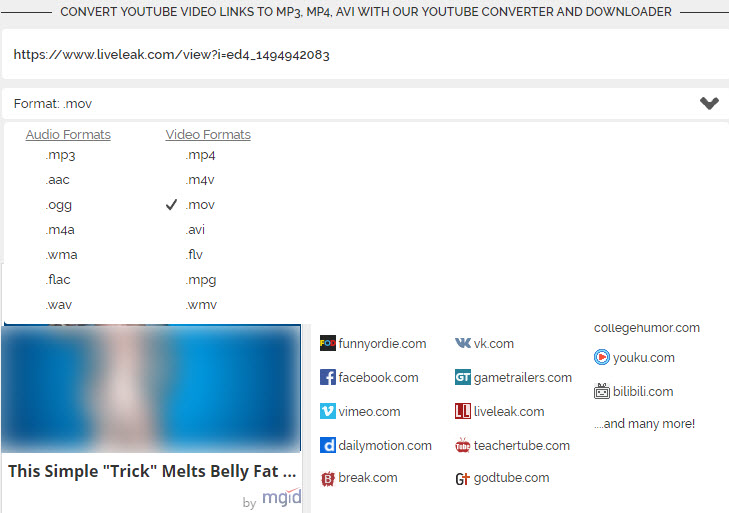
OnlineVideoConverter.com (OVC) est un autre convertisseur de vidéo en ligne qui peut convertir des fichiers vidéo en différents formats sans installer de logiciel de tierce partie sur Mac ou Win. De plus, il est compatible avec les téléphones mobiles maintenant, ce qui signifie que les utilisateurs d'android ou d'iOS sont capables d'accéder à ce convertisseur en ligne pour convertir la vidéo ou l'audio et les télécharger directement sur le dispositif mobile. Cette méthode vous guidera pour convertir WMV en QuickTime gratuitement.
Étape 1 : Entrez le lien/l'URL de la vidéo de YouTube, Instagram, Facebook, Dailymotion, etc. que vous souhaitez convertir, sélectionnez « MOV » comme format souhaité dans la liste déroulante.
Étape 2 : Assurez-vous qu'il n'y a rien de mal et cliquez sur « DÉMARRER » pour lancer la conversion.
Étape 3 : Une fois le processus de conversion terminé, vous pouvez choisir de le télécharger sur Mac pour en profiter.
Si vous avez lu l'article en entier, vous ne serez pas confus sur comment convertir WMV en QuickTime (MOV) pour le lire sur Mac OS 10.10, 10.9, 10.8, iPhone 7, 7 Plus, 6S, 6S Plus, 6 Plus, iPad Pro, Air 2, Air, mini 4, mini 3, iPod Touch 6, 5 ou autre iDevice. Vous ne savez pas lequel choisir ? Autant que je sache, le moyen le plus simple et le plus sûr est d'utiliser le Convertisseur de Vidéo de Leawo. Outre la conversion des formats vidéo/audio, ce logiciel peut également créer des films en 3D, télécharger des vidéos à YouTube, monter des vidéos, etc.
 Jul. 16, 2021 by

