
Final Cut Pro, l'une des séries de logiciels de montage vidéo les plus populaires au monde, est aimée et utilisée par des millions d'utilisateurs fidèles chaque jour. Final Cut Pro est une série de logiciels de montage vidéo non linéaires développés à l'origine par Macromedia Inc. Avec Final Cut Pro, vous pouvez facilement créer ou monter n'importe quelle vidéo avec toutes sortes d'effets spéciaux puissants et impressionnants. Il accepte différents formats vidéo en entrée. Cependant, si vous avez déjà essayé de monter une vidéo FLV avec Final Cut Pro, vous pouvez constater que vous ne pouvez pas importer FLV dans Final Cut Pro. Si vous rencontrez un tel problème, sachez que vous n'êtes pas le seul. De nombreux utilisateurs de Final Cut Pro ont également été troublés par le problème de FLV depuis longtemps. Donc, dans l'article d'aujourd'hui, nous allons discuter pourquoi vous ne pouvez pas importer des vidéos FLV à Final Cut Pro, et comment résoudre le problème en quelques minutes en convertissant FLV en Final Cut Pro.
- Partie 1 : Pourquoi ne puis-je pas importer FLV dans Final Cut Pro
- Partie 2 : Convertir et importer des vidéos FLV dans Final Cut Pro avec le Convertisseur de Vidéo de Leawo pour Mac
- Partie 3 : Convertir et importer des vidéos FLV dans Final Cut Pro avec OnlineVideoConverter
- Partie 4 : Convertir et importer des vidéos FLV dans Final Cut Pro avec Convert-Video-Online
- Partie 5 : Convertir et importer des vidéos FLV dans Final Cut Pro avec Online-Convert
Partie 1 : Pourquoi ne puis-je pas importer FLV dans Final Cut Pro
Pourquoi vous ne pouvez pas importer FLV dans Final Cut Pro ? La réponse la plus directe à cette question est que Final Cut Pro ne supporte pas FLV, mais pourquoi ? Peut-être qu'une petite information de base sur Final Cut Pro pourrait vous aider.
Comme mentionné précédemment, Final Cut Pro est une série de logiciels de montage vidéo non linéaires initialement développés par Macromedia Inc. La dernière version est Final Cut Pro X 10.2 et elle fonctionne sur les ordinateurs Mac OS équipés d'Intel et fonctionnant sous OS X version 10.10 ou ultérieure. Il permet aux utilisateurs d'enregistrer et de transférer la vidéo sur un disque dur (interne ou externe) afin que la vidéo puisse être éditée, traitée et sortie dans une grande variété de formats. Final Cut Pro supporte les mêmes formats que QuickTime Player sur Mac OS et, comme vous le savez probablement, QuickTime Player n'a pas une adaptation appropriée au FLV. Par conséquent, Final Cut Pro ne supporte pas non plus FLV.
Dans ce cas, si vous n'envisagez pas d'utiliser l'une des meilleures alternatives à Final Cut Pro pour Mac, la seule façon d'éditer vos vidéos FLV avec Final Cut Pro est de convertir FLV dans un format supporté par le logiciel d'édition vidéo. Pour ce faire, vous avez besoin d'un programme de conversion vidéo. Voici quelques-uns des meilleurs outils de conversion de FLV à Final Cut Pro et de brefs guides sur comment les utiliser pour convertir FLV.
Partie 2 : Convertir et importer des vidéos FLV dans Final Cut Pro avec le Convertisseur de Vidéo de Leawo pour Mac
Le premier convertisseur de FLV à Final Cut Pro dans la recommandation d'aujourd'hui est un célèbre programme de conversion vidéo multifonctionnel appelé le Convertisseur de Vidéo de Leawo pour Mac. En tant que l'un des programmes de conversion vidéo les plus efficaces disponibles sur Windows et Mac, le Convertisseur de Vidéo de Leawo pour Mac peut définitivement résoudre le problème FLV sur Final Cut Pro en quelques minutes.


Le Convertisseur de Vidéo de Leawo pour Mac possède une puissante fonction de conversion vidéo. Il peut non seulement offrir la conversion de plus de 180 formats, mais aussi fournir une qualité de sortie sans perte qui est presque indiscernable du fichier original. Grâce à son moteur de conversion avancé, il peut convertir tous les fichiers multimédia à une vitesse 6 fois supérieure à la moyenne, tout en conservant la qualité originale du résultat de sortie. En plus de toutes les fonctions de conversion vidéo de base, le Convertisseur de Vidéo de Leawo pour Mac dispose également d'un éditeur de vidéo intégré pratique, ce qui vous permet de personnaliser facilement votre vidéo FLV avant de la convertir en Final Cut Pro.
En plus de cela, ce convertisseur de vidéo professionnel est également très facile à utiliser. Malgré toutes les fonctions avancées intégrées, il n'a l'air que propre et bien rangé. Avec la conception simple, vous pouvez certainement convertir FLV sans effort. Le guide suivant vous montre comment convertir FLV en Final Cut Pro dans le Convertisseur de Vidéo de Leawo pour Mac.
Étape 1 : Importer les fichiers FLV d'origine
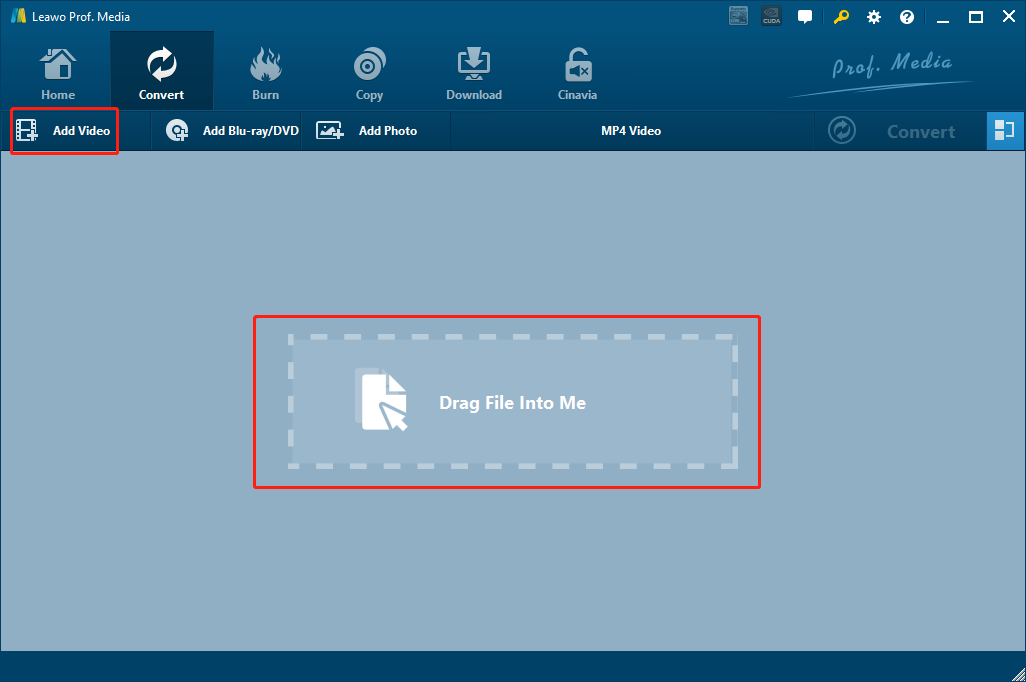
Téléchargez le Convertisseur de Vidéo de Leawo pour Mac et lancez-le. Dans la page d'accueil, cliquez sur « Video Converter » pour accéder au module Convertisseur de vidéo. Il existe deux façons d'importer le fichier vidéo FLV d'origine. L'une consiste à cliquer sur le bouton « Ajouter une vidéo », puis à parcourir et localiser votre fichier vidéo, l'autre est à faire glisser et déposer le fichier directement au centre de l'interface du programme.
Étape 2 : Monter la vidéo (facultatif)
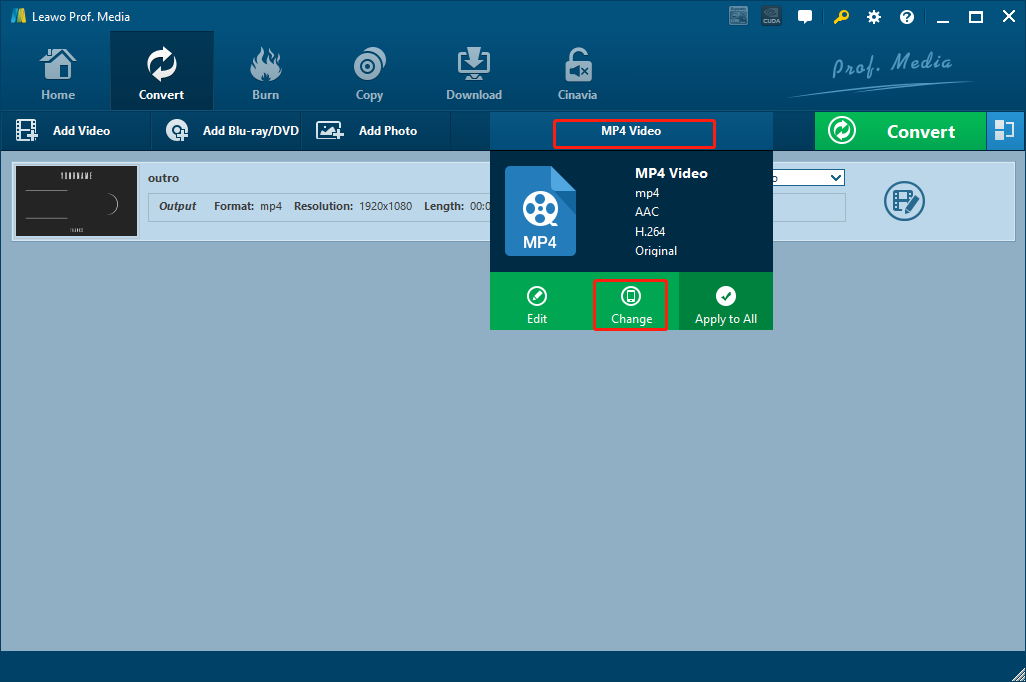
Pour monter la vidéo, cliquez sur l'icône Éditer à droite de votre vidéo importée et entrez dans le panneau de l'éditeur de vidéo. Vous y verrez toutes les options d'édition disponibles répertoriées dans la barre de gauche, ainsi que les paramètres détaillés et une fenêtre d'aperçu sur la droite. Habituellement, vous pouvez faire un rognage, une suppression, un ajustement des paramètres vidéo, l'ajout d'un filigrane, la conversion de 2D en 3D et la suppression du bruit.
Étape 3 : Choisir le format de sortie
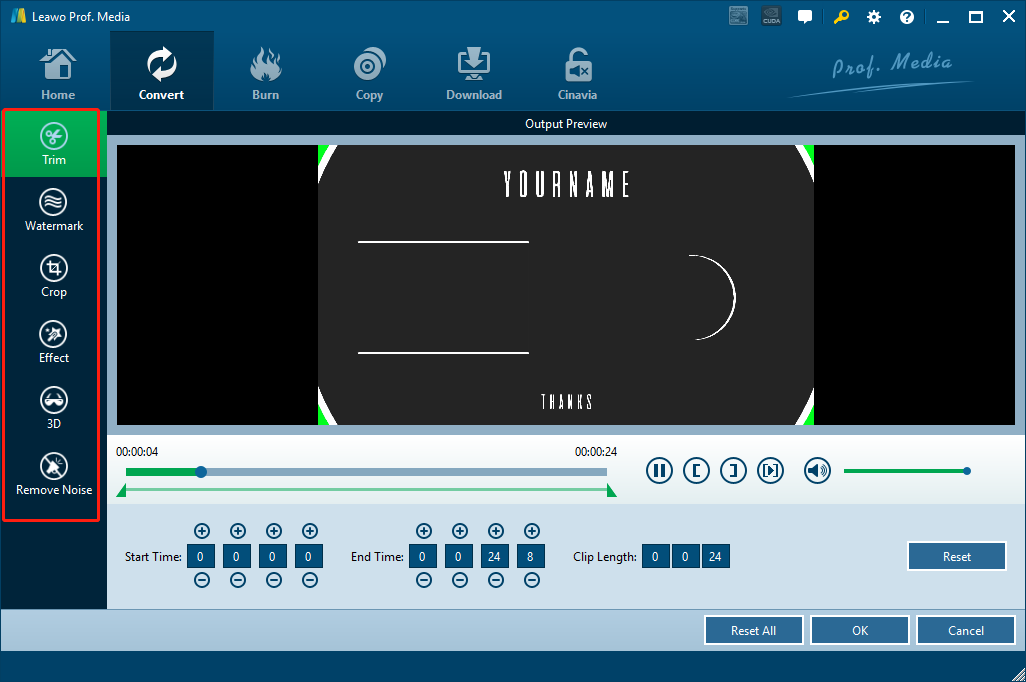
Comme vous pouvez le voir dans la zone située à côté du bouton vert « Convertir », le format de sortie par défaut dans Convertisseur de Vidéo de Leawo pour Mac est « Vidéo MP4 ». Pour modifier le format, cliquez simplement sur la zone « Vidéo MP4 », puis choisissez « Modifier » dans la fenêtre déroulante pour accéder au panneau de sélection de format. Vous pouvez sélectionner n'importe quel format compatible avec Final Cut Pro.
Étape 4 : Lancer la conversion
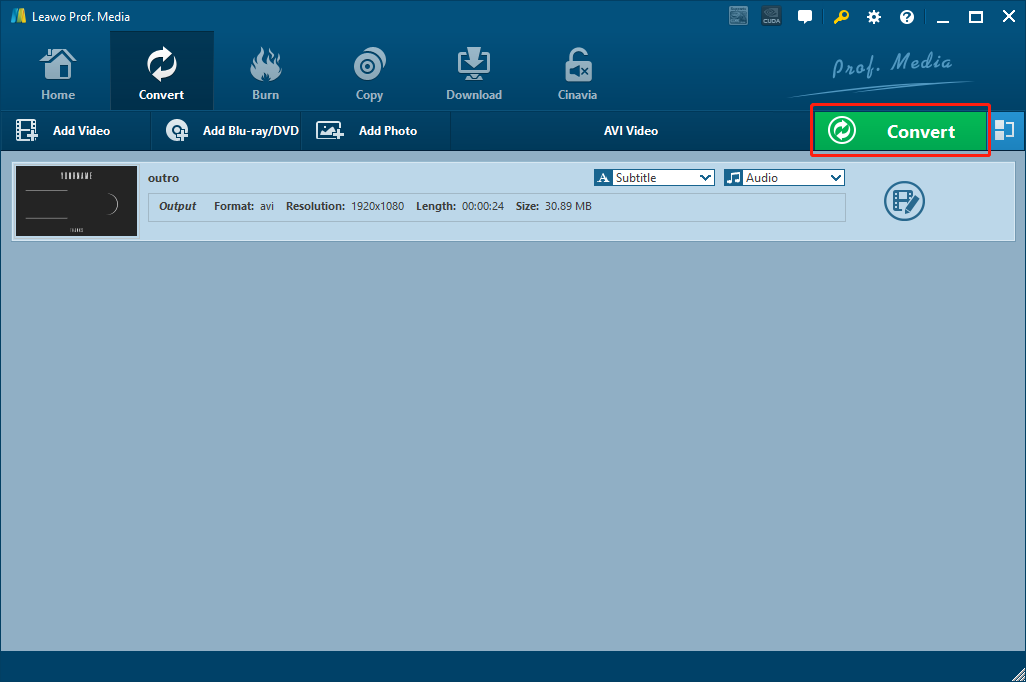
Lorsque vous êtes prêt, cliquez sur le gros bouton vert « Convertir ». Dans la barre latérale, définissez le répertoire de sortie dans « Enregistrer dans ». Puis cliquez sur « Convertir » ci-dessous pour lancer la conversion de FLV.
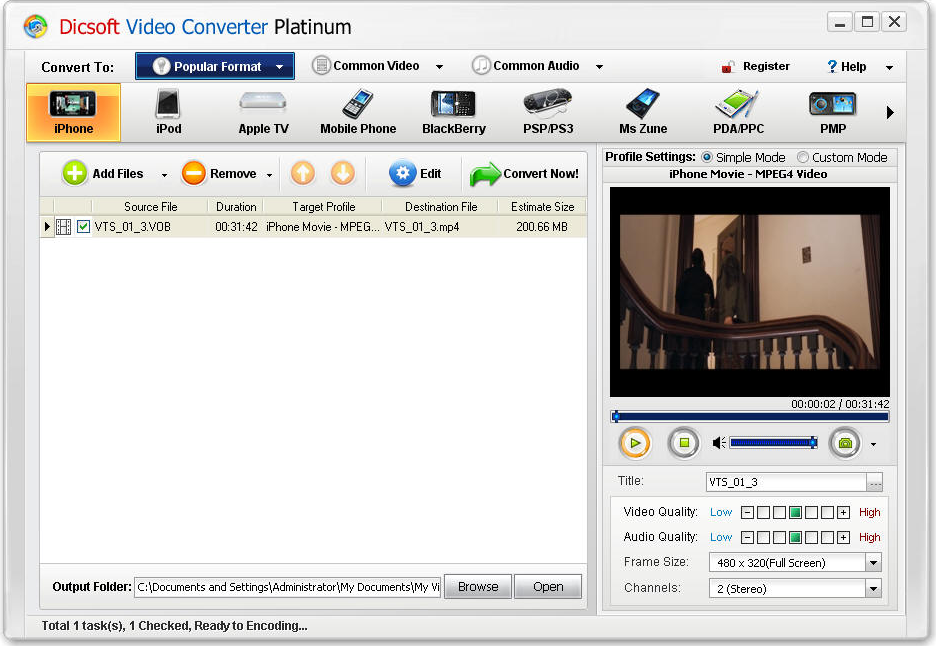
Partie 3 : Convertir et importer des vidéos FLV dans Final Cut Pro avec OnlineVideoConverter
Comme vous pouvez le voir dans son nom, OnlineVideoConverter est un outil de conversion vidéo qui peut convertir FLV en Final Cut Pro en ligne. Outre la possibilité de convertir un fichier vidéo local, OnlineVideoConverter offre également d'autres fonctions de traitement vidéo comme la récupération d'une vidéo en ligne avec un lien et l'enregistrement d'une vidéo de l'écran. En termes de capacité de conversion vidéo, il est aussi bon que la plupart des autres outils de conversion vidéo en ligne. Il supporte nombreux formats vidéo et offre une vitesse de conversion vidéo bonne. Pour convertir FLV, tout ce que vous avez à faire est de télécharger la vidéo, de sélectionner un format cible et de laisser le processus de conversion commencer. Nous avons ici un guide simple pour vous permettre de mieux comprendre comment utiliser OnlineVideoConverter, et convertir FLV en Final Cut Pro.
Étape 1 : Visitez le site officiel de OnlineVideoConverter.
Étape 2 : Cliquez sur « SÉLECTIONNER OU GLISSER DÉPOSER LE FICHIER » pour télécharger le fichier vidéo FLV d'origine. Vous pouvez également faire glisser un fichier et le déposer dans le cadre pour l'importer.
Étape 3 : Après avoir sélectionné un fichier, cliquez sur le bouton déroulant « Format » pour sélectionner un format vidéo compatible avec Final Cut Pro pour la sortie, puis cliquez sur « DÉMARRER » et lancer la conversion.
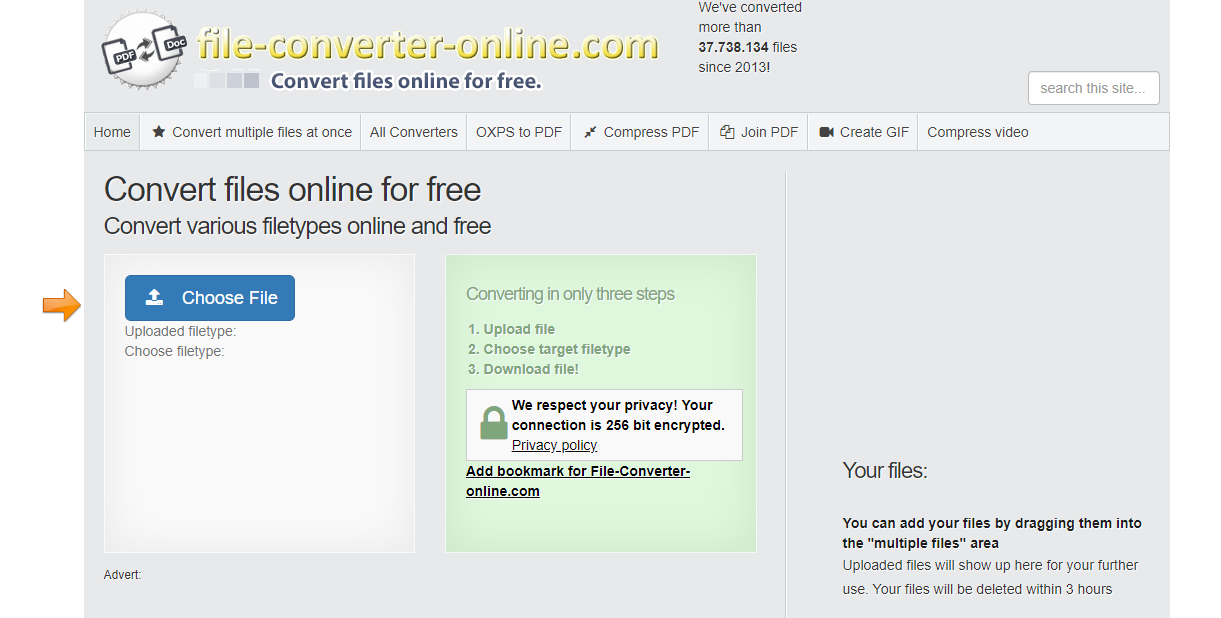
Partie 4 : Convertir et importer des vidéos FLV dans Final Cut Pro avec Convert-Video-Online
En tant qu'autre outil qui vous permet de convertir FLV en Final Cut Pro en ligne, Convert-Video-Online est gratuit et efficace, tout comme OnlineVideoConverter. Avec Convert-Video-Online, vous pouvez non seulement choisir le format vidéo, mais également la résolution du fichier de sortie. Convert-Video-Online supporte le codec H265/HVEC et peut convertir des vidéos et des audios entre plus de 300 formats. Cependant, comme la plupart des autres outils de conversion vidéo en ligne, il a également ses limites. Par exemple, il n'accepte que les fichiers vidéo dont la taille est inférieure à 2 Go. Ce qui signifie que si votre fichier vidéo dépasse 2 Go, vous aurez besoin d'un autre outil de conversion. Si vous souhaitez convertir FLV en Final Cut Pro avec Convert-Video-Online, voici comment :
Étape 1 : Visitez convert-video-online.com.
Étape 2 : Cliquez sur « Ouvrir le fichier » pour télécharger votre fichier vidéo FLV d'origine à ce site Web.
Étape 3 : Sous « Vidéo », choisissez un format de sortie compatible avec Final Cut Pro.
Étape 4 : Cliquez sur « Convertir » en bas pour lancer la conversion du fichier vidéo FLV.
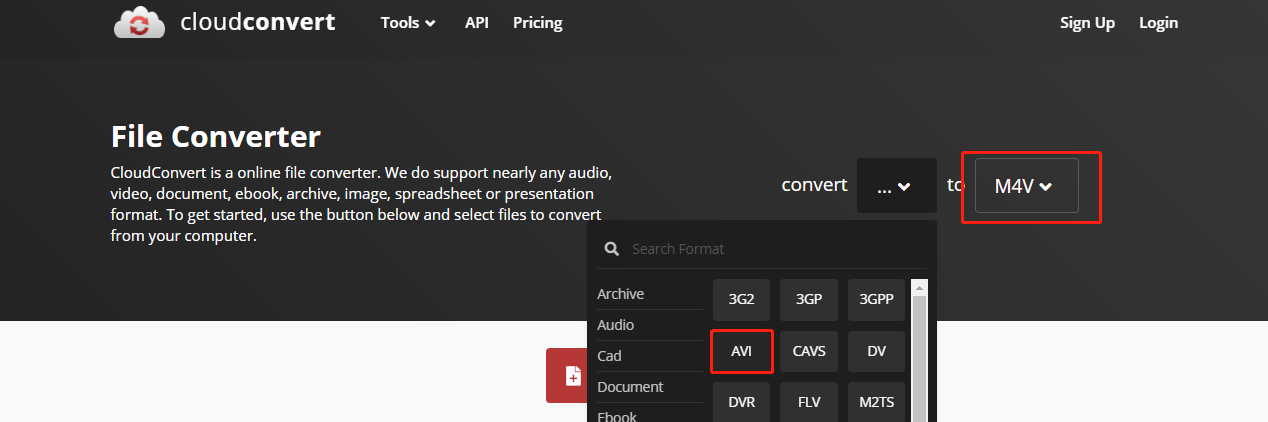
Partie 5 : Convertir et importer des vidéos FLV dans Final Cut Pro avec Online-Convert
En tant qu'outil multifonctionnel de conversion de fichiers en ligne, Online-Convert peut non seulement convertir FLV en ligne, mais aussi fournir diverses fonctions pratiques d'édition vidéo pour rendre votre vidéo finale plus personnalisée. Avec l'éditeur, vous pouvez changer la taille de la vidéo, modifier les performances audio, faire pivoter la vidéo, retourner la vidéo et faire plus d'opérations d'édition sur FLV. Cependant, comme l'éditeur ne dispose pas de retour visuel, vous ne pouvez pas avoir un aperçu en direct des modifications que vous effectuez. Voici un bref guide vous montrant comment convertir FLV en Final Cut Pro avec Online-Convert.
Étape 1 : Visitez le site Web de Online-convert, et vous devez choisir un format de sortie compatible avec Final Cut Pro dans le menu de gauche.
Étape 2 : Cliquez ensuite sur « Choisir des fichiers » dans le cadre vert pour télécharger votre vidéo FLV d'origine. Vous pouvez également faire glisser et déposer la vidéo pour l'importer.
Étape 3 : Cliquez sur « Démarrer la conversion » pour lancer la conversion de FLV.
 Jul. 02, 2021 by

