
Q : « J'ai des vidéos MP4. Je voudrais regarder la vidéo MP4 sur PS4 et trouve que certains de mes fichiers MP4 peuvent être lus alors que d'autres ne le peuvent pas du tout. C'est bizarre ! La PS4 joue-t-elle alors au MP4 ? Quelle est la raison pour laquelle je ne peux pas sur PS4 jouer MP4 vidéo ? »
De nombreux utilisateurs de PS4 souhaiteraient utiliser la PS4 beaucoup plus qu'un appareil de jeu. Ils peuvent vouloir regarder des films avec leur appareil de jeu PS4. Cependant, lorsqu'ils essaient d'importer des films au format MP4 sur PS4 pour les lire, ils risquent d'être déçus de constater que leur PS4 ne peut pas lire les fichiers vidéo MP4 importés. Ils peuvent demander : la PS4 peut-elle lire des vidéos MP4 ? Pourquoi ma PS4 ne peut-elle pas lire les vidéos MP4 ?
La PS4 joue-t-elle en MP4 ? Absolument. Ici, nous aimerions en savoir plus sur la PS4 et sur la lecture de MP4 sur PS4. Expliquez clairement pourquoi vous faites PS4 jouer MP4 vidéo en suivant les solutions proposées dans le prochain article.
- Partie 1 : Introduction à la PS4
- Partie 2 : Pourquoi ne pouvons-nous pas jouer MP4 sur PS4 ?
- Partie 3 : Comment convertir MP4 pour PS4 avec le Convertisseur de vidéo de Leawo
- Partie 4 : Comment convertir MP4 en PS4 gratuitement en ligne
- Partie 5 : Le Convertisseur de vidéo de Leawo vs le Convertisseur MP4 en PS4 gratuit en ligne
Partie 1 : Introduction à la PS4
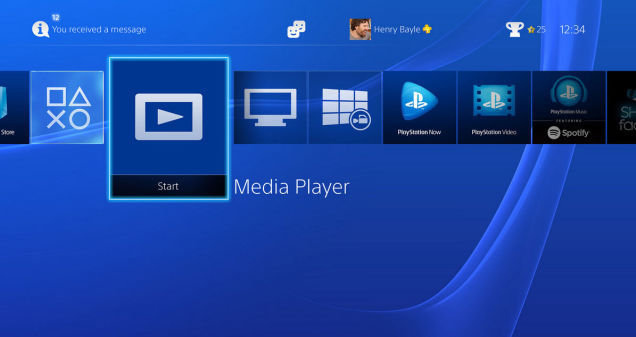
La PS4, nom complet PlayStation 4, est la console de jeu vidéo de domicile de huitième génération développée par Sony Interactive Entertainment. En tant que puissant successeur de la PS3, il a été affirmé que la capacité de calcul de la PS4 était 10 fois plus rapide que celle de la PS3 et que la résolution passait à 1080p. Il a d'abord été lancé le 15 novembre en Amérique du Nord, puis a fait le tour du monde. De nos jours, c'est l'une des consoles de jeux vidéo les plus populaires. La PS4 prend généralement en charge les formats vidéo tels que MKV, MP4, AVI, MPEG2-TS et RMVB afin que vous puissiez profiter librement de la plupart des vidéos.
Partie 2 : Pourquoi ne pouvons-nous pas jouer MP4 sur PS4 ?
La PS4 peut-elle lire MP4 ? Comme nous l'avons mentionné, elle peut certainement lire MP4. Puisque nous savons que MP4 est pris en charge par PS4, pourquoi ne pouvons-nous pas regarder la vidéo MP4 sur PS4 ? C'est parce que MP4 est juste un format de conteneur qui peut être encodé avec des dizaines de codecs vidéo et audio différents. Et la PS4 prend en charge MP4 avec codec vidéo, y compris H.264 et MPEG-4, ainsi que le codec audio AAC LC, AC-3 (Dolby Digital). Ainsi, lorsque votre MP4 utilise le bon codec compatible avec la PS4, la lecture de vidéos au format MP4 se fera de manière fluide. Au lieu de cela, vous ne pourrez pas lire MP4 sur PS4 si la vidéo MP4 est dans un codec incompatible.
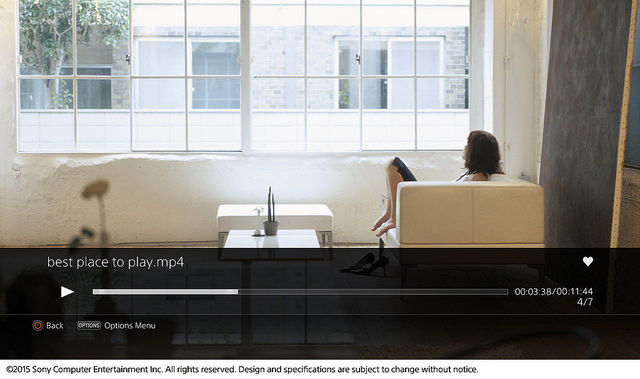
Alors, comment lire des fichiers MP4 sur PS4 si votre MP4 ne peut pas être lu? Ne vous inquiétez pas. Vous pouvez convertir une vidéo MP4 en un fichier compatible, comme les formats mentionnés, tels que MKV, MP4, AVI, MPEG2-TS et RMVB en codec.
Partie 3 : Comment convertir MP4 pour PS4 avec le Convertisseur de vidéo de Leawo
Le Convertisseur de vidéo de Leawo est considéré comme l'un des meilleurs convertisseurs vidéo et audio. Il permet aux utilisateurs de convertir des fichiers vidéo et audio contenus dans plus de 180 formats, tels que MP4 en AVI, MOV en MKV, MTS en FLV, WMV en 3GP, etc. En outre, ce convertisseur vidéo permet également aux utilisateurs de convertir des vidéos sur iPhone, iPad et tous les appareils portables. Avec une qualité réservée à 100% et une vitesse 6X plus rapide, ce logiciel de conversion vidéo professionnel est capable de maintenir la qualité de la source à une vitesse supérieure à celle d'un logiciel commun. Lorsque vous ne pouvez pas regarder la vidéo MP4 sur PS4, vous pouvez utiliser ce convertisseur vidéo pour convertir les formats MP4 en formats pris en charge par PS en plusieurs étapes simples.


Étape 1 : Importer les fichiers vidéo MP4 dans le convertisseur
Après avoir téléchargé et installé le Convertisseur de vidéo de Leawo, lancez-le puis ouvrez le module « Convertir ». Cliquez sur « Ajouter une vidéo » pour importer le fichier vidéo MP4 que vous souhaitez lire sur PS4. Ou vous pouvez directement faire glisser le fichier vidéo dans le programme.
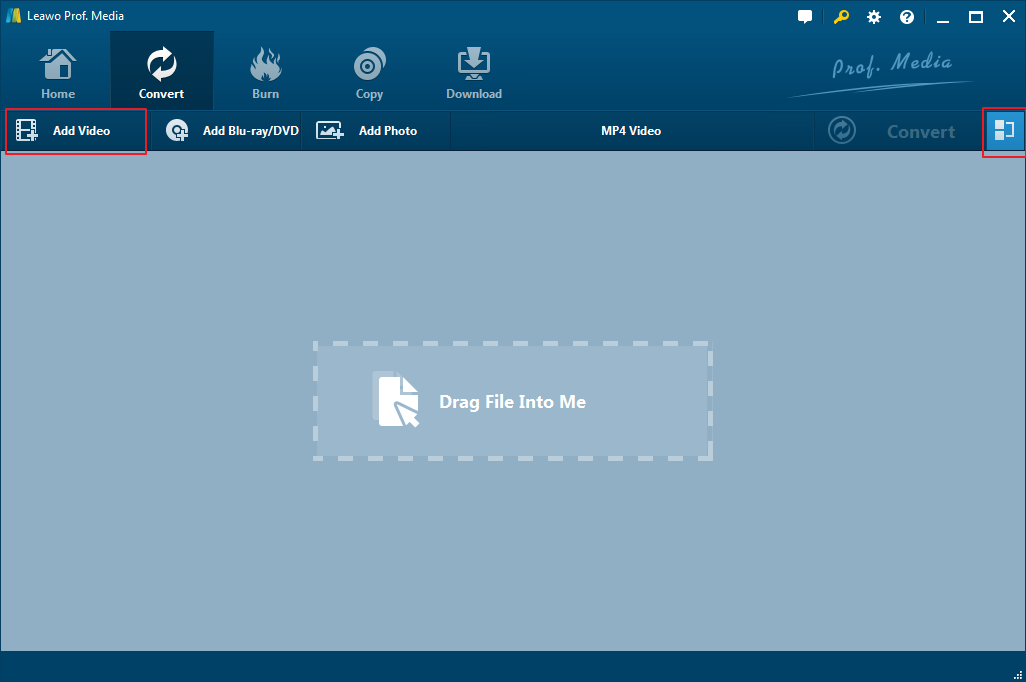
En outre, vous pouvez créer plusieurs vidéos en un grand en cliquant sur le bouton « Fusionner tous les fichiers en un » à côté du gros bouton de Conversion vert.
Étape 2 : Choisir le format de sortie
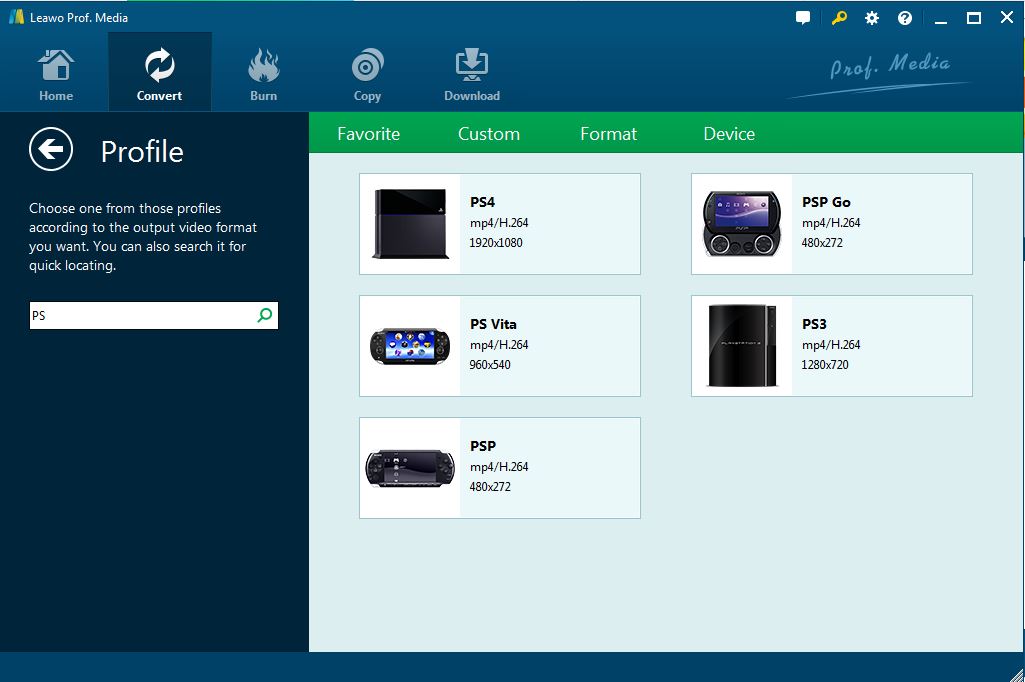
Cliquez sur la liste déroulante juste avant le gros bouton vert, puis sélectionnez « Modifier » pour accéder au panneau de profil où vous pouvez trouver votre format vidéo préféré. Ici, nous entrons PS4 dans le champ de recherche et sélectionnons « PS4 » comme format de sortie sous Groupe de périphériques.
Étape 3 : Éditer les paramètres vidéo
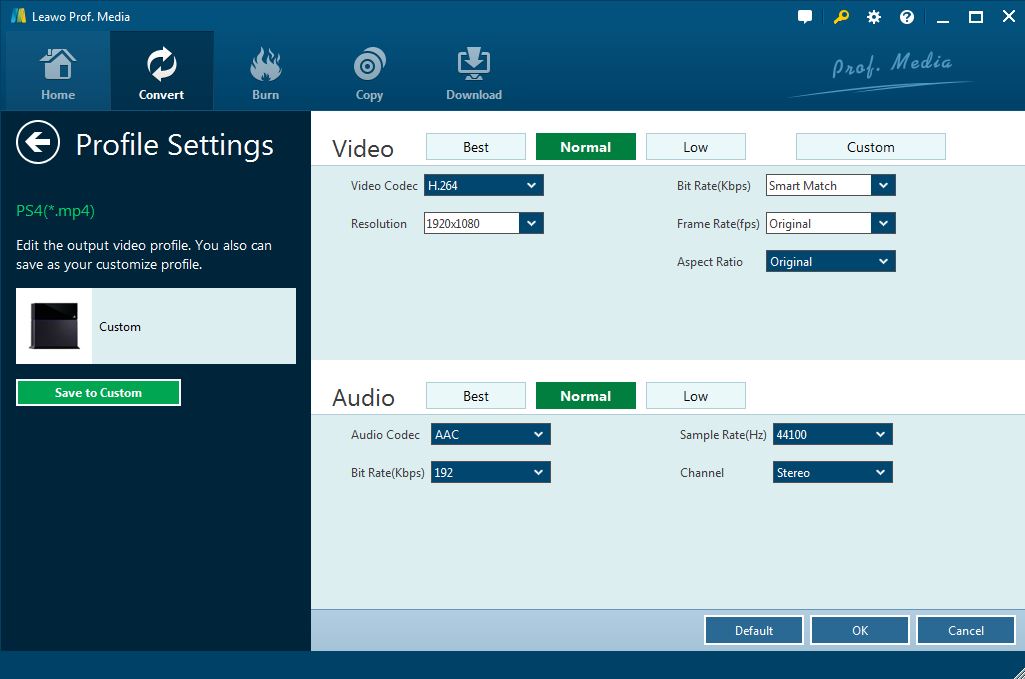
Retournez dans la liste déroulante, puis cliquez sur « Éditer » pour entrer dans le panneau où vous pouvez définir les paramètres pour la vidéo de sortie, notamment le codec vidéo, la résolution, le ratio d'aspect, etc.
Étape 4 : Enregistrez la vidéo convertie
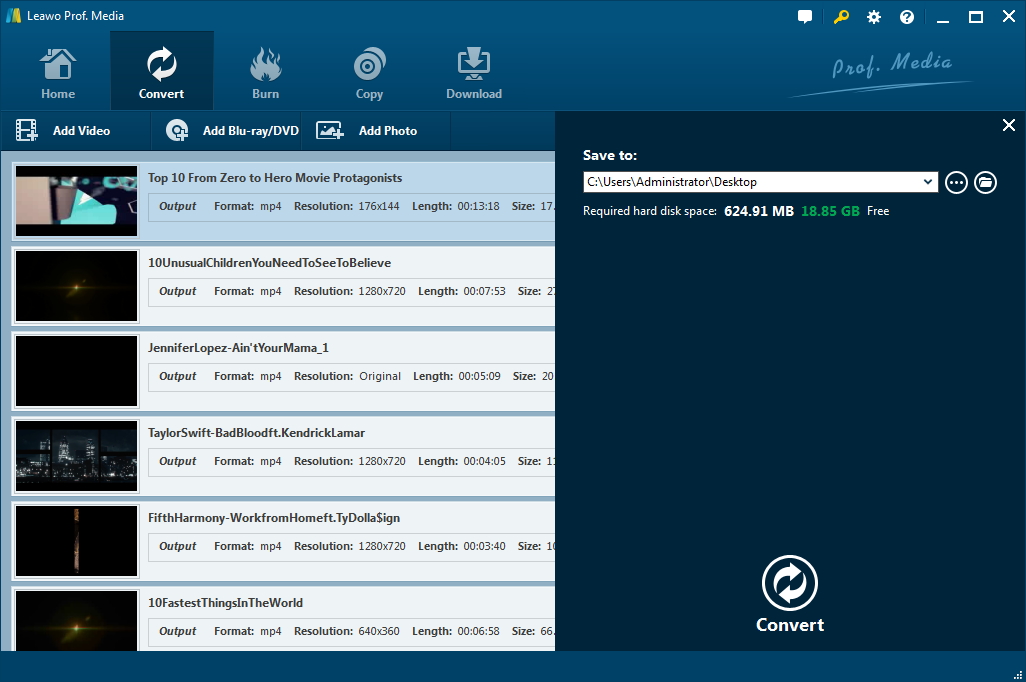
Retournez à l'interface principale et cliquez sur le gros bouton vert « Convertir » pour faire apparaître une barre latérale dans laquelle vous pouvez définir un répertoire dans la zone « Enregistrer dans » pour enregistrer les fichiers vidéo de sortie.
Étape 5 : Convertir une vidéo MP4 en PS4
Cliquez sur l'icône « Convertir » en bas de la barre latérale pour lancer la conversion de MP4 en PS4. Et vous obtiendrez la vidéo prise en charge par PS4 en quelques secondes.
Désormais, votre PS4 peut lire directement les vidéos converties au format MP4. Quoi qu'il en soit, le Convertisseur de vidéo de Leawo est évidemment puissant et facile à utiliser pour convertir les vidéos incompatibles MP4 et les lire sur PS4 à votre guise. La PS4 va-t-elle jouer MP4 ? Cette question ne vous troublera jamais une fois que vous aurez obtenu le convertisseur vidéo. N'hésitez pas à suivre le guide ici.
En fait, avec le Convertisseur de vidéo de Leawo, vous pouvez non seulement convertir des fichiers vidéo et audio entre différents formats tels que MP4, AVI, MKV, MOV, FLV, MP3, AAC, etc. pour divers appareils tels que PS4, Xbox, iPhone, iPad, Surface, etc., mais aussi créer des films 3D à partir de vidéos 2D avec 6 effets 3D différents. De plus, ce convertisseur vidéo professionnel vous permet d'importer des photos et de les convertir en diaporama en un simple clic. Si vous utilisez un ordinateur Mac, vous pouvez vous adresser au Convertisseur de vidéo de Leawo pour Mac pour gérer ces conversions vidéo et audio afin de pouvoir profiter facilement des vidéos MP4 sur un périphérique PS4 ou autre.
Partie 4 : Comment convertir MP4 en PS4 gratuitement en ligne
Certaines personnes peuvent se demander s'il existe un convertisseur MP4 à PS4 gratuit capable de convertir des vidéos MP4 en fichiers vidéo compatibles PS4 afin de pouvoir convertir des vidéos MP4 en formats compatibles PS4 gratuitement. Bien sûr qu'il y en a. Vous pouvez rechercher « convertisseur gratuit de mp4 en ps4 » ou « convertisseur gratuit de vidéo en ligne » sur google.com, puis vous obtiendrez de nombreuses suggestions utiles.
Ici, nous aimerions prendre ZAMZAR comme exemple pour vous montrer comment convertir une vidéo MP4 en PS4 gratuitement en ligne. En tant que convertisseur vidéo gratuit en ligne, ZAMZAR propose des solutions complètes pour gérer gratuitement les conversions vidéo et audio entre divers formats vidéo et audio en ligne. Tout ce dont vous avez besoin est une bonne connexion Internet.
Rendez-vous sur le site officiel de ZAMZAR à l'adresse https://www.zamzar.com/. Suivez ensuite les étapes ci-dessous pour apprendre à convertir en ligne gratuitement MP4 en PS4.
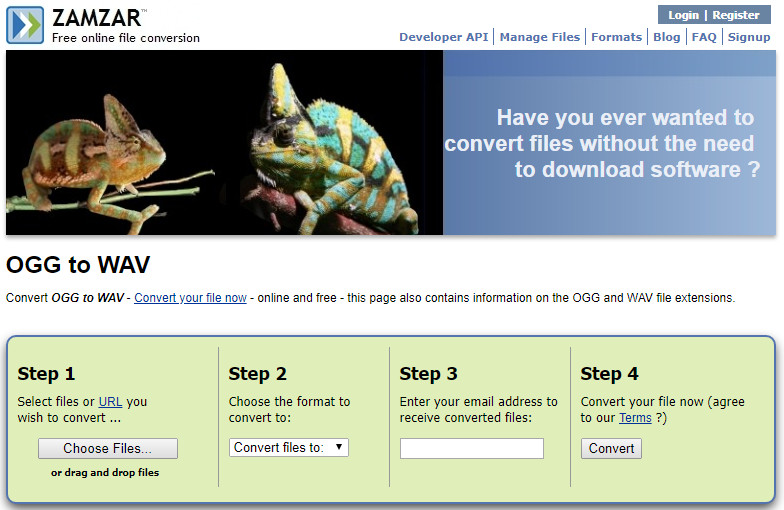
Étape 1 : Téléchargez un fichier MP4 local ou une vidéo MP4 en ligne. Cliquez sur le bouton « Choisir les fichiers…» pour parcourir et télécharger les fichiers MP4 à partir du lecteur local. Vous pouvez également convertir des vidéos MP4 en ligne sur PS4 avec ce convertisseur de vidéo en ligne.
Étape 2 : Définissez MP4 comme format de sortie. Ouvrez la liste déroulante « Convertir les fichiers en », puis choisissez un format de fichier dans le groupe « Formats vidéo » comme format de sortie. Vous pouvez choisir ici les formats MP4, AVI, MKV ou autres formats compatibles avec PS4.
Étape 3 : Entrez une adresse électronique pour recevoir les fichiers convertis. Entrez votre adresse email dans la case vide qui recevra les résultats convertis après l'étape 4.
Étape 4 : Convertissez des vidéos MP4 en fichiers PS4 en ligne gratuitement. Cliquez sur le bouton « Convertir » pour lancer la conversion de vidéo MP4 au format compatible PS4 gratuitement en ligne avec ce convertisseur de vidéo en ligne gratuit.
Lorsque la conversion est terminée, vous pouvez obtenir un lien de téléchargement dans votre boîte de réception. Cliquez simplement sur le lien pour télécharger les fichiers vidéo MP4 convertis sur votre lecteur local. Ensuite, vous pourrez facilement transférer les vidéos MP4 converties sur votre PS4 pour une lecture illimitée.
Partie 5 : Le Convertisseur de vidéo de Leawo vs le Convertisseur MP4 en PS4 gratuit en ligne
Lequel devriez-vous choisir pour convertir la vidéo MP4 sur PS4 entre le Convertisseur de vidéo de Leawo et les outils de conversion vidéo gratuits en ligne tels que ZAMZAR ? En fait, les différences sont assez claires. Pour vous permettre d'en savoir plus sur ces outils de conversion vidéo, nous avons créé un tableau de comparaison détaillé ci-dessous.
| Convertisseur de vidéo de Leawo | ZAMZAR | |
| Convertir une vidéo MP4 pour PS4 | Oui | Oui |
| Convertir la vidéo en audio | Oui | Oui |
| Convertir entre audios | Oui | Oui |
| Lire des fichiers vidéo et audio | Oui | Non |
| Modifier les paramètres de profil du format de sortie | Oui | Non |
| Ajouter un effet 3Dt | Oui | Non |
| Transformer la photo en diaporama vidéo | Oui | Non |
| Modifier le diaporama de photos | Oui | Non |
| Choisir des sous-titres et des pistes audio | Oui | Non |
| Ajouter des sous-titres externes | Oui | Non |
| Supprimer le bruit | Oui | Non |
| Ajouter un filigrane | Oui | Non |
| Couper la longueur de la vidéo | Oui | Non |
| Recadrer la taille de la vidéo | Oui | Non |
| Prendre une capture d'écran | Oui | Non |
| Convertir des vidéos en ligne pour PS4 | Non | Oui |
| Conversion vidéo en lot MP4 pour PS4 | Oui | Non |
| Connexion Internet | Non requis | Requis |
| Coût | 29,95 $ / an, 39,95 $ pour une utilisation à vie | Gratuit |
| Disponibilité | Windows et Mac | Windows et Mac |
 Sep. 11, 2019 by

