
Peut-être que vous venez de télécharger les fichiers vidéo H.264 sur Internet, et vous vouliez convertir H.264 en MP4 pour les lire sur l'iPhone/iPad et les appareils Android. Pourtant, vous n'aviez aucune idée pour résoudre parfaitement le problème. Alors vous êtes au bon endroit, ici vous pourriez obtenir la solution facilement de l'article ci-dessous.
Partie 1 : Connaître H.264 et MP4 (H.264 vs MP4)
Nous souhaitons tout d'abord faire une brève introduction à H.264 et MP4 de la Wikipedia. H.264 est reconnue comme étant une norme de compression vidéo basée sur la compensation de mouvement par blocs. Parallèlement, H.264 pourrait également être le type de format le plus fréquemment utilisé, principalement pour l'enregistrement, la compression ou la contraction et la distribution de contenu vidéo.
Lorsqu'on parle de fichier MP4, on le définit généralement comme un format de conteneur multimédia numérique utilisé pour enregistrer des données vidéo et audio. Comme les formats de conteneur les plus modernes, il supporte le streaming en ligne. La prise en charge de la lecture des fichiers MP4 par de nombreux appareils mobiles est la particularité la plus importante de ce format. Donc, il est parfois très nécessaire et important pour vous de convertir d'autres fichiers vidéo comme H.264 en MP4 pour les transférer à des appareils mobiles.
Partie 2 : Les 5 meilleurs convertisseurs de H.264 à MP4
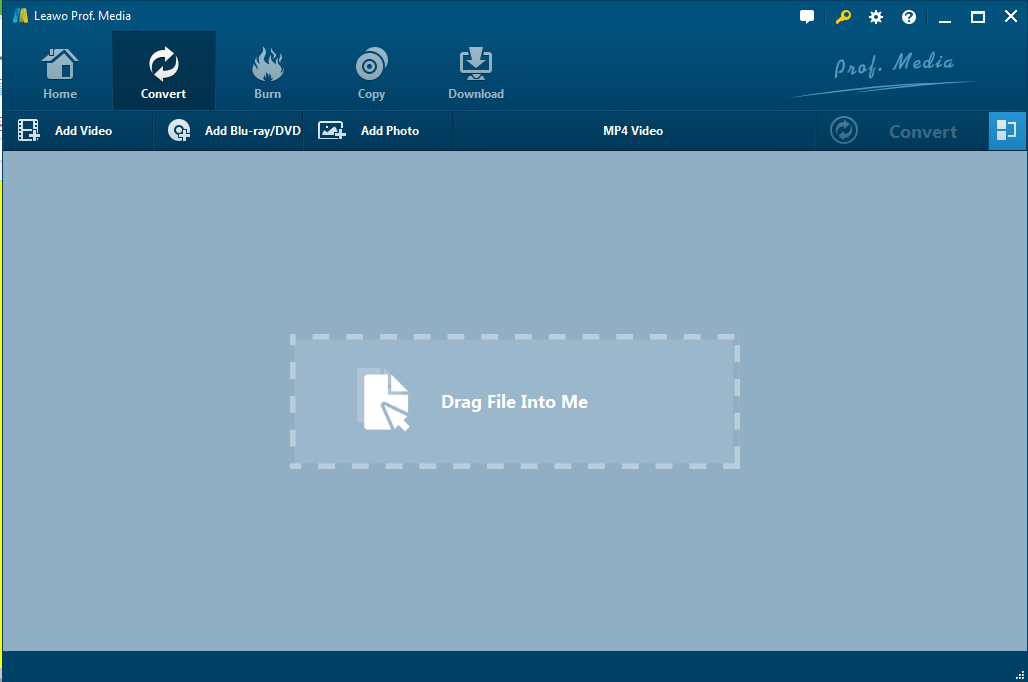
NO.1 : Convertisseur de Vidéo de Leawo
Le Convertisseur de Vidéo de Leawo est un outil de conversion et d'édition audio et vidéo tout-en-un avec une fonction puissante et une interface facile à utiliser. Avec ce programme utile, vous pourriez être en mesure de convertir librement entre presque tous les formats audio et vidéo.
NO.2 : WinX Video Converter
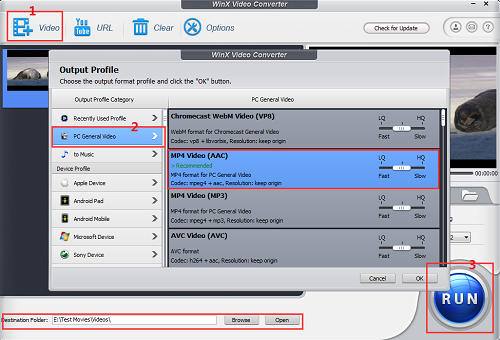
WinX Video Converter pourrait être le programme polyvalent qui permet de convertir librement H.264 en MP4 avec une vitesse de conversion élevée. La caractéristique la plus évidente de WinX est sa fonction d'édition qui peut personnaliser les paramètres des paramètres audio/vidéo et d'éditer des vidéos en coupant, recadrant, fusionnant et bien d'autres.
NO.3 : Total Video Audio Converter
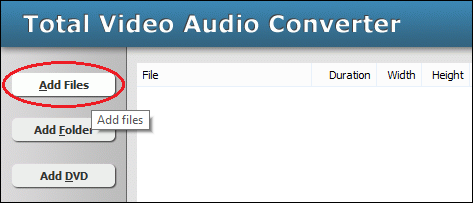
Total Video Audio Converter pourrait être un tel convertisseur de H.264 à MP4 utile qui pourrait facilement convertir H.264 en MP4 avec la qualité originale. Il offre la conversion par lots de H.264 à d'autres formats médias populaires avec une vitesse rapide.
NO.4 : 4Media MP4 Converter
4Media MP4 Converter offre le moyen le plus facile pour convertir H.264 en MP4 avec son interface conviviale. Il est intéressant de noter qu'il supporte le multithread et la conversion par lots qui pourraient rendre l'ensemble du processus de conversion plus rapide et plus facile.

NO.5 : Program4Pc Video Converter
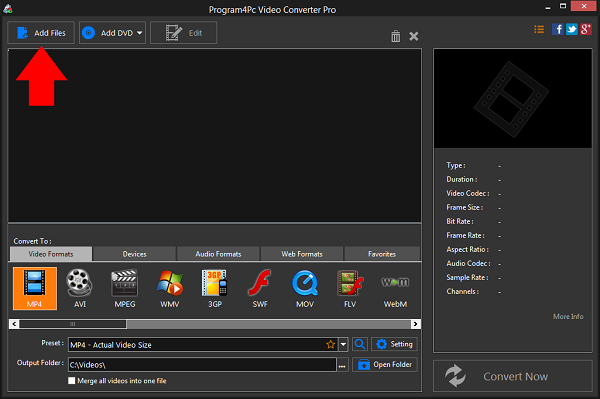
Program4Pc Video Converter pourrait être le programme populaire qui peut convertir H.264 en MP4 avec une vitesse de conversion rapide. L'outil avec la fonction robuste permet également de transférer certains autres formats vidéo/audio courants à tout autre format avec quelques clics.
Partie 3 : Comment convertir H.264 en MP4 avec le Convertisseur de Vidéo de Leawo
Le Convertisseur de Vidéo de Leawo offre le moyen de conversion vidéo MP4 le plus rapide et le plus simple pour convertir H.264 ou d'autres formats vidéo/audio populaires au format MP4 avec une interface facile à utiliser. La caractéristique la plus remarquable du programme est sa fonction d'édition comme le rognage, le recadrage, etc.
Guide pour convertir H.264 en MP4 étape par étape :
Avant de lire les étapes de conversion de H.264 à MP4 ci-dessous, vous devez d'abord télécharger le Convertisseur de Vidéo de Leawo gratuitement et lancer le logiciel.


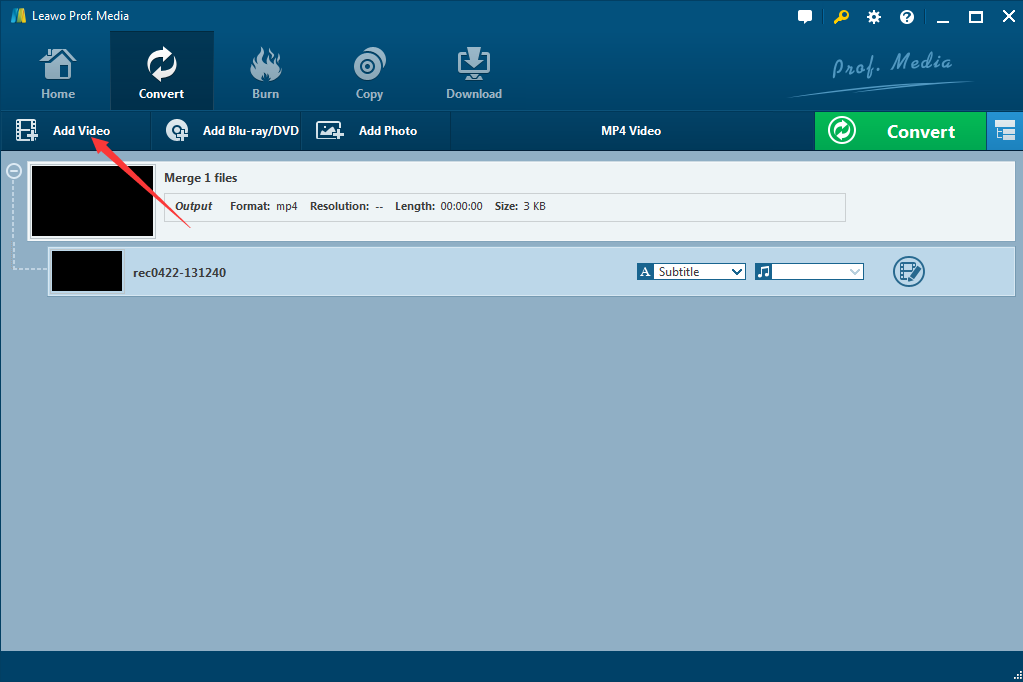
Étape 1 : Ajouter les fichiers vidéo H.264
Le grand convertisseur de H.264 à MP4 offre trois types d'options flexibles à choisir, vous pourriez sélectionner l'une des façons de charger des fichiers vidéo H.264 au programme avec son interface conviviale : il suffit de cliquer sur le bouton « Ajouter une vidéo » pour charger vos fichiers vidéo H.264 que vous voulez convertir, ou cliquez sur l'icône triangle inversé à côté du bouton « Ajouter une vidéo », puis choisissez d'importer des fichiers H.264. Vous pouvez également choisir de faire glisser et de déposer les fichiers vidéo H.264 directement dans l'interface.
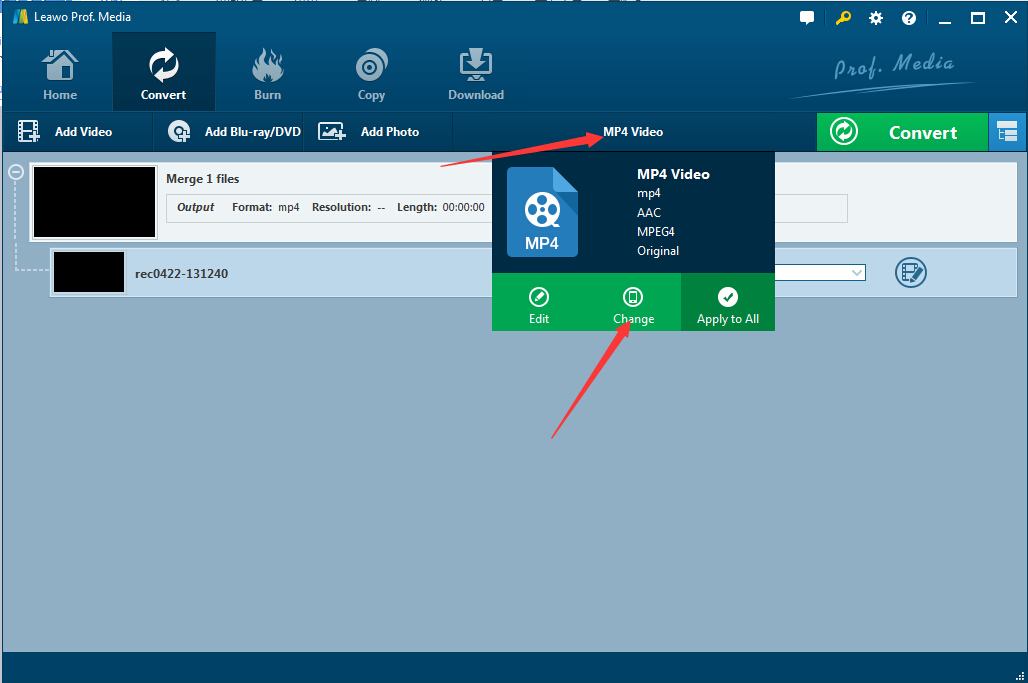
Étape 2 : Ouvrir la fenêtre spécifiée pour choisir le format de sortie
Ici, vous devrez peut-être ouvrir la fenêtre des paramètres vidéo pour sélectionner votre profil de sortie souhaité en cliquant sur le bouton « Vidéo MP4 », puis vous pourrez afficher la fenêtre contextuelle pour accéder au panneau « Profil » en cliquant sur le bouton « Modifier ».
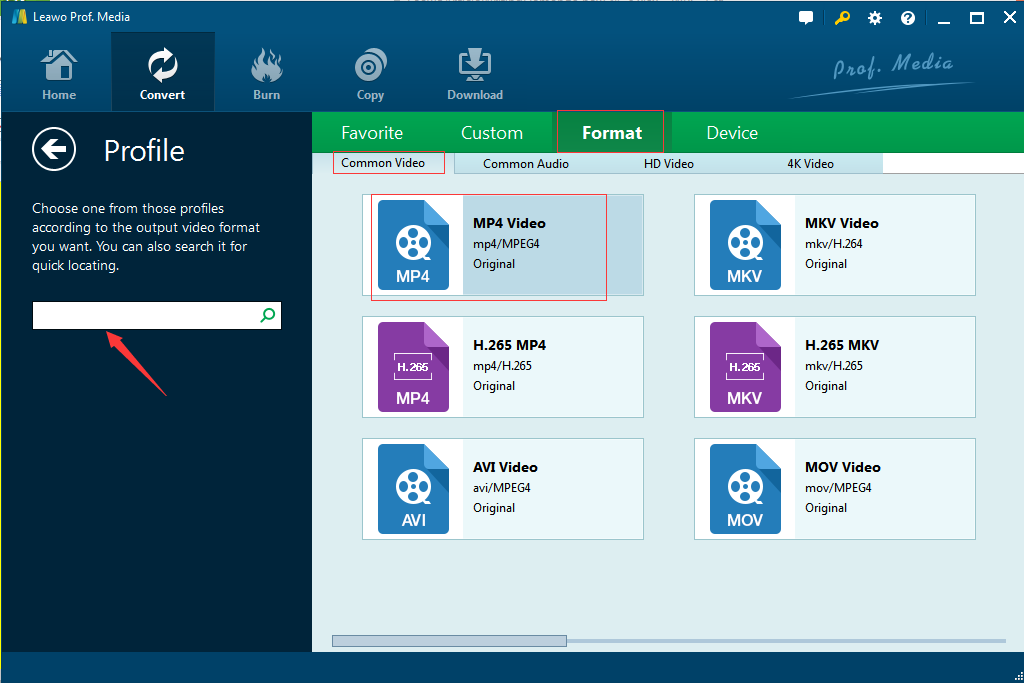
Étape 3 : Choisir Vidéo MP4 comme profil de sortie
L'étape est spécialement conçue pour vous permettre de choisir le format de sortie souhaité. Ici, vous devrez peut-être sélectionner la vidéo MP4 dans le sous-onglet « Vidéo courante » sous « Format ». Vous pouvez également choisir de rechercher le profil de sortie vidéo MP4 en utilisant la barre de recherche sous « Profil ».
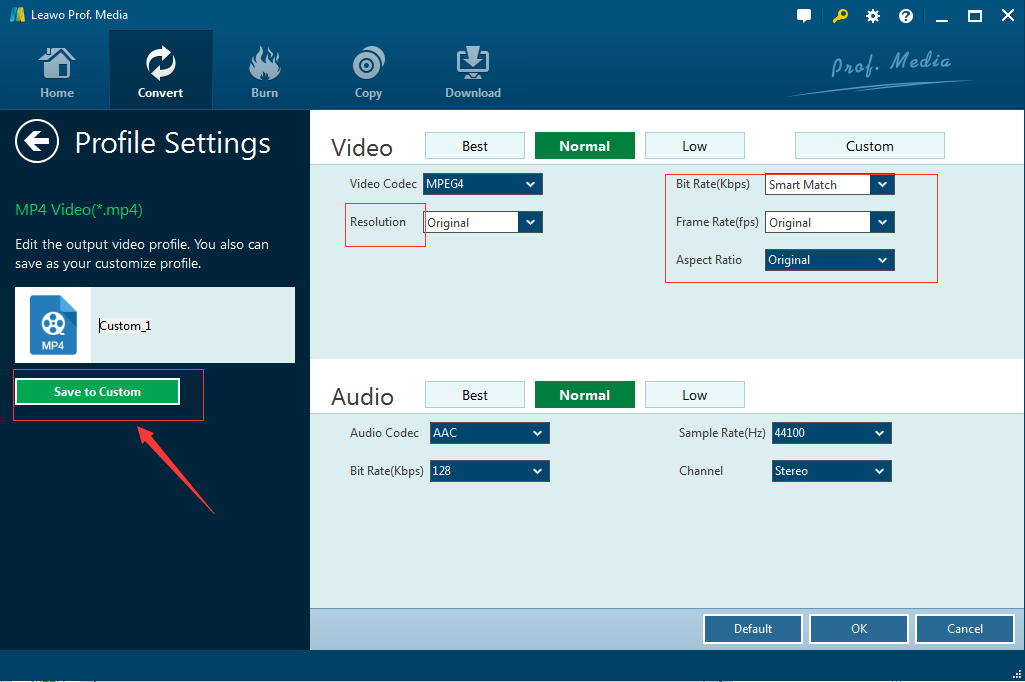
Étape 4 : Personnaliser les paramètres vidéo
Revenez à l'interface principale et cliquez à nouveau sur le bouton « MP4 Video », puis cliquez sur le bouton « Éditer » pour accéder à la fenêtre Paramètres de profil. Vous pouvez y effectuer certains réglages spécifiques comme la résolution, le débit binaire, la fréquence d'images et le rapport hauteur/largeur. Une fois tous les réglages définis, vous pouvez cliquer sur « Enregistrer dans la personnalisation ».

Étape 5 : Commencer à convertir H.264 en MP4
Enfin, vous devrez peut-être cliquer sur le gros bouton vert « Convertir » et il y a la fenêtre contextuelle où vous pouvez choisir le dossier de sortie souhaité, puis vous devrez cliquer sur « Convertir » pour commencer la conversion. L'ensemble du processus de conversion ne prendrait que quelques minutes.
En conclusion, le Convertisseur de Vidéo de Leawo pourrait être votre meilleure option pour convertir H.264 en MP4 avec la haute qualité. En outre, le puissant convertisseur de H.264 à MP4 pourrait vous permettre de personnaliser les paramètres du fichier vidéo MP4 exporté de la manière la plus facile. Essayez-le.
 Jun. 01, 2021 by

