
iTunes est un lecteur multimédia ainsi qu'une application de gestion des appareils mobiles sur Mac OS. Les gens peuvent l'utiliser pour transférer des données entre leur Macbook et leurs appareils iOS. Mais ils pourraient rencontrer des problèmes lorsqu'ils essaient de transférer des vidéos sur leurs appareils iOS avec iTunes. Parfois, ils ne parviennent tout simplement pas à importer les vidéos sur iTunes à cause de la compatibilité de format vidéo limitée d'iTunes. Si ce problème vous est déjà arrivé et que vous ne saviez pas comment le résoudre, consultez ce texte pour apprendre comment ajouter à iTunes une vidéo dont le format n'est pas pris en charge par iTunes.
Partie 1 : Comment ajouter une vidéo à la bibliothèque iTunes avec un convertisseur de vidéo en iTunes en ligne
L'une des solutions à ce problème est de convertir la vidéo en format pris en charge par iTunes, comme MOV. Pour ce faire, il nous faut un convertisseur de vidéo. En cette matière, les convertisseurs de vidéo en ligne sont les plus simples à utiliser. Il vous suffit de Google « convertisseur de vidéo en ligne » et « BAM !!! », les résultats de recherche sont beaucoup plus que vous ne pouvez l'imaginer. Vous en trouverez ci-dessous quelques-uns sélectionnés que vous pouvez utiliser pour convertir une vidéo en format compatible avec iTunes.
| Site Web | Lien |
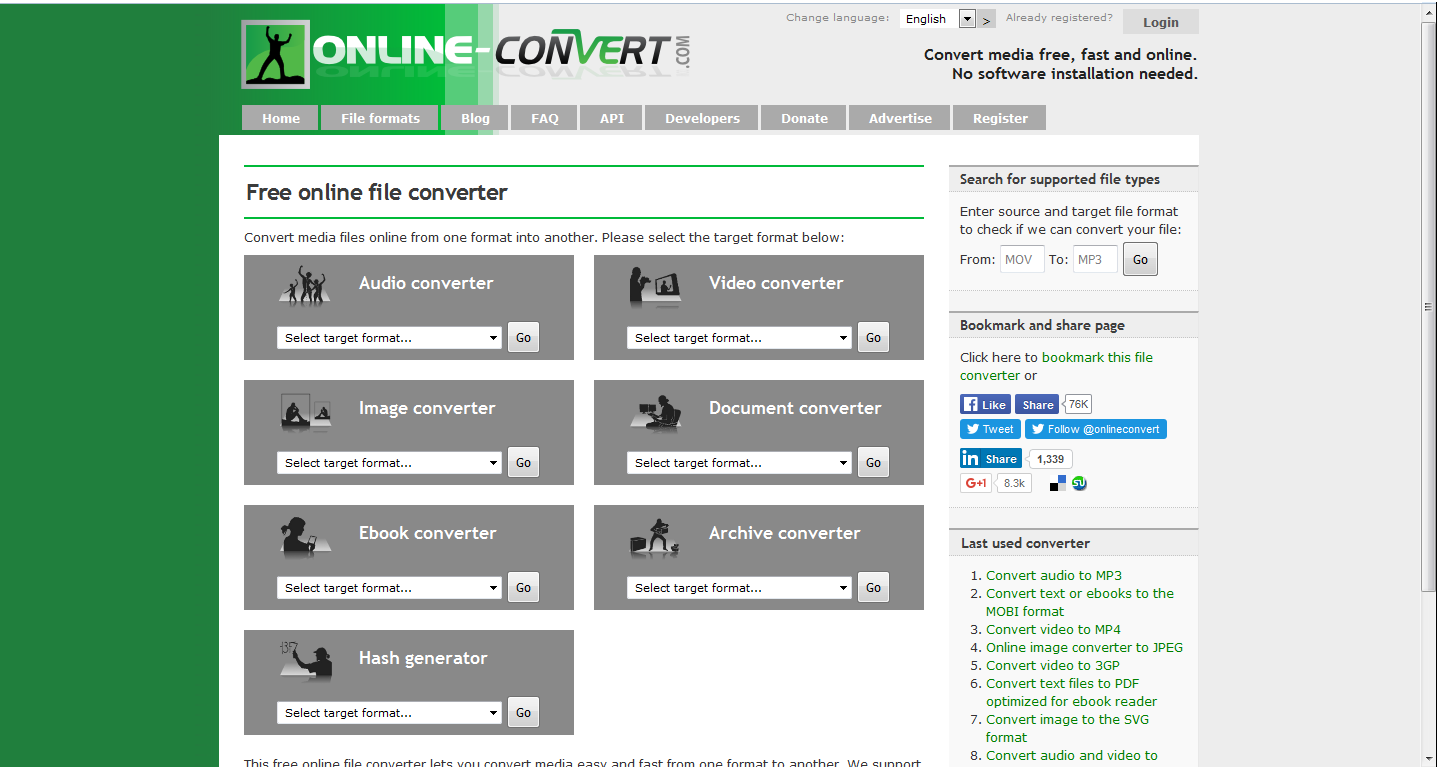 |
online-convert.com |
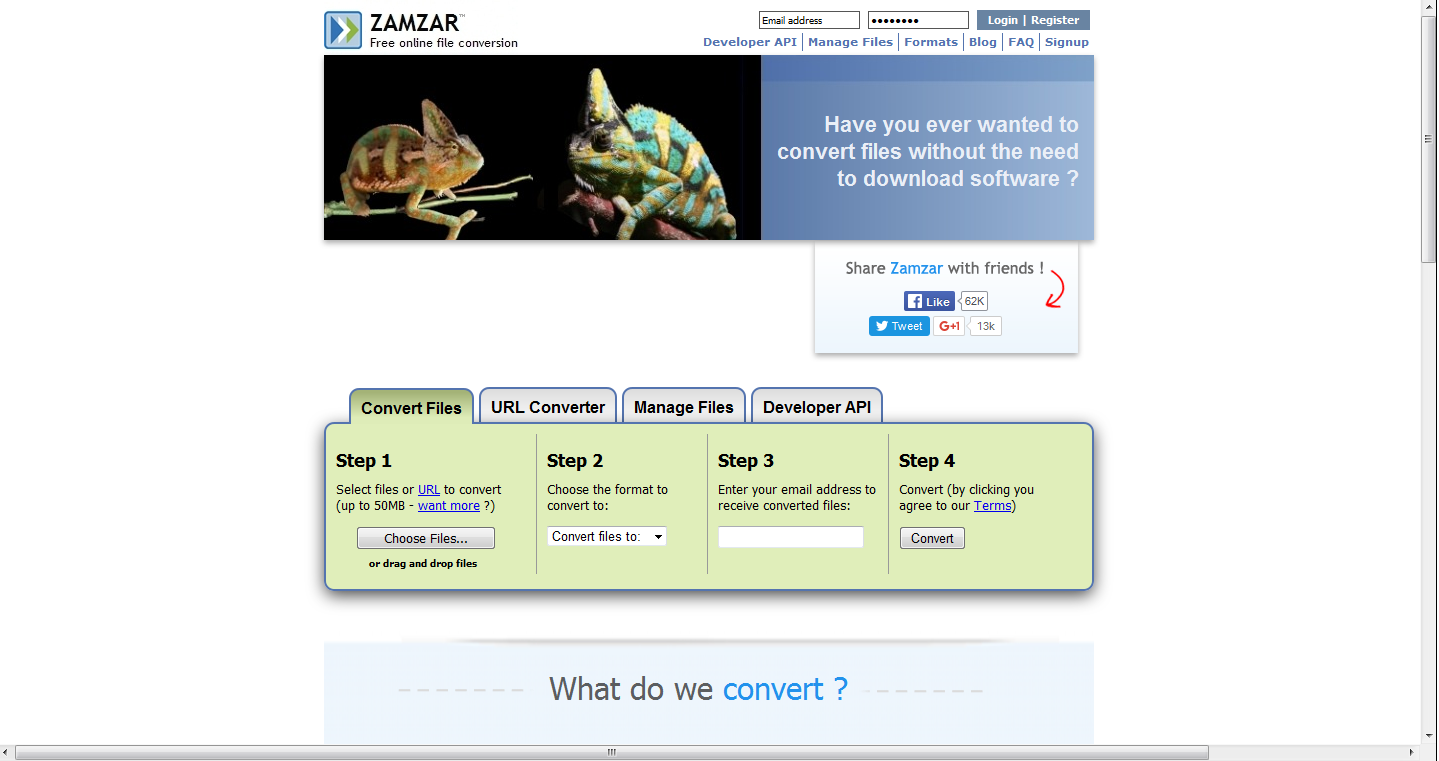 |
zamzar.com |
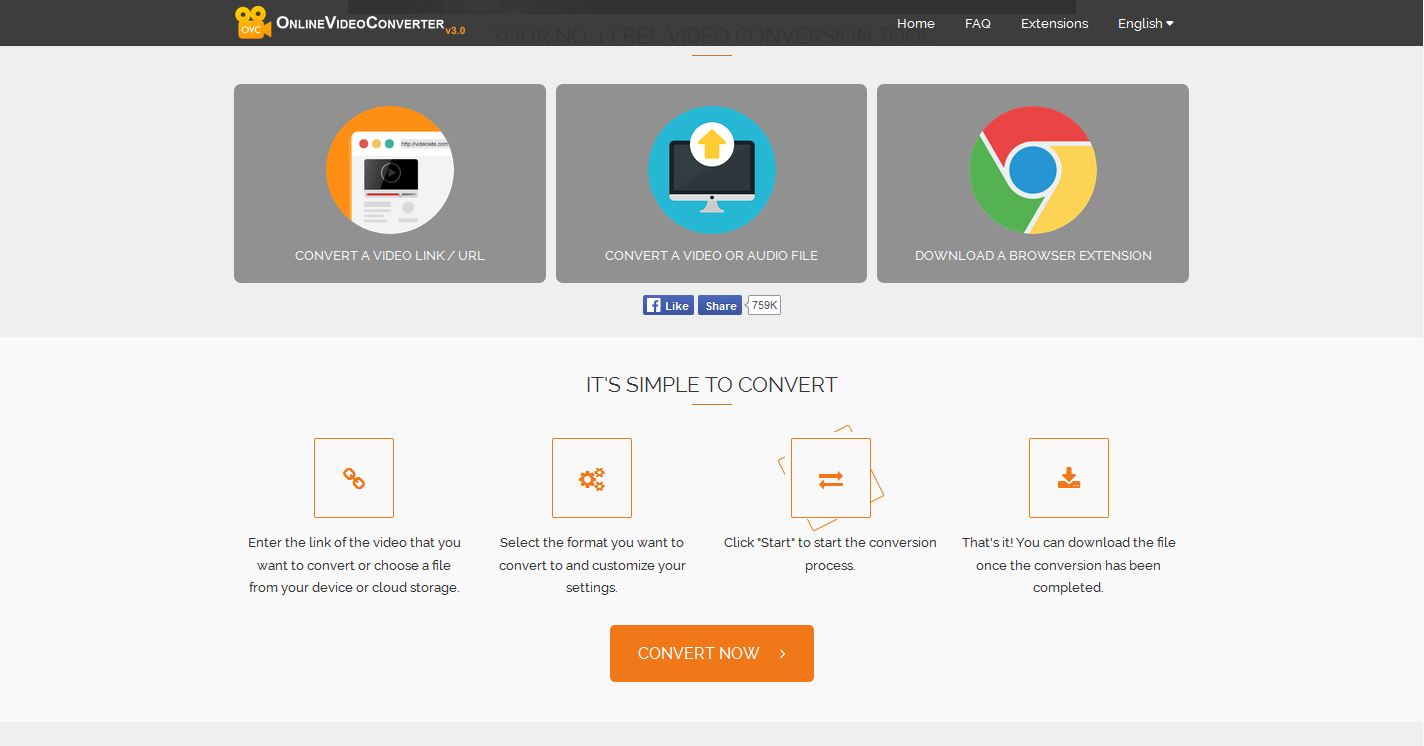 |
onlinevideoconverter.com |
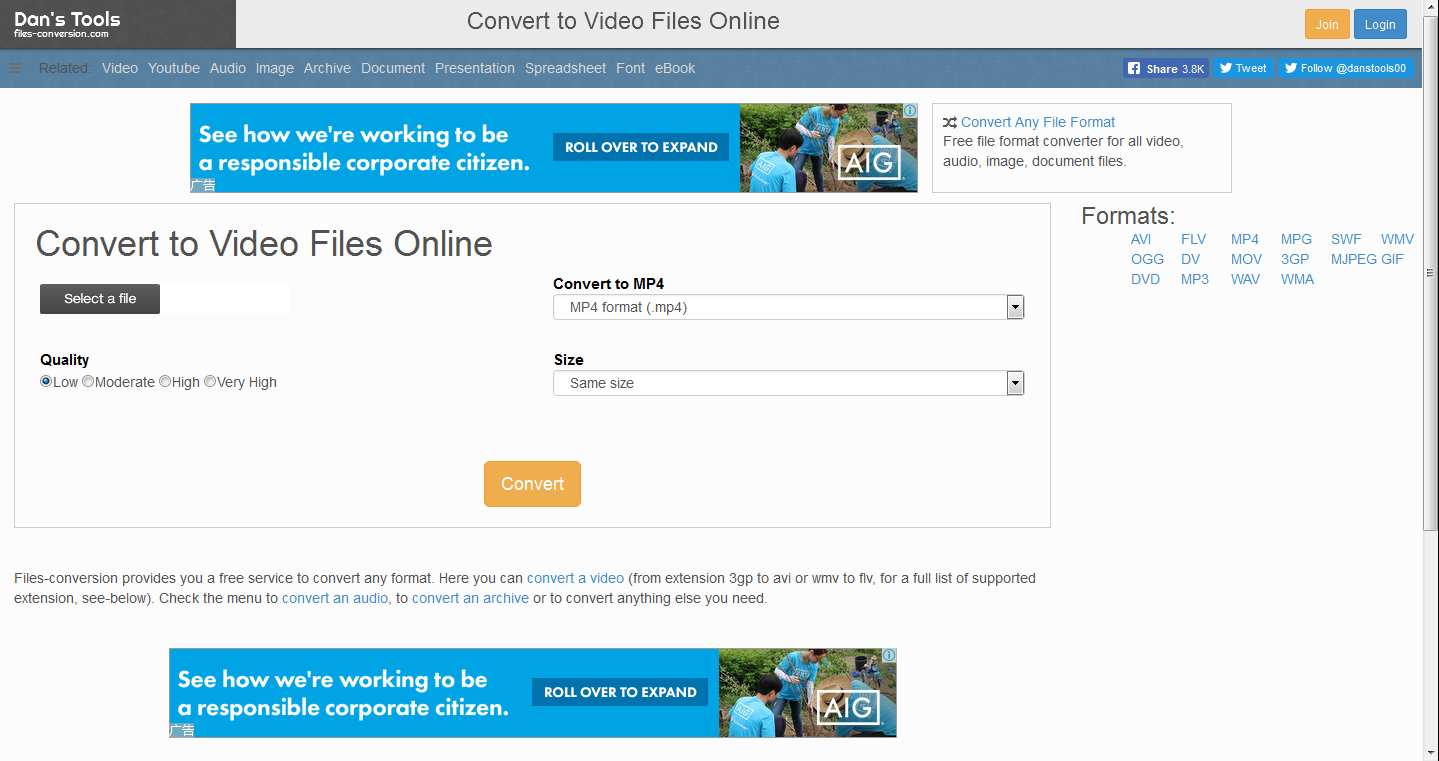 |
files-conversion.com |
 |
convert-video-online.com |
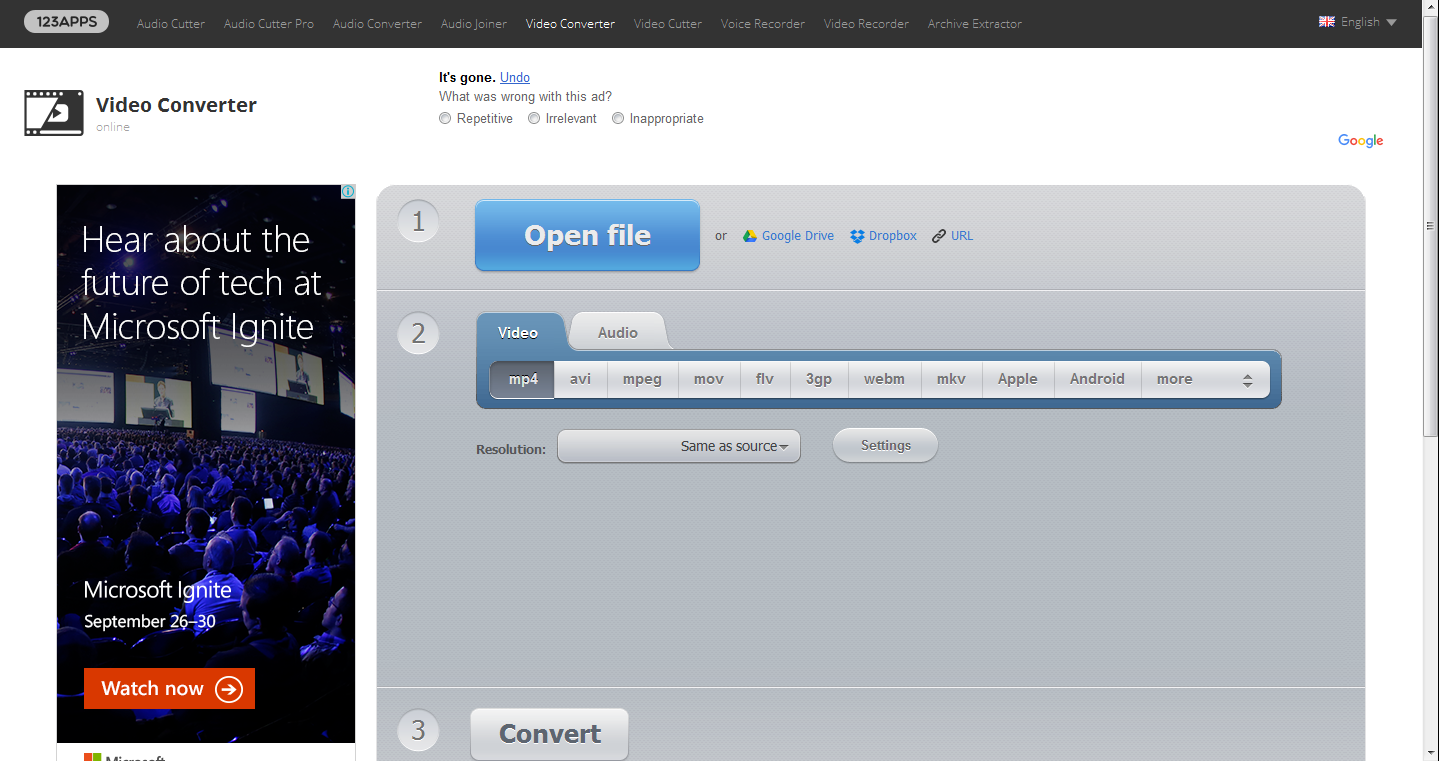
Prenons comme exemple convert-video-online.com pour apprendre comment convertir une vidéo en format compatible avec iTunes en utilisant un convertisseur en ligne.
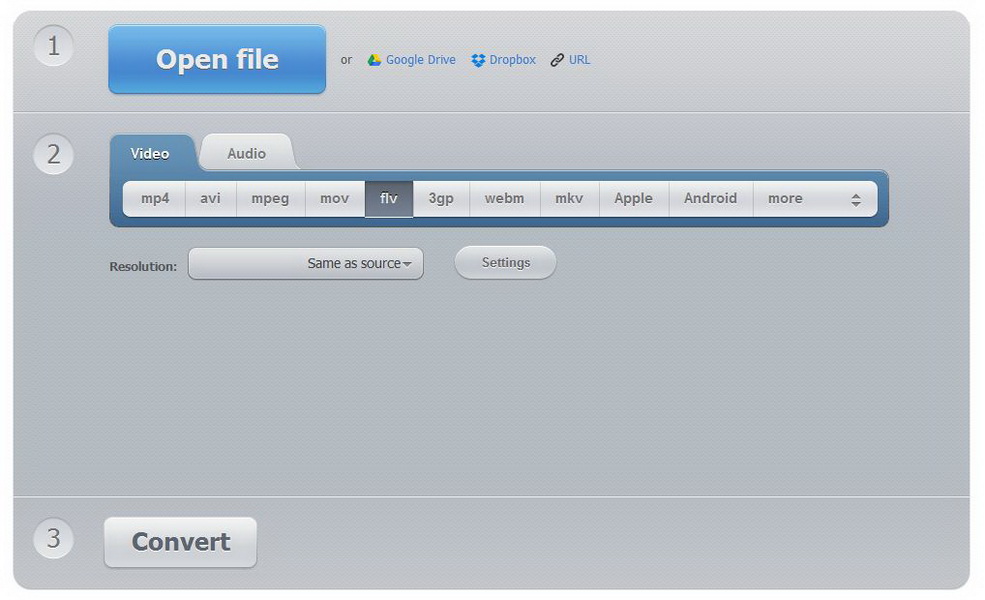
Étape 1 : Accédez à convert-video-online.com, cliquez sur le bouton « Ouvrir un fichier » et téléchargez le fichier vidéo source sur ce convertisseur en ligne. Puis, cliquez sur l'onglet « Audio » pour choisir MOV comme le format de sortie par défaut.
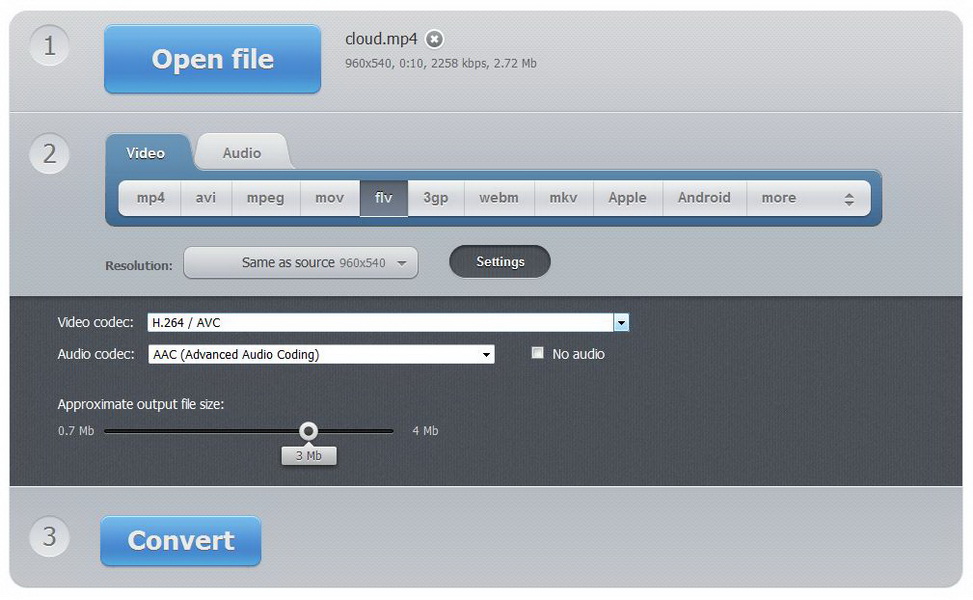
Étape 2 : Cliquez sur le bouton Paramètres pour modifier plus de paramètres selon vos besoins.
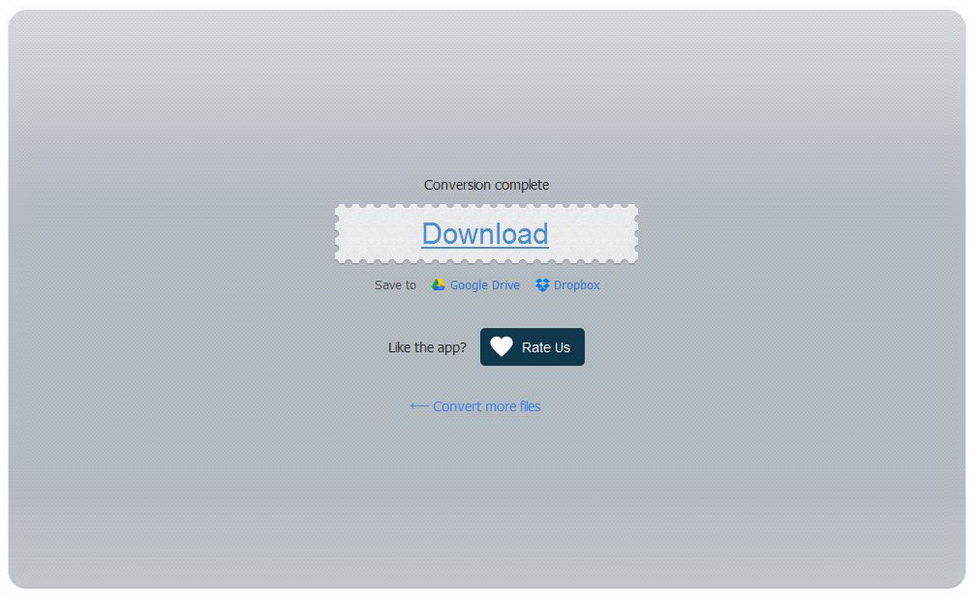
Étape 3 : Cliquez sur le bouton Convertir pour commencer à convertir la vidéo en format compatible avec iTunes. Une fois la conversion terminée, téléchargez le fichier de sortie sur votre ordinateur. Ainsi, tout le processus est terminé.
Partie 2 : Comment ajouter une vidéo à la bibliothèque iTunes avec un convertisseur de vidéo en iTunes hors ligne
En plus des convertisseurs de vidéo en ligne, vous pouvez aussi utiliser les convertisseurs de vidéo hors ligne. À certains égards, ils pourraient vous être beaucoup plus utiles que les convertisseurs en ligne. Si vous n'avez jamais utilisé de convertisseur de vidéo hors ligne, je vous suggère de commencer par le Convertisseur de Vidéo de Leawo pour Mac.
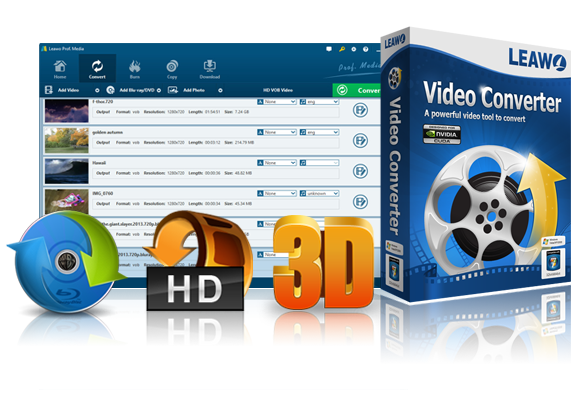
Convertisseur de vidéo
☉ Capable de convertir les vidéos et audios entre tous les formats populaires.
☉ Fonctions détaillées d'édition et de personnalisation de vidéo et d'audio.
☉ Capable de terminer la conversion sans perte de qualité.
29.95 $
Obtenir la version Mac
Instructions sur comment convertir une vidéo en format compatible avec iTunes en utilisant le Convertisseur de Vidéo de Leawo pour Mac.
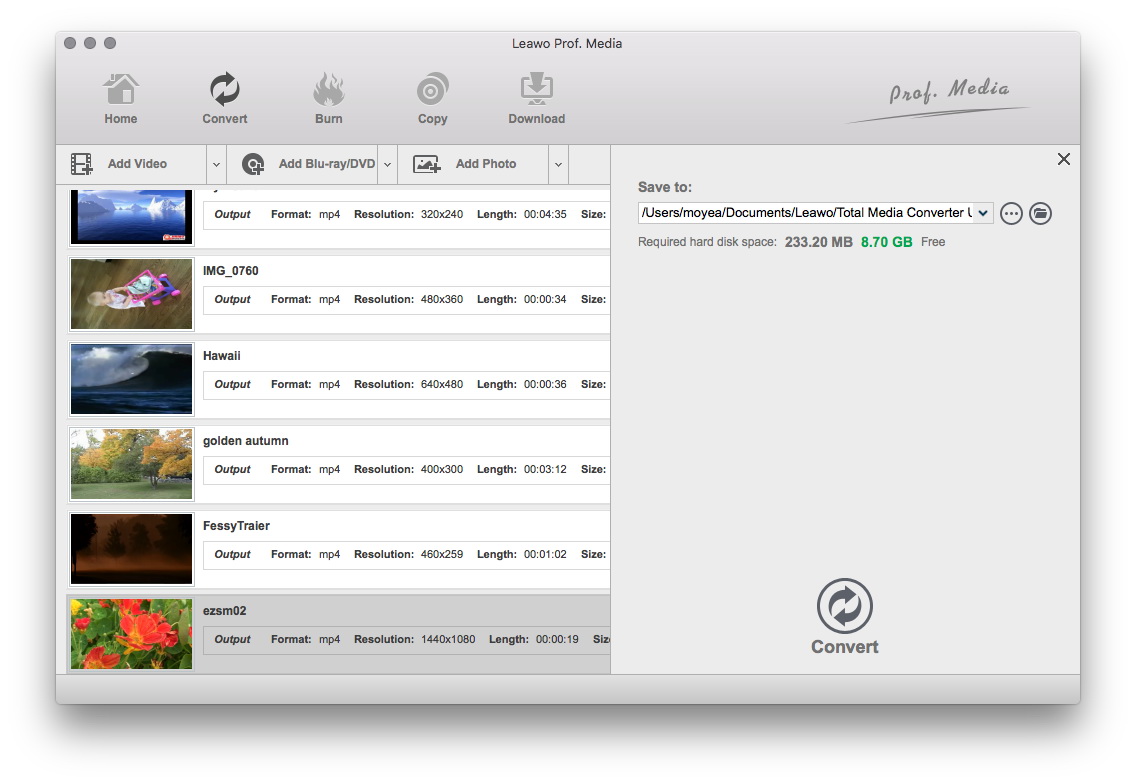
Étape 1 : Téléchargez et installez le convertisseur qui est dans un ensemble de logiciels nommé Prof. Media. Ouvrez-le et vous trouverez le module Convertisseur de Vidéo ainsi que d'autres modules. Cliquez sur l'onglet Convertisseur de Vidéo pour accéder à l'interface du convertisseur. Ajoutez la vidéo source par glisser-déposer ou vous pouvez aussi la sélectionner sur votre ordinateur en cliquant sur le bouton Ajouter.
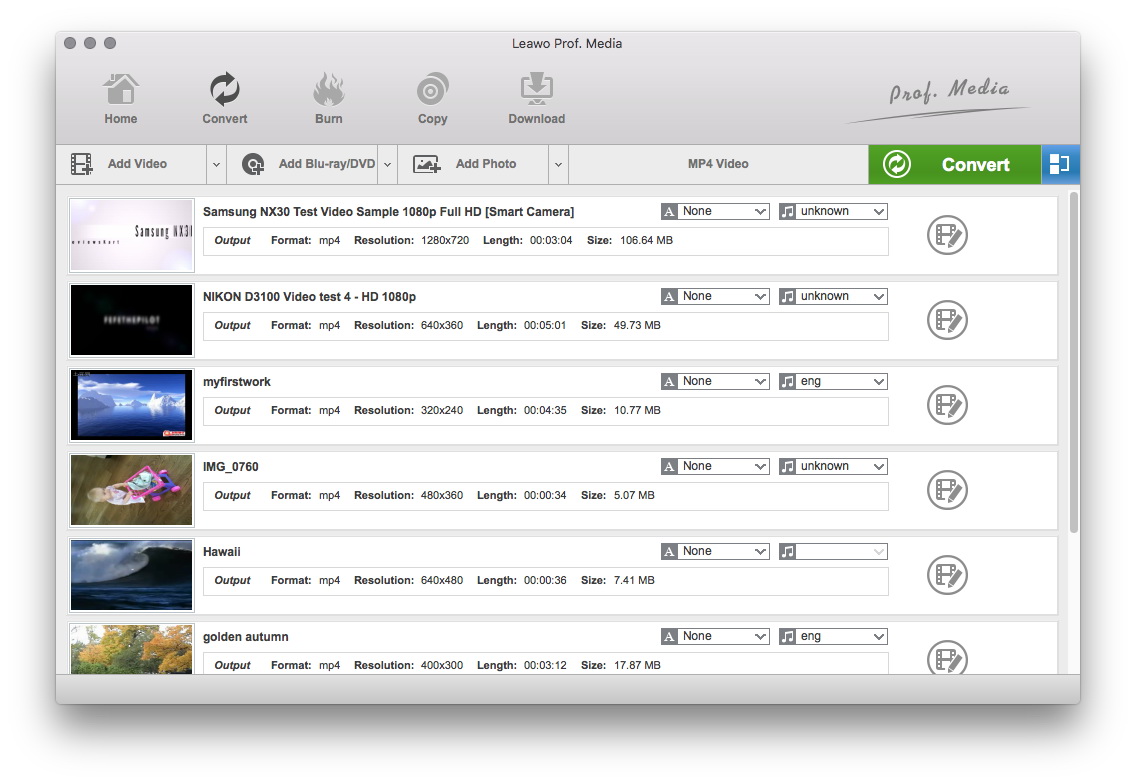
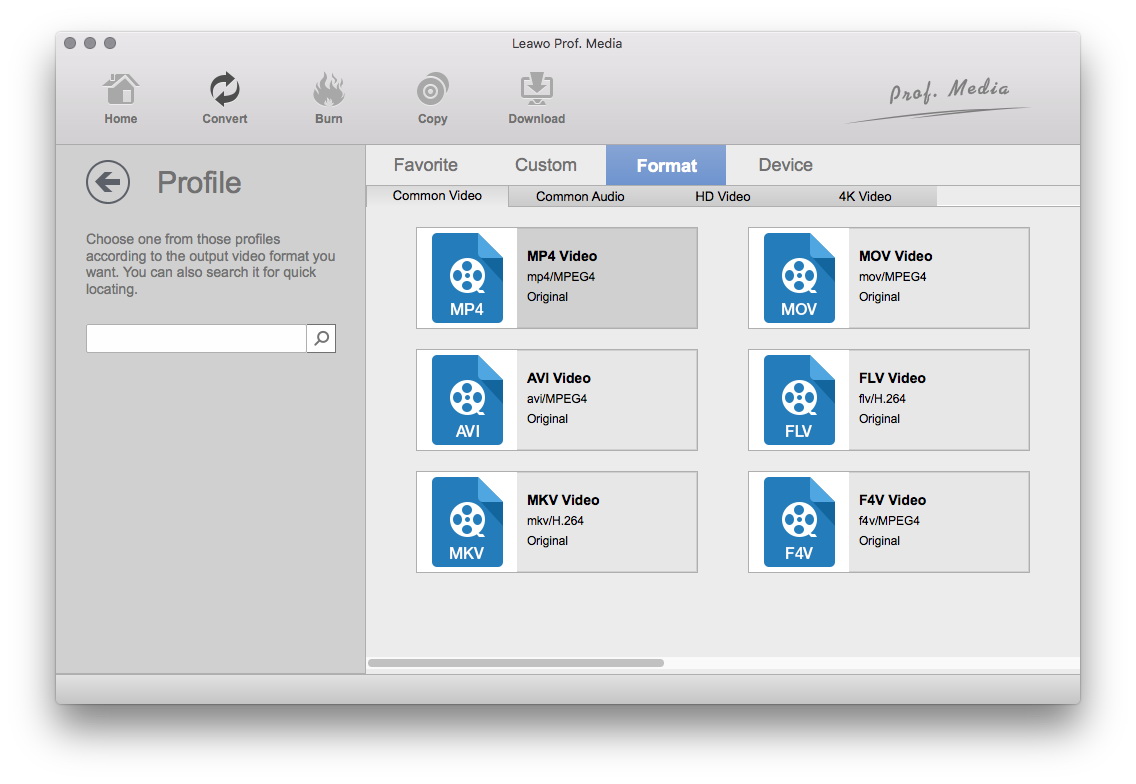
Étape 2 : Cliquez sur le bouton à côté du bouton vert Convertir pour faire apparaître un menu déroulant avec 3 options. Cliquez sur le bouton Modifier au milieu pour entrer dans les paramètres de profil et choisissez MOV comme le format de sortie par défaut.
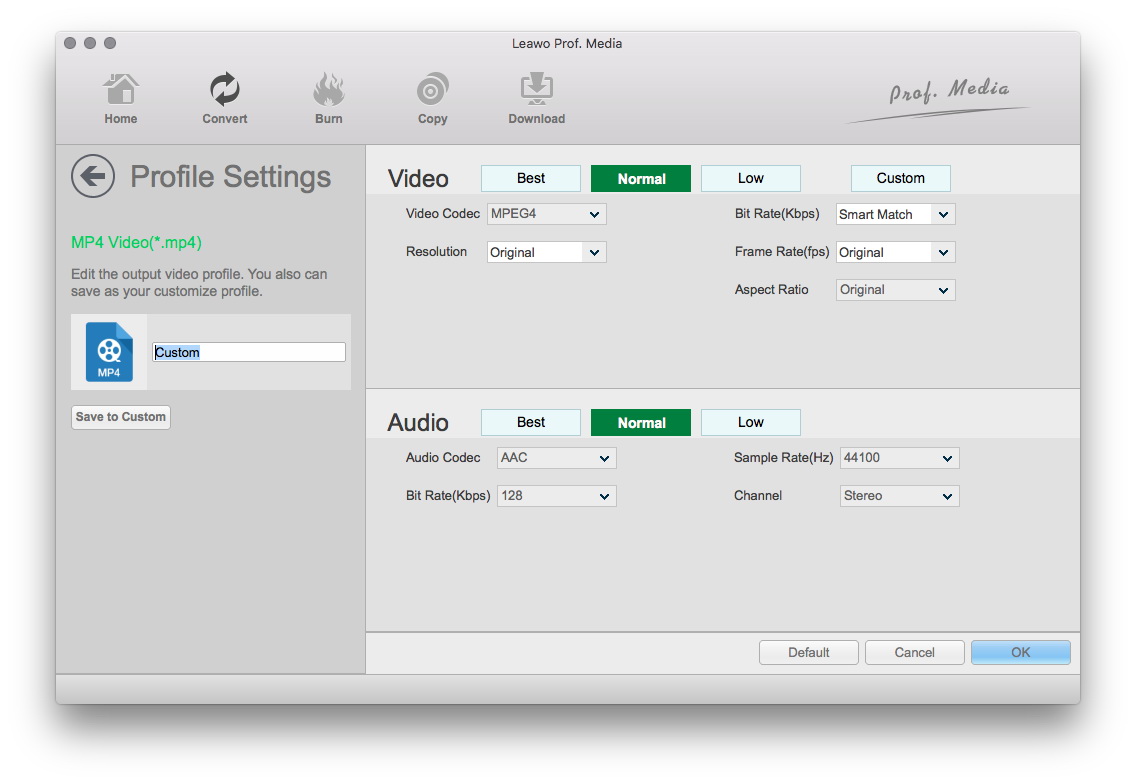
Étape 3 : Dans le menu déroulant mentionné ci-dessus, cliquez sur le bouton Modifier situé à gauche pour accéder au panneau Paramètres de profil qui vous permet d'ajuster les paramètres du fichier de sortie.
Étape 4 : Sur l'interface principale, cliquez sur le bouton vert Convertir dans la barre d'outils. Puis, il apparaîtra une barre latérale du côté droit de l'interface. Dans cette barre, définissez le répertoire de sortie dans la case sous l'option « Enregistrer dans ».
Pourquoi aurions-nous besoin d'un convertisseur de vidéo hors ligne tandis que nous avons déjà les bons convertisseurs de vidéo en ligne qui peuvent mener à bien la tâche de conversion de vidéo en format iTunes ?
| Convertisseur de vidéo en iTunes en ligne | Convertisseur de vidéo en iTunes hors ligne | |
| Demande d'accès à Internet |  |
|
| Installation de logiciel requise | |
|
| Conversion par lots | |
|
| Gratuit | |
|
| Fusionner plusieurs fichiers en un seul | |
|
Comme vous pouvez le constater sur le tableau de comparaison, les convertisseurs de vidéo hors ligne possèdent des avantages par rapport aux convertisseurs de vidéo en ligne. Par exemple, ils vous permettent de convertir plusieurs vidéos en même temps, ce qui est extrêmement important pour la conversion d'un grand nombre de fichiers. Imaginez que vous avez besoin de télécharger les épisodes un par un quand vous voulez convertir une saison entière de The Big Bang Theory. Dans certaines circonstances, le manque de la fonction multitâche des convertisseurs de vidéo en ligne pourrait être très frustrant.
Partie 3 : Comment ajouter une vidéo à la bibliothèque iTunes
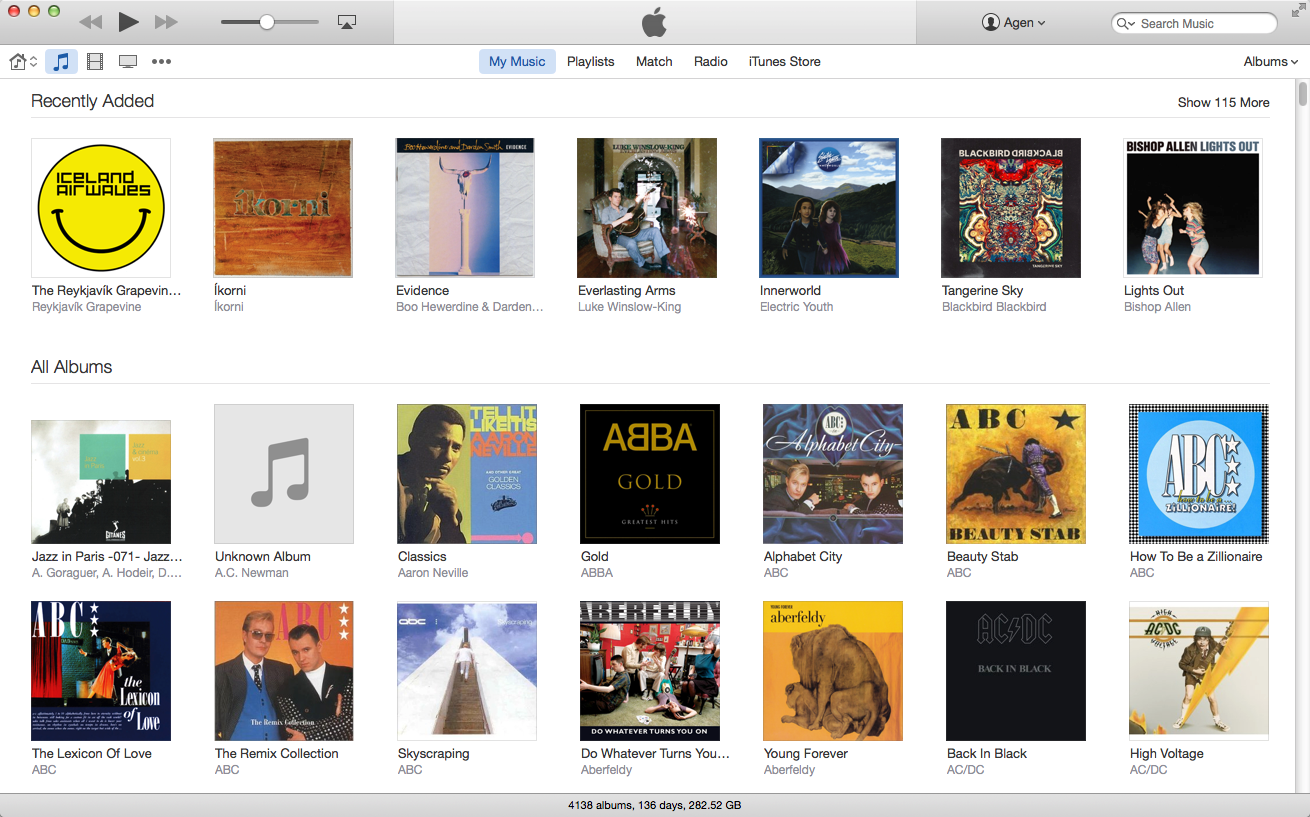
iTunes pourrait être un peu difficile à utiliser pour certaines personnes, surtout quand c'est la première fois qu'ils l'utilisent. Voici donc comment importer une vidéo sur iTunes.
Comment importer une vidéo dans la bibliothèque iTunes à partir de votre ordinateur
Toutes les deux façons ci-dessous sont utiles :
- Faites glisser un fichier ou un dossier du Finder vers l'interface iTunes.
Si vous ajoutez un dossier, tous les fichiers qu'il contient seront ajoutés à la bibliothèque. - Sur iTunes, choisissez Fichier> Ajouter à la bibliothèque ou Ajouter un dossier à la bibliothèque. Puis, localisez le fichier ou le dossier et cliquez sur Ouvrir.
 Mar. 16, 2021 by

