
Nous avons tous des émissions de télévision préférées que nous apprécions, et depuis l'explosion de la technologie informatique et des services à la demande, nous ne sommes plus limités à les regarder uniquement à la télévision. Il existe un service très populaire appelé Apple TV, utilisé pour regarder les chaînes de télévision directement sur les appareils mobiles sans avoir besoin de câbles. Microsoft avait sa propre version, Windows Media Center, qui a été initialement publié avec Windows Vista. Windows Media Center a son propre format de conteneur sous la forme de vidéo WTV, qui stocke les émissions de télévision enregistrées de ce service. La vidéo WTV est également le successeur de DVR-MS et n'est pas un format vidéo très courant de nos jours. En raison de son impopularité, vous verrez que ce format vidéo n'est même pas supporté sur certaines applications natives du système d'exploitation comme Android et Apple Mac OS, iOS et tvOS. La meilleure façon d'enregistrer votre vidéo WTV est la conversion, et la vidéo AVI peut être la plus appropriée car elle est également développée par Microsoft. La vidéo AVI présente d'autres avantages, notamment une maintenance de qualité et une fidélité audio d'une qualité exceptionnelle. Cet article présentera quelques logiciels pouvant être utilisés pour ce travail.
Partie 1 : Convertir WTV en AVI avec le Convertisseur de Vidéo de Leawo
Le Convertisseur de Vidéo de Leawo est un convertisseur de vidéo professionnel conçu pour l'utilisateur. Il est démontré par l'interface utilisateur très simple, que les débutants en informatique peuvent facilement utiliser. L'utilisateur est également autorisé à convertir les fichiers vidéo et audio contenus dans plus de 180 formats de l'un à l'autre, ce qui inclut également la vidéo WTV impopulaire, et il supporte la vidéo 4K. Le meilleur de tous est que 100% de la qualité d'origine est réservée en sortie et que l'utilisateur peut définir librement les paramètres vidéo et audio. Avec un éditeur de vidéo intégré, on est autorisés à faire beaucoup de choses, comme le filigrane, le rognage, le recadrage et la conversion en 3D et bien plus encore. Pour commencer avec ce logiciel, suivez les étapes ci-dessous.
Le Convertisseur de Vidéo de Leawo peut fonctionner pour l'utilisateur de Windows et il existe également le Convertisseur de Vidéo de Leawo pour Mac qui est conçu pour l'utilisateur de Mac.


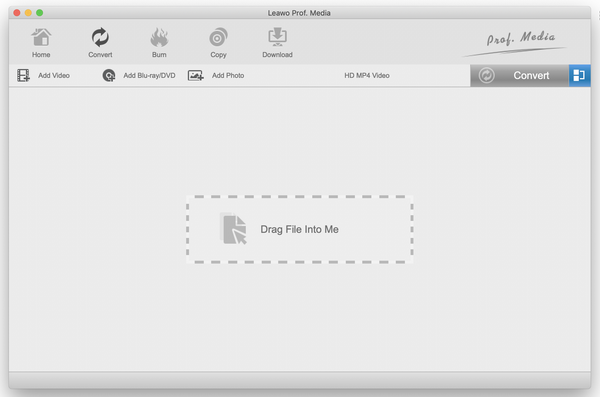
Étape 1 : Importation du (des) fichier (s) vidéo WTV. Ce logiciel est intégré avec 7 autres modules dans un seul package, vous devez donc cliquer sur « Convertisseur de Vidéo ». Vous pouvez faire glisser le (s) fichier (s) vidéo dans le programme principal, ou cliquer sur « Ajouter une vidéo » pour l'action correspondante. Vous pouvez également en avoir un aperçu instantané avec le lecteur intégré.
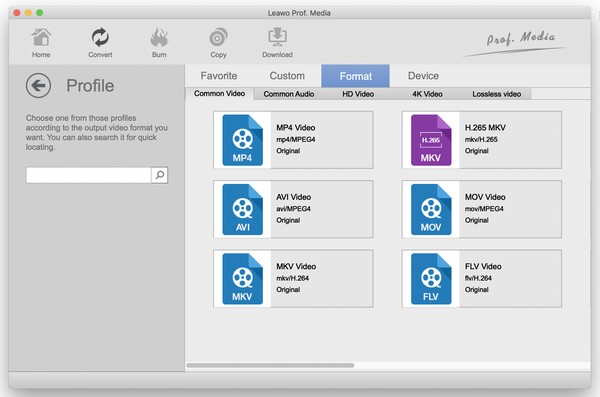
Étape 2 : Définir AVI comme sortie. Cliquez sur le bouton « Vidéo MP4 » (veuillez noter que le texte de ce bouton change avec la sélection du profil). Cliquez sur l'option « Modifier » et sous l'onglet « Vidéo courante », sélectionnez la vidéo AVI. Pour définir librement les paramètres, cliquez sur le bouton « Éditer » du menu précédent.
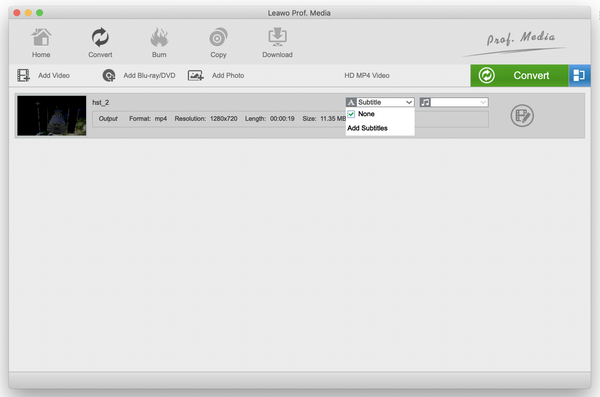
Étape 3 : Pistes audio et options de sous-titres. Cliquez sur le menu déroulant « Sous-titres », puis cliquez sur « Ajouter des sous-titres » qui vous permettra de les importer (ils ont généralement des extensions .srt). L'option « Audio » vous permettra de sélectionner des pistes audio.
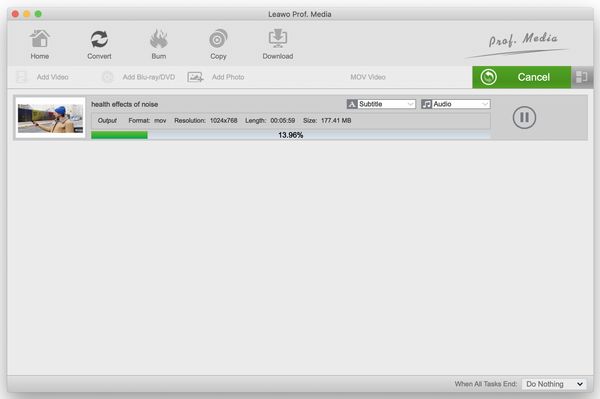
Étape 4 : Convertir en vidéo WTV. Cliquez sur le bouton vert « Convertir » qui vous montrera un menu sur la droite. Définissez d'abord le répertoire de sortie, puis cliquez sur « Convertir » pour commencer à encoder la ou les vidéos.
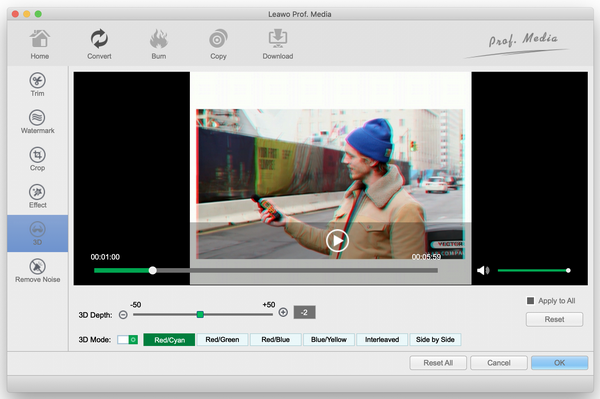
Au cas où vous souhaiteriez personnaliser votre (vos) vidéo (s) avant la conversion, le Convertisseur de Vidéo de Leawo est équipé d'un éditeur de vidéo. Cliquez sur l'icône de modification de vidéo dans la liste d'importation. Il existe de nombreuses façons de personnaliser votre vidéo, comme le filigrane, le recadrage, le rognage, les effets visuels, y compris la conversion en 3D et la suppression du bruit.
Partie 2 : Convertir WTV en AVI avec iWisoft Free Video Converter
iWilisoft Free Video Converter existe depuis un certain temps, et est un logiciel uniquement pour Windows qui convertit en divers formats audio et vidéo, qui malheureusement n'inclut pas la vidéo WTV en raison de son impopularité. Même si l'interface utilisateur n'est pas aussi simple à utiliser que celle de Leawo, elle reste intuitive même pour l'utilisateur qui ne sont pas des professionnels. Il dispose également de son propre éditeur de vidéo intégré, qui comprend des outils tels que le filigrane et le rognage. Ce logiciel est gratuit de la part de ses développeurs, alors rendez-vous sur leur site Web et récupérez votre copie.
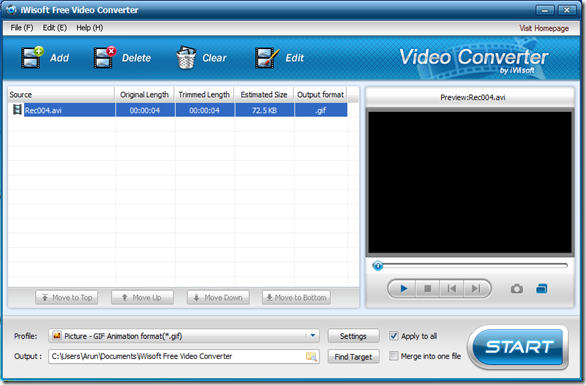
Étape 1 : Cliquez sur le bouton « Ajouter » dans la barre d'outils ou « Fichier> Ajouter des fichiers… » pour charger le (s) fichier (s) que vous souhaitez convertir, et notez que les fichiers WTV ne sont pas supportés.
Étape 2 : Choisissez le profil de sortie du fichier. Vous devez cliquer sur le bouton déroulant « Profil » pour choisir le format, puis cliquer sur le bouton de recherche et choisir le dossier de destination pour l'enregistrement des fichiers de sortie.
Étape 3 : Après avoir choisi le format, il vous suffit de cliquer sur le bouton « Démarrer » de la fenêtre principale pour lancer la conversion de votre (vos) vidéo (s).
Partie 3 : Convertir WTV en AVI avec MediaCoder
Selon les développeurs, MediaCoder est un logiciel de transcodage universel qui est en développement depuis 2005. Comme iWilisoft Free Video Converter, ce logiciel est seulement pour Windows qui peut gérer une variété de formats vidéo, mais malheureusement, la vidéo WTV est non supporté. MediaCoder est également conçu pour transcoder les médias sur toutes sortes d'appareils. Il est disponible pour une utilisation gratuite, alors allez sur le site Web du développeur et téléchargez le logiciel.
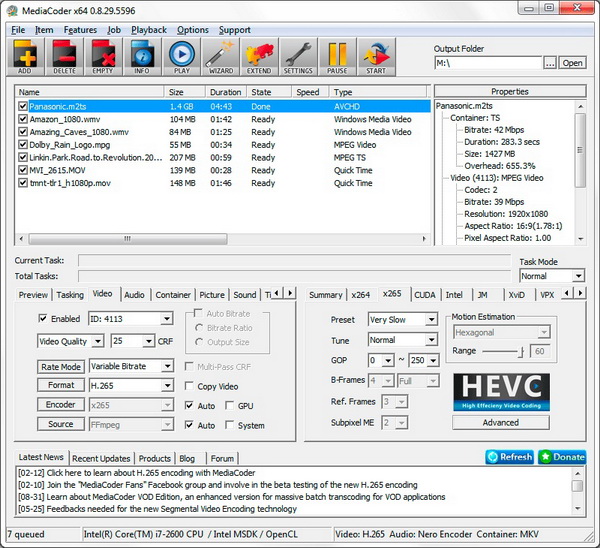
Étape 1 : Installez et démarrez MediaCoder, cliquez sur le bouton « Ajouter », puis choisissez le fichier sur votre disque dur et rappelez-vous qu'il ne supporte pas l'audio WTV. Vous pouvez également le faire plus facilement en faisant glisser un fichier dans MediaCoder.
Étape 2 : Effectuez les réglages de transcodage corrects (assurez-vous de spécifier un dossier de sortie en cliquant sur « … » ou « Ouvrir » sous « Dossier de sortie »).
Étape 3 : La prochaine étape est à convertir votre vidéo. Cliquez sur le bouton « Démarrer » pour commencer.
Partie 4 : Convertir WTV en AVI avec Online-Convert
Si vous ne souhaitez pas télécharger et installer des logiciels sur votre ordinateur, alors Online-Convert est un logiciel de conversion qui peut répondre à vos besoins. Il n'y a pas non plus de système d'exploitation requis car la conversion se fait dans le cloud, mais un navigateur Internet approprié et une connexion Internet solide sont les conditions préalables. Bien qu'il soit gratuit, avec certaines limites de taille de fichier en raison de d'Internet, il ne supporte pas les fichiers WTV, mais vous pouvez l'utiliser pour convertir d'autres types de vidéo. Les étapes de conversion sont décrites ci-dessous.
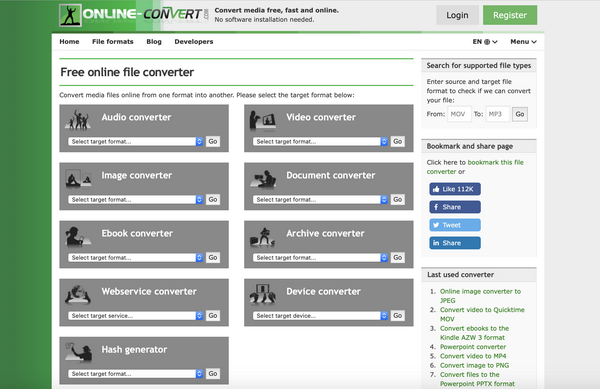
Étape 1 : Téléchargez vos vidéos. Cliquez sur « Convertisseur de vidéo » sur la page d'accueil. Sur la page suivante, cliquez sur « Convertir la vidéo en AVI ». Lorsque la page s'ouvre, cliquez sur « Choisir les fichiers » ou « Entrer l'URL » pour saisir le lien du site Web.
Étape 2 : Définissez le format de sortie. Avant de cliquer sur convertir, définissez le format de sortie sous « Paramètres facultatifs » en choisissant vos préréglages, dans ce cas, choisissez AVI. Lorsque vous avez terminé, cliquez sur « Démarrer la conversion » et la vidéo commencera à être téléchargée et convertie, ce qui devrait prendre plusieurs minutes.
Étape 3 : Après une conversion réussie, le site Web vous fournira un lien de téléchargement. Cliquez dessus et téléchargez votre vidéo convertie.
Partie 5 : Convertir WTV en AVI avec FreeFileConvert
Voici également un autre outil de conversation en ligne qui peut facilement gérer une multitude de types de fichiers, y compris des fichiers audio et vidéo. Comme vous l'avez peut-être pensé, FreeFile Convert ne supportera pas non plus le format WTV en raison de son impopularité. Cependant, cette méthode de conversion vidéo peut également vous être pratique car vous pouvez le faire de n'importe quel système d'exploitation. Vous devez cependant prendre note des limites de taille quotidienne des fichiers et, bien sûr, de la bande passante Internet, car il s'agit d'une conversion en ligne. Pour commencer, rendez-vous sur le site Web.
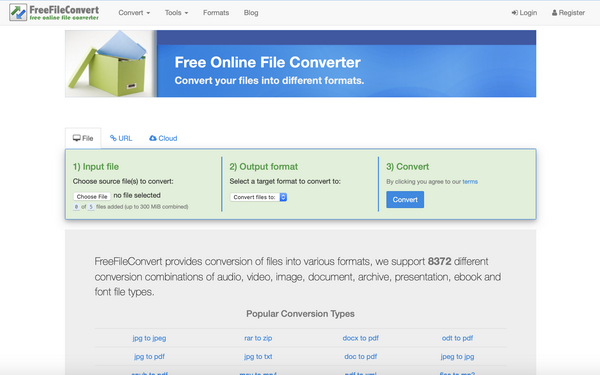
Étape 1 : Cliquez sur le menu déroulant « Convertir » sur le site Web et sélectionnez « Convertisseur de vidéo » dans la liste.
Étape 2 : Sous « Fichier d'entrée », cliquez sur « Choisir un fichier » pour télécharger le (s) fichier (s) vidéo. Sous « Fichier de sortie », cliquez sur le menu déroulant et sélectionnez Vidéo AVI.
Étape 3 : Cliquez sur « Convertir » pour commencer à télécharger votre vidéo qui dépendra de votre vitesse Internet. Une fois la conversion en ligne terminée, la page s'actualisera et le lien de téléchargement apparaîtra. Cliquez sur le bouton correspondant pour enregistrer votre fichier vidéo sur votre disque local.
Il est très clair que peu d'outils ou de services logiciels supporteront les fichiers vidéo WTV, à l'exception du Convertisseur de Vidéo de Leawo. Le Convertisseur de Vidéo de Leawo se démarque car c'est aussi un logiciel moderne qui a beaucoup plus à offrir, par exemple l'éditeur avancé mais facile à utiliser. Étant donné que des services tels que FreeFileConvert et Online-Convert fonctionnent sur Internet, l'utilisateur est obligé de respecter des limites de taille de fichier, mais vous n'aurez pas à vous soucier de la taille et des limites des fichiers lors de l'utilisation du Convertisseur de Vidéo de Leawo. Ce convertisseur de vidéo est également très rapide, avec des vitesses de conversion jusqu'à 6 fois plus rapides. D'autres fonctionnalités supplémentaires sont l'offre de plusieurs langues (actuellement 11 langues sont supportées), des mises à jour régulières du logiciel et un excellent support pour les clients qui utilisent les logiciels.
 Sep. 03, 2020 by

