
« J'ai des vidéos AVI et je veux les visionner sur mon ordinateur Mac, mais le lecteur QuickTime n'a pas pu reconnaître le format AVI. Que dois-je faire pour visionner des vidéos AVI sur Mac ? »
Ces questions doivent être assez communes pour la plupart des utilisateurs de Mac. Nous pourrions avoir plusieurs films ou émissions de télévision au format AVI, ou des séquences AVI familiales à partir de caméscopes numériques comme le caméscope de Cannon ou un téléphone portable. Et ensuite, lorsque nous essayons de visionner des vidéos AVI sur le lecteur QuickTime, nous constatons que QuickTime n'appuie pas la reconnaissance AVI. Dans ce cas, il existe plusieurs méthodes pour vous aider à visionner des vidéos AVI sur Mac.
Premièrement, vous pouvez télécharger le pack de codecs correspondant pour votre lecteur QuickTime afin de lui permettre de visionner des vidéos AVI. Cela serait très gênant car vous devez déterminer quel pack de codecs, où télécharger et comment installer. Deuxièmement, vous pouvez trouver une alternative au lecteur QuickTime qui appuie la reconnaissance des vidéos AVI sur Mac, comme la version du lecteur VLC pour Mac. Cette méthode pourrait être considérée comme la meilleure solution pour visionner des vidéos AVI sur Mac. Toutefois, si vous souhaitez importer des vidéos AVI sur iTunes, iMovie, Final Cut Pro, etc. C'est pourquoi vous devez utiliser la troisième solution. Cela consiste à utiliser le convertisseur de vidéo AVI pour Mac pour convertir vidéo AVI en MP4 ou d'autres formats compatibles avec Mac. En convertissant, vous pouvez non seulement visionner des vidéos AVI dans QuickTime, mais aussi importer des vidéos AVI vers iTunes, iMovie ou FCP. Les étapes ci-dessous vous montreront comment transformer AVI en MP4 sur Mac à l'aide d'un convertisseur AVI en MP4 Mac.
Partie 1 : Comment convertir AVI en MP4 sur Mac avec le Convertisseur de vidéo de Leawo pour Mac
Vous pouvez utiliser le Convertisseur de vidéo de Leawo pour Mac, un convertisseur AVI en MP4 professionnel permettant aux utilisateurs de Mac de convertir AVI en MP4 sur Mac. Téléchargez et installez le Convertisseur de vidéo de Leawo pour Mac sur votre ordinateur, puis suivez le guide étape par étape ci-dessous pour transformer AVI en MP4 Mac.

Convertisseur vidéo pour Mac
☉ Convertissez la vidéo et l'audio entre tous les formats, y compris la conversion de vidéo AVI en MP4
☉ Couper, Rogner, Effet, Filigrane pour éditer la vidéo
☉ Lecteur vidéo interne pour la prévisualisation
☉ Supporte la conversion 2D en 3D
☉ Ajoute des sous-titres externes et sélectionne le canal audio
Guide sur la conversion de vidéo AVI en MP4 sur Mac avec le Convertisseur de vidéo de Leawo pour Mac :
Étape 1 : Importer des fichiers vidéo AVI d'origine
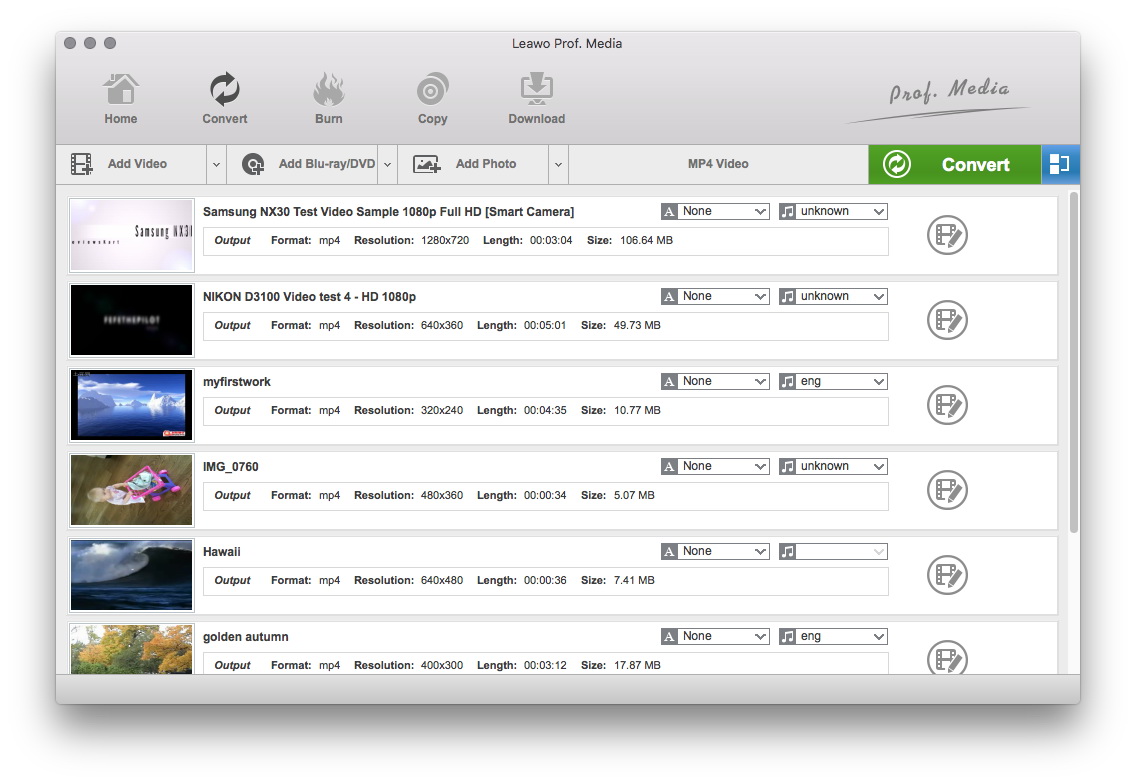
Sous le module « Convertir » , cliquez sur le bouton « Ajouter une vidéo » ou faites glisser directement les fichiers vidéo AVI d'origine que vous avez stockés sur votre Mac dans ce convertisseur AVI en MP4 Mac.
Étape 2 : Définir MP4 comme format de sortie
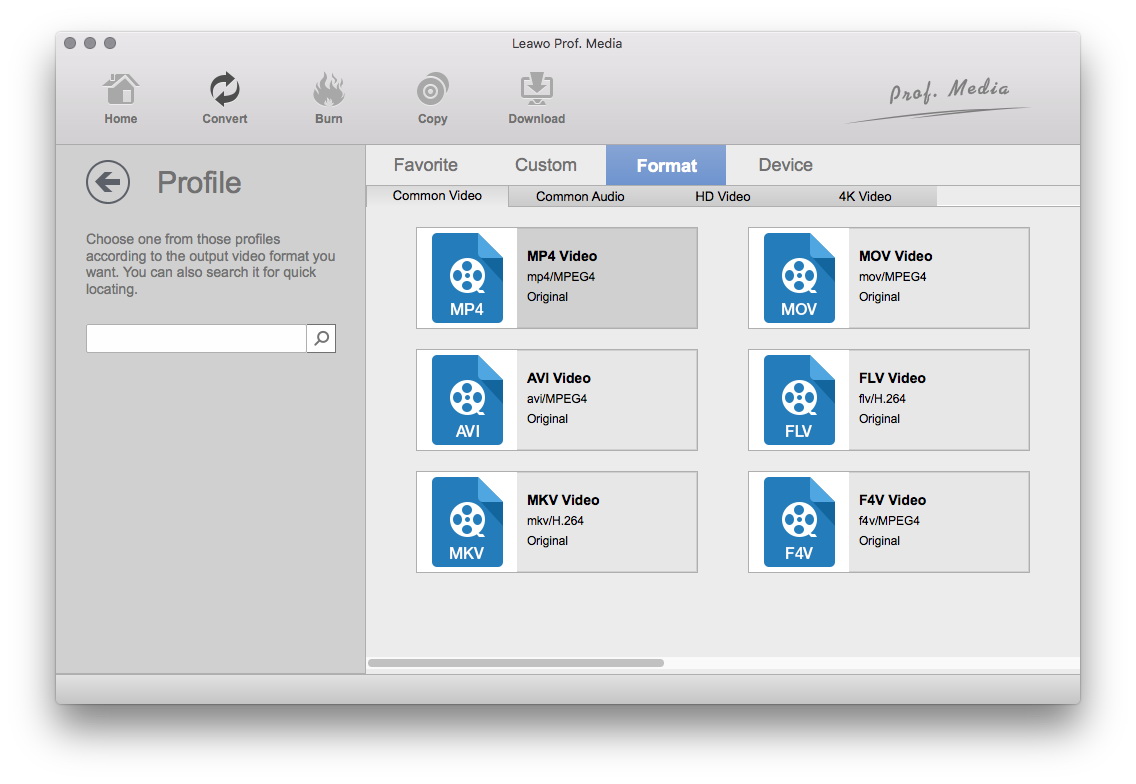
Après avoir importé les fichiers AVI d'origine, cliquez sur la liste déroulante devant le gros bouton vert « Convertir », puis sélectionnez l'option « Modifier » pour accéder à la fenêtre Profil pour définir le format de sortie. Pour convertir AVI en MP4, vous devez ouvrir le groupe « Format > Vidéo commune » pour sélectionner MP4 comme format de sortie.
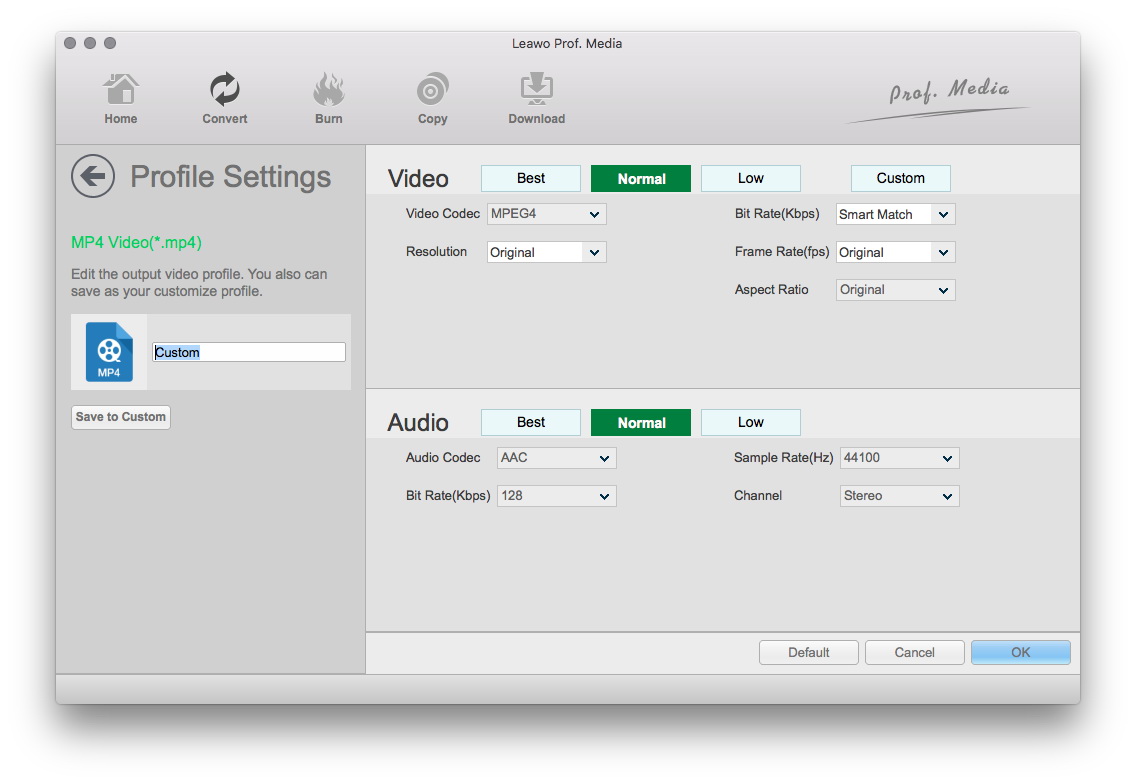
À option : Si vous n'êtes pas satisfait des paramètres vidéo et audio du format de sortie prédéfini, tels que codec vidéo, débit binaire, format d'image, qualité, fréquence d'images, codec audio, qualité audio, débit binaire audio, fréquence d'échantillonnage et canal, vous pouvez les réinitialiser. Après avoir défini le format de sortie, rouvrez le menu déroulant, puis sélectionnez l'option « Modifier » pour accéder au panneau de configuration du profil. Dans le panneau de configuration du profil, vous pouvez définir librement les paramètres.
Étape 3 : Définir le répertoire de sortie
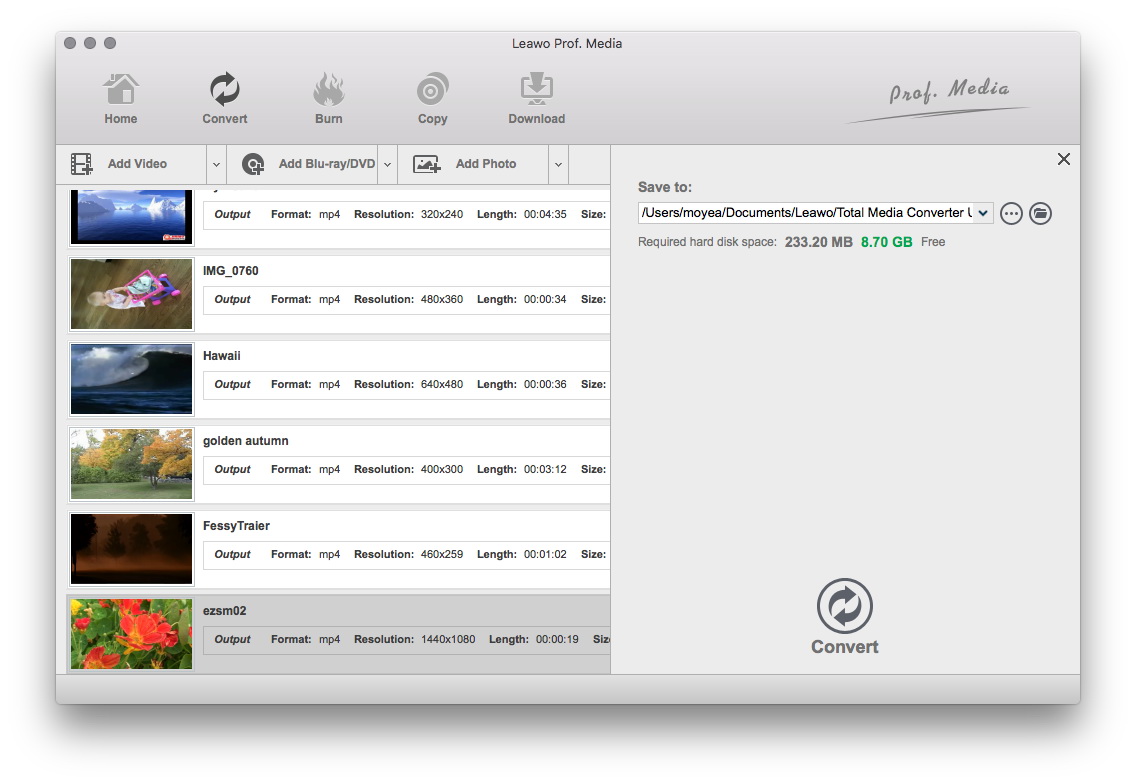
Lorsque tous les paramètres de format sont terminés, enregistrez-les et revenez à l'interface principale. Cliquez sur le gros bouton vert « Convertir » de l'interface principale pour définir le répertoire de sortie dans la barre latérale contextuelle. Vous pouvez ouvrir la boîte « Enregistrer dans » pour parcourir le dossier souhaité en tant que répertoire de sortie.
Étape 4 : Convertir AVI en MP4 sur Mac
Enfin, lancez la conversion d'AVI en MP4 Mac en cliquant sur le bouton « Convertir » situé dans la partie inférieure de la barre latérale. Une fois la conversion terminée, vous pouvez importer les fichiers AVI convertis dans iMovie afin de les modifier, ou connecter vos périphériques iOS, puis synchroniser les fichiers AVI convertis avec vos périphériques iOS pour un divertissement numérique que vous le souhaitez.
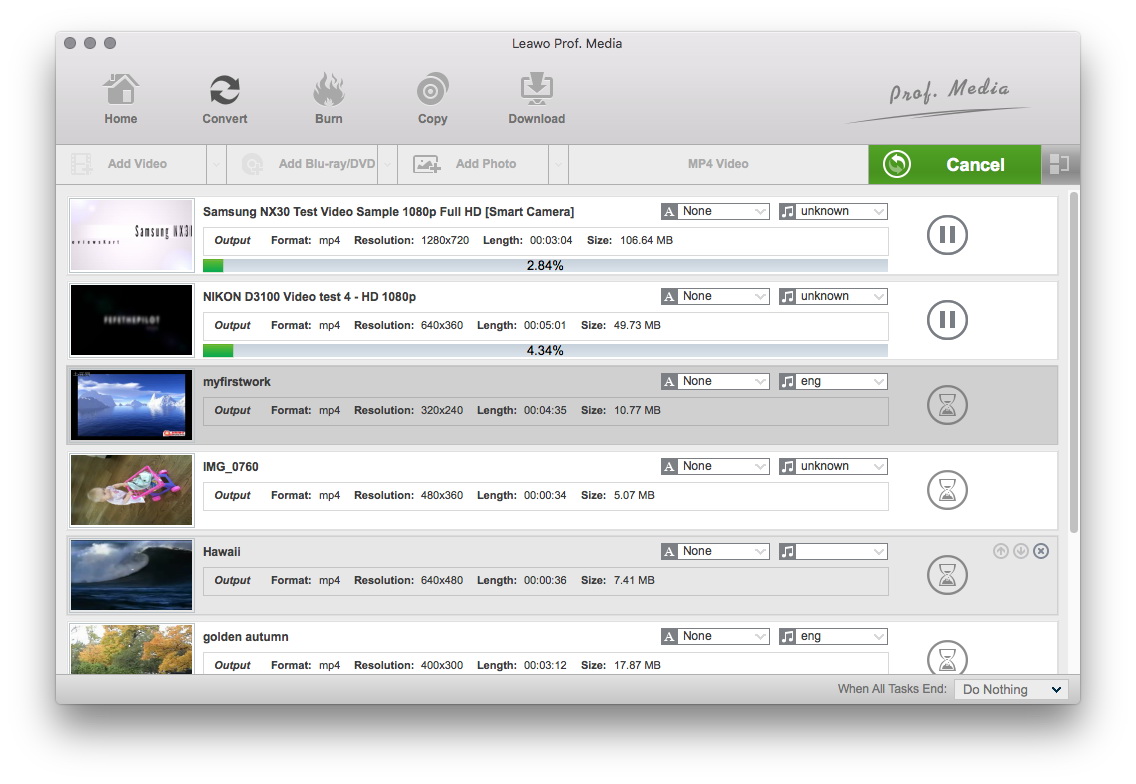
Remarque : Ce convertisseur vidéo permet également aux utilisateurs de convertir par lots AVI en MP4 Mac.
Partie 2 : Comment convertir AVI en MP4 sur Mac avec HandBrake
En outre, vous pouvez également utiliser la version Mac de HandBrake pour convertir AVI en MP4 Mac. HandBrake est un outil permettant de convertir une vidéo de presque n'importe quel format en une sélection de codecs modernes largement appuyés. Sa version Mac peut servir de convertisseur AVI en MP4 gratuit. C'est un transcodeur vidéo de source ouverture et pourtant gratuit. Il existe en plusieurs versions : Windows, Mac et Linux. Consultez le guide suivant pour convertir AVI en MP4 Mac avec HandBrake.
Guide sur la conversion d'AVI en MP4 Mac avec HandBrake:
Étape 1 : Importer des fichiers vidéo AVI d'origine
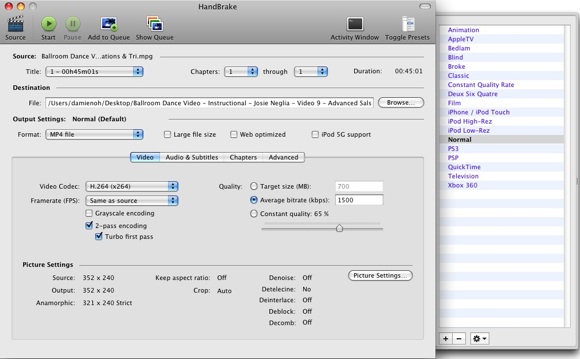
Ouvrez HandBrake pour entrer dans l'interface principale, où vous devez cliquer sur « Source », puis sélectionner « Fichier » pour parcourir et importer le fichier AVI d'origine.
Étape 2 : Définir le fichier de destination et le format de sortie
Après l'importation du fichier AVI d'origine, vous serez renvoyé à l'interface principale de HandBrake, où vous devrez cliquer sur « Parcourir » pour spécifier le répertoire de sortie et choisir « MP4 » comme conteneur dans les paramètres de sortie.
Étape 3 : Commencer à convertir AVI en MP4 Mac
Cliquez sur « Démarrer » dans la barre de sous-menu pour commencer à convertir AVI en MP4 Mac.
Partie 3 : Comment convertir AVI en MP4 sur Mac avec VLC
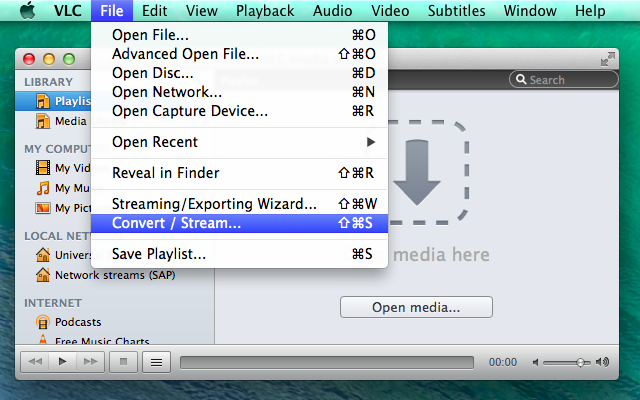
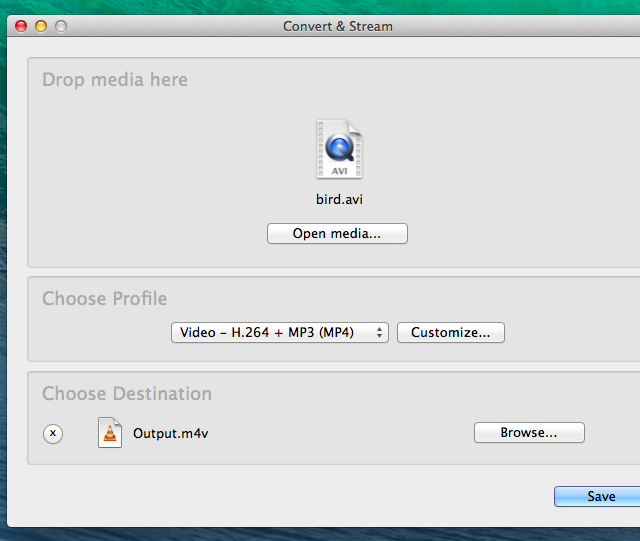
Sur Mac, cliquez sur le menu Fichier, sélectionnez « Convertir / Diffuser », ajoutez le fichier vidéo AVI d'origine à convertir, assurez-vous que le profil est réglé sur Video – H.264 + MP3 (MP4), puis enregistrez la sortie dans un fichier. Vous pouvez également personnaliser les paramètres du profil de conversion si vous le souhaitez.

 Aug. 10, 2019 by

