
Le fichier CDA n'est pas le fichier audio proprement dit. En revanche, il s'agit d'un fichier virtuel produit par Microsoft Windows et il ne contient pas de données d'onde sonore. CDA ne peut fonctionner que sur CD. En d'autres termes, si vous avez l'intention de copier un fichier CDA à partir d'un CD, vous n'obtiendrez rien. De ce fait, certaines personnes se demandent comment convertir CDA en WAV afin de faciliter la lecture des fichiers CDA. Aujourd'hui, ce guide vous présentera comment convertir CDA en WAV facilement.
Solution 1 : Convertir CDA en WAV en ligne avec un convertisseur de CDA en WAV en ligne
Le convertisseur de CDA en WAV en ligne offre une interface intuitive et concise qui vous permet de facilement convertir CDA en WAV en 3 étapes. Ce convertisseur prend en charge la conversion des formats tels que MP3, WMA, WAV, MP4, APE, CUE en formats de sortie comme WAV, MP3, OGG, FLAC, etc. De plus, ce logiciel gratuit ne vous oblige pas à le télécharger ni à l'installer. Vous pouvez profiter des services de conversion sans vous y inscrire. Pour convertir CDA en WAV en ligne avec ce logiciel, vous pouvez suivre ces étapes :
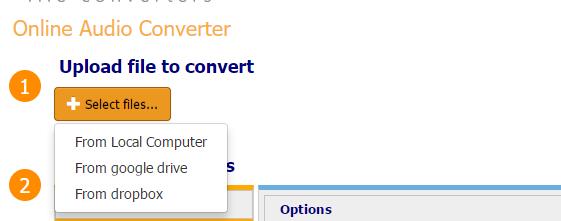
1. Insérez le CD contenant les fichiers CDA dont vous avez besoin dans le lecteur CD de l'ordinateur. Cliquez ensuite sur ce lien pour accéder au site Web : https://www.coolutils.com/Online/Audio-Converter/. Puis, cliquez sur « Sélectionner des fichiers » pour télécharger le fichier CDA à partir de l'ordinateur local.
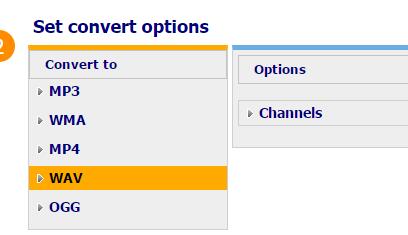
2. Allez dans « Définir les options de conversion » et choisissez WAV comme le format de sortie. De plus, vous pouvez aussi changer de chaîne ici.
3. Maintenant, commencez à convertir CDA en WAV en cliquant sur le gros bouton bleu « TÉLÉCHARGER LE FICHIER CONVERTI ». Dans une fenêtre contextuelle, vous pouvez sélectionner le répertoire de sortie cible et renommer votre fichier.

Solution 2 : Comment convertir CDA en WAV avec l'Enregistreur de Musique de Leawo
Avec une interface claire et simple, l'Enregistreur de Musique de Leawo est un outil audio tout-en-un qui peut enregistrer de la musique à partir de toute source, comme l'audio de l'ordinateur, des sites Web en ligne et du microphone. Il est équipé d'un Planificateur de tâches permettant d'enregistrer automatiquement le son en définissant l'heure de début et la durée. De plus, il prend en charge l'enregistrement d'audio dans de nombreux formats et la sauvegarde au format MP3 ou WAV sans perte de qualité. Bien que l'Enregistreur de Musique de Leawo requière un téléchargement, vous pouvez profiter des services de manière simple une fois que vous avez le téléchargé. Ce convertisseur de CDA en WAV est capable de télécharger automatiquement les tags de musique, comme le titre, le nom de l'album, l'année et le genre. Si nécessaire, vous pouvez aussi les modifier manuellement.
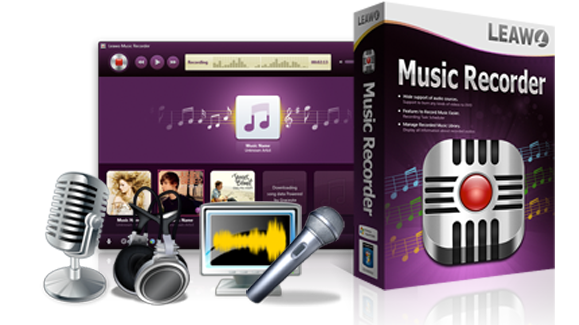
Enregistreur de musique de Leawo
☉ Enregistrer tout son à partir de l'ordinateur et du microphone.
☉ Enregistrer à partir de plus de 1000 sites de musique comme YouTube, Facebook, etc.
☉ Planifier l'enregistrement de musique avec un planificateur de tâches d'enregistrement.
☉ Ajouter automatiquement / manuellement des tags : artiste, album, etc.
☉ Sauvegarder les enregistrements au format WAV ou MP3.


Téléchargez et installez l'Enregistreur de musique de Leawo. Apprenons maintenant comment convertir CDA en WAV.
Étape 1 : Choisissez la source audio
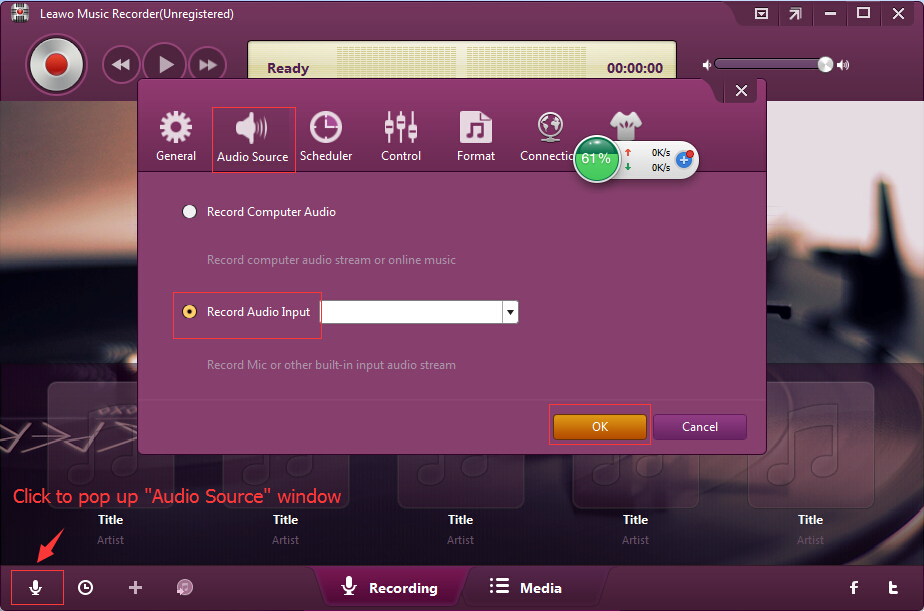
Vous devez d'abord insérer le CD contenant le fichier CDA dans l'ordinateur. Puis, exécutez le logiciel. Après, cliquez sur la petite icône en forme de microphone situé en bas à gauche pour choisir « Enregistrer l'audio de l'ordinateur » pour convertir CDA en WAV.
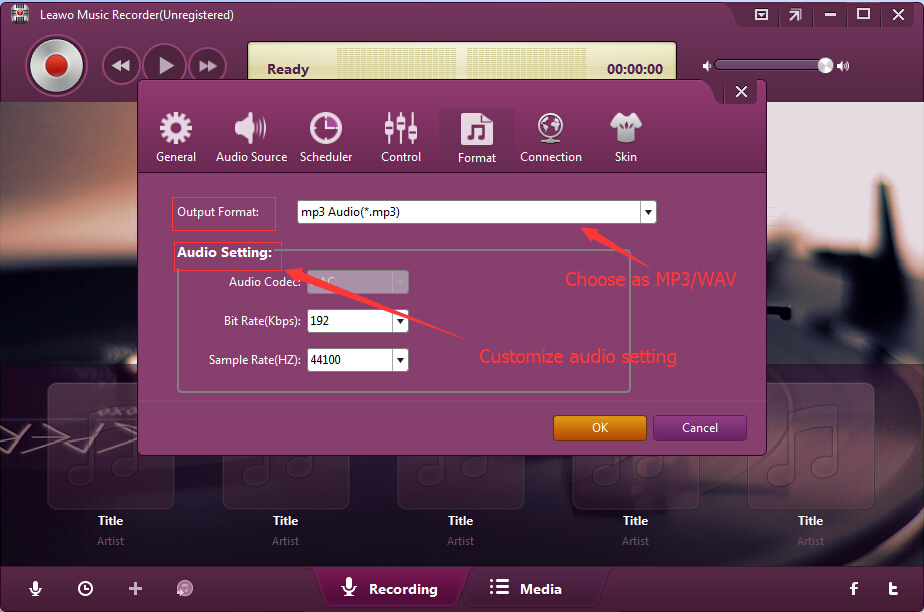
Étape 2 : Définissez le format de sortie
Accédez à Paramètres> Format> Format de sortie pour sélectionner WAV comme le format de sortie. Puis, modifiez le débit binaire et la fréquence d'échantillonnage pour ajuster la qualité sonore.
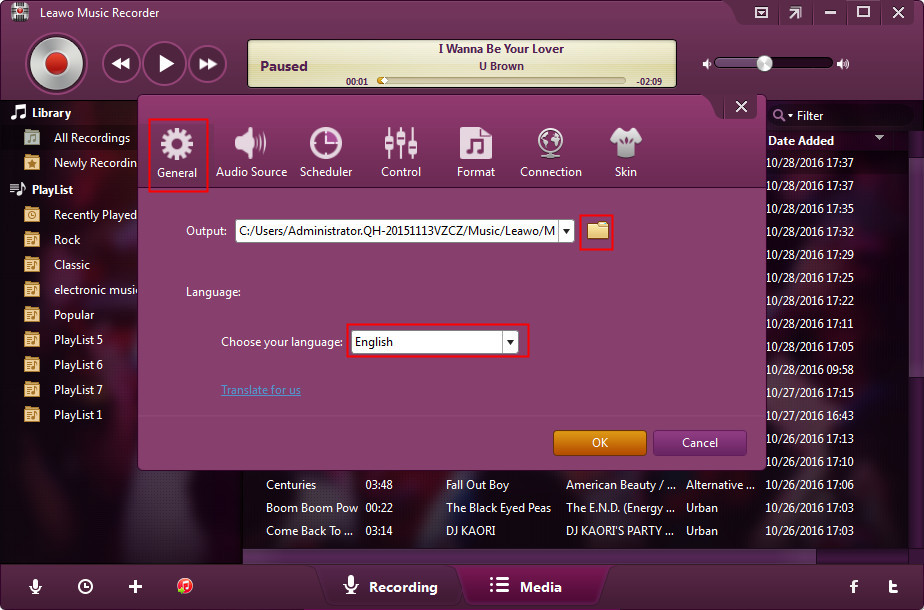
Étape 3 : Définissez le répertoire de sortie
Accédez à Paramètres> Général pour cliquer sur l'icône de dossier jaune afin de choisir le dossier de destination.
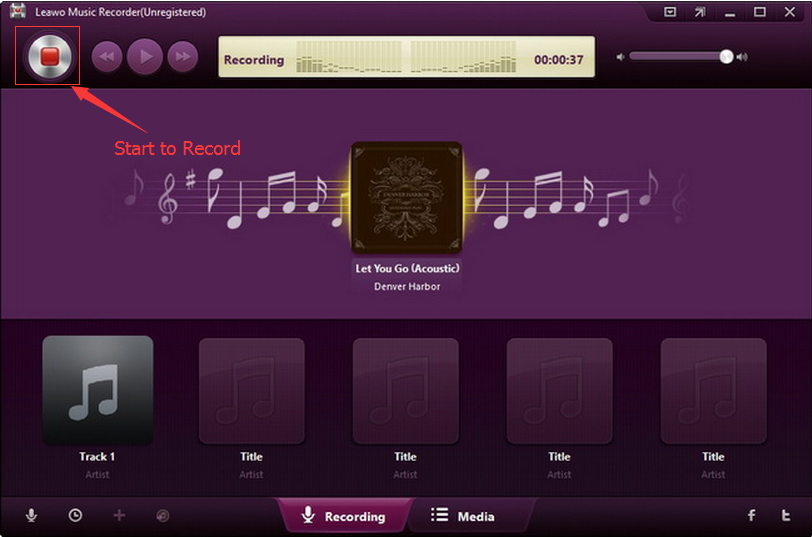
Étape 4 : Commencez à convertir CDA en WAV
Appelez le bouton d'enregistrement de ce convertisseur de CDA en WAV. Puis, lisez le fichier CDA sur CD. Une fois l'enregistrement terminé, cliquez à nouveau sur le bouton pour l'arrêter.
Étape 5 : Modifiez les tags de musique
Comme nous l'avons mentionné ci-dessus, l'Enregistreur de Musique de Leawo peut télécharger et ajouter automatiquement les tags de musique. Mias si vous trouvez des tags mal étiquetés, vous pouvez aussi les modifier manuellement, comme le genre, l'album, en allant dans Média> Bibliothèque et en cliquant avec le bouton droit de la souris sur l'enregistrement pour choisir « Modifier les tags de musique ».

Si vous utilisez un ordinateur Mac, l'Enregistreur de Musique de Leawo pour Mac peut vous aider à enregistrer et à convertir facilement CDA en WAV sur Mac OS 10.6 ainsi que les versions ultérieures.
Vidéo de démonstration sur comment utiliser l'Enregistreur de Musique de Leawo
Solution 3 : Convertir CDA en WAV avec le logiciel Express Rip CD Ripper
Express Rip est spécialement conçu pour extraire directement les pistes audio à partir de CD en fichiers audio MP3 ou WAV. Il peut convertir CDA en WAV avec la qualité d'origine. De plus, il peut vous aider à convertir rapidement CDA en WAV et il prend en charge la conversion des formats audio tels que WMA, M4Q, AAC, AIFF, etc. Par ailleurs, il peut se lier automatiquement à une base de données en ligne pour obtenir des informations sur les pistes audio et enregistrer les tags de musique en audio. Si vous n'en êtes pas satisfait, vous pouvez aussi ajouter manuellement des informations de métadonnées, comme le titre, l'artiste, l'album, etc.
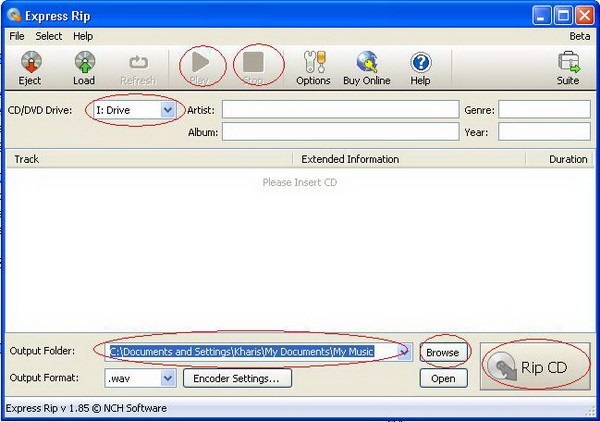
1. Téléchargez et installez Express Rip à partir du site Web : https://www.nch.com.au/rip/index.html. Après, lancez-le.
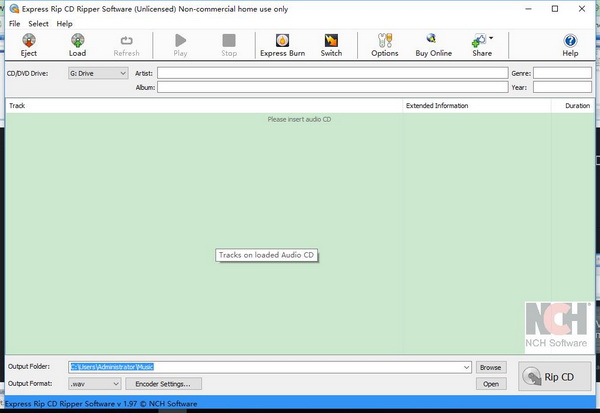
2. Insérez le CD. Puis, les pistes audio du CD s'afficheront dans l'interface. Vous pouvez voir les tags de musique en haut. Si vous voulez modifier les tags comme l'artiste, le genre, l'année et l'album, vous pouvez le faire directement en haut.
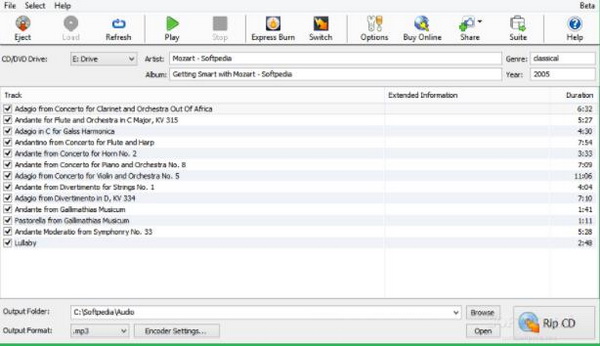
3. En bas, vous pouvez choisir le dossier de destination, choisir WAV comme le format de sortie et accéder à « Paramètres de l'encodeur » pour choisir la qualité sonore. Après, cliquez sur « Extraire le CD » dans le coin en bas à droite.
Conclusion
Le contenu ci-dessous est un bref résumé des 3 méthodes pour votre référence :
1. Format de sortie : Par rapport à l'Enregistreur de Musique de Leawo, le convertisseur de CDA en WAV en ligne et Express Rip prennent en charge plus de formats de sortie tels que MP3, WMA, OGG et ACC.
2. Source audio ::
En comparaison, l'Enregistreur de Musique de Leawo offre plus de choix, car il peut enregistrer l'audio de l'ordinateur, l'audio du microphone et l'audio en ligne.
3. Réseau Internet ::
Le convertisseur de CDA en WAV en ligne nécessite une connection Internet pour convertir CDA en MP3, tandis que l'Enregistreur de Musique de Leawo et Express Rip demandent une installation. Une fois que vous avez téléchargé les deux logiciels, vous n'avez pas à vous soucier du problème de réseau.
4. Tags de musique ::
L'Enregistreur de Musique de Leawo et Express Rip peuvent tous accéder automatiquement aux tags de musique et permettent aussi aux utilisateurs de les modifier manuellement, comme le titre, le nom de chanson, l'artiste, etc.
 May. 18, 2020 by

