
« Je suis en train d'enregistrer un livre entier pour quelqu'un qui ne sait pas lire. J'utilise Quicktime Pro pour faire l'enregistrement. Je veux graver pour elle un CD qu'elle pourra lire sur n'importe quel vieux lecteur de CD. Comment puis-je convertir les fichiers .mov en MP3 ou autres formats utilisables ? MacBook Pro, Mac OS X (10.4.11) »/p>
« J'ai quelques fichiers .mov (ce sont des fichiers audio et non les fichiers vidéo) que je veux lire sur iTunes, mais ce qui me tracasse c'est que lorsque je les importe sur iTunes, ils apparaissent avec l'icône .movie (comme s'il s'agissait de clips musicaux, c'est gênant si je veux distinguer audio / vidéo), je voudrais donc les convertir en .mp3 comme toute autre chanson que je possède sur iTunes. Comment puis-je le faire ? »
================
La conversion de MOV en MP3 sur Mac est viable avec un convertisseur Mac de MOV en MP3. Ici, dans cet texte, on vous présente deux convertisseurs Mac de MOV en MP3 et leurs méthodes relatives pour convertir MOV en MP3 sur Mac. Regardez.
Partie 1: Convertir MOV en MP3 sur Mac avec le Convertisseur de Vidéo de Leawo pour Mac
Le Convertisseur de Vidéo de Leawo pour Mac offre des solutions efficaces, rapides et de haute qualité pour que les fans de musique puissent obtenir des audios des vidéos et des fichiers audio, puis les sauvegarder en format MP3, AAC, M4A et en autres formats d'audio. Il pourrait servir d'un convertisseur MOV en MP3 parfait pour permettre aux utilisateurs de Mac de convertir les vidéos / audios MOV en audios MP3 sur Mac rapidement et facilement. Suivez le guide ci-dessous pour savoir comment obtenir les audios MP3 des fichiers MOV sur Mac.
Téléchargez et installez le Convertisseur de Vidéo de Leawo pour Mac à l'avance sur votre iMac ou Macbook.


Guide sur comment convertir MOV en MP3 sur Mac avec le Convertisseur de Vidéo de Leawo :
Étape 1: Importer les fichiers de vidéo MOV source
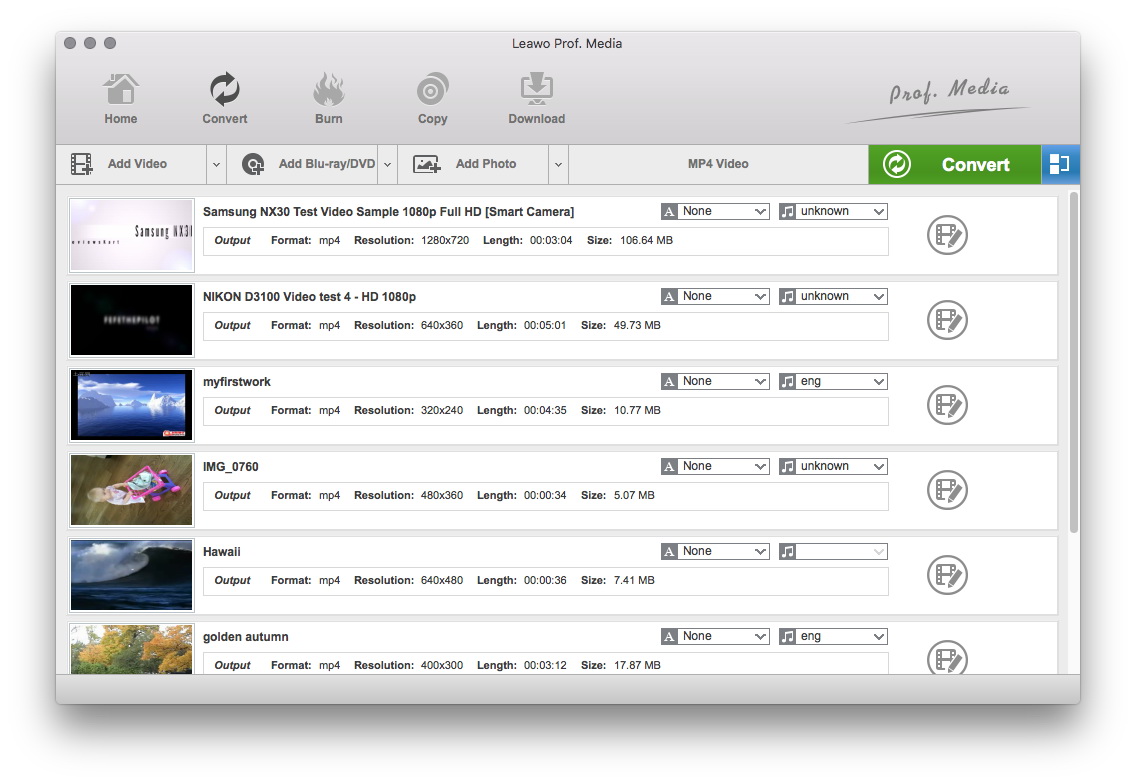
Lancez le Convertisseur de Vidéo de Leawo pour accéder à l'interface principale. Dans le module « Convertir » , cliquez sur le bouton « Ajouter une vidéo » ou faites glisser directement les fichiers de vidéo MOV source dans ce convertisseur.
Étape 2: Définir MP3 comme le format de sortie
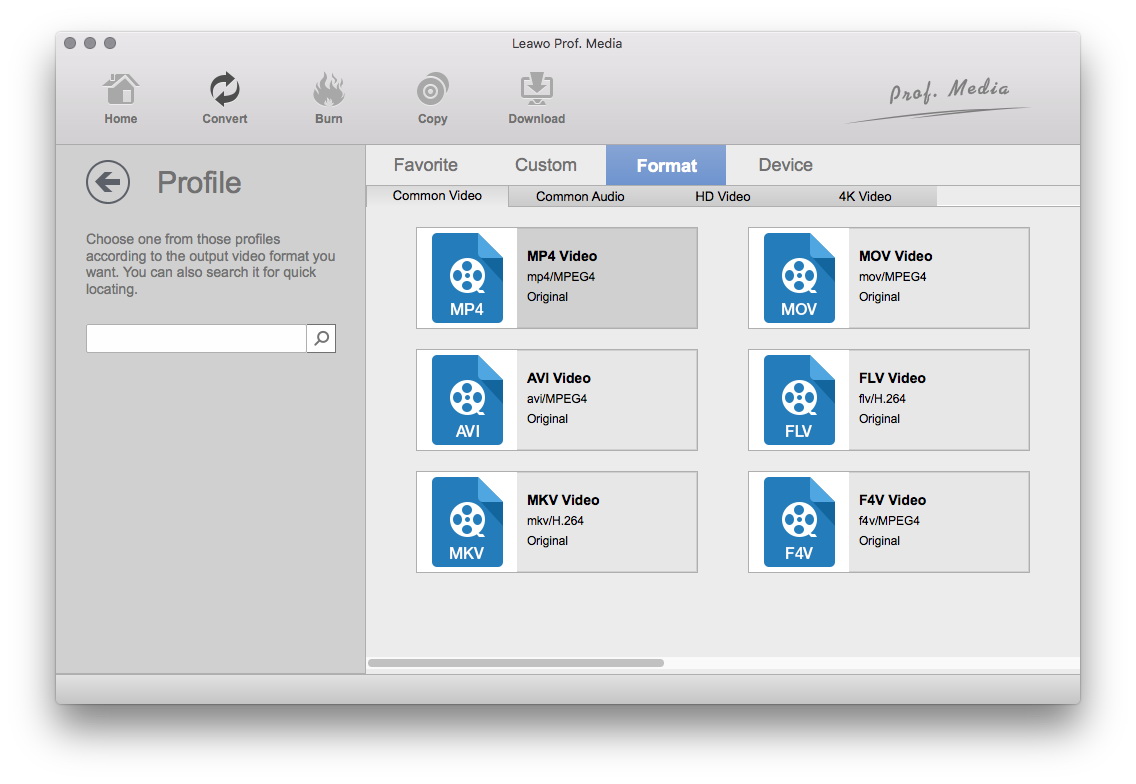
Après avoir importé les fichiers MOV sources, cliquez sur la liste déroulante devant le grand bouton vert « Convertir » , puis sélectionnez l'option « Modifier » pour accéder à la fenêtre de profil afin de définir le format de sortie. Pour transformer les fichiers MOV en MP3, vous avez besoin d'ouvrir le groupe « Format > Vidéo commune » pour sélectionner MP3 comme le format de sortie.
Facultatif : Si vous n'êtes pas satisfait des paramètres d'audio du format de sortie prédéfini comme le codec d'audio, la qualité d'audio, le débit binaire d'audio, la fréquence d'échantillonnage et le canal, vous pouvez les réinitialiser. Après avoir défini le format de sortie, réouvrez la liste déroulante, puis sélectionnez l'option « Éditer » pour entrer dans le panneau de réglages de profil. Dans ce panneau, vous pouvez définir les paramètres librement.
Étape 3 : Définir le répertoire de sortie
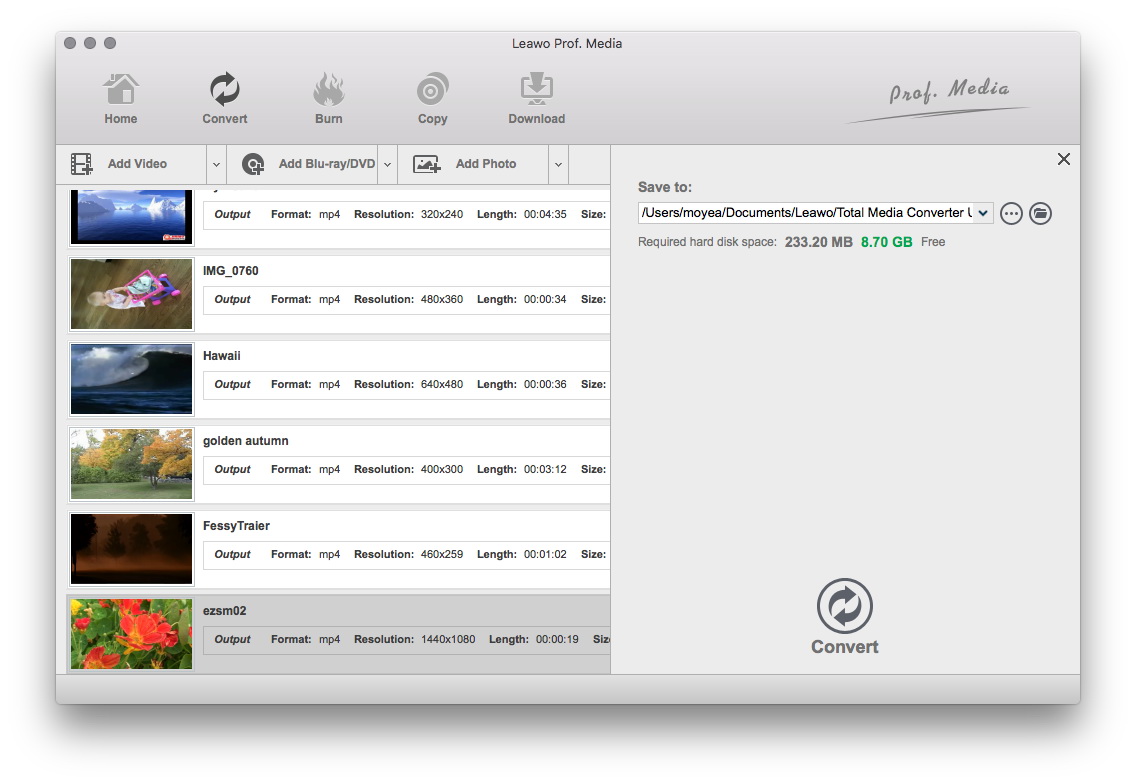
Après avoir défini tous les paramètres de format, enregistrez-les et revenez à l'interface principale. Cliquez sur le grand bouton vert « Convertir » de l'interface principale pour définir le répertoire de sortie dans la barre latérale pop-up. Vous pouvez ouvrir la boîte « Enregistrer dans » pour parcourir le dossier souhaité comme le répertoire de sortie.
Étape 4 : Convertir MOV en MP3 sur Mac
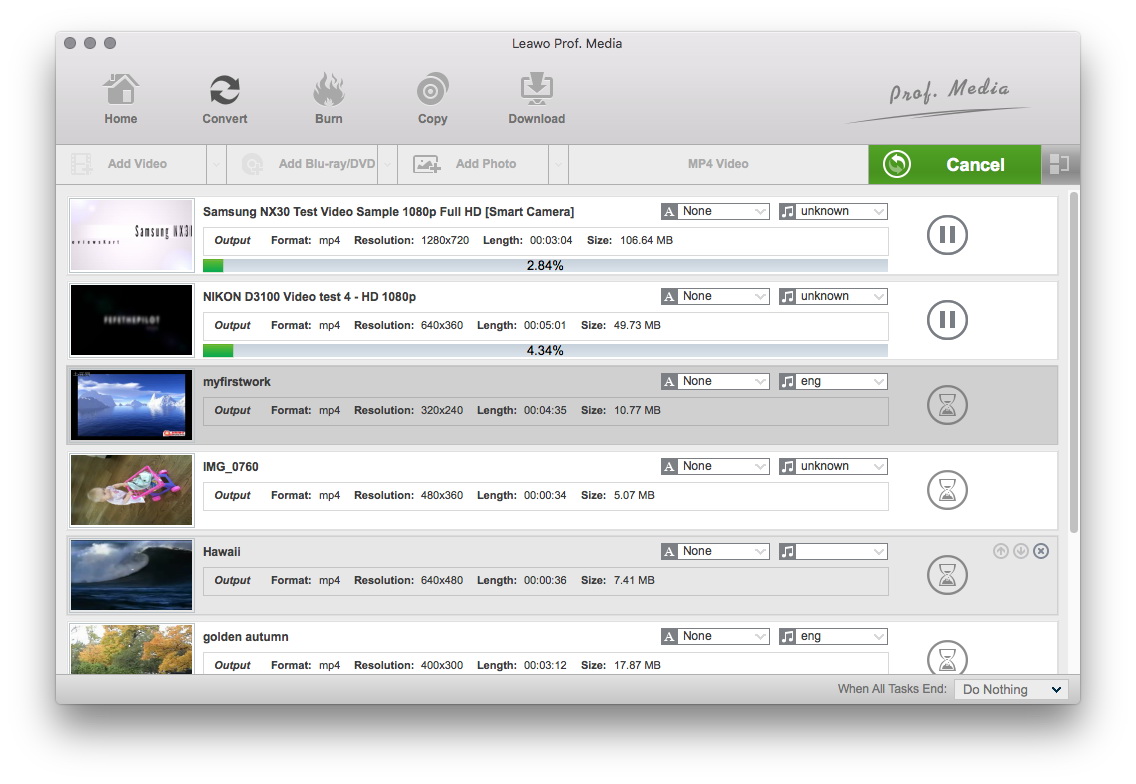
Enfin, commencez à convertir MOV en MP3 sur Mac en cliquant sur le bouton « Convertir » situé au bas de la barre latérale.
Partie 2: Convertir MOV en MP3 sur Mac avec le Convertisseur de Vidéo de Clone2Go pour Mac
Pour convertir les fichiers MOV en MP3 sur Mac, en plus du Convertisseur de Vidéo de Leawo pour Mac, vous pouvez aussi utiliser le Convertisseur de Vidéo de Clone2Go pour Mac. Démarrez ce convertisseur et consultez le guide de trois étapes ci-dessous pour convertir MOV en MP3 sur Mac.
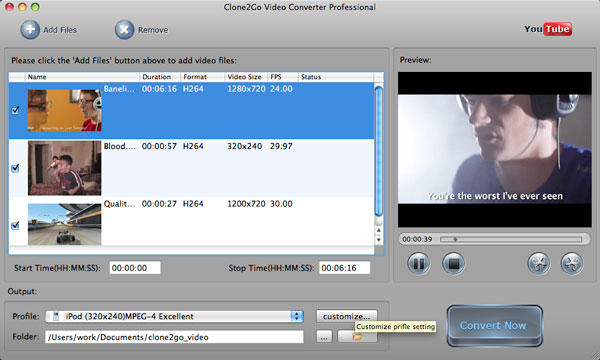
Étape 1: Importer les fichiers MOV source
Sur l'interface principale de ce convertisseur, cliquez sur le bouton « Ajouter une vidéo » pour importer le fichier MOV source.
Étape 2: Choisir MP3 comme le format de sortie
Dans la liste déroulante « Profil » , choisissez MP3 - MPEG Layer -3 Audio (* .mp3) comme le format de sortie.
Étape 3: Commencer à convertir MOV en MP3 sur Mac
Cliquez sur le bouton « Convertir Maintenant » pour commencer à convertir MOV en MP3 sur Mac.
Partie 3: Comparaison entre ces deux convertisseurs
| Fonctionnalité | Le Convertisseur de Vidéo de Leawo pour Mac | Le Convertisseur de Vidéo de Clone2Go pour Mac |
| Facile à utiliser |  |
|
| Formats de fichier d'entrée pris en charge |
|
Vidéo : avi, wmv, asf, dvr-ms, ms-dvr, mov, mp4, 3gp, m4v, qt, rm, rmvb, flv, mkv, avs, mpg, dv, vob, m1v, m2v, dat, amv, webm, HD AVI, AVCHD MTS, AVCHD M2TS, HD WMV, HD MKV, HD MOV, HD MPG, HD MP4 |
| Formats de fichier de sortie pris en charge |
|
|
| Ajuster les paramètres de vidéo et d'audio comme la fréquence de trame de vidéo, l'encodeur, le débit binaire de vidéo ; la fréquence d'échantillonnage, les canaux, l'encodeur, le débit binaire d'audio | |
|
| Lecteur de vidéo interne | |
|
| Éditeur de vidéo interne | disponible, permet aux utilisateurs de couper la longueur et la taille de vidéo, d'ajouter un filigrane et d'ajuster l'effet de vidéo | disponible, permet aux utilisateurs de couper la longueur et la taille de vidéo, d'ajouter un filigrane et d'ajuster l'effet de vidéo |
| Ajouter des effets 3D à une vidéo 2D | |
|
| Extraire l'audio à partir d'un fichier vidéo | |
|
| Prendre une capture d'écran | |
|
| Ajouter des sous-titres et des pistes d'audio | |
|
| OS pris en charge | macOS (32-bit or 64-bit) Yosemite (10.10), OS X El Capitan (10.11), macOS Sierra (10.12), macOS High Sierra(10.13), macOS Mojave (10.14) | MAC OS X 10.5 or above (including 10.7 Lion and 10.8 Mountain Lion) |
| Version de Windows | |
|
| Prix | $29.95 | $29.95 |
 Aug. 06, 2019 by

