
Que devez-vous faire lorsque vous assistez à une réunion importante et que vous souhaitez enregistrer la réunion, et lorsque votre meilleur ami chante une chanson pour vous et que vous souhaitez l'enregistrer comme sonnerie ? Dans différents cas tels que le mémo vocal, l'enregistrement sonore, l'enregistrement de conversation, etc., comment utiliser l'enregistreur vocal pour enregistrer la voix ? En ce moment, un enregistreur vocal facile à utiliser semble être particulièrement important. Cet article vous expliquera comment utiliser Easy Voice Recorder pour enregistrer la voix.
Partie 1 : Comment utiliser Easy Voice Recorder pour enregistrer la voix
Pour enregistrer la voix à l'aide d'Easy Voice Recorder, nous devons d'abord comprendre brièvement ce qu'est Easy Voice Recorder et ce qu'il pourrait faire.
Qu'est-ce que l'Easy Voice Recorder ?
Comme le nom d'Easy Voice Recorder l'indique, il s'agit d'une application d'enregistreur vocal facile à utiliser. Il vous suffit d'ouvrir l'application Easy Voice Recorder et de cliquer sur le bouton d'enregistrement pour enregistrer. N'est-ce pas super facile à utiliser ? Il vous permet également d'enregistrer au besoin et d'ajuster la qualité d'enregistrement. Il a différentes versions, la version payante a plus de fonctionnalités, telles que l'enregistrement stéréo et la prise en charge du microphone Bluetooth.
Quelles sont les versions d'Easy Voice Recorder ?
Il a principalement deux versions : version gratuite et version payante. Vous pouvez utiliser la version gratuite pour enregistrer la voix indéfiniment, mais vous devez parcourir les publicités et le spam. La version payante est la version Easy Voice Recorder Pro, qui coûte 3,99 $ sans publicité. Easy Voice Recorder Pro a plus de fonctionnalités que la version gratuite, telles que la réduction du bruit et la commutation de plate-forme différente. Avec Easy Voice Recorder Pro, vous pouvez réaliser une création professionnelle de musique.
Où pouvez-vous obtenir Easy Voice Recorder ?
Easy Voice Recorder peut être disponible sur le Google Play Store. Vous pouvez rechercher et télécharger l'application Easy Voice Recorder sur le Google Play Store.
Comment utiliser étape par étape l'application Easy Voice Recorder ?
1) Recherchez et cliquez sur Settings (« Paramètres ») en haut à droite de l'interface, vous verrez de nombreuses options, telles que Main use (« Utilisation principale »), Sound quality (« Qualité sonore »), Tuning (« Réglage »), etc. Vous pouvez cliquer sur Tuning > Encoding (« Réglage > Encodage ») pour sélectionner le format de sortie, puis cliquez sur Sample rate (« Taux d'échantillonnage ») pour ajuster les paramètres afin d'améliorer la qualité sonore.
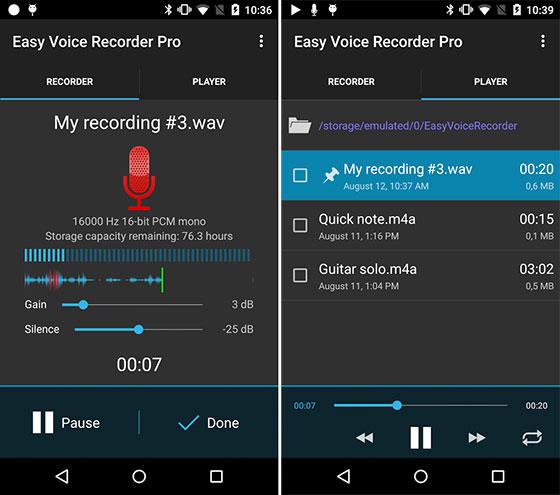
2) Revenez à l'interface principale d'Easy Voice Recorder et nommez l'enregistrement. Il est généralement au format .wav. Vous pouvez le modifier dans les paramètres comme indiqué à l'étape 1.
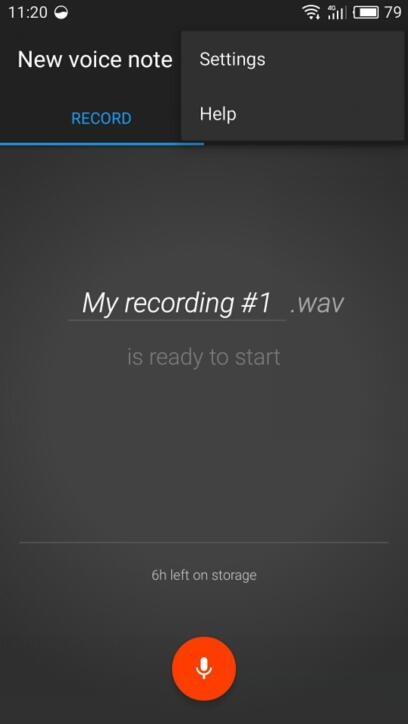
3) Cliquez sur le bouton rouge pour démarrer l'enregistrement. Vous pouvez utiliser Easy Voice Recorder pour enregistrer tant que le stockage le permet, et l'espace de stockage restant peut être vu sur l'interface principale.
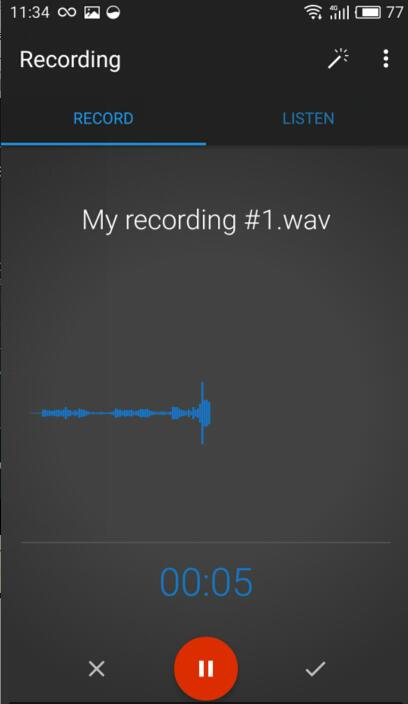
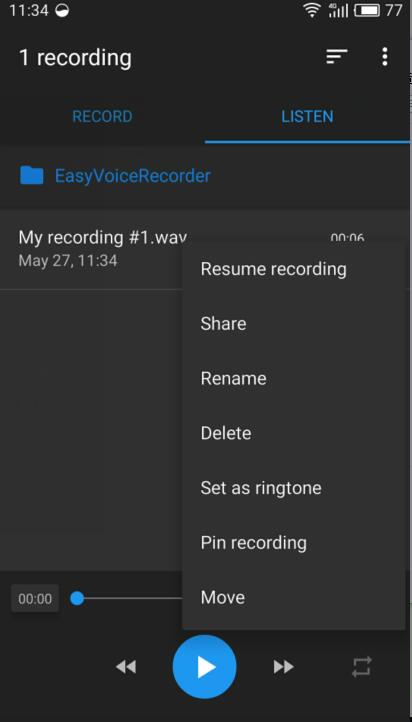
4) Une fois l'enregistrement terminé, cliquez sur l'icône de coche. Vous verrez votre enregistrement dans le panneau Listen (« Écouter »). Sur le panneau, vous pouvez lire l'enregistrement, le renommer, le définir comme sonnerie et le partager avec vos amis par e-mail, Bluetooth, etc.
Partie 2 : Meilleur logiciel que l'Easy Voice Recorder – Enregistreur de musique de Leawo
Comme alternative à Easy Voice Recorder ou même un meilleur choix, Enregistreur de musique de Leawo est puissant pour enregistrer la voix. Il peut enregistrer de la musique à partir de différentes sources telles que microphone, flux audio d'entrée intégré, iTunes, etc. Il est équipé du Task Scheduler (« Planificateur de tâches ») qui vous permet d'enregistrer automatiquement le son même si vous n'êtes pas devant l'écran. De plus, il peut télécharger et ajouter automatiquement des balises musicales. Vous pouvez également modifier manuellement les balises musicales telles que le titre de la chanson, le nom de l'album et le genre.
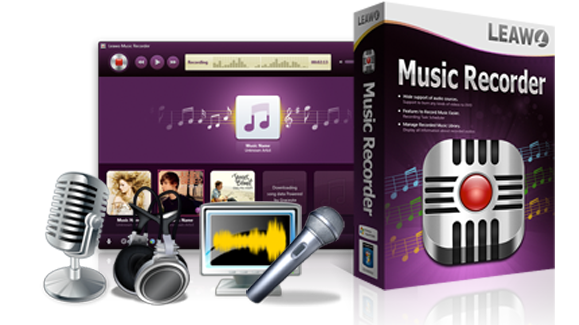
Enregistreur de musique de Leawo
☉ Il peut enregistrer tous les sons de l'audio en streaming de l'ordinateur et de l'audio d'entrée intégré.
☉ Il peut enregistrer de la musique à partir de plus de 1 000 sites de musique tels que YouTube, Facebook, Veoh, VEVO, etc.
☉ Il peut planifier l'enregistrement de musique via le planificateur de tâches d'enregistrement interne.
☉ Il peut automatiquement et manuellement ajouter et compléter des balises musicales, telles que l'artiste, l'album, la pochette, le genre, etc.
☉ Il peut sauvegarder les fichiers musicaux enregistrés au format WAV ou MP3 pour une large utilisation.


Pourquoi Enregistreur de musique de Leawo est-il meilleur que Easy Voice Recorder ?
- Il peut planifier l'audio à volonté : Enregistreur de musique de Leawo dispose d'un outil appelé Task Scheduler (« Planificateur de tâches ») qui permet aux utilisateurs de planifier des enregistrements de musique en définissant l'heure de début, la durée d'enregistrement et l'arrêt du chronométrage. Ainsi, même si vous n'êtes pas présent, le logiciel peut vous aider à enregistrer automatiquement le son.
- Il peut filtrer les publicités dans les enregistrements musicaux : son filtre automatique permet de prédéfinir la longueur minimale de la piste, de sorte qu'il peut filtrer automatiquement les publicités.
- Il peut ajouter automatiquement des balises musicales : Enregistreur de musique de Leawo peut automatiquement télécharger et ajouter des balises musicales pour l'enregistrement, telles que l'artiste de la chanson, l'album de la chanson, le nom de la chanson et le genre.
- Il peut personnaliser votre enregistrement : le logiciel d'enregistrement sonore vous permet de modifier manuellement des balises musicales, telles que l'artiste, le nom et le genre.
- Il peut améliorer la qualité sonore : vous pouvez définir le débit binaire, le taux d'échantillonnage et le format de sortie pour améliorer la qualité sonore.
Le guide suivant vous montrera étape par étape comment utiliser Enregistreur de musique de Leawo pour enregistrer la voix. Téléchargez et installez cet enregistreur de musique sur votre ordinateur, puis suivez les étapes ci-dessous pour en savoir plus sur l'enregistrement de la voix sur votre ordinateur.
Étape 1 : Définissez la source audio
En haut à droite de l'interface principale, il y a une icône déroulante, cliquez dessus, vous verrez l'option Settings (« Paramètres »). Cliquez sur Settings > Audio Source (« Paramètres > Source audio ») pour sélectionner Record Computer Audio (« Enregistrer l'audio de l'ordinateur ») et Record Audio Input (« Enregistrer l'audio d'entrée ») en fonction de vos besoins. Si votre musique provient des sources externes, vous pouvez choisir Record Audio Input (« Enregistrer l'audio d'entrée ») ; si votre musique provient des sources internes, choisissez Record Computer Audio (« Enregistrer l'audio de l'ordinateur »). Le logiciel vous avertira de télécharger les périphériques audios de Leawo si c'est la première fois que vous utilisez cette option.
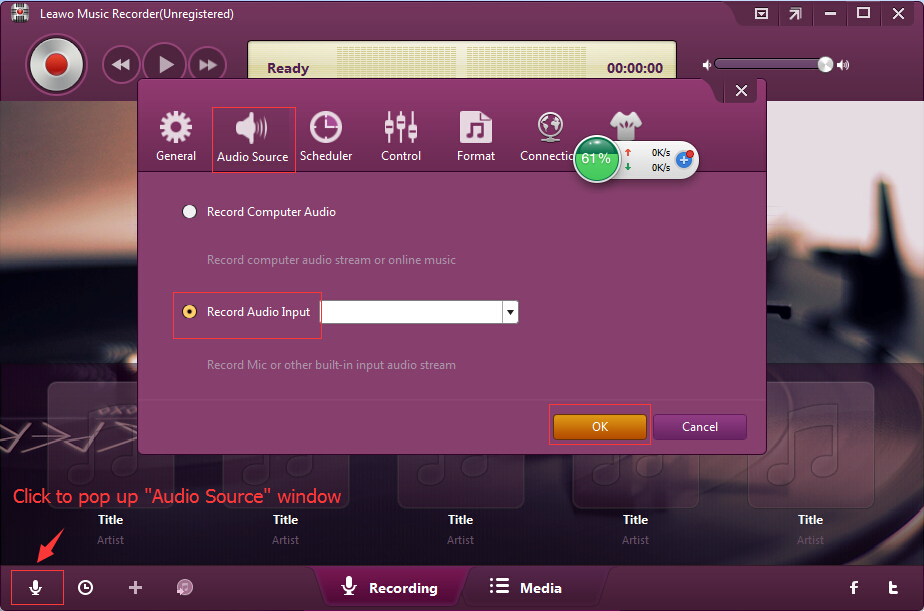
Étape 2 : Sélectionnez le format de sortie, définissez le débit binaire et le taux d'échantillonnage
Dans le panneau Settings (« Paramètres »), accédez à « Format » pour définir le format de sortie, le débit binaire et le taux d'échantillonnage pour modifier la qualité sonore et la taille de la musique.
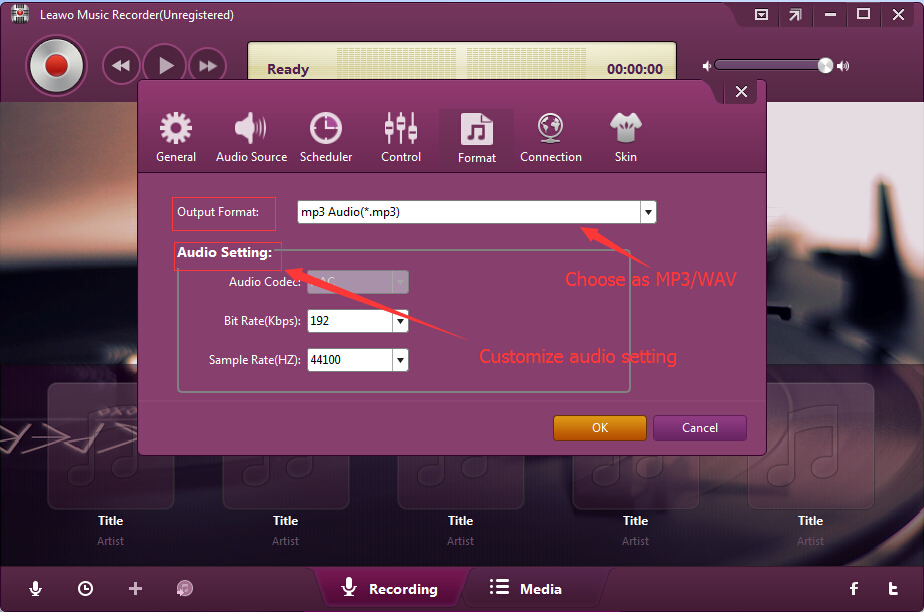
Étape 3 : Définissez le répertoire de sortie
Accédez à Settings > General (« Paramètres > Général ») pour sélectionner le répertoire de sortie cible.
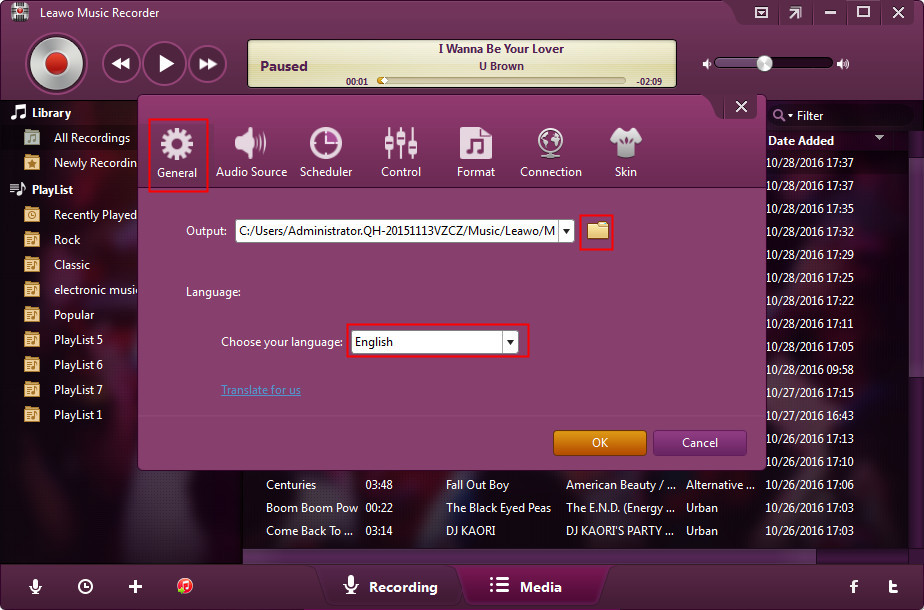
Étape 4 : Commencez à enregistrer de la musique
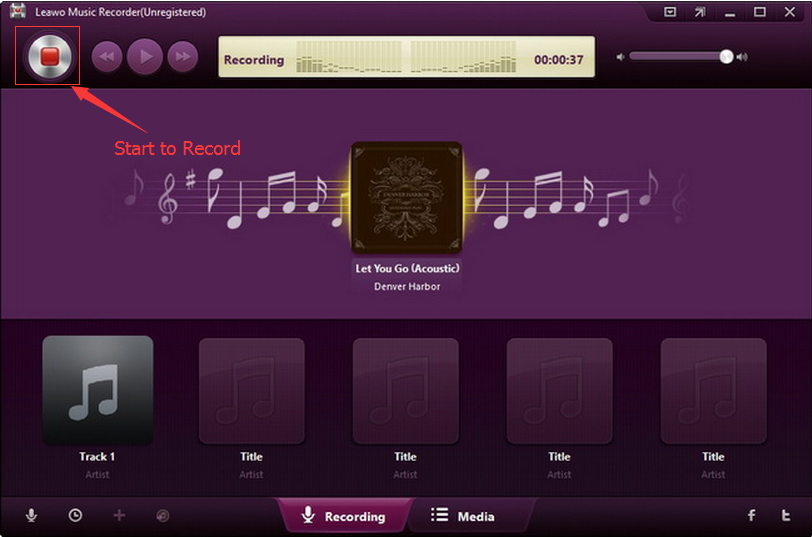
Cliquez sur le bouton rouge Start (« Commencer ») pour démarrer l'enregistrement et cliquez sur Play (« Lecture ») pour lire l'audio source. N'oubliez pas de commencer l'enregistrement avant de lire l'audio source.
Étape 5 : Modifiez manuellement les balises musicales
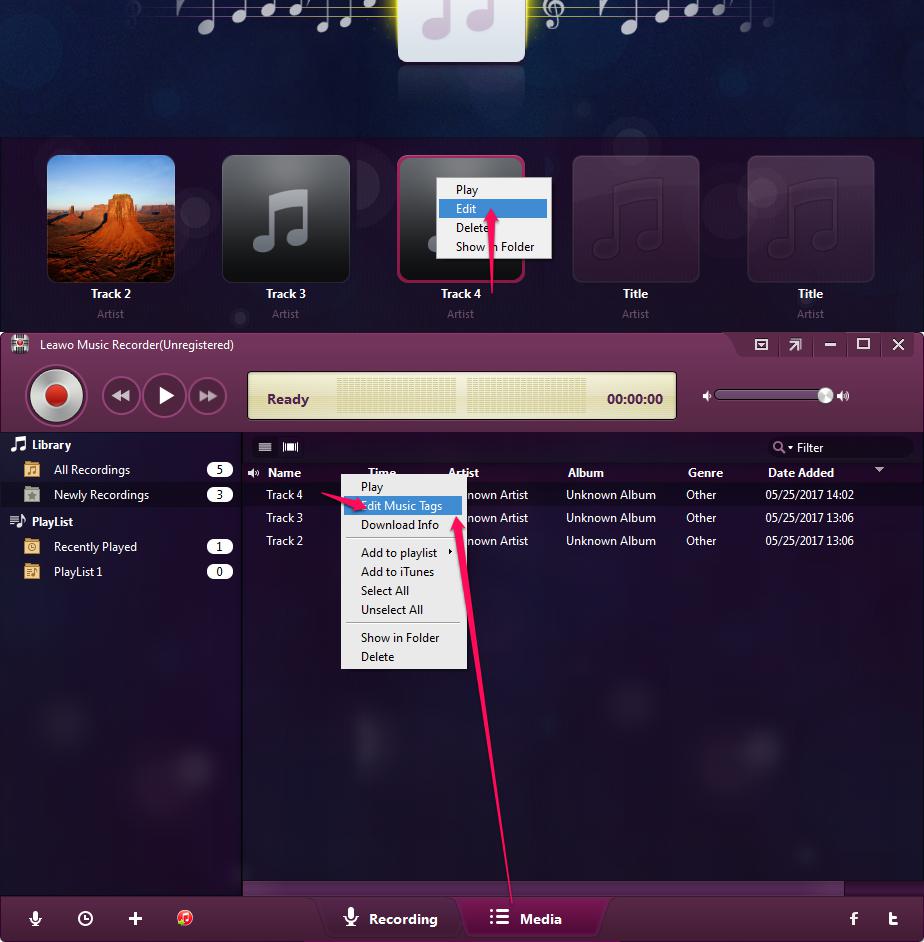
Enregistreur de musique de Leawo peut automatiquement télécharger et ajouter des balises musicales à vos enregistrements. Cependant, vous pouvez modifier manuellement les balises musicales en cliquant sur Media > Library (« Média > Bibliothèque »). Sélectionnez l'enregistrement cible et faites un clic droit dessus, puis modifiez les balises en sélectionnant Edit music tags (« Modifier les balises musicales »), comme le nom de la chanson, le nom de l'album et le genre.
Si vous utilisez un ordinateur Mac, vous pouvez vous tourner vers Enregistreur de musique de Leawo pour Mac, qui pourrait faire exactement la même chose que celle de la version Windows et il est compatible avec Mac OS 10.6 et versions ultérieures.
 Apr. 23, 2020 by

