
Chrome et Safari sont des navigateurs Web populaires sur Mac OS et les deux navigateurs ont leurs propres mérites. Certaines personnes utiliseraient les deux navigateurs pour faire différentes choses. Et si vous en avez assez d'utiliser l'un des deux navigateurs mentionnés ci-dessus, vous pouvez essayer d'en utiliser un autre. Lorsque vous souhaitez changer de navigateur, une chose importante que vous devez faire est de transférer les signets que vous avez dans le navigateur d'origine au nouveau. Pour les personnes qui ne connaissent pas le processus de transfert de signets, voici comment importer des signets de Chrome à Safari. Pour savoir comment importer des signets de Safari à Chrome, visitez cette page.
Comment importer des signets de Chrome à Safari
Étape 1. Importer des signets de Chrome à Safari sur Mac OS
Je vais d'abord vous montrer comment importer des signets de Chrome à Safari sur Mac OS.
- 1. Ouvrez Chrome sur votre Mac.
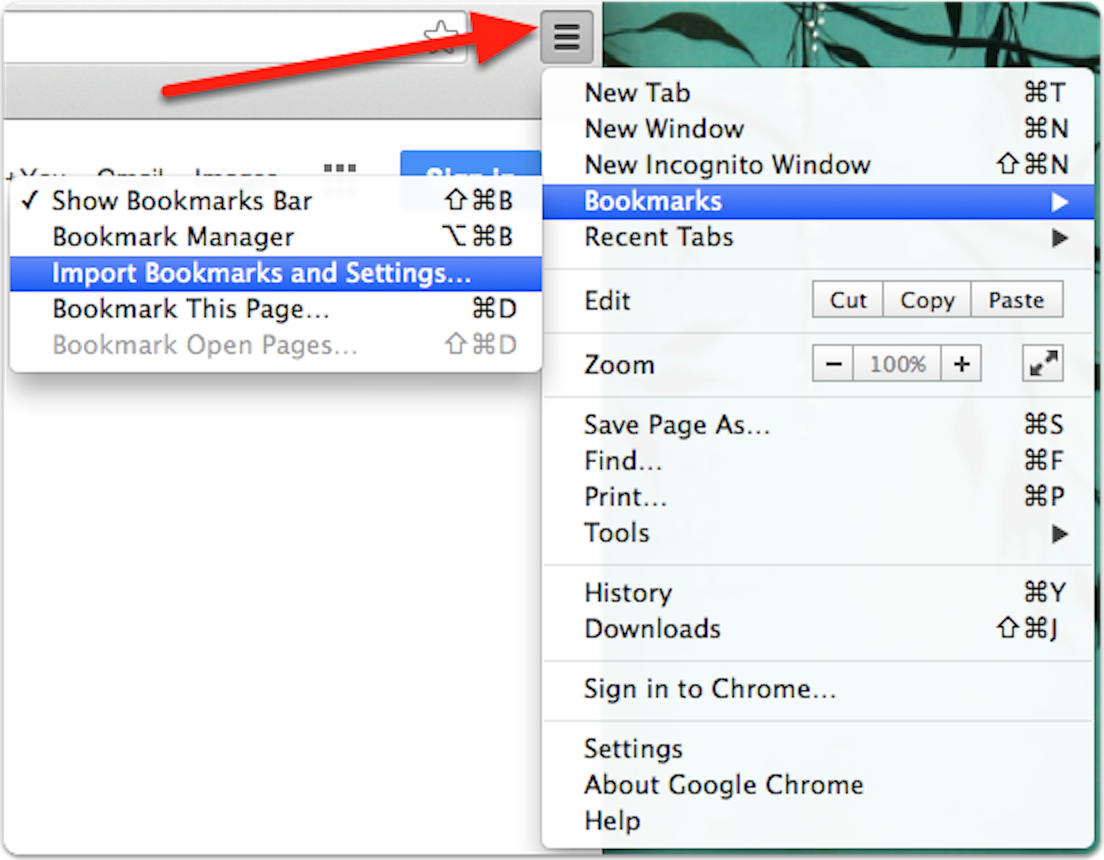
- 2. Recherchez le bouton de menu dans le coin supérieur droit, cliquez dessus et sélectionnez Signets> Gestionnaire de signets.
- 3. Sur la page Gestionnaire de signets, cliquez sur Organiser, puis sélectionnez Exporter les signets en fichier HTML.
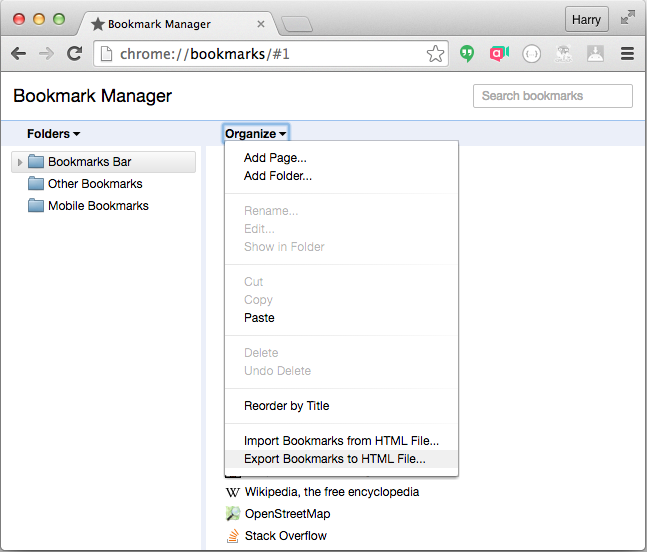
Après avoir exporté les signets de Chrome à votre ordinateur, vous pourrez les importer dans Safari.
Étape 2. Importer des signets de Chrome à Safari
- 1. Ouvrez Safari sur votre Mac.
- 2. Dans la barre de menus, sélectionnez Fichier> Importer de> Signets de fichiers HTML et sélectionnez le fichier HTML des signets que vous venez d'exporter de Chrome.
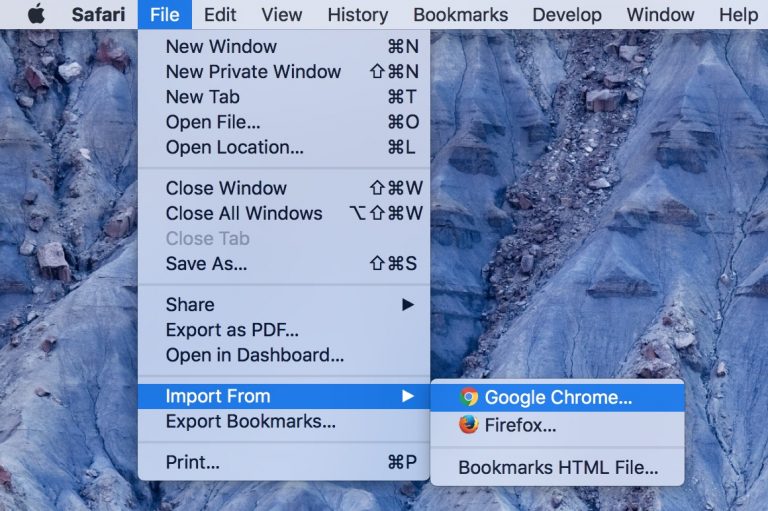
Remarque : Comme vous pouvez le voir, vous avez la possibilité d'importer directement des signets de Chrome à Safari, vous pouvez l'utiliser pour importer directement des signets de Chrome à Safari. Mais le fichier HTML de signet de Chrome peut également être utilisé par d'autres appareils.
Comment importer des signets de Chrome sur Mac à Safari sur iPhone
Si vous avez des signets sur Chrome dont vous avez besoin sur votre iPhone, vous pouvez choisir d'importer vos signets de Chrome à Safari sur votre iPhone.
Pour importer des signets de Chrome à Safari sur iPhone, la première étape est la même que pour importer des signets de Chrome à Safari sur Mac OS. Vous devez d'abord exporter les signets de Chrome à votre Mac au format HTML. Lisez les instructions ci-dessus pour savoir comment exporter les signets de Chrome en premier.
Après avoir exporté les signets de Chrome, vous pouvez commencer à les transférer à l'iPhone. Pour ce faire, vous aurez besoin de l'aide d'un programme de tierce partie appelé iTransfer de Leawo. Il s'agit d'un programme de transfert de données conçu pour que l'utilisateur d'appareils iOS transfèrent des données entre des PC et des appareils iOS.


Vous trouverez ci-dessous les instructions pour transférer des signets à l'iPhone à l'aide d'iTransfer de Leawo.
1. Ouvrez iTransfer de Leawo puis branchez votre iPhone sur votre ordinateur avec un câble USB.
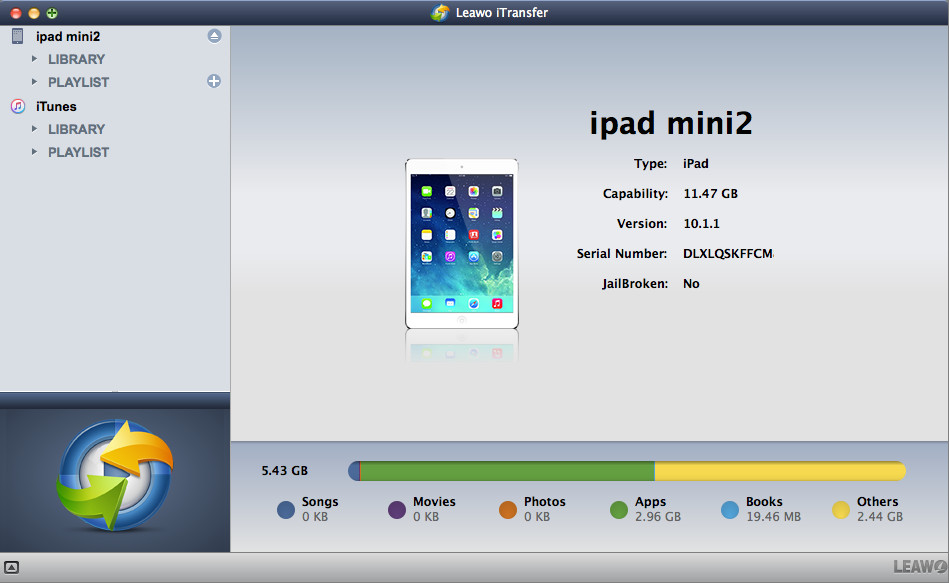
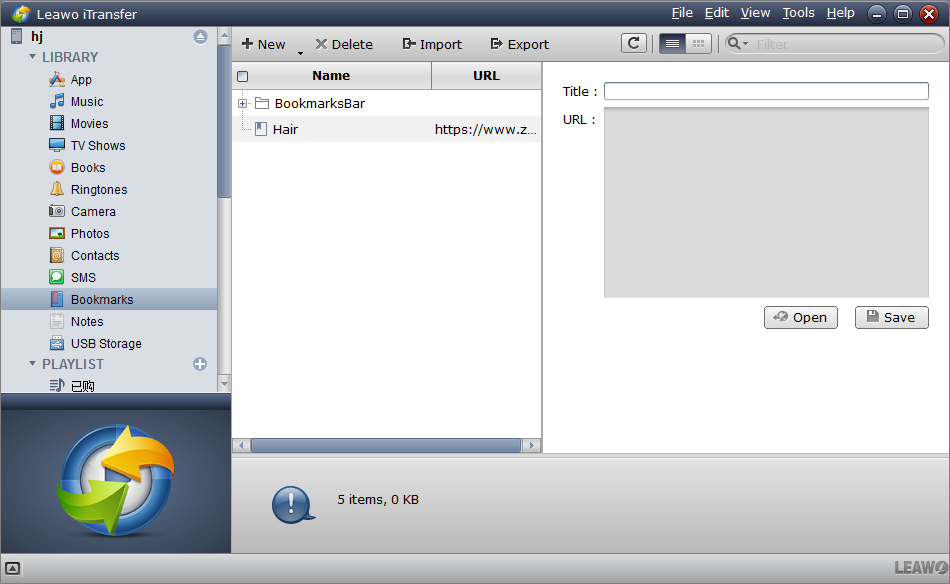
2. Lorsque le programme détecte votre appareil, vous pouvez le trouver dans le coin supérieur droit. Cliquez sur votre appareil pour voir plus d'options. Cliquez sur Signets, puis sur Importer pour importer les signets de Chrome à votre iPhone.
Pour importer des signets de Safari à Chrome, il existe de nombreux moyens disponibles. Si vous passez de Chrome à Safari et que vous ne savez pas comment importer des signets de Safari à Chrome, c'est le bon endroit pour vous.
 Apr. 20, 2020 by

