
Si vous avez de la belle musique stockée sur votre ordinateur et que vous vouliez les copier de l'ordinateur vers votre iPhone, comment faire ? Le transfert de musique vers l'iPhone serait une obsession pour certaines personnes. Mais ne vous inquiétez pas. Ce texte vous présentera trois méthodes pour facilement transférer de la musique de l'ordinateur vers l'iPhone.
Partie 1. Transférer de la musique d'un ordinateur vers un iPhone avec iTunes
Pour la plupart des utilisateurs d'iPhone, iTunes est toujours le premier choix pour transférer de la musique de l'ordinateur vers l'iPhone. Comme un outil de transfert officiel, iTunes peut vous aider à transférer et à sauvegarder des fichiers facilement.
Étape 1. Connectez votre iPhone au PC via un câble USB adapté.
Étape 2. Cliquez sur l'icône de téléphone dans le coin à gauche de l'interface. Pour gérer vos fichiers multimédias manuellement, il vaut mieux aller dans « Options » sous l'onglet « Résumé ». Annulez « Synchroniser automatiquement lorsque cet iPhone est connecté » et cochez « Gérer manuellement la musique et les vidéos ». Après, n'oubliez pas de cliquer sur « Appliquer ».
Étape 3. Importez de la musique dans la bibliothèque iTunes à partir de l'ordinateur en cliquant sur « Fichier » puis sur « Ajouter un fichier à la bibliothèque ». Une fois le transfert réussi, vous pouvez sélectionner l'icône de musique en haut pour afficher toutes les chansons.
Étape 4. Cliquez sur « Musique » sous l'onglet « Paramètres ». Choisissez « Synchroniser la musique ». Vous pouvez librement choisir de synchroniser la bibliothèque musicale entière ou seulement les listes de lecture sélectionnées. Après, cliquez sur le bouton « Synchroniser » situé en bas.
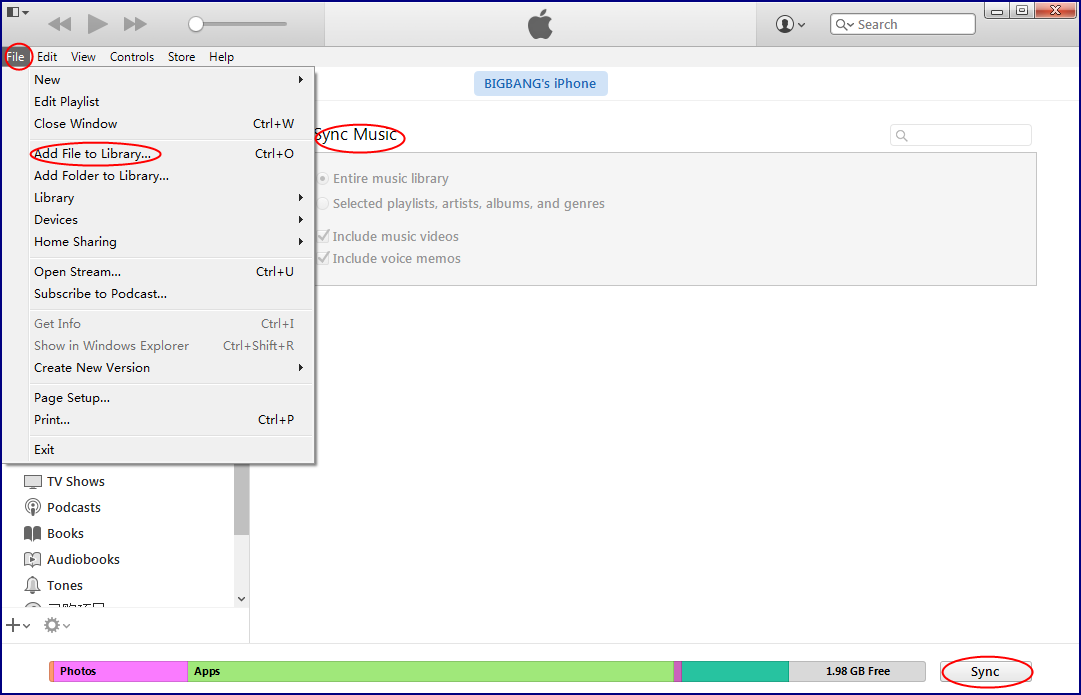
Les étapes ci-dessus ont expliqué comment transférer des chansons d'un ordinateur vers un iPhone avec iTunes. Bien qu'il soit largement utilisé par de nombreux utilisateurs d'Apple, il présente aussi des inconvénients que vous devez connaître.
1. Au lieu de fusionner la liste de lecture avec celle d'origine de votre iPhone, iTunes la remplacera par celle de sa bibliothèque, ce qui signifie que vous risquez de perdre la musique existante sur votre iPhone.
2. iTunes vous permet de sélectionner des listes de lecture, des artistes, des albums et des genres à synchroniser, mais vous n'êtes pas capable de choisir des chansons spécifiques.
Partie 2. Transférer de la musique d'un ordinateur vers un iPhone avec un tiers logiciel
Par conséquent, existe-t-il un moyen pour transférer de la musique (y compris la musique non achetée) de l'ordinateur vers l'iPhone sans effacer les chansons précédentes ? iTransfer de Leawo, l'une des meilleures alternatives à iTunes, peut prendre en charge le transfert des fichiers entre les appareils iOS, iTunes et les PC sans synchronisation d'iTunes. De plus, il permet aux utilisateurs de transférer différents types de fichiers facilement. Les étapes ci-dessous vous présenteront comment transférer de la musique d'un ordinateur vers un iPhone sans iTunes. Vous pouvez gratuitement télécharger ce logiciel pour l'essayer. Le contenu suivant prendra l'exemple de l'iPhone 6s.
Therefore, is there any way to transfer music from computer to iPhone without erasing previous songs or transfer non-purchased music from computer to iPhone? Leawo iTransfer, one of the best alternatives to iTunes, supports to transfer files among iOS devices, iTunes and PCs without the sync of iTunes, and it enables users to transfer various kinds of files easily. The following guidance will show you the way of transferring music from computer to iPhone without iTunes, and you are allowed to free download the software to have a try. The following steps will take iPhone 6s as an example.


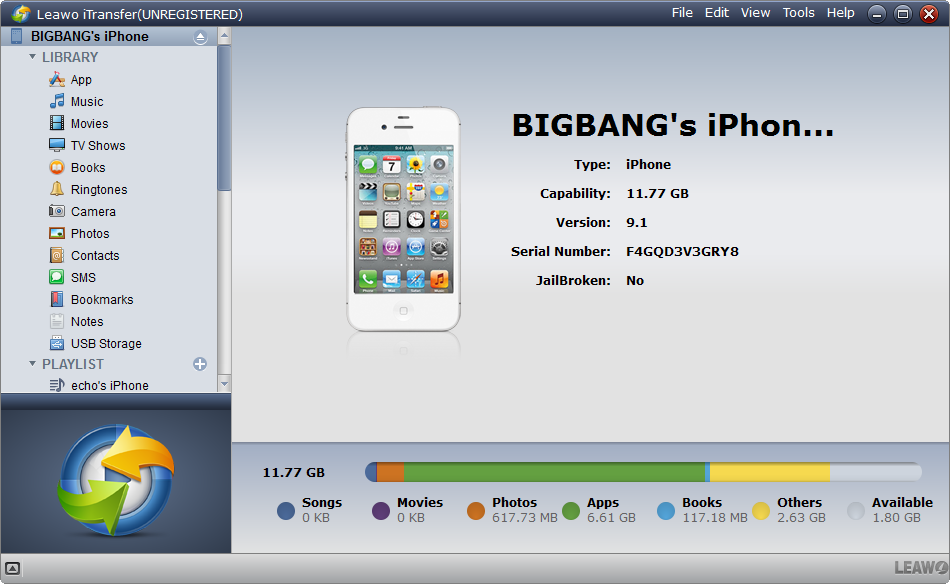
Étape 1. Exécutez iTransfer de Leawo et connectez l'iPhone 6s à l'ordinateur avec un câble USB.
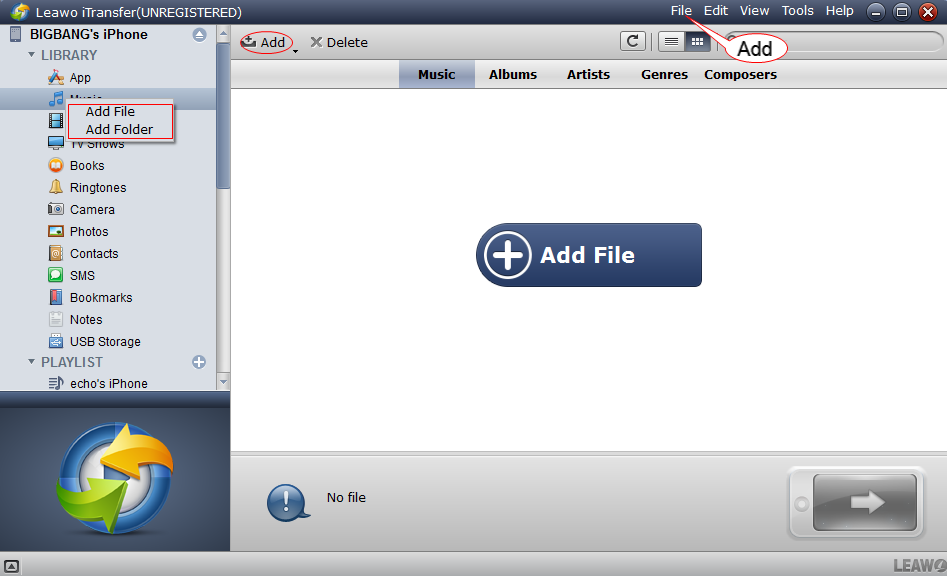
Étape 2. Ajoutez-y la musique que vous aimez de l'ordinateur à l'iPhone 6s.
Remarque : Il existe 5 moyens pour y ajouter des fichiers à partir de l'ordinateur :
A. Faites glisser et déposez directement les fichiers dans la fenêtre du logiciel ;
B. Cliquez avec le bouton droit de la souris sur la bibliothèque musicale et choisissez « Ajouter un fichier » ou « Ajouter un dossier » ;
C. Cliquez sur « Fichier » dans le coin en haut à droite et choisissez « Ajouter> Ajouter un fichier / Ajouter un dossier » ;
D. Cliquez avec le bouton droit de la souris sur la bibliothèque musicale et cliquez sur « Ajouter un fichier » ;
E. Cliquez sur le bouton « Ajouter » en haut à gauche. Puis, choisissez « Ajouter un fichier » ou « Ajouter un dossier ».
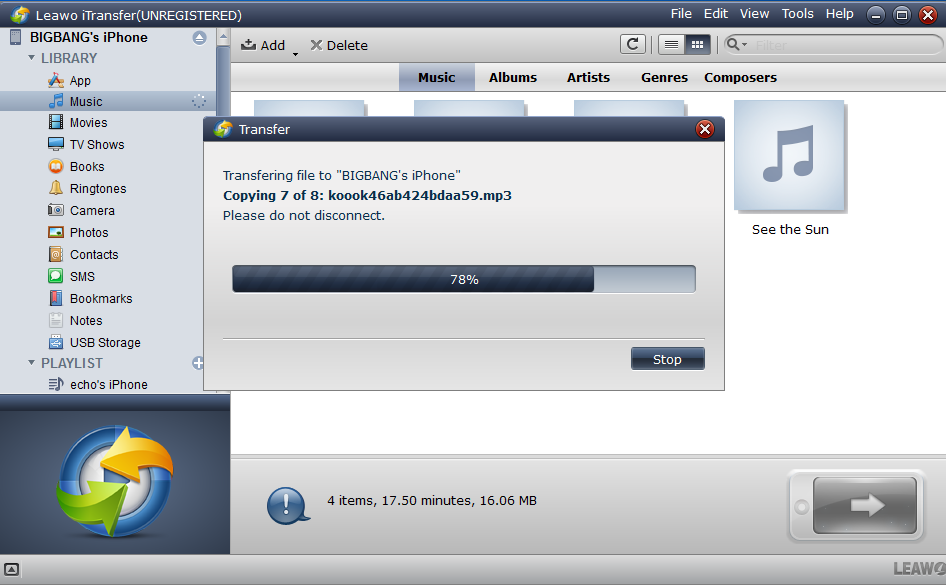
Étape 3. Une fois la musique ajoutée au logiciel, il commencera automatiquement à la transférer de l'ordinateur vers l'iPhone sans iTunes.
Bien sûr, comme un outil de transfert pour l'iPhone à double sens, en plus de transférer de la musique de l'ordinateur vers l'iPhone, iTransfer de Leawo permet aussi aux utilisateurs de transférer de la musique de l'iPhone vers l'ordinateur pour une sauvegarde.
Partie 3. Transférer de la musique d'un ordinateur vers un iPhone avec les services cloud disponibles
Pour transférer de la musique d'un ordinateur vers un iPhone, vous pouvez également utiliser les services cloud disponibles. Il y a trois genres de services cloud à votre choix.
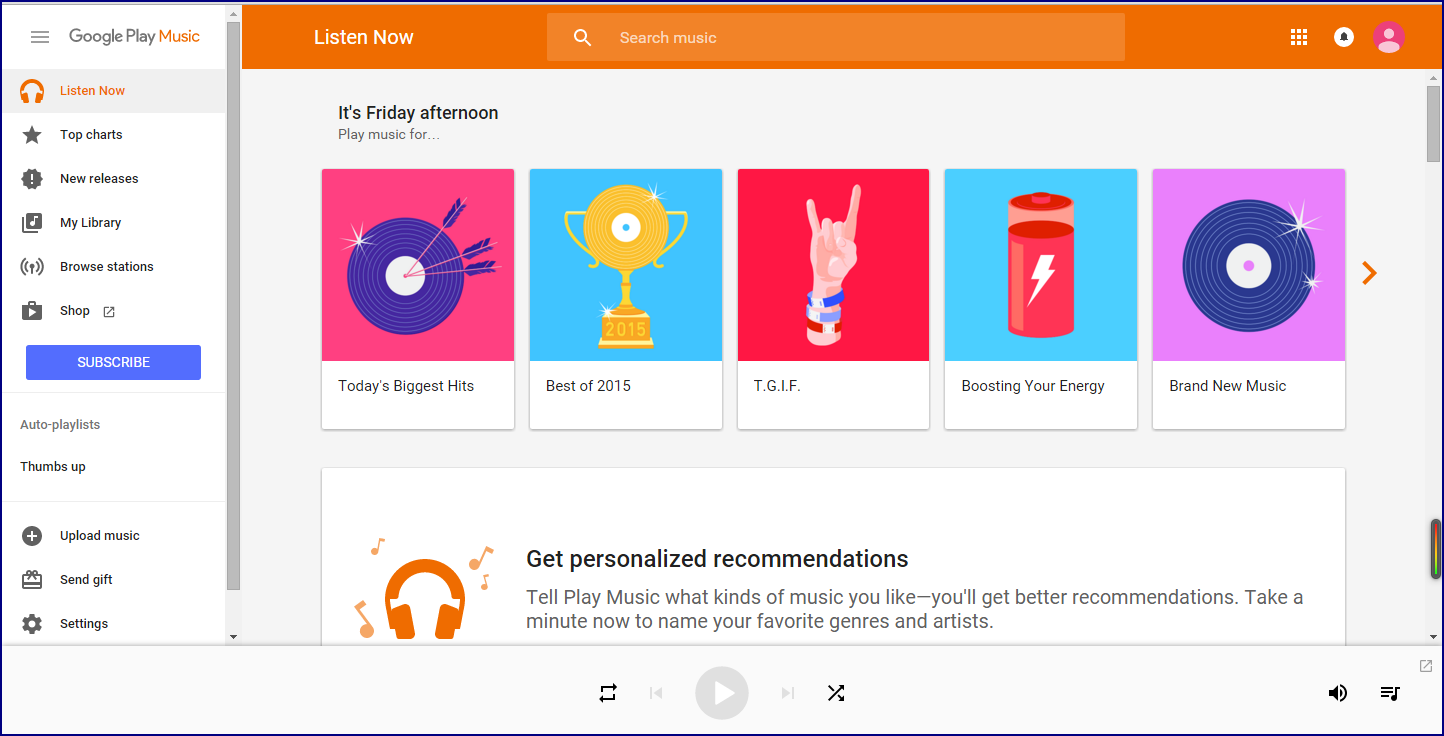
1.Google Play Music: Ce n'est pas seulement un endroit pour acheter de la musique. Avec un compte standard de ce logiciel, vous pouvez aussi gratuitement ajouter plus de 20000 chansons de votre ordinateur au cloud. Vous pouvez d'abord installer le Music Player sur votre ordinateur pour télécharger les chansons. Ensuite, installez le client de Google Music, Melodies sur votre iPhone pour lire la musique que vous avez téléchargée dans le cloud de votre compte. Les étapes suivantes vous présenteront comment transférer de la musique d'un ordinateur vers un iPhone sans iTunes à l'aide de Google Play Musique.
2. Amazon Cloud Player: Il vous permet de gratuitement télécharger 250 chansons de votre ordinateur dans le cloud. Si vous voulez télécharger plus de chansons de votre collection, vous devrez payer 24,99USD par an pour un maximum de 250000 chansons. Vous pouvez utiliser le Cloud Player de bureau pour télécharger vos chansons dans le cloud. Puis, installez Amazon Cloud Player pour l'iPhone pour lire ces chansons.

3.Dropbox: C'est comme un conteneur dans lequel vous pouvez mettre tous vos fichiers. Mais il fonctionne beaucoup mieux. Il peut placer les fichiers partout où vous en avez besoin. Après l'avoir installé sur votre bureau, vous pouvez y glisser-déposer vos chansons. Puis, installez-le sur votre iPhone et synchronisez-le. Après, vous trouverez les chansons sur votre iPhone.
Ce qui précède vous explique trois méthodes pour transférer de la musique d'un ordinateur vers un iPhone. Une fois le transfert terminé, vous obtiendrez la musique sur votre iPhone. iTransfer de Leawo est très utile pour transférer différents types de fichiers. Par exemple, vous pouvez transférer des photos d'un iPhone vers un ordinateur avec ce logiciel. Si vous êtes intéressé, n'hésitez pas à l'essayer.
The above is about how to transfer music from computer to iPhone with three methods. When the transfer is done, you will get the music on your iPhone. Leawo iTransfer is helpful for transferring various kinds of files with this software. For example, you can transfer photos from iPhone to computer with the software. If you are interested, don't hesitate to check this software out.
 Apr. 15, 2020 by

