
Lorsque vous aurez maîtrisé quelques chansons de guitare, vous voudrez peut-être enregistrer votre performance afin que les autres puissent vous entendre exécuter un solo fantastique ; ou vous pouvez utiliser votre enregistrement pour améliorer davantage vos compétences. Dans les deux cas, vous devez acquérir plusieurs façons d'enregistrer de la musique de guitare tout en conservant sa qualité sonore. Selon votre situation et votre équipement, il existe principalement trois solutions pour l'enregistrement de musique de guitare, y compris l'enregistrement de guitare électrique. Dans ce tutoriel, nous les examinerons un par un. Vous êtes sûrement en mesure de trouver la meilleure façon d'enregistrer de la musique de guitare.
- Partie 1 : Enregistrer de la musique de guitare sur iPhone avec Voice Memos
- Partie 2 : Enregistrer de la musique de guitare sur Android avec Audio Recorder
- Partie 3 : Enregistrer la guitare sur PC avec l'Enregistreur de musique de Leawo
- Partie 4 : Démonstration vidéo de l'utilisation de l'Enregistreur de musique de Leawo
Partie 1 : Enregistrer de la musique de guitare sur iPhone avec Voice Memos
Si vous utilisez l'iPhone, vous pouvez vous tourner vers Voice Memos sur iPhone pour enregistrer la guitare. Ce serait le meilleur moyen d'enregistrer de la musique de guitare en déplacement. L'application Voice Memos sur iPhone vous permet non seulement d'enregistrer des mémos audio, mais aussi de les partager avec vos amis. Les étapes ci-dessous vous montreront comment enregistrer la guitare avec Voice Memos de l'iPhone.
Étape 1. Ouvrir Voice Memos sur iPhone
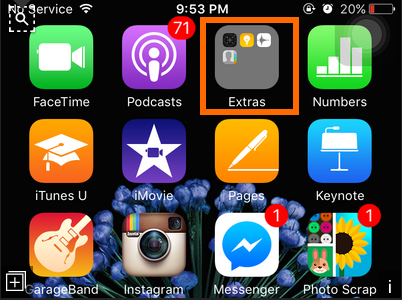
Sur le deuxième écran d'accueil, appuyez sur le dossier Extras pour l'ouvrir, puis appuyez sur Voice Memos. L'application Voice Memos s'ouvre, ce qui vous permet de commencer à enregistrer votre musique de guitare via le microphone de votre iPhone.
Étape 2. Commencer à enregistrer la guitare
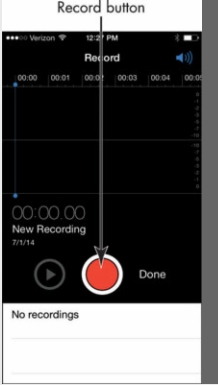
Accédez à l'application Voice Memos, appuyez sur le bouton rouge Enregistrer pour vous préparer à l'enregistrement de la guitare. Jouez ensuite de la guitare pour que la musique de guitare puisse être enregistrée par iPhone avec Voice Memos. Lorsque vous enregistrez de la musique de guitare, ce bouton se transforme en bouton rouge Pause.
Étape 3. Enregistrer la guitare
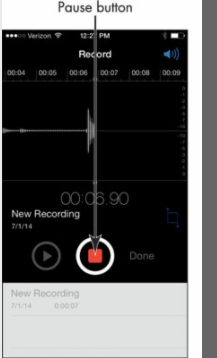
Pendant le processus d'enregistrement, vous pouvez appuyer sur le bouton rouge Pause pour suspendre l'enregistrement, puis sur Terminé pour arrêter l'enregistrement. La ligne bleue doit refléter la progression de votre mémo musical. Et vous pouvez remarquer une ligne bleue se déplaçant de gauche à droite, cela montre que vous êtes en mode d'enregistrement.
Étape 4. Sauvegarder les enregistrements de guitare
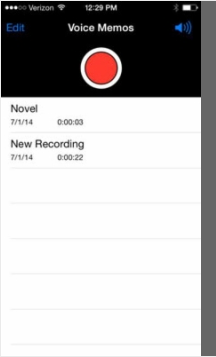
Lorsque vous avez terminé d'enregistrer de la musique de guitare, une boîte de dialogue Nouveau mémo vocal s'affiche, où vous pouvez saisir un nom pour l'enregistrement et appuyer sur Enregistrer. C'est ainsi que vous pouvez enregistrer votre musique de guitare dans votre iPhone pour la partager avec vos amis à l'avenir.
Étape 5. Partager des enregistrements de guitare
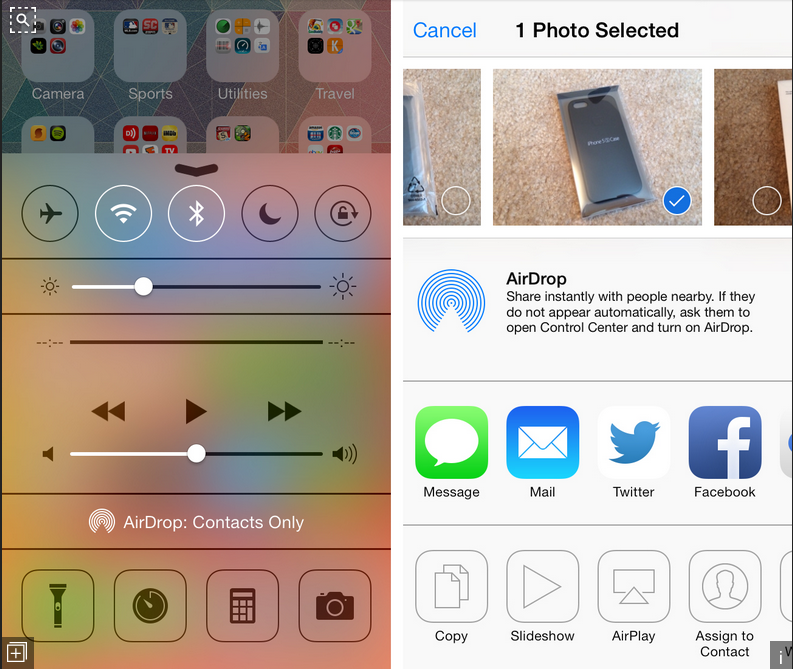
Ensuite, vous pouvez trouver votre enregistrement de musique de guitare dans une liste de mémos enregistrés, ce qui permet une organisation et un accès faciles. Appuyez dessus pour lire, partagez-le via AirDrop ou Mail pour en informer vos amis.
Partie 2 : Enregistrer de la musique de guitare sur Android avec Audio Recorder
La deuxième solution est Audio Recorder sur les smartphones Android. Audio Recorder est une application officielle de Sony Audio Recorder, ce qui facilite l'enregistrement et la lecture audio sur votre smartphone. C'est donc un autre moyen facile d'enregistrer de la musique de guitare de bonne qualité avec un logiciel d'enregistrement.
Étape 1. Rechercher Audio Recorder sur Android
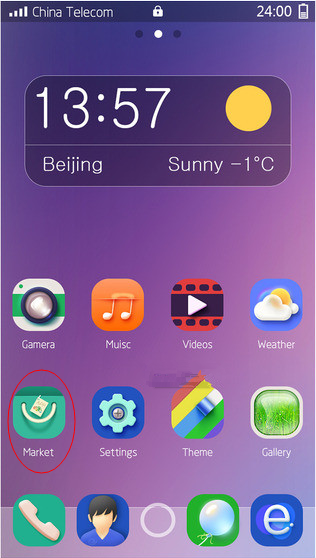
Sur le premier écran d'accueil, appuyez sur le dossier Market pour l'ouvrir et recherchez « Audio Recorder » disponible en téléchargement.
Étape 2. Télécharger Audio Recorder sur Android

Téléchargez Audio Recorder avec une telle icône ci-dessus. Après avoir téléchargé cet enregistreur d'audio, installez-le sur vos appareils Android.
Étape 3. Commencer à enregistrer de la musique de guitare
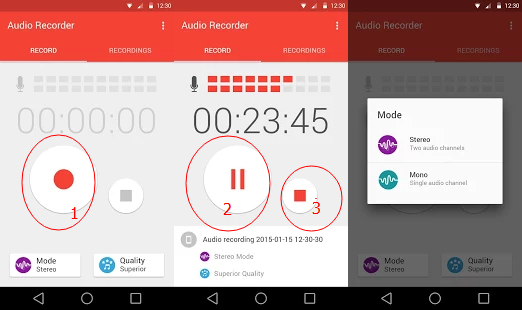
Accédez à l'application Audio Recorder et appuyez sur le bouton rouge marqué d'un «1 » comme ci-dessus pour démarrer l'enregistrement. Jouez de la musique de guitare et assurez-vous de la jouer dans un environnement calme pour garantir la qualité d'enregistrement. Si vous devez arrêter l'enregistrement pendant un certain temps, appuyez sur le bouton marqué « 2 »; et appuyez à nouveau dessus pour reprendre l'enregistrement. Appuyez sur le bouton marqué « 3 » lorsque vous avez terminé cet enregistrement de musique de guitare.
Étape 4. Commencer à enregistrer de la musique de guitare
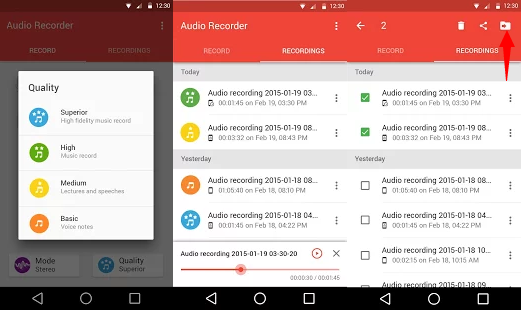
Lorsque vous avez terminé l'enregistrement de la musique de guitare, appuyez sur l'icône comme indiqué dans l'écran ci-dessous et vous obtiendrez une nouvelle boîte, où vous pouvez mettre un nom pour l'enregistrement. Enregistrez-le en tant que nouveau fichier pour une lecture à l'avenir.
Partie 3 : Enregistrer la guitare sur PC avec l'Enregistreur de musique de Leawo
Vous avez deux façons d'enregistrer de la musique de guitare sur vos appareils mobiles ci-dessus. Voulez-vous savoir comment enregistrer la guitare sur PC ? Si vous voulez une solution pour enregistrer la guitare sur ordinateur, l' Enregistreur de musique de Leawo serait le meilleur moyen d'enregistrer la guitare sur PC pour vous. C'est ici. L'Enregistreur de musique de Leawo est le meilleur logiciel d'enregistrement de guitare sur Windows, capable d'enregistrer toutes les sources audio, y compris les audios d'entrée intégrés et les audios de flux informatique. Et la musique de guitare en fait partie.
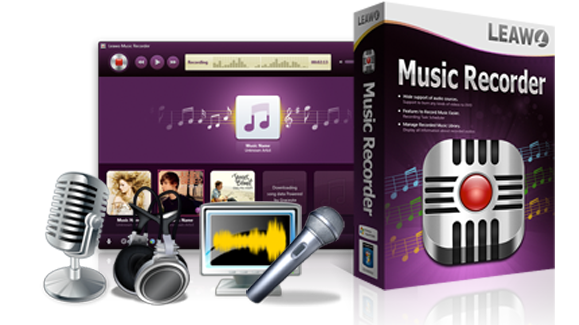
Enregistreur de musique de Leawo
☉ Enregistrer n'importe quel fichier de musique du flux audio de l'ordinateur et de l'audio d'entrée intégré.
☉ Enregistrer de la musique de plus de 1000 sites de musique comme YouTube, Facebook, Veoh, VEVO, etc.
☉ Planifier l'enregistrement de la musique par le planificateur de tâches d'enregistrement interne.
☉ Ajouter et compléter automatiquement / manuellement des balises musicales comme l'artiste, l'album, la couverture, le genre, etc.


Vous devez télécharger et installer ce logiciel d'enregistrement de guitare sur ordinateur avant de pouvoir enregistrer la guitare sur PC. Les liens ci-dessus fournissent les versions Windows et Mac à télécharger.
Étape 1 : Définir la source audio
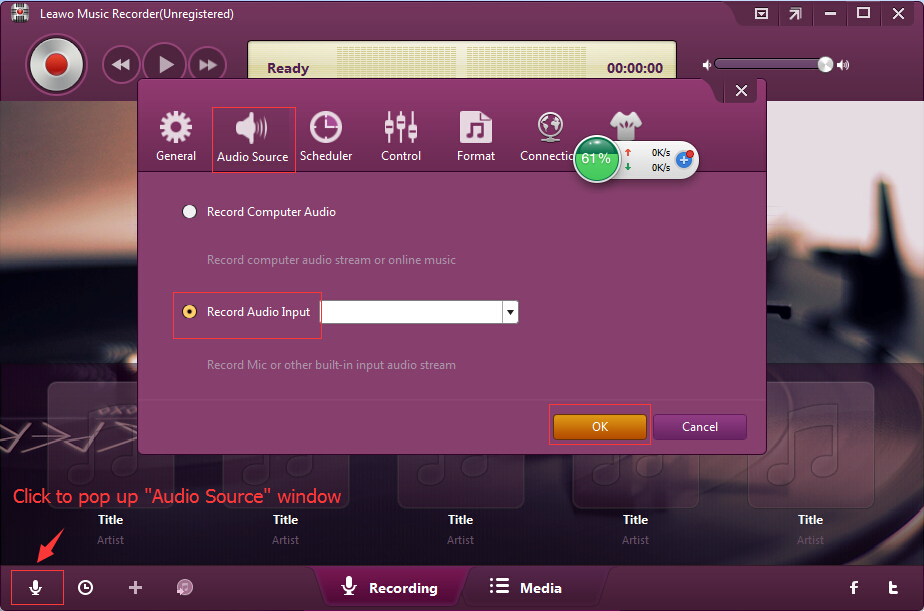
Tout d'abord, lorsque l'Enregistreur de musique de Leawo est lancé sur votre ordinateur, cliquez sur l'icône « Source audio » à gauche du bouton pour définir la source audio que vous souhaitez enregistrer. Pour enregistrer de la musique de guitare à partir d'un microphone, vous devez choisir « Enregistrer l'entrée audio ». Pour enregistrer de la musique de guitare à partir d'un ordinateur ou de sites de musique en ligne, choisissez « Enregistrer l'audio de l'ordinateur ».
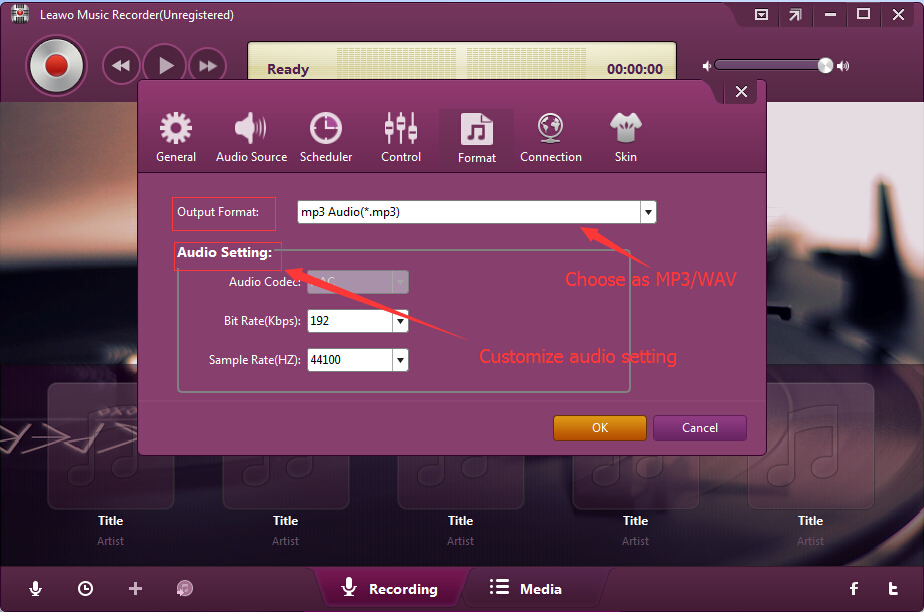
Étape 2 : Spécifier les paramètres vocaux et choisir le profil de sortie
Deuxièmement, cliquez sur le bouton « Format » pour définir le format de sortie que vous souhaitez pour l'enregistrement. Vous pouvez déterminer le débit binaire, le taux d'échantillonnage et le codec audio des enregistrements.
Étape 3 : Sélectionner votre destination de sortie souhaitée
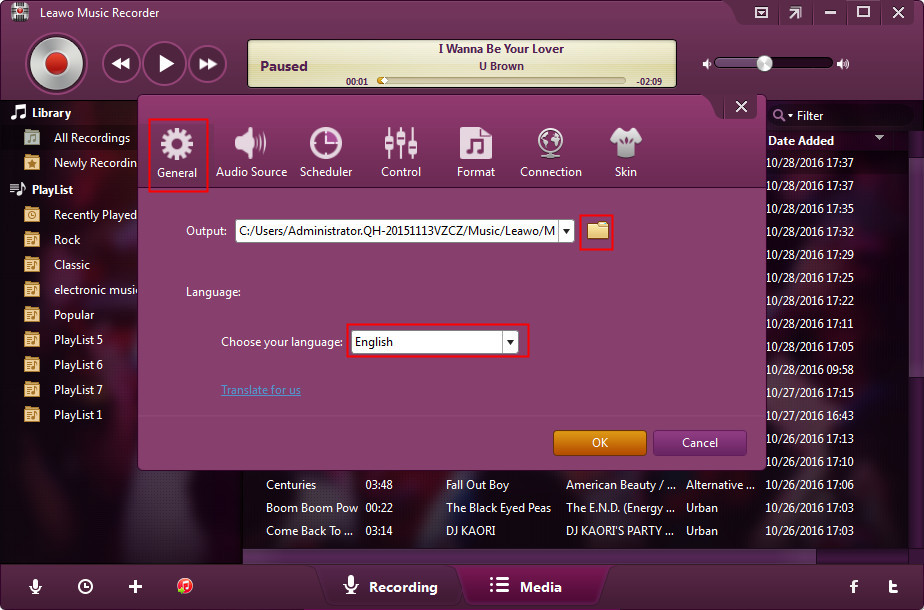
Troisièmement, cliquez sur le bouton « Général » et vous obtiendrez une fenêtre contextuelle, où vous pourrez définir la destination de sortie. C'est là que vous souhaitez sauvegarder votre enregistrement.
Étape 4 : Commencer à enregistrer de la musique de guitare
Quatrièmement, lorsque vous êtes prêt, cliquez sur le bouton rouge « Démarrer » pour que l'Enregistreur de musique de Leawo démarre l'enregistrement. Il convient de noter que vous devez exécuter l'Enregistreur de musique de Leawo avant de lire la source audio. Cliquez à nouveau sur le bouton rouge lorsque vous avez terminé l'enregistrement.
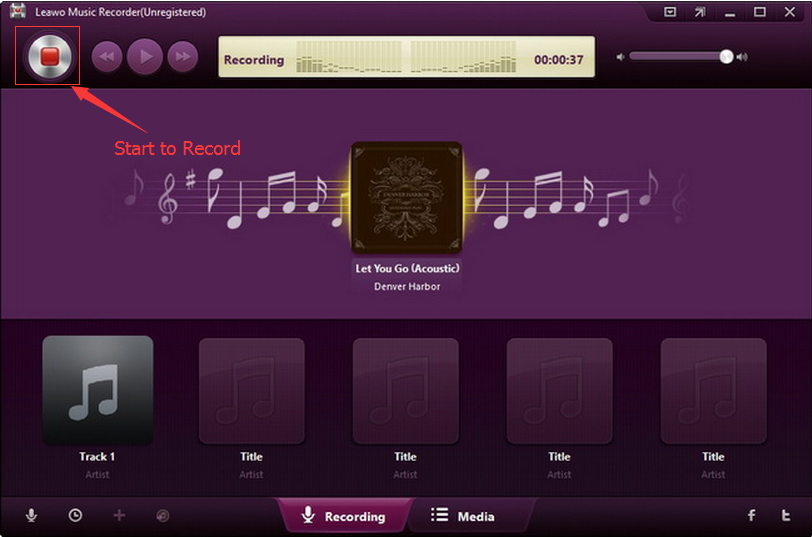
Étape 5 : Modifiez les balises si nécessaire
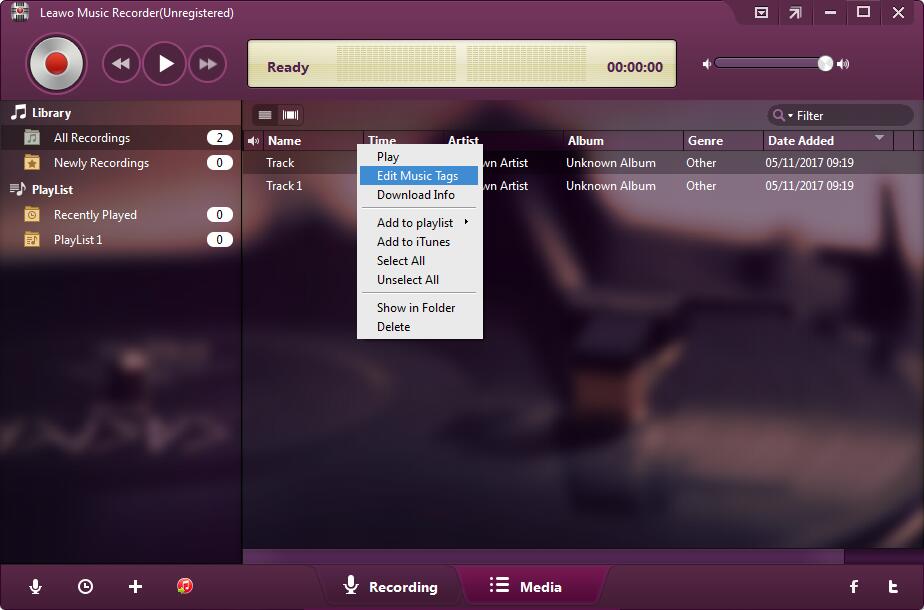
Cinquièmement, lorsque l'enregistrement est terminé, votre fichier de musique de guitare enregistré peut être géré dans l'interface « Média », où vous pouvez voir la bibliothèque d'enregistrement et la liste de lecture.
Dans l'onglet Bibliothèque, vous pouvez trouver tous les enregistrements et les nouveaux enregistrements, tous affichés avec des balises comme l'heure, le nom, l'artiste, l'album, etc. Vous pouvez même effectuer d'autres travaux d'édition sur les enregistrements en cliquant avec le bouton droit sur l'enregistrement souhaité et en sélectionnant « Modifier les balises musicales » pour modifier le titre, l'artiste, l'année, le genre et la couverture de l'album.
Il n'est pas difficile de conclure que l'Enregistreur de musique de Leawo est un logiciel d'enregistrement de musique superbe mais facile à utiliser qui vous permet d'enregistrer la guitare sur des ordinateurs. Si vous utilisez un Mac, vous pouvez vous tourner vers l'Enregistreur de musique de Leawo pour Mac pour enregistrer la guitare sur Mac.
 Mar. 28, 2020 by

