
Vous avez peut-être des piles de collections de DVD à la maison et souhaitez convertir un DVD en fichier AVI sur le disque dur afin de pouvoir emporter une bibliothèque de films à bord ou l'emporter pour économiser de l'espace de bagages lors de vos voyages. Cependant, le seul problème est qu'il n'est pas facile d'extraire des films à partir de disques. Si vous recherchez le moyen le plus simple de convertir un DVD au format vidéo AVI, j'espère que cet article vous aidera.
- Partie 1 : Introduction à AVI
- Partie 2 : Connaissance Supplémentaire de Pourquoi et de Quoi
- Partie 3 : Comment convertir DVD en AVI avec l'Extracteur de DVD de Leawo ?
- Partie 4 : Guide tutoriel video de l'Extracteur de DVD de Leawo
- Partie 5 : Un moyen gratuit d'extraire DVD en AVI que les utilisateurs de Mac pourraient essayer
Partie 1 : Introduction à AVI
Section 1 : Qu'est-ce qu'AVI ?
Audio Video Interleave (aussi appelé Audio Video Interleaved), connu sous ses initiales AVI, est un format de conteneur multimédia introduit par Microsoft en novembre 1992 dans le cadre de son logiciel Vidéo pour Windows. Les fichiers AVI peuvent contenir des données audio et vidéo dans un conteneur de fichiers qui permet la lecture synchrone audio avec vidéo. À l'instar du format vidéo DVD, les fichiers AVI prennent en charge plusieurs flux audio et vidéo, bien que ces fonctionnalités soient rarement utilisées. La plupart des fichiers AVI utilisent aussi les extensions de format de fichier développées par le groupe Matrox OpenDML en février 1996. Ces fichiers sont pris en charge par Microsoft et sont appelés officieusement « AVI 2.0 ».
Section 2 : Avantages et inconvénients d'AVI
Jetons un coup d'oeil au tableau suivant énumérant les avantages et les inconvénients d'AVI.
| Avantages d'AVI | Inconvénients d'AVI |
| Il existe actuellement de nombreux codecs pouvant être utilisés pour obtenir le taux de compression souhaité du format AVI. | Si les fichiers AVI sont compressés à l'aide de codecs, vous devez installer le même codec sur la machine pour pouvoir récupérer et lire le fichier. |
| Le format de fichier AVI offre une fidélité audio d'une qualité exceptionnelle. | Par rapport aux autres formats de fichier, les fichiers AVI non compressés peuvent avoir une taille très importante. |
| Afin de le rendre compatible avec le standard DV, le standard DV-AVI peut être compressé contrairement à d'autres formats audio/vidéo. | Les fichiers AVI compressés au-delà de certaines limites entraînent une perte de qualité vidéo. |
| Le format de fichier AVI est développé par Windows, ce qui le rend lisible avec tous les principaux systèmes d'exploitation Microsoft et non Microsoft. | |
| Des DVD et des disques lisibles peuvent être créés en utilisant le format de fichier AVI afin de stocker les informations audio/vidéo initiales. | |
| Le format de fichier AVI ne nécessite aucun matériel informatique particulier de l'application logicielle pour que le fichier s'exécute. | |
| Le format de fichier AVI est le format vidéo le plus largement utilisé pour les promotions, les courts métrages et les publicités en raison de ses capacités de compression. |
Partie 2 : Connaissance Supplémentaire de Pourquoi et de Quoi
Section 1 : Pourquoi les gens convertissent-ils DVD en AVI ?
La vidéo DVD offre aux utilisateurs une haute qualité audio/vidéo, mais avec de nombreuses restrictions.
- Elle nécessite un lecteur de DVD et un décodeur MPEG2.
- Chaque disque DVD-Vidéo contient un ou plusieurs codes de région, indiquant la ou les régions du monde auxquelles la distribution et la lecture sont destinées. Les spécifications du lecteur commercial de DVD exigent qu'un lecteur ne lise que les disques contenant son code de région.
- Elle n'est pas aussi pratique que de nombreuses vidéos pouvant être stockées directement dans l'ordinateur.
Par conséquent, il est nécessaire de convertir DVD en un autre format vidéo. AVI est l'une des options que nous pouvons choisir, il est pris en charge par Windows et même par certains lecteurs de DVD autonomes, et il convient toujours à certains formats tels que DV. Depuis qu'il a été développé pour Windows 3.1 en 1992, il manque réellement certaines fonctionnalités présentes dans les nouveaux conteneurs tels que MPEG ou MP4. Quoi qu'il en soit, AVI est largement utilisé par les consommateurs.
Donc, il existe une solution : convertir DVD en AVI. Avec cette solution, les utilisateurs peuvent jouir de vidéos DVD au format AVI. Cela signifie que les utilisateurs peuvent sauvegarder des DVD sur leur ordinateur et les regarder à tout moment de manière très pratique. S'il y a un bon convertisseur de DVD en AVI, la qualité vidéo/audio sera presque la même que celle du DVD original.
Section 2 : Qu'est-ce qui est nécessaire pour convertir DVD en AVI ?
Pour convertir et extraire des DVD en fichiers AVI sur Mac ou PC, il est bien clair que vous devez préparer le DVD du film source (sous forme de disque ou de dossier DVD), un ordinateur avec suffisamment d'espace de stockage, un câble de transfert de données si vous souhaitez convertir DVD en fichiers AVI pour les appareils portables tels que les téléphones mobiles, etc. Parmi ceux-ci, deux choses sont les plus importantes :
- Un lecteur de disque DVD : Particulièrement nécessaire lorsque vous voulez extraire et convertir un disque DVD en fichier AVI sur Mac ou PC. La plupart des nouveaux ordinateurs n'ont pas de lecteur de disque DVD préinstallé. Vous devez en obtenir un pour lire les disques DVD avant de pouvoir extraire et convertir les disques DVD.
- Logiciel de décryptage et d'extraction de DVD en fichier AVI : En gros, vous avez besoin d'un convertisseur de DVD en AVI capable de gérer rapidement et facilement la tâche de conversion de DVD en AVI. Tenant compte de la protection du disque, il vaut mieux que ce convertisseur de DVD en AVI ait la capacité de décryptage de disque pour enlever la protection de disque de divers types.
Partie 3 : Comment convertir DVD en AVI avec l'Extracteur de DVD de Leawo ?
Section 1 : Extracteur de DVD de Leawo – le meilleur convertisseur de DVD en AVI
L'Extracteur de DVD de Leawo est le meilleur convertisseur de DVD en AVI, qui est capable de convertir un DVD au format de fichier AVI. En tant qu'extracteur de DVD professionnel, l'Extracteur de DVD de Leawo est supérieur à toutes les applications d'extraction de DVD gratuites.
Extracteur de DVD de Leawo – Un programme professionnel d'extraction et de conversion de DVD pour décrypter et convertir des films DVD en vidéos sans perte de qualité.
* Décrypter et extraire les disques DVD avec protection du disque et code de région;
* Convertir un DVD en AVI, MP4, MKV, MOV, FLV et autres formats 180+ HD/SD;
* Convertir le film principal de DVD en vidéos pour gagner de l'espace;
* Convertir des films DVD 2D en films 3D avec 6 effets 3D différents;
* Conversion rapide avec les technologies d'accélération NVIDIA CUDA, AMD APP et Intel Quick Sync;
L'Extracteur de DVD de Leawo fournit les versions Windows et Mac. Téléchargez la bonne version de l'Extracteur de DVD de Leawo en fonction du système d'exploitation de votre ordinateur, puis installez-le avant de convertir un DVD en AVI.


Section 2 : Comment convertir DVD en AVI avec l'Extracteur de DVD de Leawo ?
Le guide simple étape par étape ci-dessous prend la version Windows de l'Extracteur de DVD de Leawo comme exemple pour vous montrer comment convertir un DVD en AVI avec l'Extracteur de DVD de Leawo qui est le meilleur convertisseur de DVD en AVI.
Importer le fichier DVD source
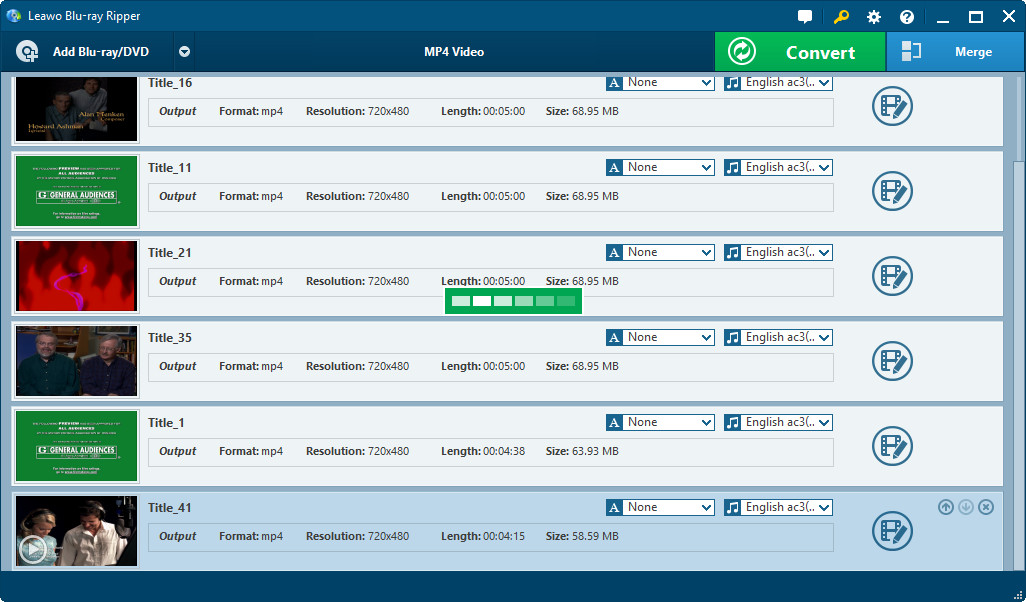
Après l'installation de l'Extracteur de DVD de Leawo, lancez-le et cliquez sur le bouton « Ajouter un Blu-ray/DVD » sur l'interface principale pour charger le fichier DVD source.
Choisissez le format de sortie
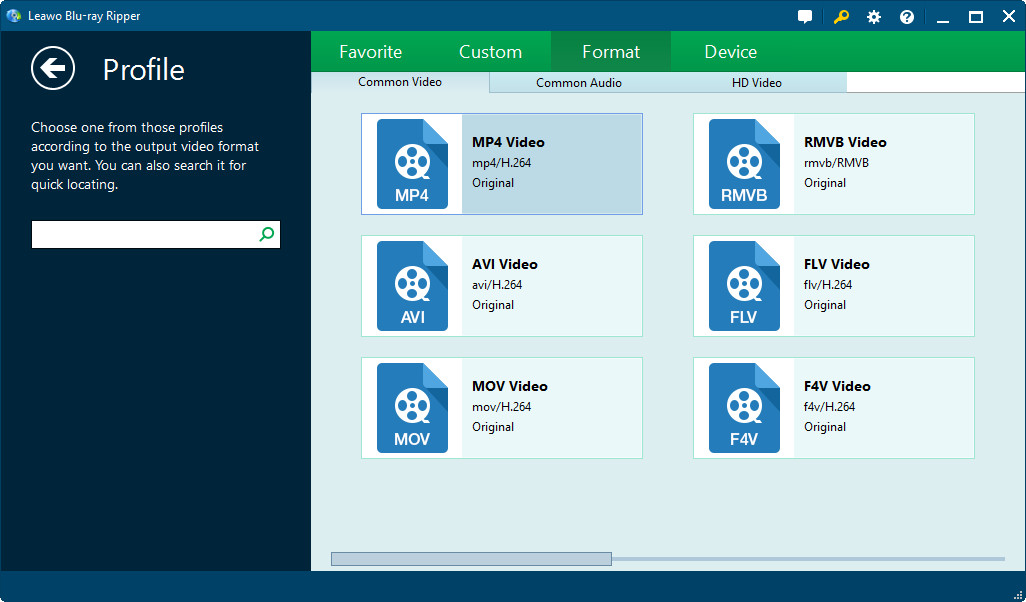
Cliquez sur la liste déroulante (nommée « Vidéo MP4 » par défaut), puis choisissez « Modifier » pour choisir « Vidéo AVI ».
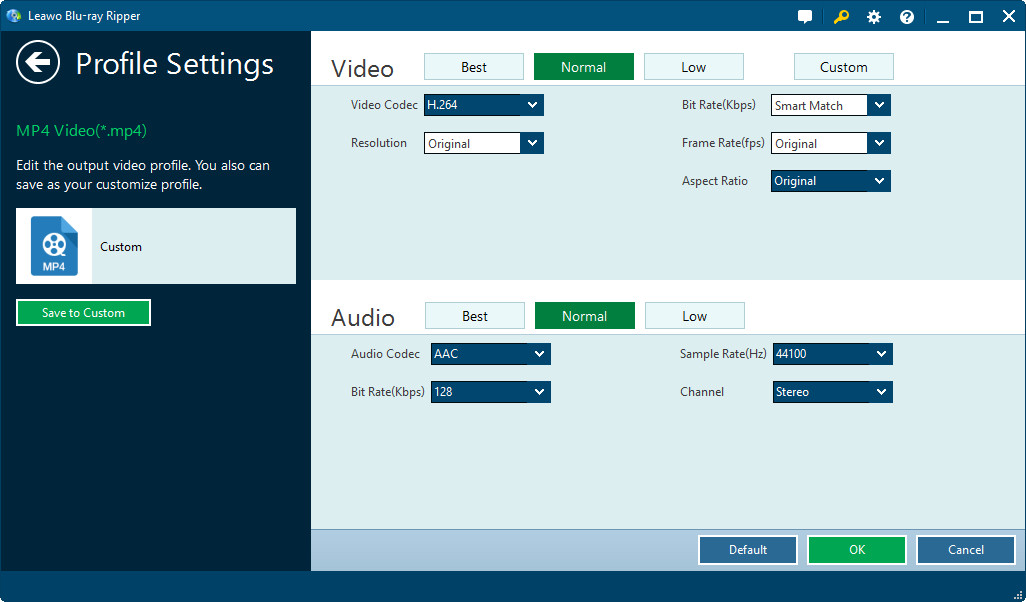
Ajuster les paramètres détaillés
Si la souris reste sur l'option de formatage, une icône « Éditer » apparaîtra pour vous. Cliquez cette icône pour ajuster les paramètres vidéo et audio du format de sortie, y compris : codec vidéo, qualité, débit binaire, images par seconde, ration d'aspect, canal, codec audio, résolution, etc.
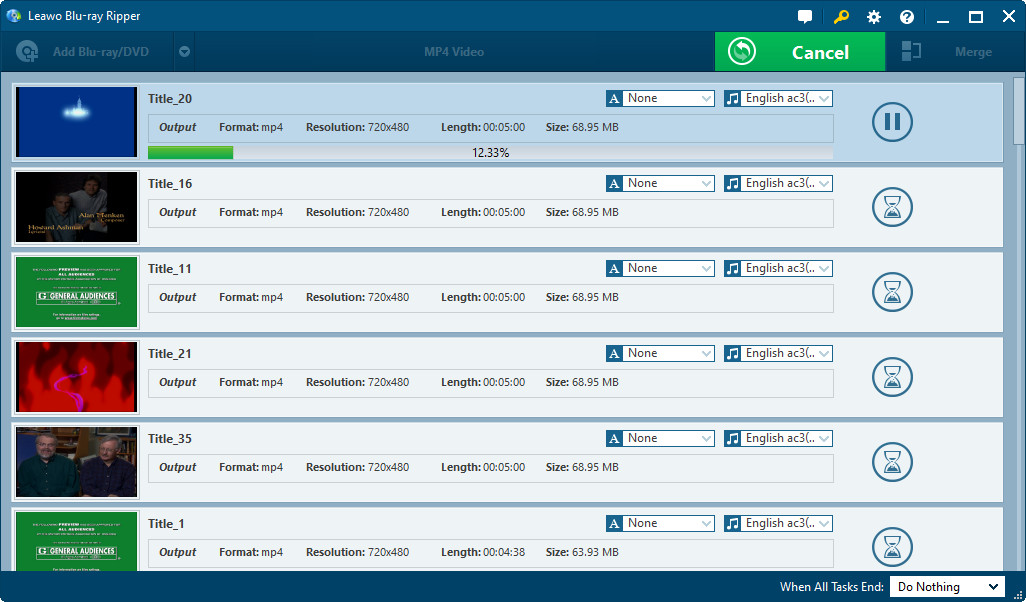
Commencer à convertir
Cliquez sur le gros bouton vert « Convertir » en haut à droite de l'interface pour commencer à extraire un DVD en AVI.
Félicitations ! Vous avez réussi à convertir un DVD en AVI. Vous pouvez maintenant lire le film DVD sur vos appareils portables librement, où que vous soyez !
Partie 4 : Guide tutoriel video de l'Extracteur de DVD de Leawo
Afin de présenter vivement le processus de conversion de DVD en AVI et vers de nombreux autres formats de sortie, le Logiciel de Leawo a produit un guide tutoriel vidéo de l'Extracteur de DVD de Leawo pour enseigner visuellement aux utilisateurs comment extraire DVD en AVI avec le convertisseur professionnel de DVD en AVI.
Partie 5 : Un moyen gratuit d'extraire DVD en AVI que les utilisateurs de Mac pourraient essayer
Si vous n'avez pas l'intention de dépenser de l'argent pour numériser vos vieux DVD, il existe un moyen pour vous de le faire gratuitement. Cela comprend deux programmes, l'un est MakeMKV et l'autre est Avidemux. Si vous avez déjà entendu parler de MakeMKV, sachez qu'il peut extraire des Blu-ray et des DVD. Sa fonction d'extraction de Blu-ray n'est pas gratuite, mais celle d'extraction de DVD l'est. Mais il ne peut produire que des vidéos MKV, nous aurons donc besoin de l'aide d'Avidemux pour convertir les vidéos MKV en AVI. Vous trouverez ci-dessous un guide détaillé sur la conversion de DVD en AVI sur Mac avec MakeMKV et Avidemux.
Section 1. Comment extraire DVD en MKV avec MakeMKV
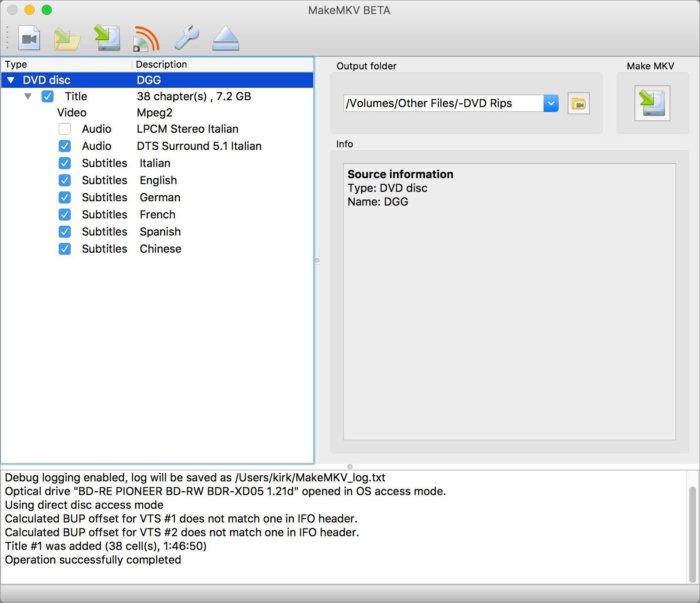
- 1. Installez MakeMKV sur votre Mac et lancez-le une fois l'installation terminée.
- 2. Insérez le disque DVD dans votre lecteur et attendez que MakeMKV le détecte.
- 3. Quand une icône de lecteur de DVD sort du centre de l'interface de MakeMKV, cliquez dessus pour permettre à MakeMKV de charger du contenu.
- 4. Cliquez sur le disque DVD en haut de la colonne de gauche pour développer la liste de contenu du DVD et sélectionner le contenu souhaité dans la liste.
- 5. Cliquez sur le bouton Dossier à côté de la zone Dossier de Sortie pour définir l'emplacement de la vidéo MKV.
- 6. Pour commencer à extraire le disque, cliquez sur le bouton MakeMKV à côté de Dossier de Sortie.
Section 2. Comment convertir MKV en AVI en utilisant Avidemux
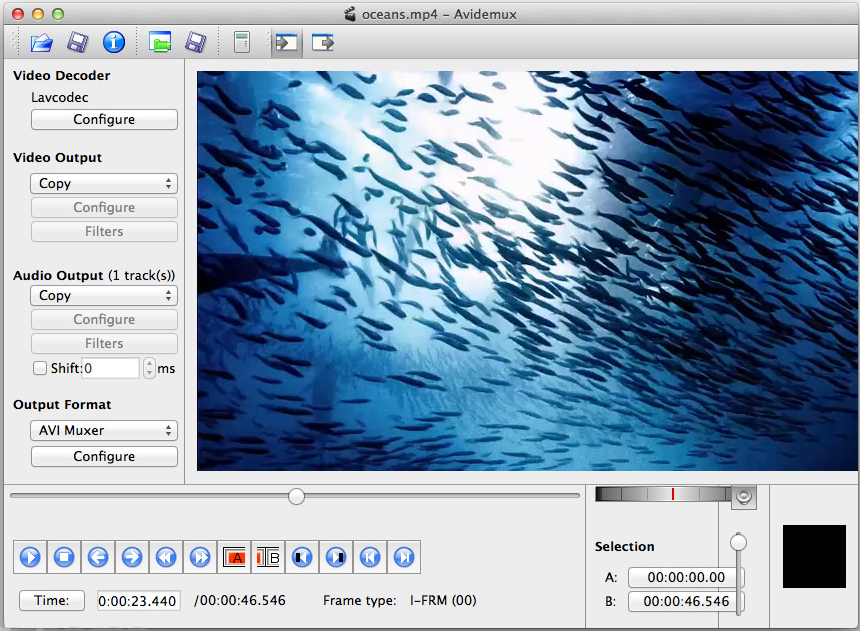
- 1. Installez Avidemux sur votre ordinateur et lancez-le une fois l'installation terminée.
- 2. Cliquez sur l'icône Ouvrir un Fichier dans le coin supérieur droit et importez la vidéo MKV créée par MakeMKV dans Avidemux.
- 3. Choisissez un codec vidéo pour la vidéo AVI dans le menu déroulant sous Sortie Vidéo.
- 4. Sélectionnez un codec audio pour la video de sortie dans le menu déroulant situé sous Sortie Audio.
- 5. Sélectionnez AVI Muxer dans le menu déroulant sous Format de Sortie pour définir AVI comme format de sortie par défaut pour la vidéo MKV.
- 6. Cliquez sur le bouton Enregistrer à côté du bouton Ouvrir le Fichier pour définir un emplacement pour la vidéo de sortie. Ensuite, la conversion de MKV en AVI démarrera automatiquement.
Remarque : Vous devez savoir que MakeMKV et Avidemux ont tous une version Windows. Vous pouvez même utiliser le Convertisseur de vidéo de Leawo pour remplacer Avidemux, étant donné que le Convertisseur de vidéo de Leawo vous permet même à éditer des films DVD extraits, tels que l'ajout d'un filigrane, la modification de l'effet vidéo, la réduction de la durée de vidéo, etc.
Toutes les deux méthodes seront en mesure de vous aider à extraire DVD en AVI. Mais chaque méthode a ses propres avantages. Vous pouvez prévisualiser les titres de vidéo directement dans l'Extracteur de DVD de Leawo, il peut aussi extraire un DVD pour le lire sur Apple TV ou d'autres appareils. La fonctionnalité de prévisualisation de vidéo sera utile lorsque le disque contient de nombreux titres différents et que vous devez décider quels titres à conserver dans la vidéo de sortie.
 Aug. 01, 2019 by

