
MPEG est un format vidéo plutôt populaire, et en même temps, c'est aussi un codec vidéo. Les fichiers avec l'extension MPEG sont faciles à diffuser et à télécharger, et ils peuvent être lus sur différents lecteurs multimédias et programmes, comme Le Lecteur Windows Media, VLC, QuickTime, iTunes, etc. Cependant, dans un but spécifique, nous voudrions peut-être convertir MPEG en FLV. Ici, nous allons vous présenter en détail plusieurs moyens pour ce faire.
- Partie 1 : Pourquoi est-il nécessaire de convertir MPEG en FLV ?
- Partie 2 : Convertir MPEG en FLV avec le Convertisseur de Vidéo de Leawo
- Partie 3 : Convertir MPEG en FLV avec Oxelon Media Converter
- Partie 4 : Convertir MPEG en FLV avec Files-conversion
- Partie 5 : Convertir MPEG en FLV avec OnlineConverter
Partie 1 : Pourquoi est-il nécessaire de convertir MPEG en FLV ?
Avant de passer à expliquer pourquoi il est nécessaire de convertir MPEG en FLV, nous devons tout d'abord savoir ce qu'est MPEG et FLV.
Qu'est-ce que c'est MPEG ?
Les fichiers vidéo MPEG (sigle de Moving Picture Experts Group) sont compressés avec la compression MPEG-1 ou MPEG-2. Comme nous l'avons mentionné au tout début, MPEG est aussi un codec vidéo utilisé pour afficher les fichiers vidéo et DVD et pour compresser les données en petits morceaux qui pourraient être transmis facilement. MPEG a un taux de compression élevé, et il pourrait être géré à l'aide de logiciel ou de matériel. De plus, MPEG peut être divisé en MPEG-1, MPEG-2, MPEG-4, MPEG-7 et MPEG-21.
Qu'est-ce que c'est FLV ?
FLV (sigle de Flash Video) est un autre format de fichier utilisé par Adobe Flash Player ou Adobe Air pour stocker et diffuser des flux audio et vidéo sur Internet. Il peut servir d'une vidéo intégrée sur Internet, y compris YouTube, Hulu, etc. Si vous avez installé Adobe Flash Player sur votre ordinateur, FLV sera visible sur la plupart des systèmes d'exploitation. En outre, la vidéo FLV est relativement plus petite que celle de format MPEG.
Pourquoi faut-il convertir MPEG en FLV ?
Si vous avez des vidéos MPEG et que vous vouliez les partager sur certains sites Web de vidéos (comme YouTube), vous avez besoin de convertir MPEG en FLV afin de les adapter au site Web. Par ailleurs, grâce à la plus petite taille du format FLV, dans la plupart des cas, FLV peut être téléchargé sur le site Web plus rapidement et peut être regardé en ligne plus facilement. Par conséquent, de nos jours, il est bien populaire et nécessaire de convertir MPEG en FLV.
Mais comment convertir MPEG en FLV ? Ici, je vais vous partager quatre moyens pour ce faire à l'aide d'un convertisseur de MPEG en FLV professionnel.
Partie 2 : Convertir MPEG en FLV avec le Convertisseur de Vidéo de Leawo
Le premier convertisseur de MPEG en FLV à présenter est le Convertisseur de Vidéo de Leawo. C'est un convertisseur de vidéo polyvalent qui permet aux utilisateurs de convertir les fichiers vidéo d'un format à un autre, comme MPEG en MOV, MP4 en FLV, MP4 en MKV, MKV en MOV, etc. (ou vice versa). De plus, ce convertisseur peut aussi être considéré comme un extracteur ou un convertisseur d'audio, ce qui signifie que vous pouvez l'utiliser pour extraire un fichier audio d'un fichier vidéo ou convertir un fichier audio entre des formats tels que MP3, AAC, FLAC, AC3, etc. En outre, sa vitesse de conversion est 6 fois plus rapide que tout autre convertisseur et il peut convertir le fichier sans perte de qualité.
Si vous utilisez le système Mac, vous pouvez faire appel au Convertisseur de Vidéo de Leawo pour Mac pour convertir les fichiers vidéo et audio.
Pour le Convertisseur de Vidéo de Leawo, il existe deux versions : version Windows et version Mac. Téléchargez et installez la version correcte sur votre ordinateur, puis suivez le guide ci-dessous étape par étape pour convertir MPEG en FLV. Ici, nous prenons la version Windows de ce convertisseur comme exemple.


Étape 1. Importez les fichiers de vidéo MPEG sources
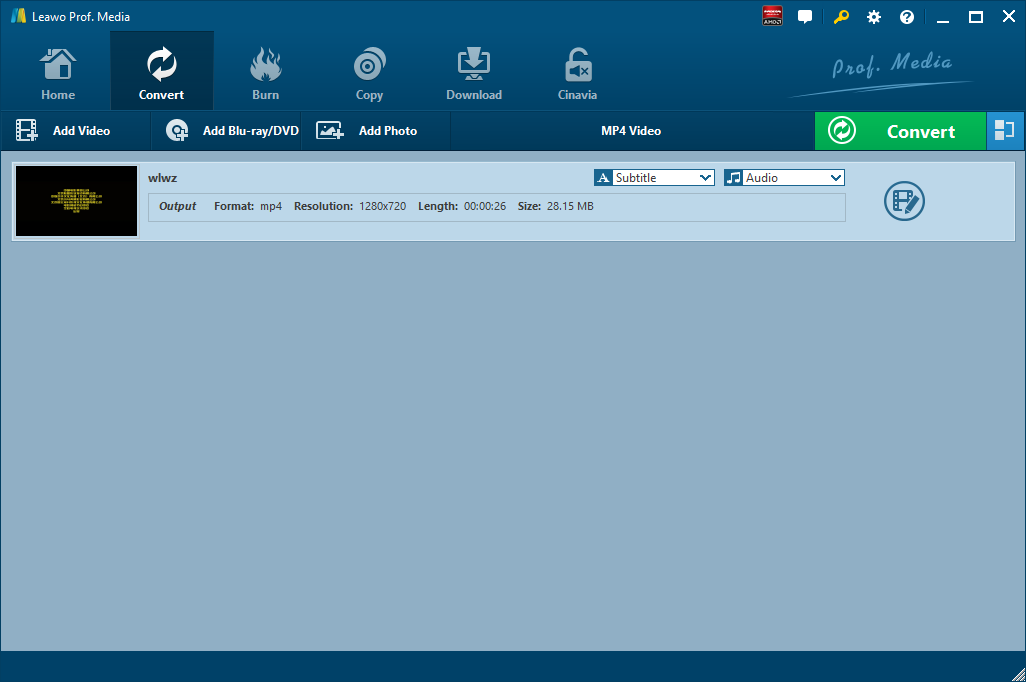
Lancez le Convertisseur de Vidéo de Leawo, accédez à l'onglet « Convertir » et cliquez sur le bouton « Ajouter une vidéo » dans le sous-menu pour charger les fichiers de vidéo MPEG sources. Ou vous pouvez faire glisser et déposer directement ces fichiers vidéo MPEG dans l'interface du programme. Une fois les fichiers vidéo MPEG importés, vous pouvez les lire, sélectionner des sous-titres et des pistes d'audio à partir des fichiers de vidéo MPEG sources, ajouter des sous-titres externes aux fichiers chargés, modifier les fichiers chargés, etc.
Étape 2. Définissez FLV comme le format de sortie
Cliquez sur la liste déroulante (nommée par défaut « Vidéo MP4 ») près du bouton « Ajouter une photo ». Dans cette liste, sélectionnez l'option « Changer ». Puis, dans la fenêtre Profil pop-up, sélectionnez « FLV » dans la colonne « Format » comme le format de sortie. Veuillez noter que, après le changemen du format de sortie, le nom de la liste déroulante change également.
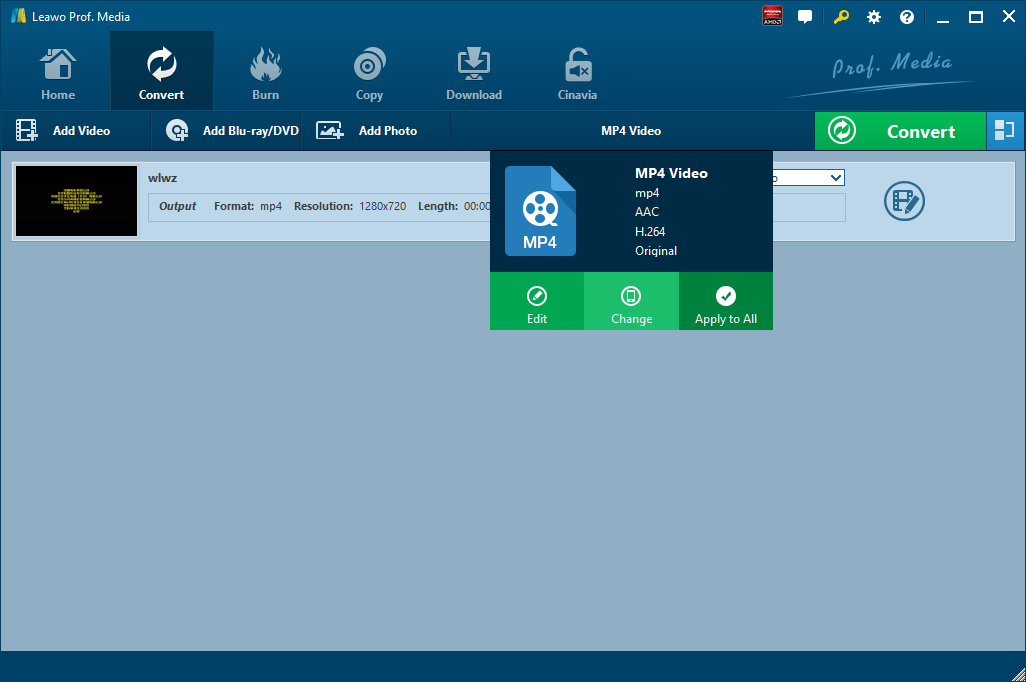
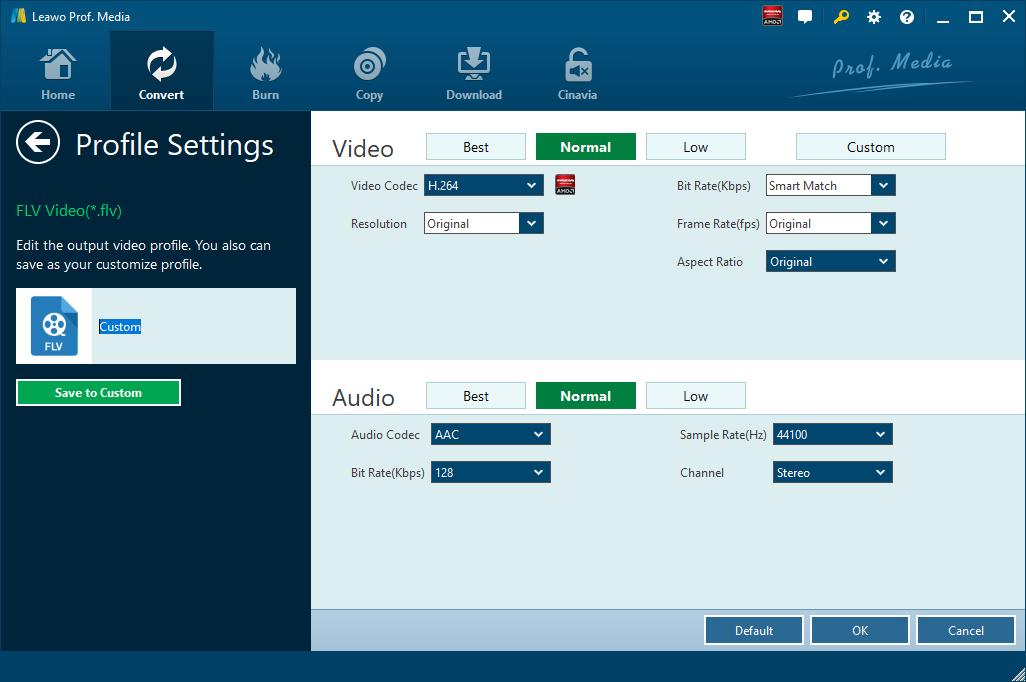
Remarque : Si vous en avez besoin, vous pouvez cliquer sur le bouton « Modifier » dans la liste de réglage de profil déroulante pour ajuster les paramètres de vidéo et d'audio, comme le codec vidéo, le rapport hauteur/largeur, la fréquence de trame, la résolution, le codec audio, le débit binaire, le canal, la fréquence d'échantillonnage , etc.
Étape 3. Convertissez MPEG en FLV
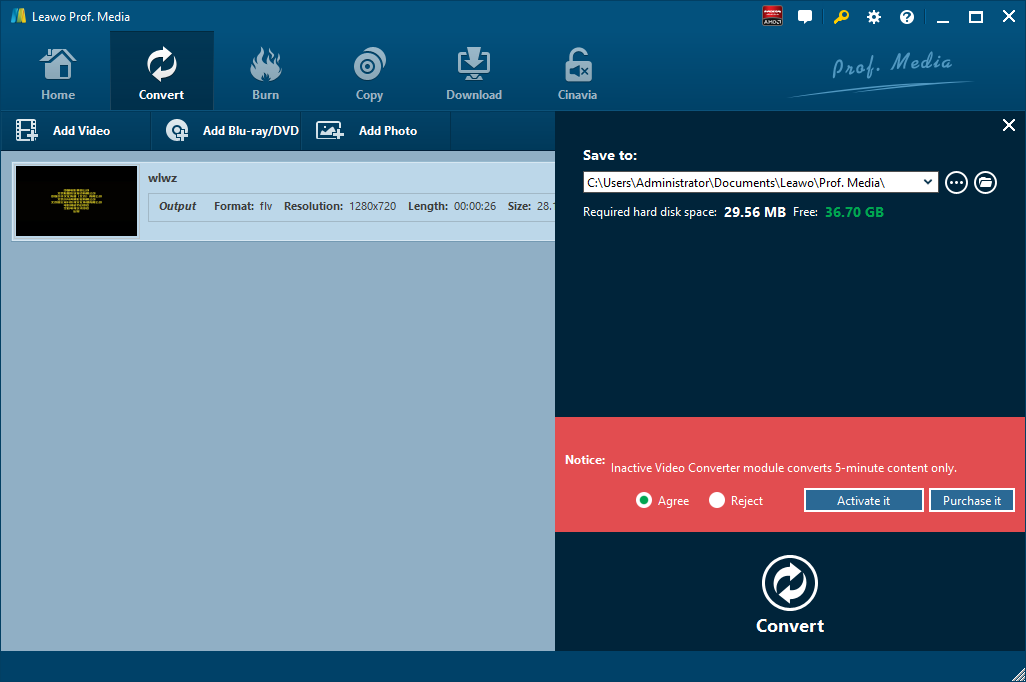
Dans la barre de sous-menu près de la liste déroulante de réglage de format, cliquez sur le gros bouton vert « Convertir ». Puis, dans la barre latérale pop-up, définissez le répertoire de sortie. Après, cliquez sur le bouton « Convertir » juste en dessous. Le Convertisseur de Vidéo de Leawo commencerait immédiatement à convertir MPEG en FLV.
Remarque : Intégré avec un éditeur et un lecteur de vidéo, le Convertisseur de Vidéo de Leawo vous permet de modifier la vidéo et de lire le fichier vidéo chargé. Quant au montage vidéo, vous pouvez utiliser ce convertisseur pour découper la vidéo, ajouter un filigrane, recadrer la vidéo, ajuster l'effet de vidéo, transformer la vidéo 2D en 3D et supprimer le bruit vidéo.
Partie 3 : Convertir MPEG en FLV avec Oxelon Media Converter
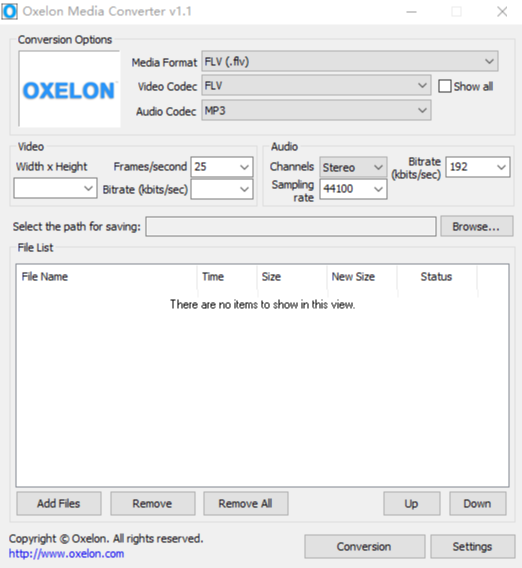
Le deuxième est Oxelon Media Converter, convertisseur de vidéo gratuit que nous pouvons utiliser pour convertir MPEG en FLV. Tout comme le Convertisseur de Vidéo de Leawo, Oxelon Media Converter vous permet de convertir non seulement les fichiers vidéo mais aussi les fichiers audio. Cependant, il n'est disponible que pour les utilisateurs Windows. Si vous utilisez le système Mac, vous devez faire appel à un autre convertisseur de vidéo pour convertir MPEG en FLV. Téléchargez et installez Oxelon Media Converter sur votre ordinateur Windows, puis nous pouvons commencer la conversion.
Étape 1. Ajoutez les fichiers MPEG sources
Cliquez sur le bouton « Ajouter des fichiers » en bas pour choisir et ajouter les fichiers MPEG sources.
Étape 2. Définissez FLV comme le format de sortie
Cliquez sur la liste déroulante « Format multimédia », et choisissez FLV (.flv) comme le format de sortie. Après, vous pouvez définir le codec vidéo, le codec audio, ainsi que d'autres paramètres de vidéo et d'audio.
Étape 3. Commencez à convertir MPEG en FLV
Cliquez sur « Parcourir… » pour sélectionner le chemin pour enregistrer le fichier vidéo converti en format FLV, puis cliquez sur le bouton « Conversion » situé en bas pour commencer à convertir MPEG en FLV. Après un certain temps, vous pouvez trouver le fichier FLV dans le dossier de sortie que vous venez de définir.
Partie 4 : Convertir MPEG en FLV avec Files-conversion
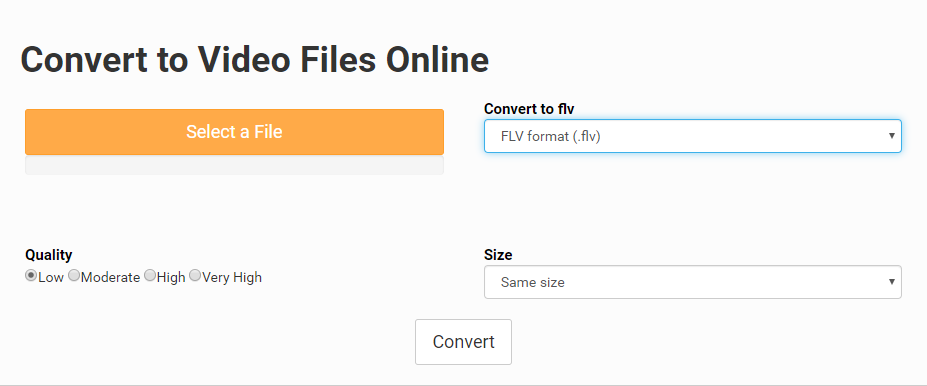
Le troisième que je veux vous présenter ici est un convertisseur de vidéo en ligne appelé Files-conversion, qui permet aux utilisateurs de convertir les fichiers vidéo en ligne. Ce convertisseur vous offre un service gratuit pour convertir n'importe quel format. Voici un guide pour convertir MPEG en FLV avec Files-conversion.
Étape 1. Ajoutez le fichier MPEG source
Accédez au site officiel de Files-conversion et cliquez sur « Sélectionner un fichier » pour choisir et ajouter le fichier MPEG source.
Étape 2. Choisissez FLV comme le format de sortie
Dans la liste de réglage de format de sortie, choisissez « Format FLV (.flv) » comme le format de sortie. En même temps, vous pouvez choisir la qualité de conversion parmi Faible, Modérée, Élevée et Très Élevée. Et vous pouvez aussi choisir la taille de vidéo.
Étape 3. Commencez à convertir MPEG en FLV
Cliquez sur le bouton « Convertir » pour commencer à convertir MPEG en FLV. Une fois le processus de conversion terminé, il apparaîtra un lien de téléchargement où vous pouvez obtenir le fichier converti en format FLV.
Partie 5 : Convertir MPEG en FLV avec OnlineConverter
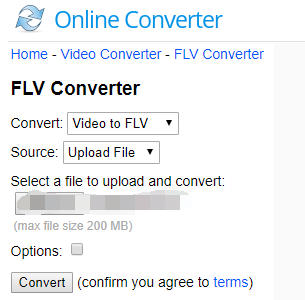
Le dernier est aussi un convertisseur de vidéo en ligne, appelé OnlineConverter. Il peut aussi convertir MPEG en FLV. Ce convertisseur FLV en ligne peut convertir tout format vidéo comme MPEG, MKV, MOV, AVI, etc. en FLV. Avec trois simples étapes, vous pouvez convertir MPEG en FLV. Cette méthode s'applique également aux utilisateurs Mac.
Étape 1. Choisissez FLV comme le format de sortie
Accédez au site officiel d'OnlineConverter. Choisissez Convertir en FLV, et cliquez sur « Aller » pour accéder à ce convertisseur FLV en ligne.
Étape 2. Ajoutez le fichier MPEG source
Cliquez sur « Sélectionner un fichier vidéo » pour ajouter votre fichier MPEG source.
Étape 3. Commencez à convertir MPEG en FLV
Après avoir ajouté le fichier MPEG source, cliquez sur le bouton « Convertir » pour commencer la conversion de MPEG en FLV. Une fois la conversion terminée, il apparaît une page Web pour télécharger le fichier converti en format FLV.
Conclusion
Le convertisseur de vidéo en ligne est gratuit, mais il ne prend pas en charge les fichiers de grande taille. Si votre fichier est de grande taille, il ne pourrait peut-être pas réussir la conversion entre deux formats. Pire encore, le convertisseur de vidéo en ligne ne prend pas en charge les fichiers vidéo cryptés ou protégés. Donc, pour une meilleure expérience utilisateur, il est suggéréd'utiliser un tiers programme, comme le Convertisseur de Vidéo de Leawo ou Oxelon Media Converter. Ou si vous avez une meilleure solution, vous pouvez la partager avec nous dans la zone de commentaire ci-dessous.
 Mar. 02, 2020 by

