
« J'ai besoin d'une application logicielle (de préférence gratuite) pour découper les fichiers VOB et convertir fichier VOB en mp4. J'utilise actuellement MPEG Streamclip, mais je me demande s'il existe une application plus moderne, plus une qui pourrait ne pas interférer avec le programme QuickTime existant. Toute suggestion serait appréciée. »
Par rapport à VOB, l'un des principaux avantages de MP4 est que presque tous les lecteurs multimédias, appareils portables, applications logicielles et autres outils prennent en charge ce format de fichier. C'est aussi la raison pour laquelle de nombreuses personnes choisissent de convertir fichier VOB en MP4. En fait, pour effectuer la conversion VOB en MP4, vous devez utiliser un convertisseur VOB en MP4.
Partie 1 : Convertir fichier VOB en MP4 avec le Convertisseur de vidéo de Leawo
Pour convertir VOB en MP4, vous pouvez vous tourner vers le Convertisseur de vidéo de Leawo - un convertisseur VOB en MP4 absolument indispensable. En plus de convertir fichier VOB en MP4, ce logiciel de conversion VOB en MP4 pourrait également vous aider à convertir des vidéos entre plusieurs formats comme MP4, AVI, FLV, MKV, MPEG, VOB, WMV, etc. De plus, le programme pourrait même vous permettre de conserver/choisir sous-titres et pistes audio des fichiers VOB.
Le Convertisseur de vidéo de Leawo fonctionne sur le système d'exploitation Windows, y compris Windows XP, Windows Vista, Windows 7, Windows 8, Windows 8.1 et Windows10. Les utilisateurs de Mac, qui souhaitent convertir fichier VOB en MP4 sur Mac, pourraient utiliser le Convertisseur de vidéo de Leaw pour Mac - un excellent convertisseur VOB en MP4 pour Mac.
Téléchargez et installez la bonne version du Convertisseur de vidéo de Leawo sur votre ordinateur, puis suivez le guide étape par étape pour convertir fichier VOB en MP4.


Guide sur la conversion de VOB en MP4 avec le Convertisseur de vidéo de Leawo :
Étape 1 : Importer des fichiers vidéo VOB source
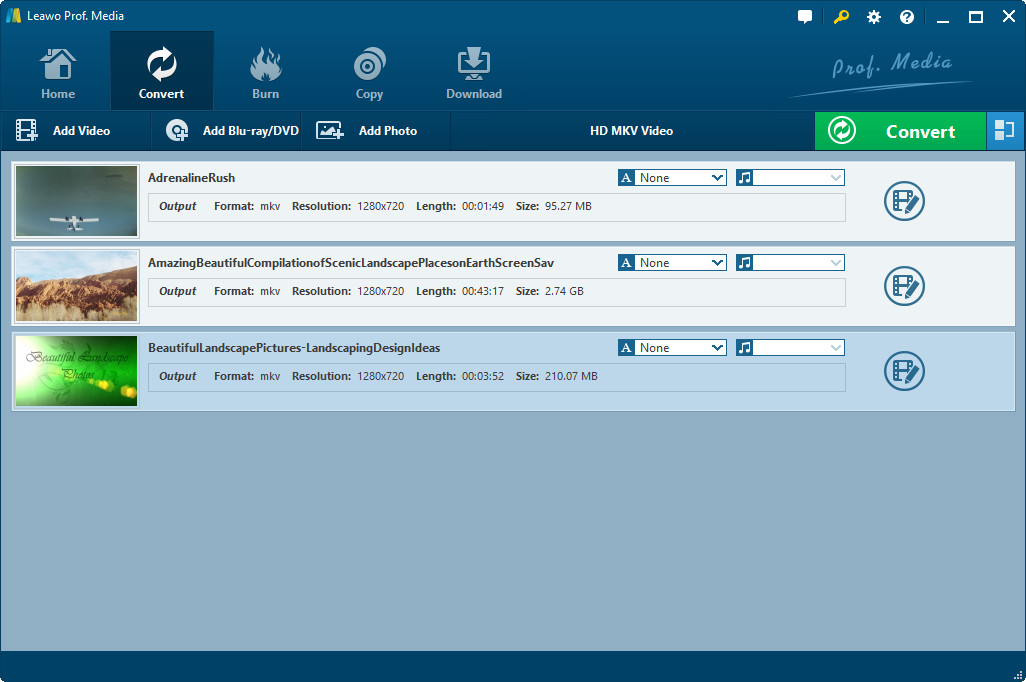
Lancez le Convertisseur de vidéo de Leawo, allez dans l'onglet « Convertir » et cliquez sur le bouton « Ajouter une vidéo » dans le sous-menu pour charger vos fichiers vidéo VOB source. Après le chargement, vous pouvez lire des fichiers vidéo VOB, sélectionner des sous-titres et des pistes audio à partir des fichiers vidéo VOB source, ajouter des sous-titres externes aux fichiers vidéo VOB chargés, éditer des fichiers vidéo VOB chargés, etc.
Étape 2 : Définir MP4 comme format de sortie
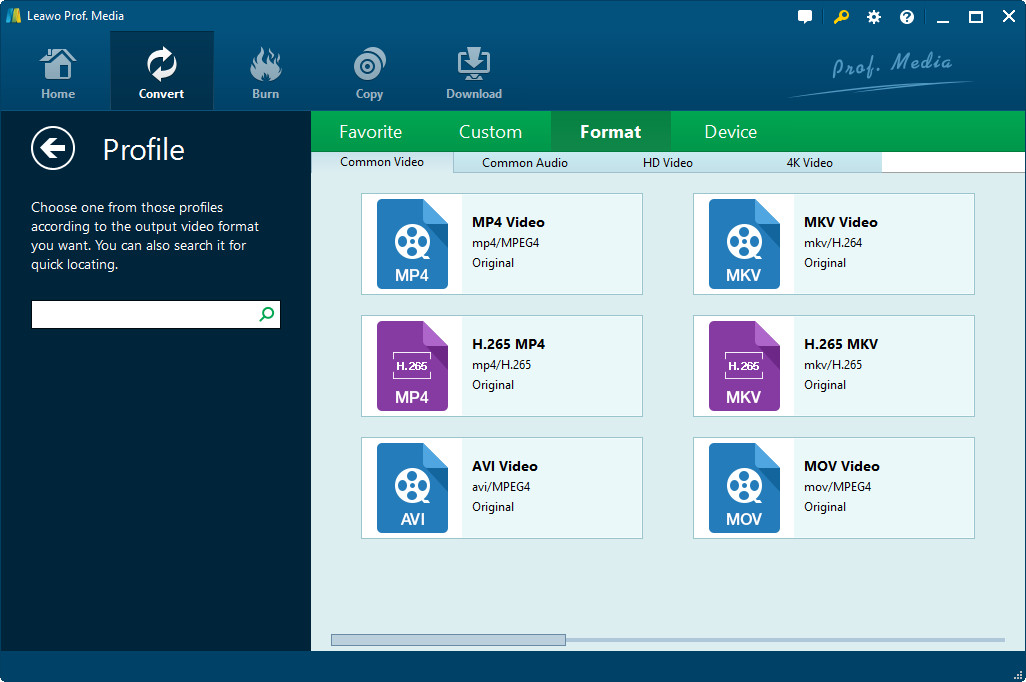
Cliquez sur la liste déroulante à côté du bouton « Ajouter une photo ». Dans la liste déroulante, sélectionnez l'option « Modifier ». Ensuite, dans la fenêtre contextuelle du profil, sélectionnez MP4 comme format de sortie.
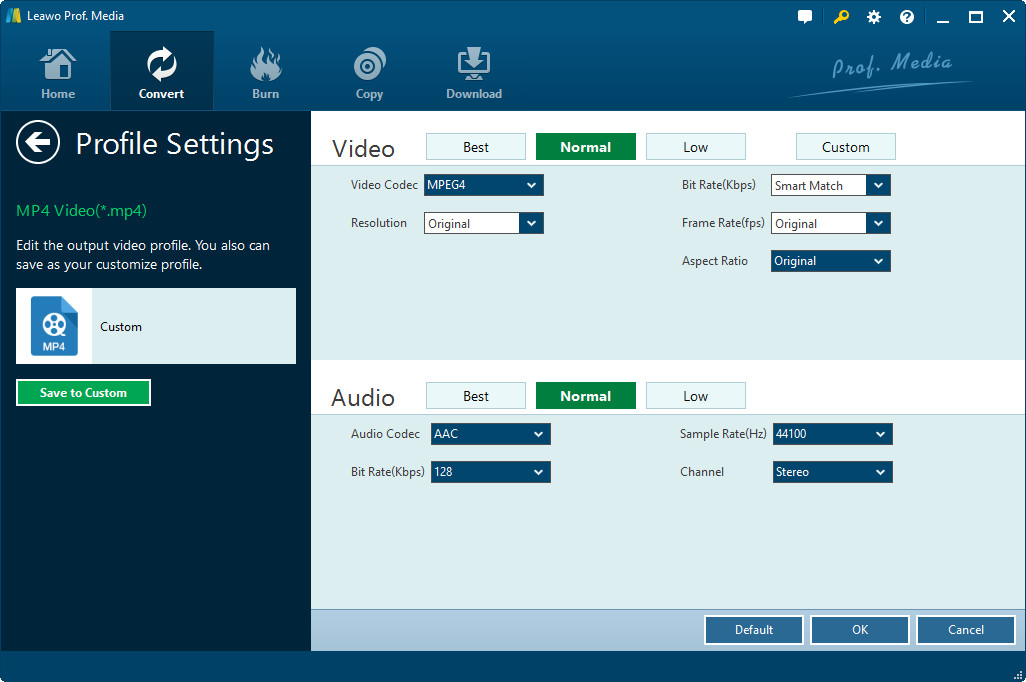
Remarque : Si vous en avez besoin, vous pouvez cliquer sur le bouton « Modifier » dans la zone de paramètres du profil déroulant pour ajuster les paramètres vidéo et audio, tels que le codec vidéo, le ratio d'aspect, les images par seconde, la résolution, le codec audio, le débit binaire, le canal, le taux d'échantillonnage , etc.
Étape 3 : Convertir VOB en MP4
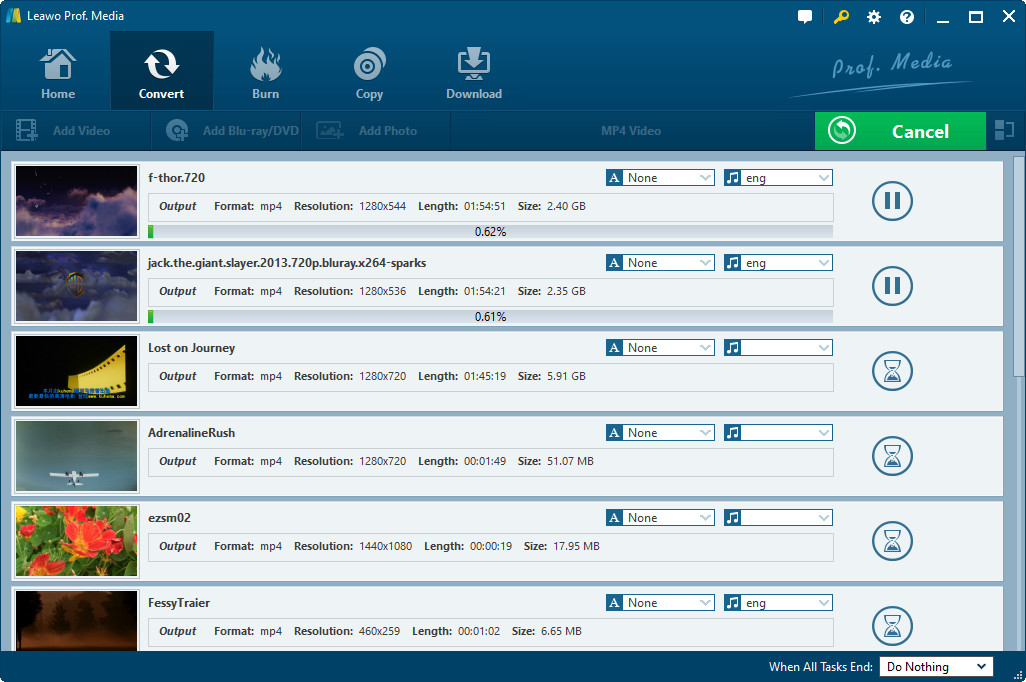
Cliquez sur le gros bouton vert « Convertir » dans la barre de sous-menu à côté de la liste déroulante des paramètres de format. Ensuite, dans la barre latérale contextuelle, définissez le répertoire de sortie. Après avoir défini le répertoire de sortie, cliquez sur le bouton « Convertir » juste en dessous. Le Convertisseur de vidéo de Leawo commencerait immédiatement à convertir fichier VOB en MP4.
Remarque : Comme mentionné ci-dessus, les utilisateurs de Mac peuvent passer au Convertisseur de vidéo de Leawo pour Mac pour convertir fichier VOB en MP4 sur Mac.
Partie 2 : Convertir fichier VOB en MP4 avec un convertisseur gratuit VOB en MP4
Outre le Convertisseur de vidéo de Leawo, il existe de nombreux autres convertisseurs VOB en MP4, tels que HandBrake. Selon la description sur le site officiel de HandBrake, HandBrake est un outil pour convertir la vidéo de presque n'importe quel format en une sélection de codecs modernes largement pris en charge. Il est gratuit et à source ouverte. Par conséquent, HandBrake peut être considéré comme un convertisseur VOB en MP4 gratuit. Avec le convertisseur VOB en MP4 gratuit-HandBrake, il est très facile de convertir VOB en MP4 gratuitement.
Guide sur la façon de convertir VOB en MP4 gratuitement avec HandBrake :
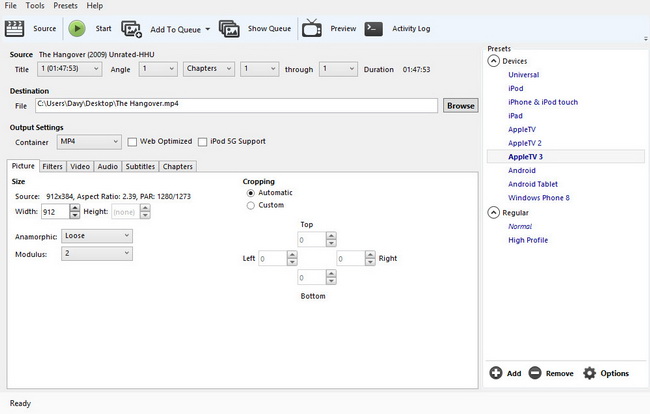
Étape 1 : Importer des fichiers vidéo VOB source
Ouvrez HandBrake pour entrer dans l'interface principale, où vous devez cliquer sur « Source » puis sélectionnez « Fichier » pour parcourir et importer le fichier VOB source.
Étape 2 : Définir le fichier de destination et le format de sortie
Après avoir importé le fichier VOB source, vous reviendrez à l'interface principale de HandBrake, où vous devrez cliquer sur « Parcourir » pour spécifier le répertoire de sortie et choisir « MP4 » comme conteneur sous les paramètres de sortie.
Étape 3 : Commencer à convertir VOB en MP4 gratuitement
Cliquez sur « Démarrer » dans la barre de sous-menu pour commencer à convertir fichier VOB en MP4.
Partie 3 : Comparaison entre le Convertisseur de vidéo de Leawo et HandBrake
| Caractéristiques | Convertisseur de vidéo de Leawo | HandBrake |
| Facile à utiliser |  |
|
| Convertir VOB en MP4 | |
|
| Formats de fichier d'entrée pris en charge | fichier vidéo et audio de divers types tels que VOB, MP4, WMV, MOV, AVI, AAC, MP3, etc. | Handbrake peut traiter les fichiers multimédias les plus courants et toutes les sources DVD ou BluRay qui ne contiennent aucun type de protection contre la copie. |
| Formats de fichier de sortie pris en charge | dentique à l'entrée | MP4 (.M4V) et .MKV |
| De nombreux périphériques de sortie prédéfinis | |
|
| Lecteur vidéo interne | |
nécessite des plug-ins supplémentaires |
| Ajouter des sous-titres et des pistes audio | |
|
| Éditeur vidéo interne | |
|
| Ajouter des effets 3D aux vidéos 2D source | |
|
| Version Mac | |
|
En revanche, nous savons clairement que si le format de sortie est MP4 ou MKV, nous pouvons nous tourner vers HandBrake pour effectuer la tâche de conversion vidéo car HandBrake est entièrement gratuit, cependant, si le format de sortie est différent, il est préférable de se tourner vers le Convertisseur de vidéo de Leawo.
 Jan. 19, 2020 by

