
Vous avez des vidéos MOV QuickTime intéressantes, vous souhaitez les télécharger sur YouTube ou sur votre blog et les partager avec vos amis ? Si tel est le cas, la première chose à faire est de convertir QuickTime MOV en vidéo FLV, car les fichiers FLV sont les fichiers les plus utilisés pour le transfert de vidéo sur Internet. En convertissant des vidéos MOV en FLV, vous pouvez facilement télécharger des vidéos MOV sur des sites de partage de vidéos tels que YouTube, MySpace, Yahoo Vidéo, Google Vidéo, blogs vidéo, etc, à votre guise.
- Partie 1 : Convertissez un fichier MOV en fichier FLV sur Mac avec le Convertisseur de Vidéo de Leawo pour Mac
- Partie 2 : Convertissez un fichier MOV en fichier FLV sur Mac avec le Convertisseur de Vidéo de Tipard pour Mac
- Partie 3 : Comparaison entre le Convertisseur de Vidéo de Leawo pour Mac et le Convertisseur de Vidéo de Tipard pour Mac
Partie 1 : Convertissez un fichier MOV en fichier FLV sur Mac avec le Convertisseur de Vidéo de Leawo pour Mac
Pour convertir une vidéo QuickTime MOV en FLV sur votre Mac, vous avez besoin d'un convertisseur vidéo professionnel pour que votre Mac puisse gérer la conversion vidéo sur votre Mac. Le Convertisseur de Vidéo de Leawo pour Mac est un convertisseur vidéo capable de gérer plusieurs conversions audio et vidéo sur Mac, y compris Mavericks. Il peut réaliser une conversion vidéo entre MOV, FLV, MP4, F4V, AVI, WMV, etc. Cliquez sur l'icône de téléchargement ci-dessous pour télécharger et installer ce MOV sur votre FLV Converter Mac sur votre ordinateur. Puis démarrez ce convertisseur MOV en FLV et suivez les instructions ci-dessous pour convertir facilement le MOV en FLV sur votre Mac.


Remarque : Si vous utilisez Windows, vous devez passer à son équivalent Windows, le Convertisseur de Vidéo de Leawo, pour convertir MOV en FLV sous Windows.
Guide sur la conversion de MOV en FLV sur Mac avec le Convertisseur de Vidéo de Leawo pour Mac :
Étape 1 : Importer des fichiers vidéo MOV source
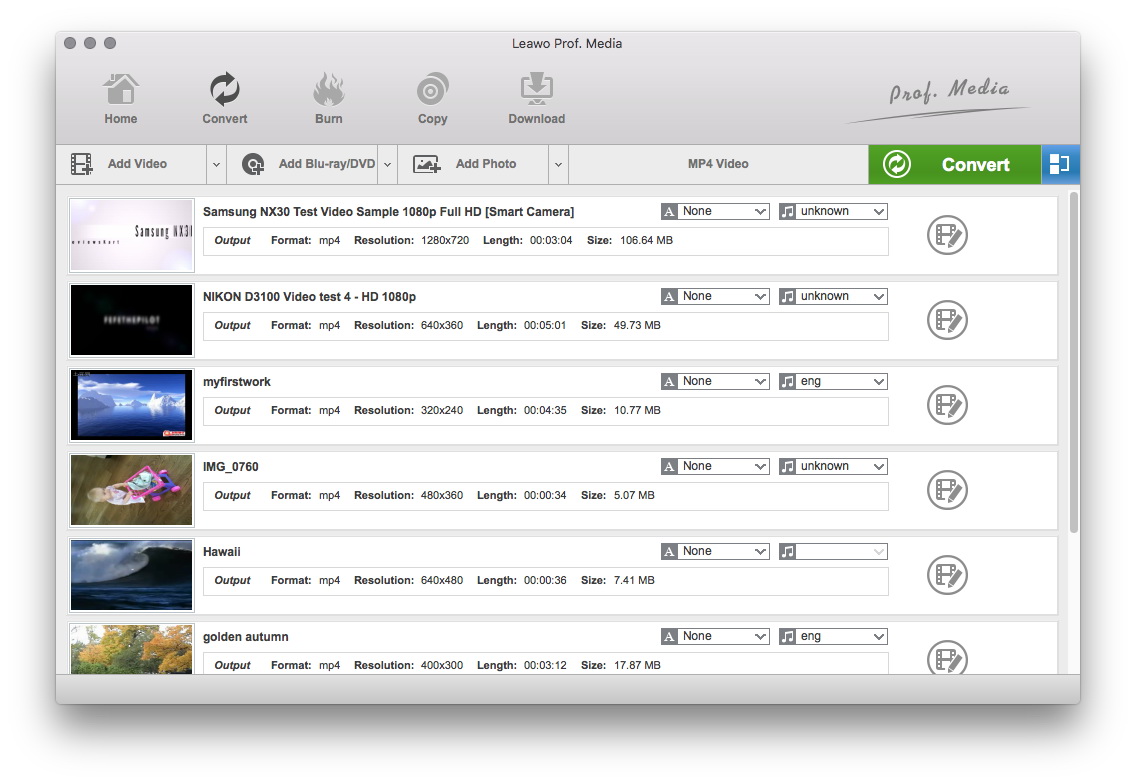
Sous le module « Convertir » , cliquez sur le bouton « Ajouter une vidéo » ou faites glisser directement les fichiers vidéo MOV source que vous avez stockés sur votre Mac dans ce convertisseur MOV en FLV pour Mac. Vous pouvez obtenir toutes les informations sur la liste de traitement de gauche, importer plusieurs fichiers vidéo MOV pour une conversion par lots de MOV à FLV, éditer des fichiers vidéo MOV chargés, ajouter un effet 3D, etc.
Étape 2 : Définir FLV comme format de sortie
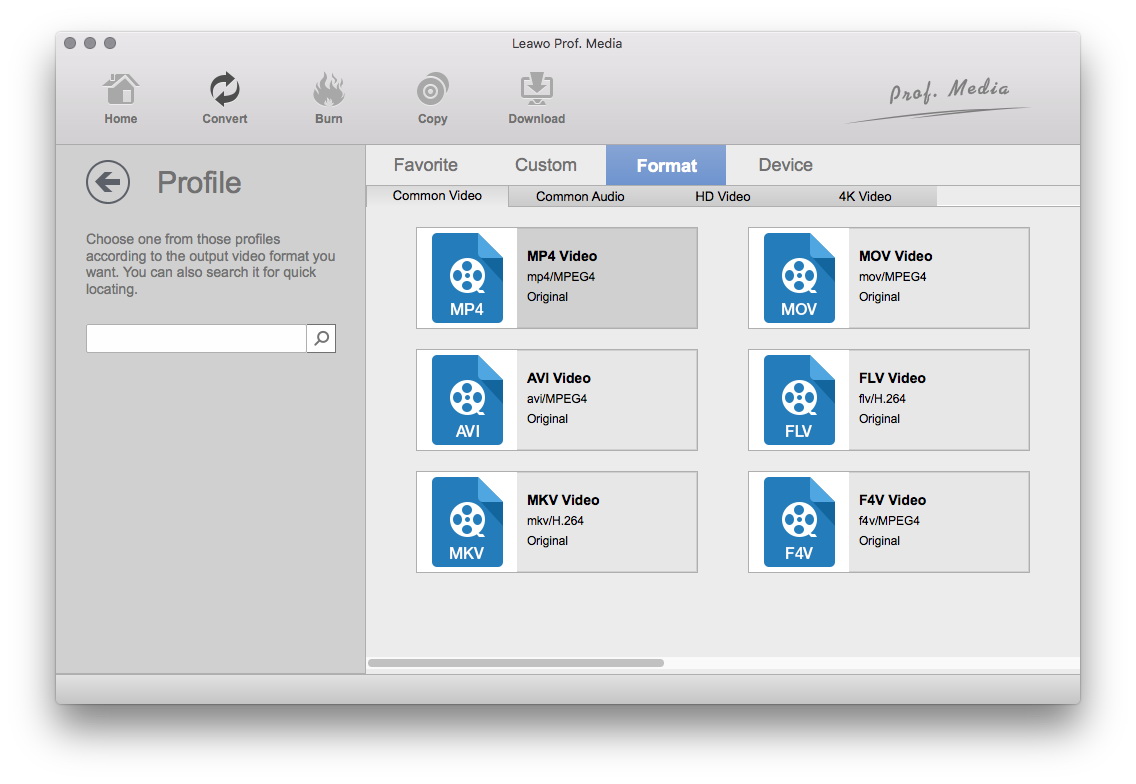
Après avoir importé les fichiers MOV sources, cliquez sur la liste déroulante juste avant le gros bouton « Convertir » vert, puis sélectionnez l'option « Modifier » du panneau déroulant pour accéder à la fenêtre Profil pour le réglage du format de sortie. Ouvrez le groupe « Format > Vidéo commune » pour sélectionner FLV comme format de sortie.
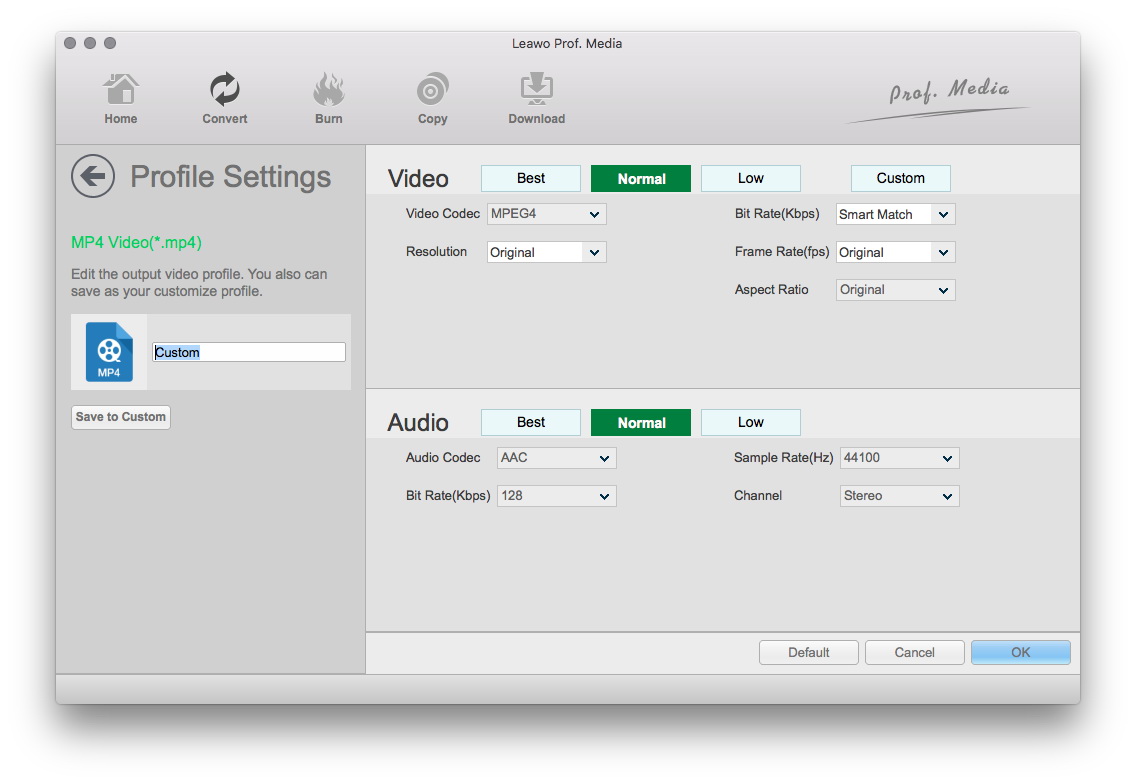
Facultatif : si vous n'êtes pas satisfait des paramètres vidéo et audio du format FLV prédéfini, tels que codec vidéo, débit binaire, rapport de format, qualité, fréquence d'images, codec audio, qualité audio, débit audio et taux de canal, vous pouvez les réinitialiser. Après avoir défini le format de sortie, rouvrez le menu déroulant, puis sélectionnez l'option « Modifier » pour accéder au panneau des paramètres de profil. Dans le panneau Configuration du profil, vous pouvez définir librement les paramètres.
Étape 3 : Définir le répertoire de sortie
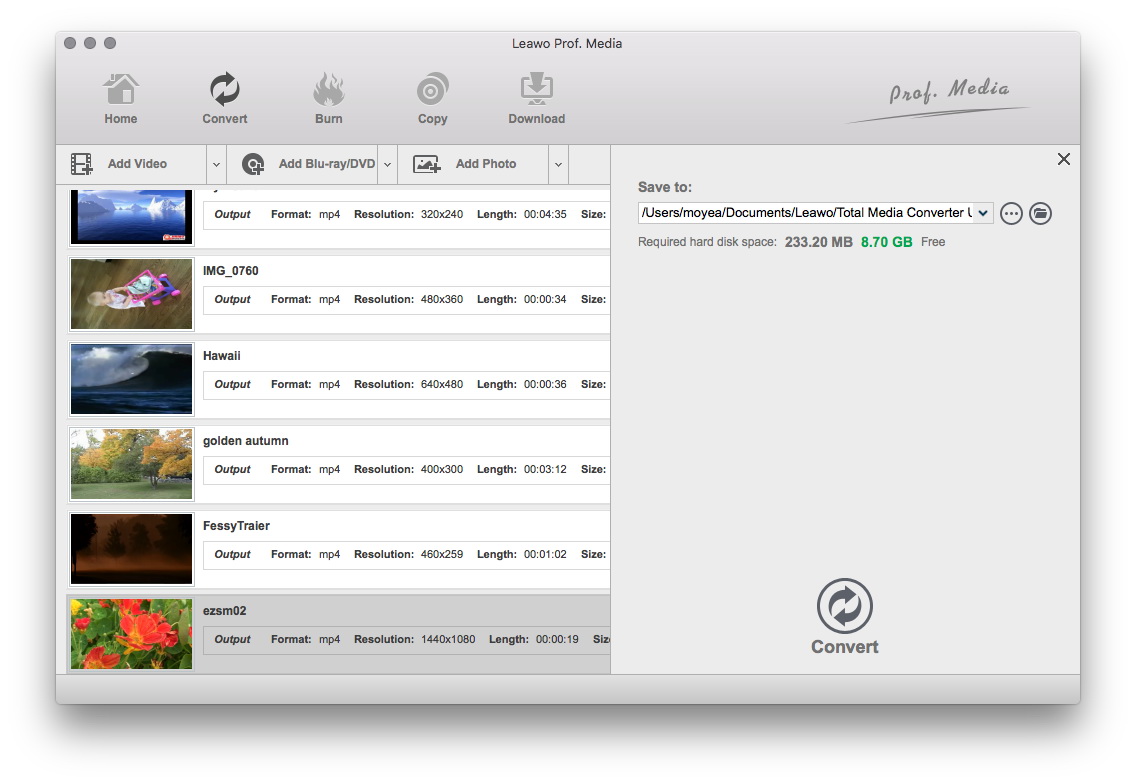
Lorsque tous les paramètres de format sont terminés, enregistrez-les et revenez à l'interface principale. Cliquez sur le gros bouton vert « Convertir » de l'interface principale pour définir le répertoire de sortie dans la barre latérale contextuelle. Vous pouvez ouvrir la boîte « Enregistrer dans » pour parcourir le dossier souhaité en tant que répertoire de sortie.
Étape 4 : Convertir un fichier MOV en fichier FLV Mac
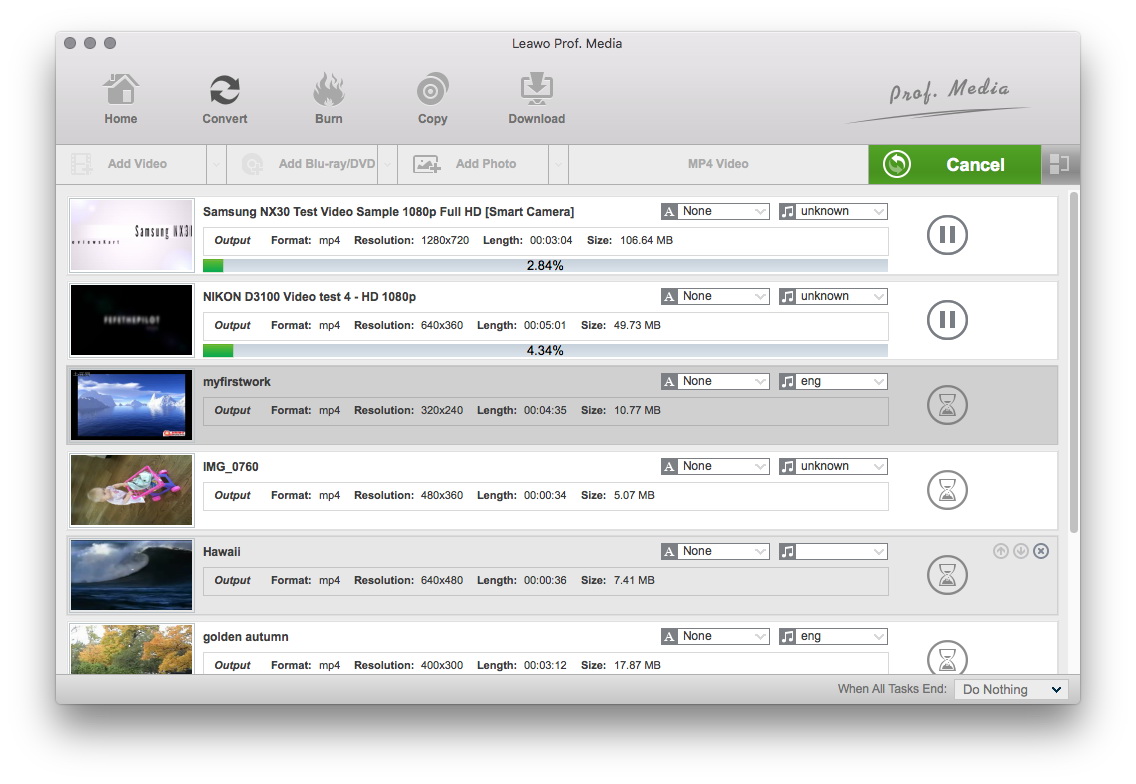
Enfin, cliquez sur le bouton « Convertir » situé dans la partie inférieure de la barre latérale pour lancer la conversion de MOV en FLV sur Mac.
Partie 2 : Convertissez des fichiers MOV en FLV sur Mac avec le Convertisseur de Vidéo de Tipard pour Mac
En plus de le Convertisseur de Vidéo de Leawo pour Mac, vous pouvez essayer le Convertisseur de Vidéo de Tipard pour Mac pour convertir les fichiers MOV en FLV sur Mac. Consultez le guide ci-dessous pour connaître les étapes détaillées.
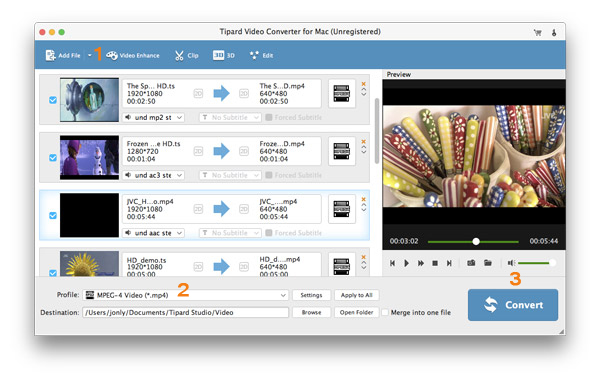
Étape 1 : Convertissez un fichier MOV en fichier FLV sur Mac
Cliquez sur le bouton « Ajouter un fichier » sur le côté gauche de la barre d'outils supérieure, parcourez et sélectionnez le fichier vidéo MOV que vous souhaitez ajouter à la fenêtre du programme.
Étape 2 : Définissez le format de sortie en FLV.
Allez dans la barre d'outils supérieure et cliquez sur la liste déroulante « Profil » en bas à gauche pour choisir « FLV » comme format de sortie.
Étape 3 : Commencez à convertir MOV en FLV sur Mac
Appuyez sur le bouton « Destination » dans le coin inférieur gauche de l'écran. Il vous sera demandé de spécifier un dossier local dans lequel vous souhaitez enregistrer la vidéo de résultat et de sélectionner le nom de la vidéo. Après cela, cliquez sur le bouton bleu « Convertir » pour commencer la conversion de MOV en FLV sur Mac.
Partie 3 : Comparaison entre le Convertisseur de Vidéo de Leawo pour Mac et le Convertisseur de Vidéo de Tipard pour Mac
| Caractéristiques | le Convertisseur de Vidéo de Leawo pour Mac | le Convertisseur de Vidéo de Tipard pour Mac |
| Facile à utiliser |  |
|
| Formats de fichier d'entrée pris en charge |
|
Vidéo : *.mpg, *.h264, *.mp4, *.m4v, *.wmv, *.mov, *.avi, *.3gp, *.mod, *.qt *.3g2, *.flv, *.asf, *.dv, *.amv, *.vob, *.divx, *.mkv, *.dvr, *mjpg, *.mjpeg, *.mpeg, etc. |
| Formats de fichier de sortie pris en charge |
|
|
| Ajustez les paramètres vidéo et audio tels que la fréquence d'images vidéo, l'encodeur, le débit binaire; Taux d'échantillonnage audio, canaux, codeur, débit | |
|
| Lecteur vidéo interne | |
|
| Editeur vidéo interne | disponible, permet aux utilisateurs de couper la longueur de la vidéo, de recadrer la taille de la vidéo, d'ajouter un filigrane et de régler l'effet vidéo | disponible, permet aux utilisateurs de couper la longueur de la vidéo, de recadrer la taille de la vidéo, d'ajouter un filigrane et de régler l'effet vidéo |
| Ajouter des effets 3D à une vidéo 2D | |
|
| Extraire l'audio du fichier vidéo | |
|
| Prendre une capture d'écran | |
|
| Ajouter des sous-titres et des pistes audio | |
|
| OS supporté | Mac (32 bits ou 64 bits) 10.6 Snow Leopard, 10.7 Lion, 10.8 Mountain Lion, 10.9 Mavericks, 10.10 Yosemite | 10.6 Snow Leopard, 10.7 Lion, 10.8 Mountain Lion, 10.9 Mavericks, 10.10 Yosemite |
| Mises à jour et support constants | |
|
| Version Windows | |
|
| Prix | 29.95 $ | 35 $ |
 Jan. 14, 2020 by

