
La vidéo AVCHD est généralement générée par les caméscopes Canon, Sony, Panasonic, JVC et autres du codec de compression vidéo MPEG-4 AVC / H.264. Si vous souhaitez uniquement lire des vidéos AVCHD sur votre Mac, vous pouvez utiliser le lecteur VLC. Toutefois, si vous souhaitez modifier la vidéo AVCHD enregistrée par votre caméscope dans iMovie ou Final Cut Pro, vous devez convertir AVCHD en MOV ou MP4 car ces éditeurs n'acceptent pas la vidéo AVCHD. Le format MOV est plus courant que MP4 sur Mac. Dans cet article, vous apprendrez à convertir AVCHD en MOV à l'aide de la conversion AVCHD pour Mac en convertisseur MOV.
Partie 1 : Convertisseur AVCHD en MOV gratuit pour Mac
Dans cette partie, un convertisseur AVCHD en MOV gratuit pour Mac est présenté pour vous permettre de convertir AVCHD en MOV Mac. Nous allons jeter un coup d'oeil.
MacX Free AVCHD Video Converter :
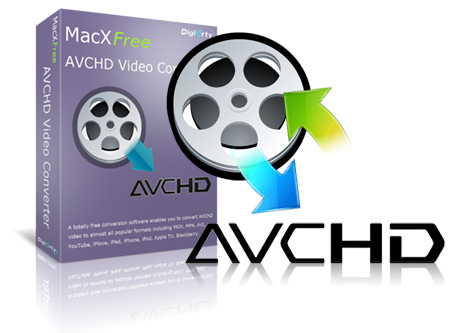
MacX Free AVCHD Video Converter est un puissant convertisseur vidéo gratuit AVCHD développé pour les utilisateurs de Mac afin de convertir les vidéos AVCHD ou de modifier des vidéos AVCHD sur Mac. Il peut convertir des vidéos AVCHD en Mac MP4, MOV, AVI, iPad, iPod, iPhone, etc. gratuitement, avec une qualité de sortie parfaite et une vitesse de conversion élevée. Ce convertisseur vidéo AVCHD pour Mac polyvalent dispose de puissantes fonctions d'édition pour peaufiner votre vidéo. MacX Free AVCHD Video Converter vous permet d'éditer et de décorer la sortie. Vous pouvez ajuster les paramètres vidéo / audio en fonction de vos besoins, découper les clips vidéo ou audio, couper les parties non désirées de la vidéo et d'autres parties dépassant vos attentes. Avec Mac AVCHD Converter, vous pouvez facilement profiter de la vidéo HD sur votre Mac, iPad, iPhone, iPod, Apple TV et Blackberry.
Partie 2 : Meilleur convertisseur AVCHD en MOV pour Mac
Le Convertisseur de Vidéo de leawo pour Mac est un excellent convertisseur AVCHD en MOV Mac qui permet aux utilisateurs de Mac de convertir facilement une vidéo AVCHD en MOV sur un iMac ou un Macbook. Il fonctionne sur Mac OS 10.6 et supérieur, y compris le dernier Mavericks. En fait, le Convertisseur de Vidéo de leawo pour Mac peut gérer diverses conversions vidéo sur Mac, telles que MOV en MP4, FLV en MP4, MKV en MOV, AVI en M4V, etc.

Leawo AVCHD to MOV Converter pour Mac
☉ Convertissez la vidéo et l'audio entre tous les formats, y compris la conversion de vidéos AVCHD en MOV
☉ Couper, Rogner, Effet, Filigrane pour éditer la vidéo
☉ Lecteur vidéo interne pour la prévisualisation
☉ Supporte la conversion 2D en 3D
☉ Ajouter des sous-titres externes et sélectionner le canal audio
Des Raisons pour lesquelles le Convertisseur de Vidéo de leawo pour Mac est le meilleur convertisseur AVCHD en MOV pour Mac :


Partie 3 : Comment convertir AVCHD en MOV sur Mac avec le Convertisseur de Vidéo de leawo pour Mac ?
Tout d'abord, vous devez transférer les fichiers vidéo AVCHD enregistrés de votre caméscope vers votre ordinateur Mac. Ensuite, vous devez télécharger et installer le Convertisseur de Vidéo de leawo pour Mac sur votre ordinateur Mac. Enfin, démarrez ce convertisseur AVCHD en MOV pour Mac pour accéder à l'interface principale et suivez le guide ci-dessous pour apprendre à convertir AVCHD en MOV sur Mac.
Guide sur la façon de convertir AVCHD en MOV sur Mac :
Étape 1 : Importer des fichiers vidéo AVCHD sources
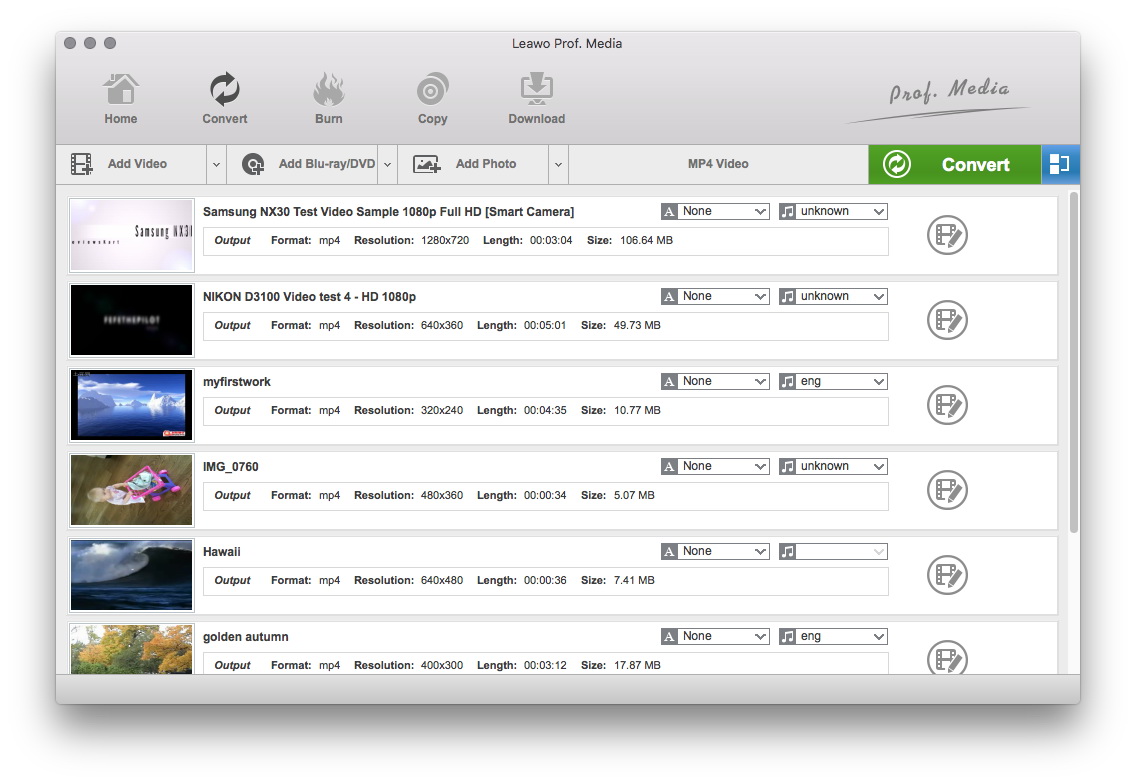
Sous le module « Convertir » , cliquez sur le bouton « Ajouter une vidéo » ou faites glisser directement les fichiers vidéo AVCHD sources que vous avez stockés sur votre Mac dans ce convertisseur AVCHD en MOV pour Mac. Vous pouvez obtenir toutes les informations sur la liste de traitement de gauche, importer plusieurs fichiers vidéo AVCHD pour la conversion par lots AVCHD en MOV, modifier les fichiers vidéo AVCHD chargés, ajouter un effet 3D, etc.
Étape 2 : Définir MOV pour le format de sortie
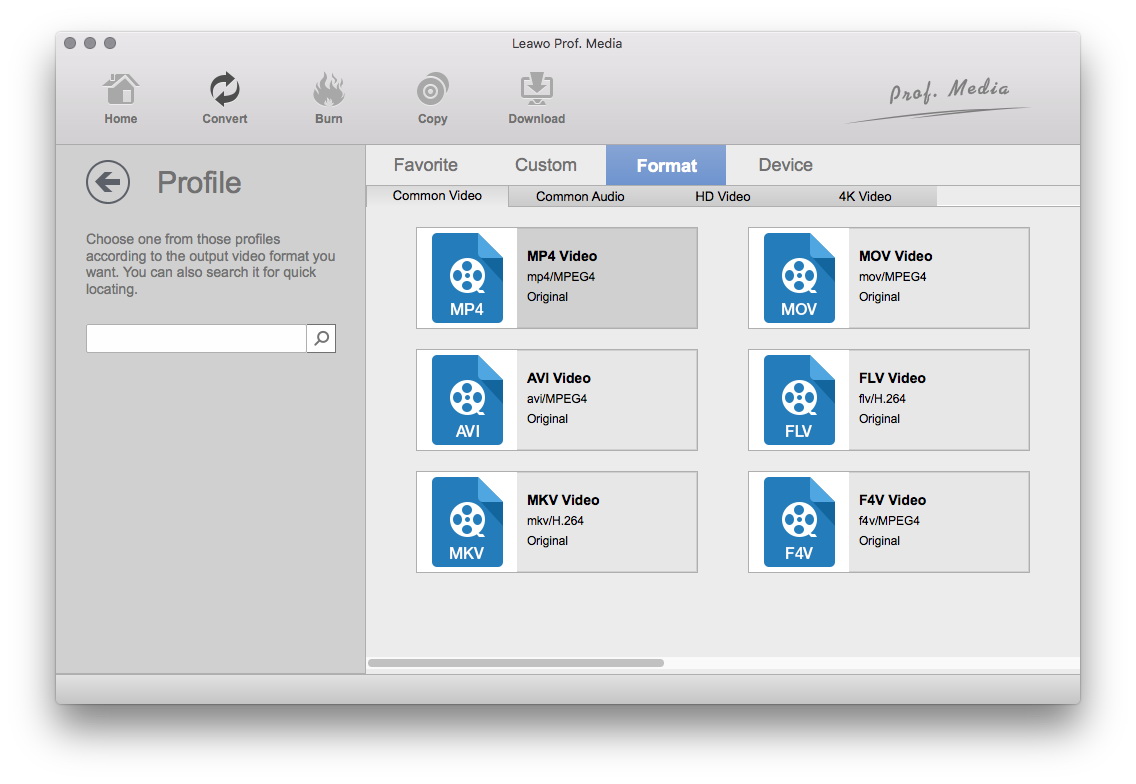
Après avoir importé le fichier AVCHD source, cliquez sur la liste déroulante située dans le coin inférieur droit du bouton vert « Convertir » , puis sélectionnez l'option « Modifier » du panneau déroulant pour accéder à la fenêtre « Profil » afin de définir les paramètres de format de sortie. Ouvrez le groupe Format> Vidéo publique et sélectionnez MOV comme format de sortie.
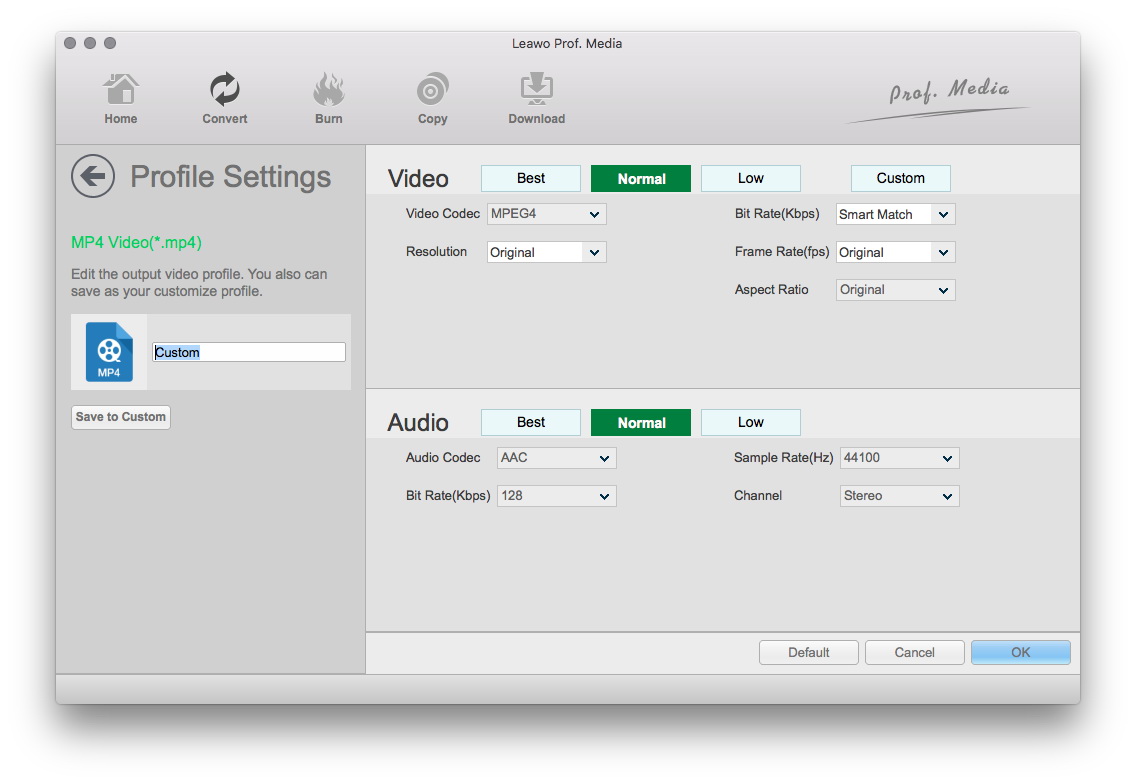
Facultatif : Si vous avez des paramètres audio et vidéo pour le codec vidéo, le débit binaire, le format, la qualité, le débit d'images, le codec audio, la qualité audio, le débit audio, le taux d'échantillonnage et le canal, etc. Satisfait, vous pouvez les réinitialiser. Après avoir défini le format de sortie, rouvrez le menu déroulant et sélectionnez l'option Modifier pour accéder au panneau Paramètres du profil. Dans le panneau Paramètres du profil, vous êtes libre de définir des paramètres.
Étape 3 : Définir le répertoire de sortie
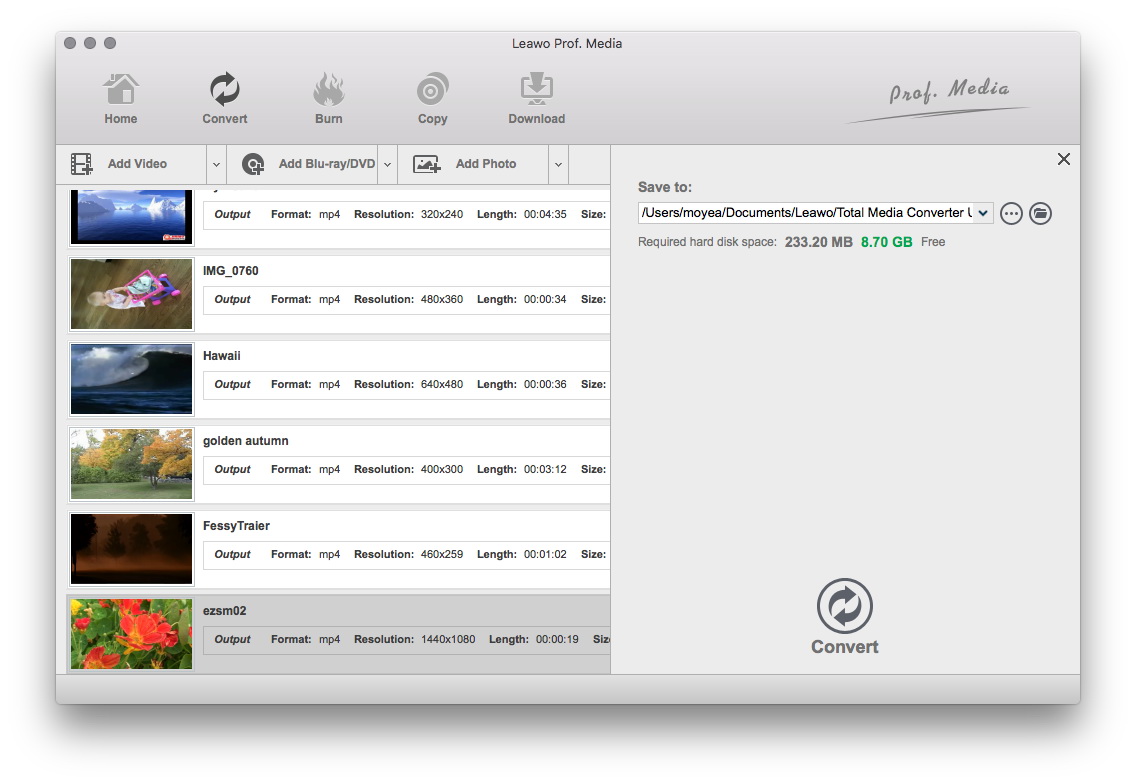
Lorsque tous les paramètres de format sont terminés, enregistrez-les et revenez à l'interface principale. Cliquez sur le gros bouton vert « Convertir » de l'interface principale pour définir le répertoire de sortie dans la barre latérale contextuelle. Vous pouvez ouvrir la boîte « Enregistrer dans » pour parcourir le dossier souhaité en tant que répertoire de sortie.
Étape 4 : Convertissez AVCHD en MOV sur Mac
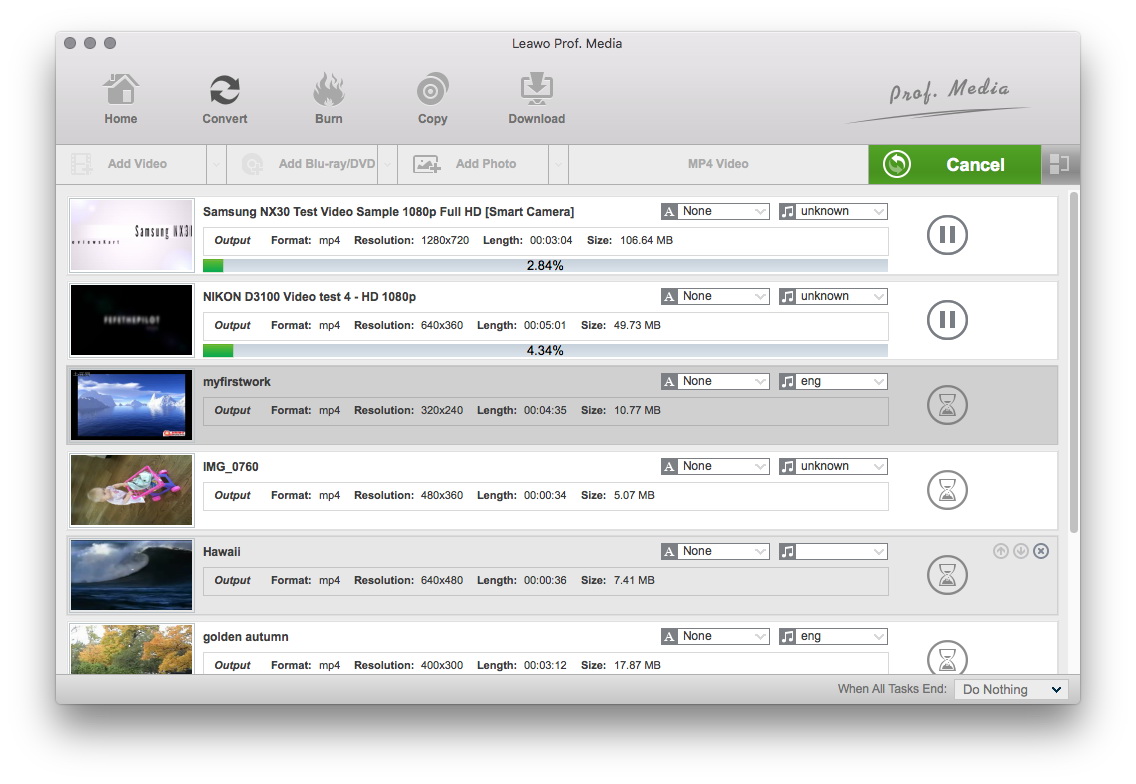
Enfin, cliquez sur le bouton « Convertir » en bas de la barre latérale pour commencer à convertir AVCHD en MOV Mac.
Après la conversion, vous pouvez facilement transférer les vidéos AVCHD converties (maintenant au format MOV) vers QuickTime, iMovie, FCP, iPhone, iPad, etc. pour une lecture ou un montage illimité.
Remarque : les utilisateurs Windows doivent passer à l'équivalent Windows de ce programme, le Convertisseur de Vidéo de leawo , afin de convertir AVCHD en MOV sous Windows.
 Jan. 14, 2020 by

