
Essayez-vous de télécharger de l'audio sur YouTube ? Si vous avez un excellent fichier audio et que vous souhaitez le partager avec de nombreux utilisateurs en ligne, vous devrez peut-être télécharger l'audio sur YouTube. Après avoir accédé à YouTube et commencé à télécharger de l'audio sur YouTube, le système vous demandera « Le fichier que vous avez téléchargé ne contient que de l'audio et pas de vidéo » , ce qui signifie que YouTube ne prend pas directement en charge le téléchargement de fichiers audio. Par conséquent, nous devons convertir l'audio en vidéo YouTube pour télécharger correctement l'audio sur YouTube. Avant de convertir l'audio en vidéo YouTube, nous devons déterminer les formats vidéo pris en charge par YouTube, car tous les formats vidéo ne sont pas compatibles avec YouTube. Selon YouTube officiel, neuf fichiers vidéo peuvent être importés et téléchargés sur YouTube. Ils sont MOV, MPEG4, MP4, AVI, WMV, MPEGPS, FLV, 3GPP et WebM. Avant de télécharger de l'audio sur YouTube, nous devons convertir l'audio dans l'un des formats vidéo. Consultez cet article pour savoir comment convertir l'audio en vidéo YouTube pour télécharger l'audio sur YouTube.
Partie 1. Comment convertir l'audio en vidéo pour YouTube avec le Convertisseur de vidéo de Leawo ?
Comme mentionné au début de cet article, YouTube ne prend pas en charge les fichiers audio. Pour télécharger de l'audio sur YouTube, nous devons convertir l'audio en une vidéo YouTube. Parmi les 9 formats vidéo YouTube ci-dessus, FLV est le format vidéo le plus compatible pour YouTube. Il est recommandé de convertir l'audio en FLV avant de télécharger l'audio sur YouTube. Bien sûr, vous pouvez également convertir l'audio en d'autres formats vidéo.
Pour convertir l'audio en vidéo YouTube, vous devez convertir l'audio en vidéo YouTube. Ici, je veux vous présenter le Convertisseur de vidéo de Leawo. Le Convertisseur de vidéo de Leawo est un convertisseur vidéo et audio professionnel capable de convertir la vidéo et l'audio entre plus de 180 formats, y compris MP4, MOV, MPEG4, AVI, FLV, MP3, AAC, AC3, WAV, etc. Il prend en charge l'importation et la conversion de fichiers audio en fichiers vidéo, il peut donc être considéré comme un convertisseur audio professionnel pour YouTube. Le Convertisseur de vidéo de Leawo a une interface facile à utiliser qui fournit une solution très simple pour que les gens convertissent l'audio en vidéo pour le télécharger sur YouTube. Le Convertisseur de vidéo de Leawo a la fonction correspondante pour Mac, non seulement les utilisateurs Windows ont cette autorisation, mais les utilisateurs Mac peuvent également convertir et télécharger de l'audio sur YouTube.

Téléchargez et installez la bonne version du Convertisseur de vidéo de Leawo sur votre ordinateur, puis suivez le guide ci-dessous pour convertir l'audio en vidéos YouTube. Le guide suivant est basé sur la version Windows du Convertisseur de vidéo de Leawo et les utilisateurs Mac peuvent émuler la version Mac avec la même interface.


Guide pour convertir YouTube Audio en vidéo avec le Convertisseur de vidéo de Leawo
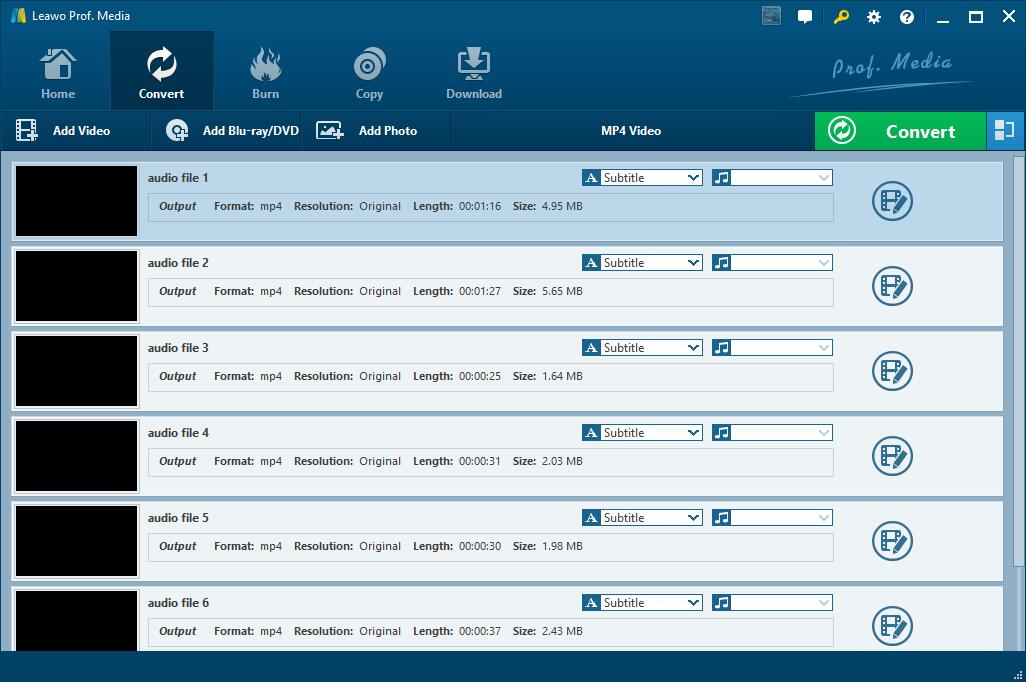
Étape 1. Importez le fichier audio dans le programme
Lancez le programme sur la page d'accueil, vous devez passer à l'onglet « Conversion » pour accéder à l'interface principale du Convertisseur de vidéo de Leawo. Parcourez et sélectionnez le fichier audio source en cliquant sur le bouton Ajouter une vidéo, ou faites glisser et déposez le fichier audio directement dans le programme pour importer le fichier audio source.
Étape 2. Définissez la vidéo YouTube comme profil de sortie
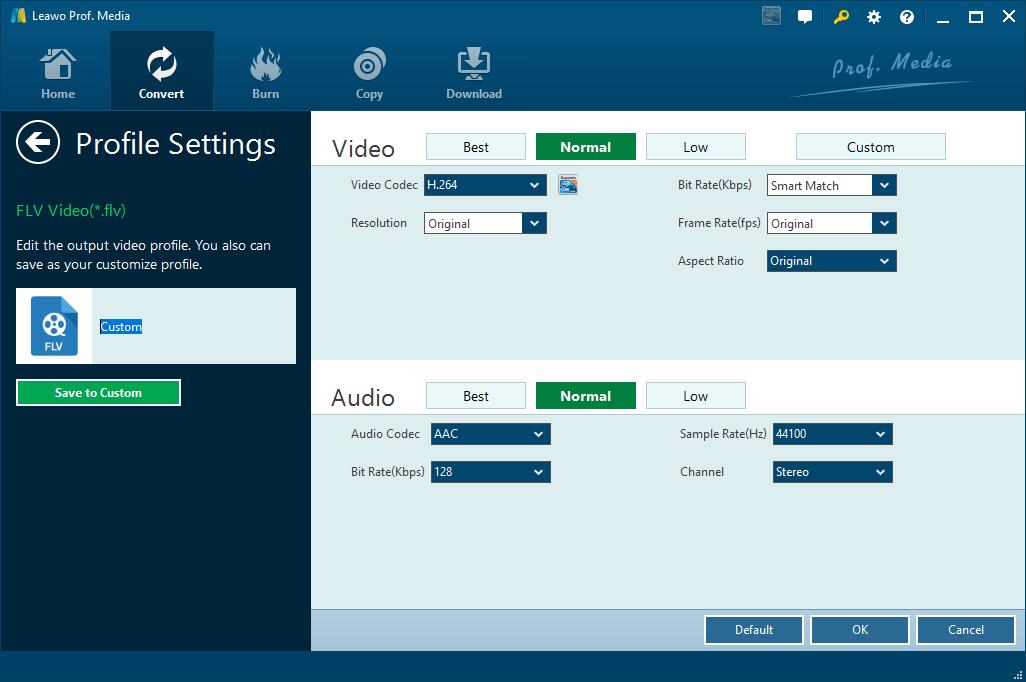
Cliquez sur la liste déroulante à côté du bouton « Ajouter une photo » et sélectionnez le bouton « Modifier » pour faire apparaître un panneau de profil dans lequel vous devez sélectionner le format vidéo YouTube comme profil de sortie. Par exemple, vous pouvez sélectionner « Vidéo FLV » sous « Format> Vidéo générale » .

Remarque : Vous pouvez définir des paramètres détaillés, notamment le codec vidéo, la qualité, la taille de la vidéo, le débit binaire, la fréquence d'images, le rapport hauteur / largeur et le son en cliquant sur le bouton « Modifier » au lieu du bouton « Modifier » dans la liste déroulante Codec, qualité, débit binaire, fréquence d'échantillonnage et canal.
Étape 3. Commencez à convertir l'audio en vidéo YouTube
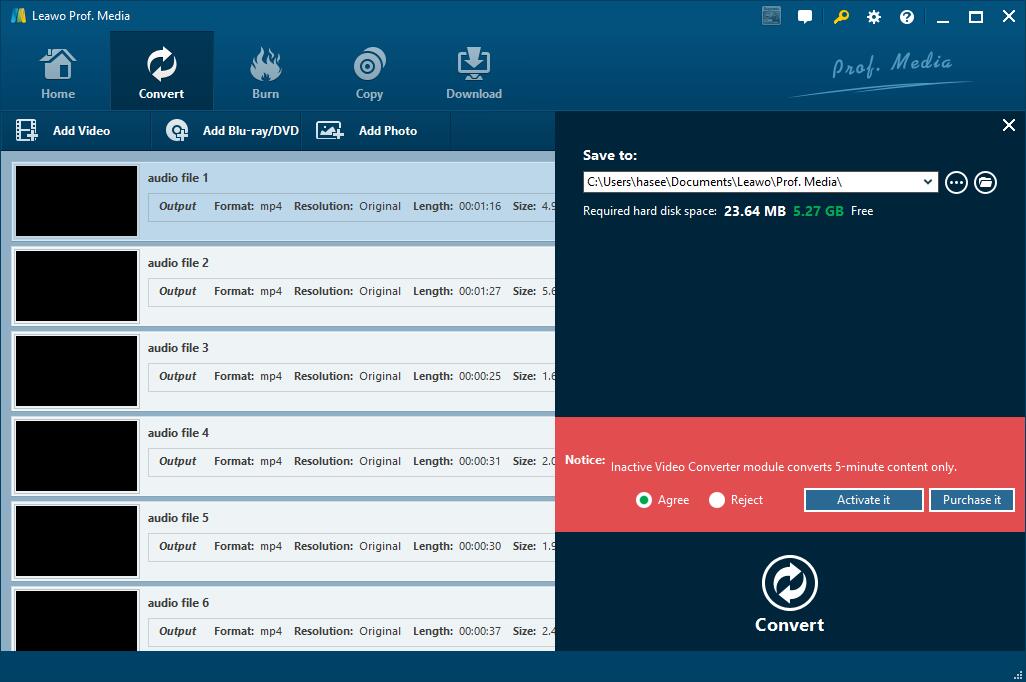
Sur l'interface principale, cliquez sur le bouton vert « Convertir » pour définir le répertoire de sortie dans la boîte « Enregistrer dans » du panneau contextuel. Si vous utilisez une version d'essai, vous verrez une notification d'essai et vous devrez cliquer sur « Accepter » pour démarrer l'essai de conversion. Enfin, cliquez sur l'autre bouton « Convertir » en bas pour commencer à convertir l'audio en vidéo YouTube.
Plus tard, le processus de conversion sera terminé, puis vous pourrez télécharger l'audio (maintenant un format vidéo YouTube) sur YouTube.
Partie 2. Comment télécharger de l'audio sur YouTube après la conversion ?
Après la conversion, nous avons obtenu la vidéo YouTube afin que nous puissions commencer à la télécharger sur YouTube. Il est facile de télécharger des fichiers vidéo sur YouTube.
Guide pour télécharger de l'audio sur YouTube après la conversion
1. Connectez-vous à YouTube et cliquez sur l'icône « Télécharger » en haut à droite de la page pour sélectionner le fichier vidéo à télécharger.
2. Vous pouvez modifier les informations de base et les paramètres avancés de la vidéo et décider d'avertir l'abonné lorsque la vidéo est téléchargée.
3. Cliquez sur « Publier » pour terminer le téléchargement du fichier vidéo sur YouTube.

Avec ces trois étapes simples, vous pouvez télécharger de l'audio sur YouTube après avoir converti l'audio en vidéo YouTube. Une fois le téléchargement terminé, vous pouvez le partager avec vos amis à tout moment et en tout lieu.
 Jan. 14, 2020 by

