
Beaucoup d'utilisateurs viennent me demander si je peux écrire quelque chose sur la façon de convertir des fichiers DVD en MP4 avec VLC. Enfin, en cette période des fêtes, en plus de vous souhaiter mes meilleurs voeux, je vais écrire un article sur la conversion de DVD en MP4 avec VLC et, en outre, vous présenter une alternative à VLC - l'Extracteur de Blu-ray de Leawo au cas où vous voudriez programmes autres que VLC.
Partie 1 : Un aperçu de VLC
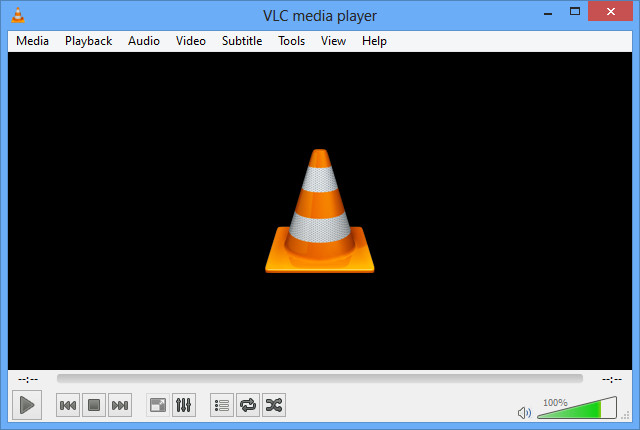
Véritable lecteur multimédia, le lecteur de multimédia de VLC, plus connu sous le nom de VLC, est développé par VideoLAN, un projet et une organisation à but non lucratif. Il est décrit comme un lecteur multimédia et un serveur multimédia en continu, portable et gratuit. VLC peut aider les utilisateurs à diffuser des fichiers, des disques, des webcams, des appareils et des flux en continu. En outre, VLC fonctionne également comme un outil de traitement multimédia capable de transcoder des fichiers multimédia, par exemple, dans notre cas, convertir DVD en MP4 avec VLC. En termes de systèmes pris en charge, VLC est disponible pour les systèmes d'exploitation de bureau et les plates-formes mobiles, telles que Android, iOS, Tizen, Windows 10 Mobile et Windows Phone. Pour les plates-formes de distribution numériques telles que l'App Store d'Apple, Google Play, etc., l'accès à VLC est disponible sur ces plates-formes, ce qui le rend très populaire parmi les utilisateurs. Retour à notre sujet ici, nous pouvons utiliser VLC en tant que convertisseur de média pour convertir DVD en MP4 pour une lecture plus flexible sur n'importe quel lecteur multimédia ou logiciel.
Partie 2 : Comment convertir DVD en MP4 avec VLC
Supposons que beaucoup d'entre vous ne sachent pas comment convertir DVD en MP4 à l'aide de VLC, et encore moins que ceux-ci ne connaissent même pas VLC en tant que convertisseur de média, vous pouvez suivre ce guide pour apprendre à convertir DVD avec VLC.
Étape 1 : Assurez-vous que VLC est correctement installé sur votre PC.
Si vous n'en avez pas, allez en ligne, téléchargez le package d'installation et installez-le sur votre ordinateur. Le package d'installation de VLC est disponible sur de nombreux sites Web. Lancez le lecteur multimédia une fois l'installation terminée.
Étape 2 : Insérez le DVD dans le PC.
Ouvrez votre plateau de DVD et insérez le DVD dans l'ordinateur.
Étape 3 : Ouvrez le disque sur VLC.
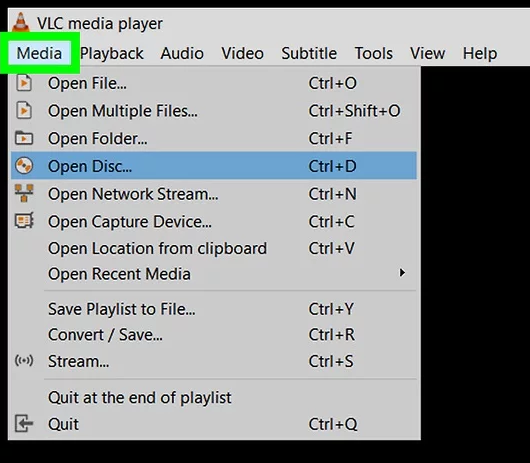
Cliquez sur Media > Open Disc pour accéder à la page Open Media.
Étape 4 : Choisissez le disque à convertir.
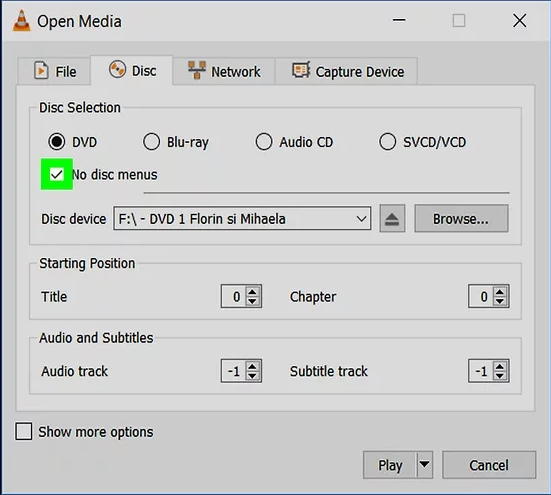
Sous la page Ouvrir le média, cochez DVD sous Sélection du disque, puis cochez Aucun menu de disque.
Étape 5 : Convertissez un DVD en MP4 avec VLC.
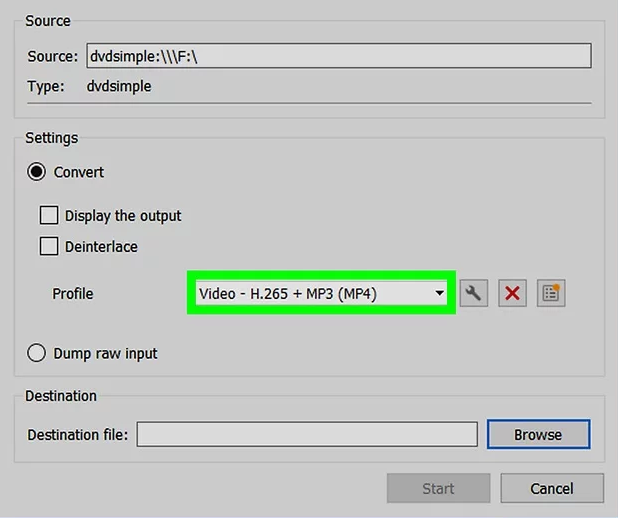
Cliquez sur Lecture et choisissez Convertir dans le menu déroulant, ce qui mènera à une page permettant de définir le format de sortie à partir de la zone Profil. Une fois que MP4 est choisi, cliquez sur Démarrer. Vous devrez spécifier le répertoire dans lequel enregistrer les fichiers de sortie MP4 avant que le processus ne se déroule réellement. Ensuite, la conversion de DVD MP4 avec VLC commence immédiatement.
Partie 3 : Comment utiliser l'Extracteur de Blu-ray de Leawo pour convertir DVD en MP4
Pour convertir DVD en MP4, VLC n'est pas votre seul choix, étant donné les nombreuses solutions et convertisseurs DVD excellents. C'est un bon choix. L'Extracteur de Blu-ray de Leawo est un programme de Prof. Media développé par l'équipe professionnelle de traitement des médias Leawo. Le programme est tout à fait capable de convertir et de convertir des disques DVD, des dossiers et des fichiers image ISO en n'importe quel autre format courant pour la lecture en continu sur des lecteurs multimédias et des logiciels. Il offre une vitesse de traitement 6 fois supérieure au média et supprime toute protection CSS ou code géographique prédéfini sans perte de qualité. Il prend en charge une variété de sortie vidéo. Prise en charge des formats vidéo courants tels que MP4, MKV, AVI, etc. Vous pouvez facilement extraire des DVD et lire des DVD sur Apple TV, iPad, tablettes Android, etc. Vous pouvez également l'utiliser pour convertir DVD en FLAC, MP3 et autres fichiers audio, le cas échéant. Examinons de plus près le tutoriel ici pour convertir DVD en MP4.


Étape 1 : Installez l'Extracteur de Blu-ray de Leawo
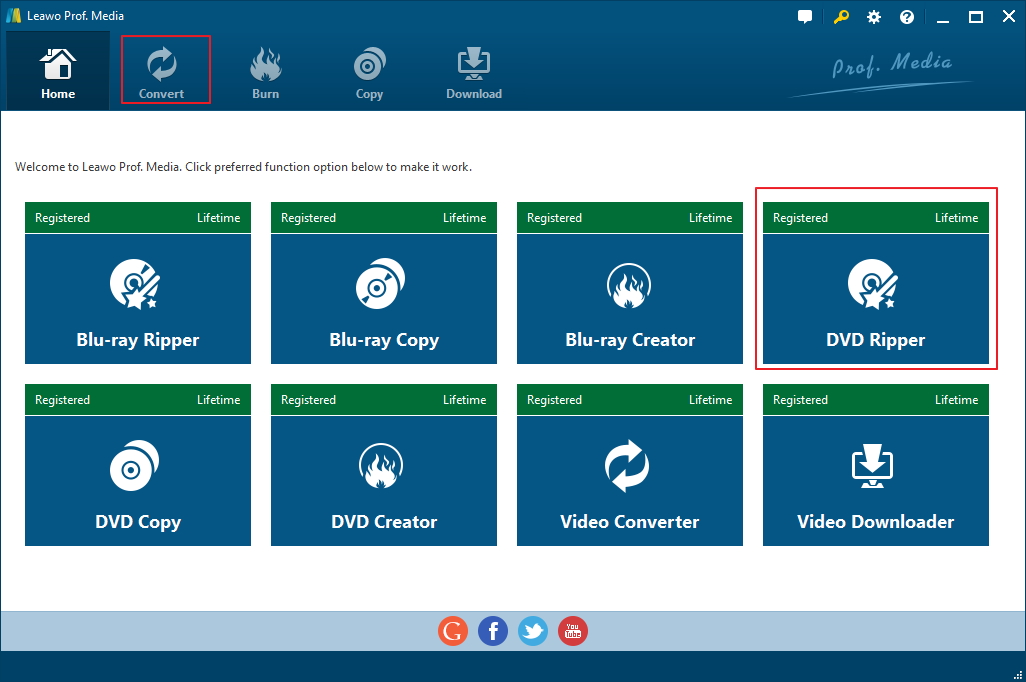
Cliquez sur le bouton ci-dessus pour télécharger et installer le programme sur votre lecteur. Cela ne prend pas longtemps, vous pouvez donc attendre que l'opération soit terminée et lancer le programme immédiatement. Icône Ripper sur l'interface d'accueil pour accéder à la page de l'extracteur de DVD.
Étape 2 : Ajoutez le DVD source ici
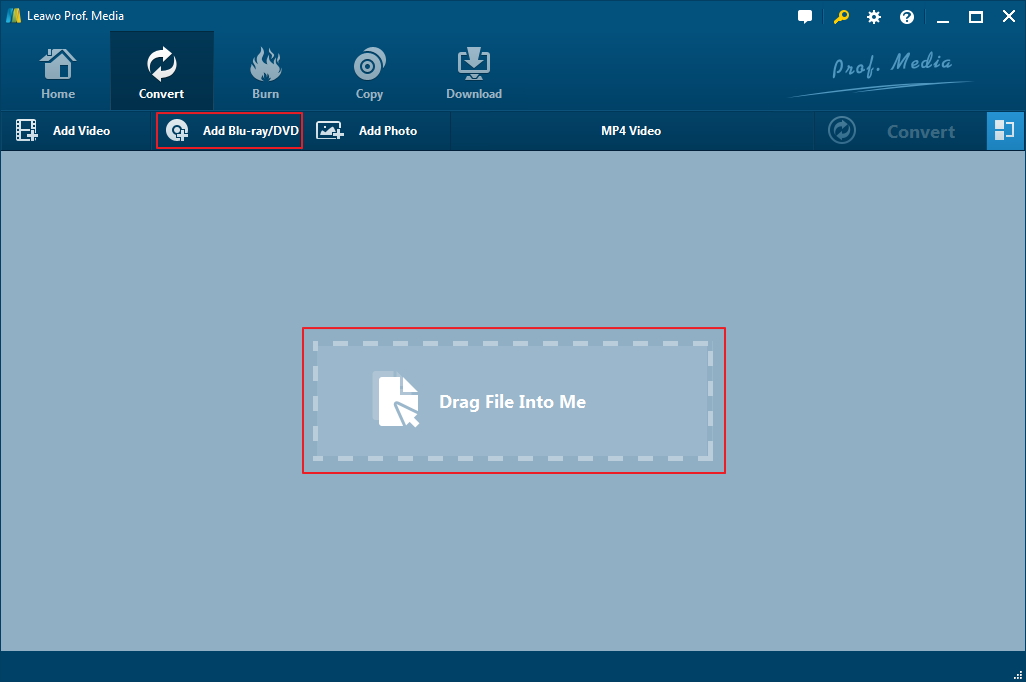
Cliquez sur Ajouter un Blu-ray / DVD pour ajouter le disque DVD source au programme. Notez que si vous avez déjà converti le disque en fichier image ISO ou en dossier de disque, cliquez sur l'option correspondante pour importer les fichiers dans le programme.
Étape 3 : Choisissez le mode d'extraction et de conversion du disque
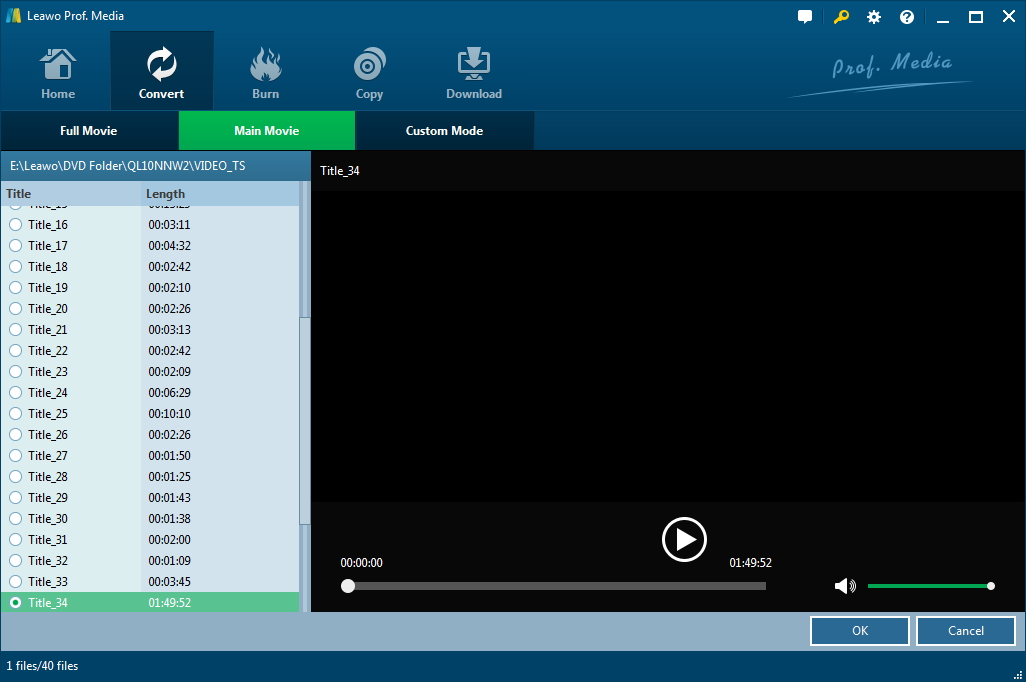
Une fois que vous avez décidé d'importer le fichier DVD, choisissez le mode d'extraction et de conversion du fichier. Film complet signifie convertir le disque entier, le film principal pour le film principal uniquement et le mode personnalisé pour les parties sélectionnées à convertir. Cliquez sur OK pour continuer lorsque le mode est sélectionné.
Étape 4 : Changez le format de sortie en MP4
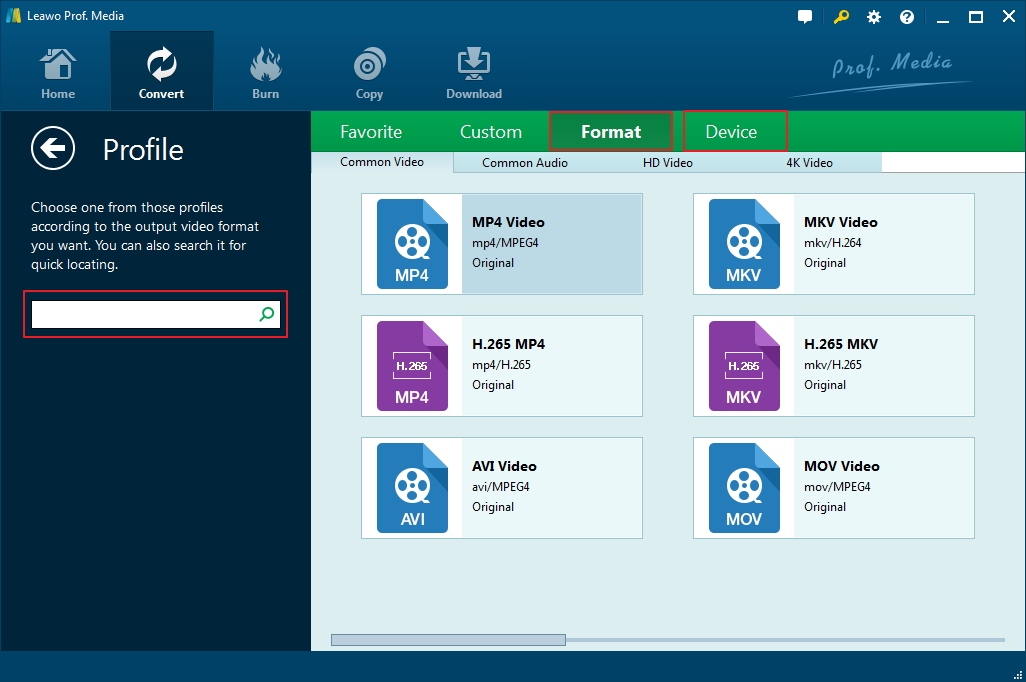
Cliquez sur Modifier dans le menu déroulant Format et choisissez MP4 comme format de sortie dans le panneau Profil. Contrairement à la conversion de DVD en MP4 avec VLC, l'Extracteur de Blu-ray de Leawo fournit davantage de formats de sortie et de périphériques spécifiques à choisir par les utilisateurs.
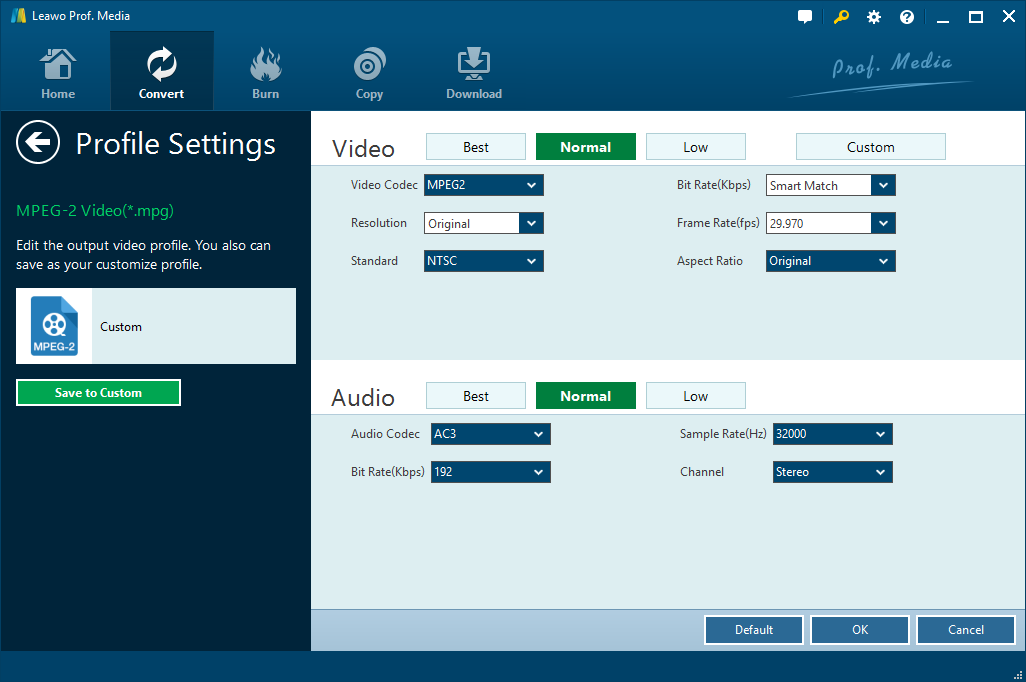
Étape 5 : Éditez les paramètres vidéo et audio
Cliquez sur Modifier dans le menu déroulant Format pour définir les paramètres audio et vidéo en fonction de vos besoins. Cela vous permettra d'ajuster les paramètres de sortie MP4 tels que le codec, le débit, le format de l'image, etc. Vous pouvez également modifier la vidéo en cliquant sur l'icône de modification en regard du fichier, telle que rogner, rogner, ajouter des effets 3D, etc. De même, vous pouvez également supprimer des effets 3D si nécessaire.
Étape 6 : Convertissez un DVD en MP4
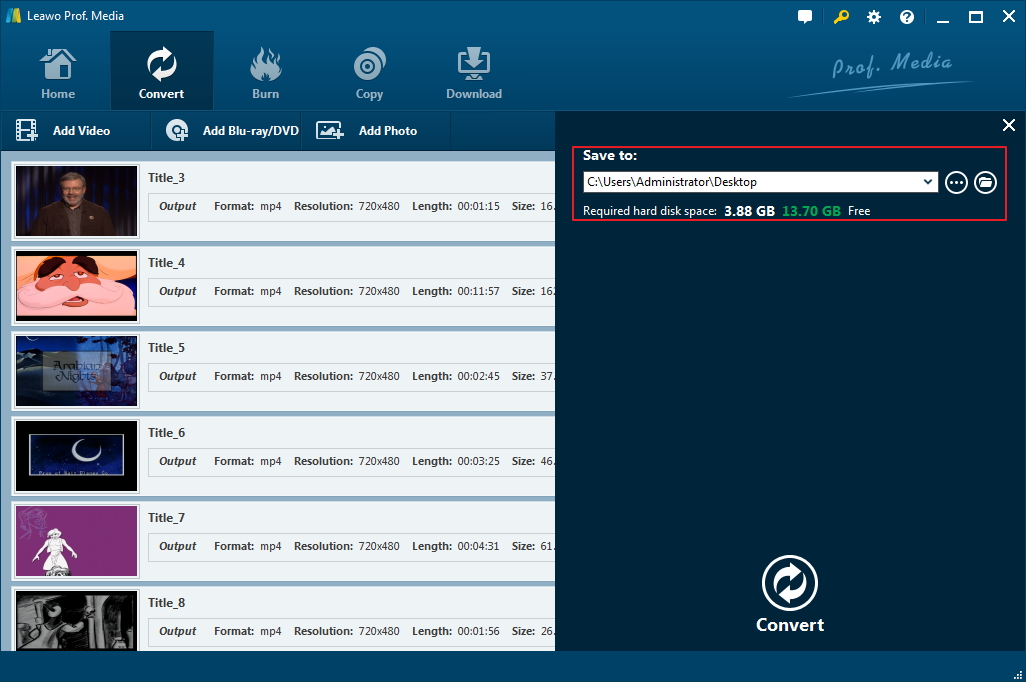
Cliquez sur Convertir dans la barre d'outils pour accéder à une barre latérale, vous demandant de définir un chemin de répertoire pour l'enregistrement du fichier de sortie MP4, puis cliquez sur Convertir en bas de la barre latérale pour lancer le processus immédiatement. Votre fichier DVD en MP4 sera prêt pour la lecture une fois ce processus terminé avec succès.
Tutoriel vidéo l'Extracteur de Blu-ray de Leawo :
Partie 4 : Comparaison entre les deux programmes
L'introduction ci-dessus à VLC et à l'Extracteur de Blu-ray de Leawo a déjà fourni aux lecteurs une compréhension générale de ces deux programmes, qui sont tous deux capables de convertir DVD en MP4 facilement. Cependant, ils présentent quelques différences en termes de fonctionnalités, de prix, d'interface utilisateur, etc. Faisons une comparaison peu flatteuse entre ces deux programmes.
| Programme | Similarité | Différence |
| VLC | - Capable de fonctionner en tant que lecteur multimédia et convertisseur. - Fournit aux utilisateurs des options de fichier de sortie et de périphérique pour la conversion de fichier. - Offre des fonctionnalités d'édition pour personnaliser le fichier de sortie. - Pas de publicité ou de spyware. - Prend en charge les systèmes Wins et Mac. |
- Open source gratuite. Besoin de dons pour que le programme continue à bénéficier d'un service gratuit. - Impossible de traiter les fichiers de commandes à la fois. - Offre des fonctions limitées pour la conversion de fichiers. - Fournit une vitesse de conversion insuffisante. - Interface utilisateur compliquée que beaucoup d'autres programmes. - Difficile pour les débutants de maîtriser le programme. |
| Extracteur de Blu-ray de Leawo | - Capable de fonctionner en tant que lecteur multimédia et convertisseur. - Fournit aux utilisateurs des options de fichier de sortie et de périphérique pour la conversion de fichier. - Offre des fonctionnalités d'édition pour personnaliser le fichier de sortie. - Pas de publicité ou de spyware. - Prend en charge les systèmes Wins et Mac. |
- Cadeau gratuit si vous achetez Blu-ray Ripper. - Donne une vitesse 6X plus rapide pour le traitement des fichiers. - Capable de supprimer la protection CSS et les codes de région sans perte de qualité. - Interface utilisateur extrêmement simple, même pour les débutants. - Description complète des utilisateurs pour personnaliser le fichier de sortie. - Prend en charge le traitement par lots. |
Le tableau ci-dessus indique facilement que la conversion de DVD en MP4 avec VLC n'est pas difficile et que cela peut également être réalisé avec l'Extracteur de Blu-ray de Leawo. La principale différence ou inconvénient de VLC est qu'il ne prend pas en charge le traitement par lots, ce qui peut prendre beaucoup de temps pour convertir DVD en MP4. Quoi qu'il en soit, les deux programmes constituent un bon choix pour convertir facilement des DVD en MP4.
Conclusion
Pour tirer une conclusion sur ce que nous avons présenté dans cet article, nous devons comprendre que, pour diverses raisons, la conversion de DVD en MP4 devient une tendance de nos jours. Il est important de trouver un programme approprié pour effectuer le travail. C'est pourquoi nous présentons respectivement VLC et l'Extracteur de Blu-ray de Leawo, qui possèdent tous deux une expertise dans le traitement des supports. C'est pourquoi nous proposons aux lecteurs un bref guide didactique sur la conversion de DVD avec VLC et l'Extracteur de Blu-ray de Leawo pour une meilleure compréhension de ces deux programmes. Ensuite, nous établissons une comparaison peu flatteuse entre les deux programmes et nous apprenons que VLC n'est pas en mesure de traiter des fichiers par lots, tandis que l'Extracteur de Blu-ray de Leawo se distingue par sa capacité à traiter des fichiers par lots, à proposer une vitesse 6X plus rapide, à 100% des fichiers. qualité, et offrent une interface conviviale pour les débutants et les utilisateurs expérimentés. En ce qui concerne la stabilité du programme, VLC est moins compétitif car il s'agit d'une source de stylet gérée avec l'aide de dons d'utilisateurs. Contrairement à VLC, l'Extracteur de Blu-ray de Leawo est très mal géré et géré par Leawo, un des principaux développeurs de logiciels de traitement multimédia. Dans l'ensemble, si vous débutez dans le traitement multimédia, je vous suggère d'utiliser l'Extracteur de Blu-ray de Leawo. Cela optimisera votre expérience utilisateur et vous transformera en un utilisateur régulier de ce programme. Laissez vos commentaires ici une fois que vous avez essayé le programme.
 Jan. 10, 2020 by

