
AVI est l'un des formats vidéo les plus populaires pour les lecteurs d'ordinateur, les appareils portables, les ordinateurs portables, etc., tandis que les fichiers sur YouTube, le site d'hébergement vidéo le plus populaire au monde, sont codés au format FLV. Par conséquent, certaines personnes peuvent vouloir convertir FLV en AVI à des fins multiples. Pour ceux qui ont ce besoin, cet article est le bon endroit à visiter.
Partie 1 :Convertissez FLV en AVI avec Convertisseur de Vidéo de Leawo
Convertisseur de Vidéo de Leawo fournit une solution pratique et simple pour vous aider avec la conversion vidéo. Il s'agit d'un convertisseur professionnel de format FLV à AVI qui facilite la conversion du format FLV en AVI, quelle que soit l'origine de votre vidéo FLV, sans sacrifier la qualité. Il peut non seulement convertir les formats FLV en AVI, mais également les convertir en d'autres formats tels que MP4, MPEG, WMV, MKV, MOV, etc. Suivez les étapes ci-dessous pour apprendre à convertir FLV en AVI à l'aide de Convertisseur de Vidéo de Leawo.
Téléchargez et installez Convertisseur de Vidéo de Leawo sur votre ordinateur avant de commencer la conversion. Si vous êtes un utilisateur Mac, vous devrez passer à Convertisseur de Vidéo de Leawo pour Mac afin de convertir les fichiers FLV en AVI sur votre Mac.


Étape 1 :Lancez Convertisseur de Vidéo de Leawo pour accéder à l'interface principale du programme.

Étape 2 : Puis cliquez sur le bouton « Ajouter une vidéo » dans le sous-menu pour charger vos fichiers vidéo FLV source
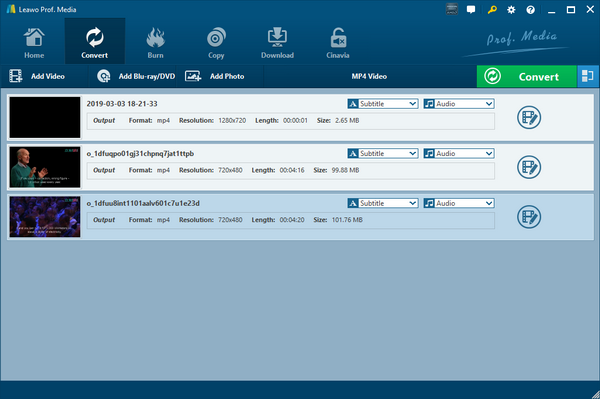
Remarque : Si vous en avez besoin, vous pouvez cliquer sur le bouton « Modifier » dans la zone de configuration du profil déroulant pour régler les paramètres vidéo et audio tels que codec vidéo, format d'image, fréquence d'images, résolution, codec audio, débit, canal et taux d'échantillonnage, etc.
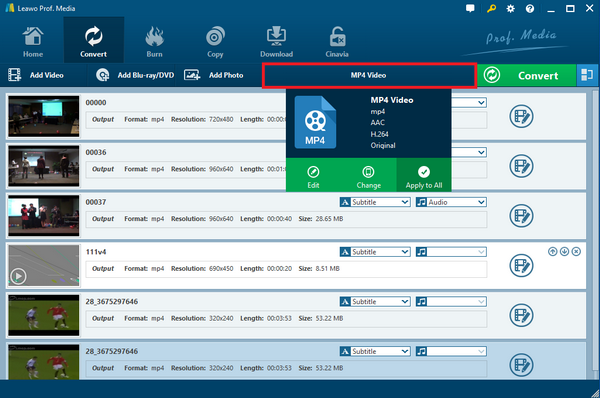
Étape 3: Cliquez sur la liste déroulante à côté du bouton « Ajouter une photo ». Dans la liste déroulante, sélectionnez l'option « Modifier » . Ensuite, dans la fenêtre Profil qui apparaît, sélectionnez « AVI » comme format de sortie dans la colonne « Format » .
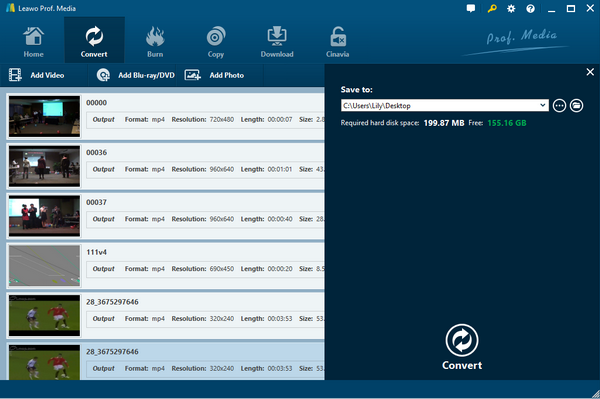
Étape 4 :Cliquez sur le bouton vert « Convertir » dans la barre de sous-menu à côté de la liste déroulante Formatage. Ensuite, définissez le répertoire de sortie dans la barre latérale contextuelle. Après avoir défini le répertoire de sortie, cliquez sur le bouton « Convertir » en bas à droite. Convertisseur de Vidéo de Leawo commencera immédiatement à convertir les fichiers FLV en AVI.
Partie 2 :Conversion de FLV en AVI avec convertisseur gratuit de FLV en AVI
En plus de Convertisseur de Vidéo de Leawo, vous pouvez utiliser un convertisseur gratuit de FLV en AVI pour convertir FLV en AVI gratuitement. Téléchargez et installez le Convertisseur gratuit de FLV et suivez les instructions ci-dessous pour convertir FLV en AVI.
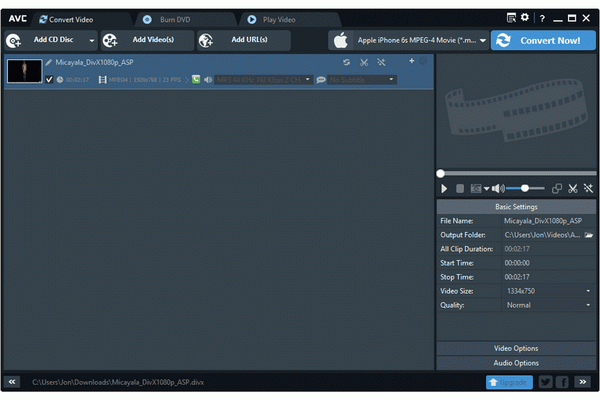
1.Etape 1 :Sur l'interface principale de ce convertisseur FLV gratuit, cliquez sur l'icône « Dossier » sous la boîte « Sélectionner le fichier vidéo » pour parcourir et choisir le fichier FLV cible.
Etape 2 :Choisissez « AVI » comme format de sortie vidéo dans la liste déroulante « Convertir la vidéo en », puis choisissez un répertoire de sortie sous « Enregistrer dans » pour contenir le fichier AVI en sortie.
Etape 3 :Cliquez sur le bouton « CONVERTIR VIDEO » en bas à droite pour lancer la conversion de FLV en AVI.
Partie 3 :Convertisseur de Vidéo de Leawo vs Convertisseur gratuit de FLV en AVI
Caractéristiques |
Convertisseur de Vidéo de Leawo |
Convertisseur gratuit de FLV en AVI |
| Facile à utiliser | Oui | Oui |
| Formats de fichier d'entrée pris en charge | · Audio :FLAC, AAC, AC3, AIFF, AMR, M4A, MP2, MP3, OGG, RA, AU, WAV, WMA, MKA · Vidéo :AVI, MP4, DAT, WEBM, RMVB, MPG, MPEG, VOB, MOV, M4V, QT, FLV, F4V, NSV, NUT, MKV, MTS / TS / TP / TRP (AVCHD, H.264) , VC-1, MPEG-2 HD), MOD, TSD, DV, WMV, ASF, 3GP, 3G2, DVR-MS |
FLV |
| Formats de fichier de sortie pris en charge | · Audio :FLAC, AAC, AC3, AIFF, AMR, M4A, MP2, MP3, OGG, RA, AU, WAV, WMA, MKA · Formats vidéo 3D :MP4 3D, WMV 3D, AVI 3D, MKV 3D, vidéo YouTube 3D, etc. · Formats vidéo HD :HD MP4, HD AVI, HD MOV, HD TS, HD TRP, HD VOB, HD MPG, HD WMV, HD ASF · Formats vidéo courants :MP4-AVC, MP4-XviD, MP4-H.264, AVI, ASF, WEBM, MOV, RMVB, FLV, F4V, TS, DAT, WMV, MKV, XviD, DV, MPEG-1 NTSC, MPEG-1 PAL / SECAM, MPEG-2 NTSC, MPEG-2 PAL / SECAM, DVD-Vidéo NTSC, DVD-Vidéo PAL / SECAM, 3GP, 3G2, DPG |
AVI, MP4, iPod, iPhone, PSP, 3GP (téléphones mobiles), Zune, iPhone, WMV, MOV, QuickTime, MPEG et MP3 |
| Ajustez les paramètres vidéo et audio tels que la fréquence d'images vidéo, l'encodeur, le débit; Taux d'échantillonnage audio, canaux, codeur, débit | Oui | |
| Ajustez les paramètres vidéo et audio tels que la fréquence d'images vidéo, l'encodeur, le débit; Taux d'échantillonnage audio, canaux, codeur, débit | Oui | |
| Lecteur vidéo interne | Oui | Oui |
| Editeur vidéo interne | disponible, permet aux utilisateurs de couper la longueur de la vidéo, de recadrer la taille de la vidéo, d'ajouter un filigrane et de régler l'effet vidéo | permet uniquement aux utilisateurs de configurer l'heure de début et l'heure de fin d'un fichier vidéo qui doit être converti |
| Ajouter des effets 3D à une vidéo 2D | Oui | |
| Extraire l'audio du fichier vidéo | disponible, et l'audio extrait peut être sauvegardé au format FLAC, AAC, AC3, AIFF, AMR, M4A, MP2, MP3, OGG, RA, AU, WAV, WMA et MKA | peut seulement être enregistré en MP3 |
| Prendre une capture d'écran | Oui | Oui |
| Ajouter des sous-titres et des pistes audio | Oui | |
| OS supporté | Microsoft® Windows XP, Windows Vista, Windows 7, Windows 8 et Windows 10 | Windows XP / Vista / Windows 7 / Windows 8 / Windows 10 |
| Version Mac | Oui | |
| Prix | 29,95 $ | L'édition de base est gratuite, mais l'édition supplémentaire coûte 14,90 $ par an. |
Dans le tableau de comparaison ci-dessus, nous avons appris que, bien que nous puissions utiliser le convertisseur gratuit de FLV pour convertir FLV en AVI gratuitment, nous ne pouvions pas profiter des autres fonctionnalités offertes par Convertisseur de Vidéo de Leawo. De plus, les utilisateurs de Mac ne peuvent pas accéder à ce convertisseur gratuit de FLV . Au lieu de cela, vous pouvez utiliser Convertisseur de Vidéo de Leawo pour Mac. Bien que cela coûte 29,95 $, je pense que c'est très rentable, car il a beaucoup de fonctionnalités étonnantes.
 Jan. 09, 2020 by

