
« J'ai téléchargé la vidéo au format WMV, mais je ne sais pas comment transférer WMV sur l'iPhone ni comment lire WMV sur l'iPhone. Quelqu'un peut-il m'aider ? », A demandé Amandaxue.
Dans cet article, je vais vous présenter deux solutions pour lire WMV sur votre iPhone. L'un est le Lecteur WMV tiers utilisant pleinement l'iPhone. L'autre consiste à utiliser le convertisseur WMV en iPhone pour convertir le format WMV en vidéo prise en charge par l'iPhone. Quelle que soit la solution choisie, vous devez transférer des fichiers vidéo (fichiers vidéo WMV ou fichiers vidéo convertis) de votre ordinateur vers votre iPhone pour lire les vidéos WMV sur votre iPhone.
Partie 1 : Transférer un fichier vidéo d'un ordinateur à un iPhone avec l'iTransfer de Leawo
Il existe plusieurs façons de transférer des fichiers vidéo de votre ordinateur vers votre iPhone. Par exemple, vous pouvez utiliser iTunes pour synchroniser des fichiers vidéo sur votre iPhone, y compris iPhone 7 et iPhone 7 Plus. Quant à moi, je préfère l'iTransfer de Leawo à tout autre programme de transfert de données. Téléchargez et installez l'iTransfer de Leawo sur votre ordinateur et suivez les instructions ci-dessous pour transférer des fichiers vidéo de votre ordinateur vers votre iPhone. Si vous utilisez un ordinateur Mac, vous devrez passer à son homologue Mac l'iTransfer de Leawo pour Mac..


Guide sur la façon de transférer un fichier vidéo, y compris WMV, d'un ordinateur à un iPhone avec l'iTransfer de Leawo :
1. Lancez l'iTransfer de Leawo sur votre ordinateur et connectez l'iPhone à l'ordinateur à l'aide du câble USB. Le logiciel reconnaîtra votre iPhone et détectera automatiquement le contenu de votre iPhone. Ensuite, le logiciel affichera les bibliothèques de votre iPhone dans la barre latérale gauche.
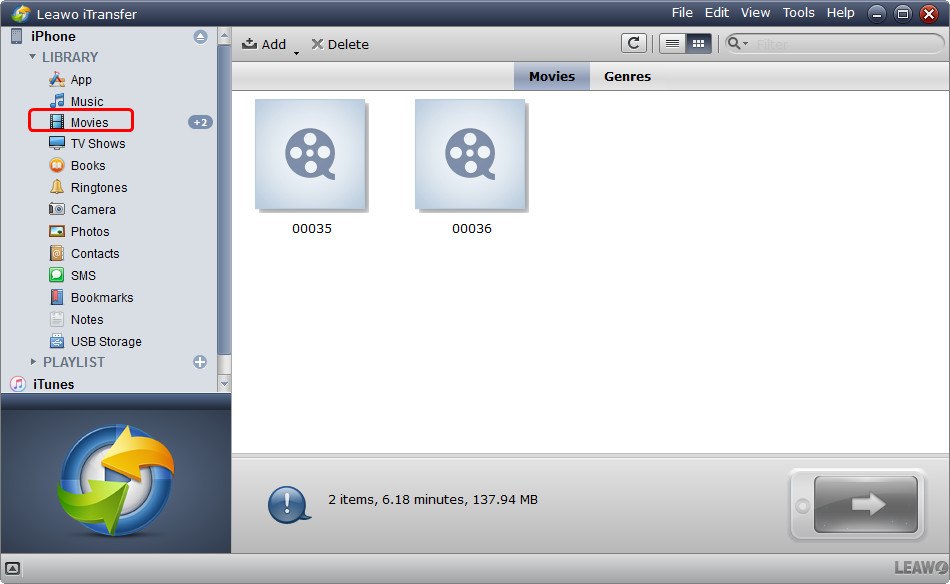
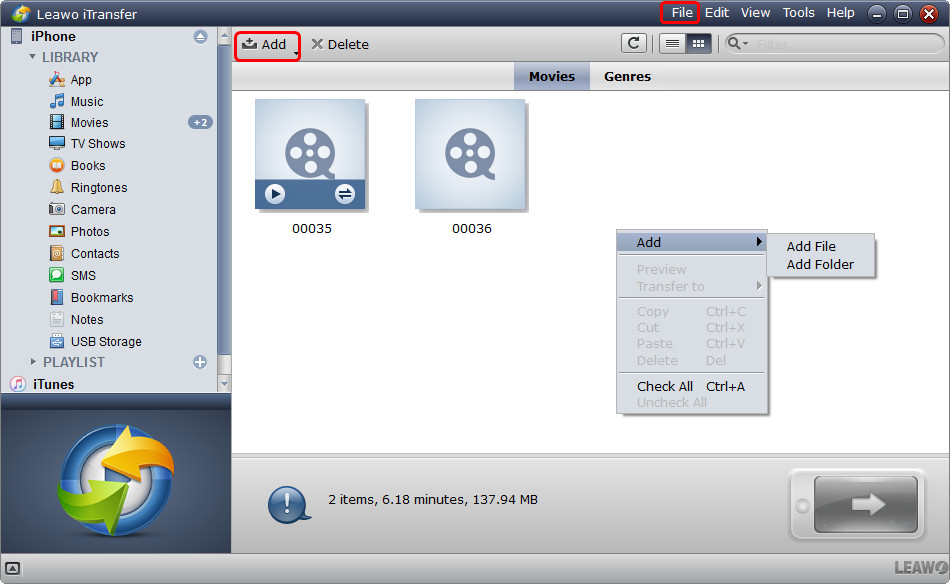
2. Cliquez sur « Films » dans la barre latérale gauche pour afficher le contenu dans la partie droite de la fenêtre. Si votre bibliothèque de films est vide, le logiciel proposera un bouton « Ajouter un fichier » au milieu de la fenêtre pour vous aider à ajouter des fichiers vidéo à partir de votre ordinateur. Ou vous pouvez cliquer sur « Fichier > Ajouter > Ajouter un fichier / Ajouter un dossier » dans le coin supérieur droit de la fenêtre pour ajouter des fichiers vidéo à partir de votre ordinateur.
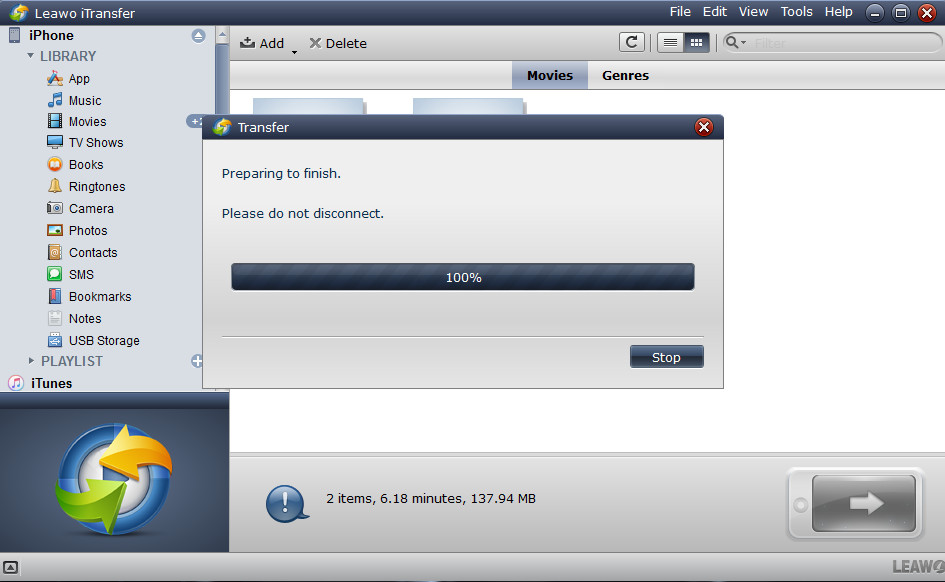
3. Après avoir choisi les fichiers, le logiciel commencera à transférer les vidéos du PC vers l'iPhone. La barre de progression dans la boîte de dialogue vous indique le pourcentage du processus de transfert et, une fois le transfert terminé, les vidéos se trouvent dans le dossier cible.
Partie 2 : lire WMV sur iPhone avec un le Lecteur WMV tiers pour iPhone
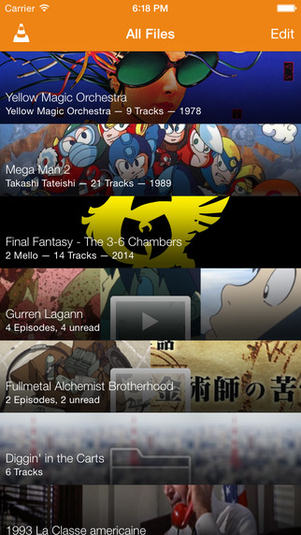
Après avoir transféré WMV sur iPhone, vous pouvez lire WMV sur votre iPhone à l'aide d'un Lecteur WMV tiers pour iPhone. VLC pour iOS est un lecteur vidéo gratuit pour iOS qui vous permet de lire divers fichiers vidéo sur votre appareil iOS, que ce soit un iPhone, un iPad ou un iPod. Il peut gérer de nombreux formats vidéo et audio non reconnus par les appareils iOS, notamment MKV, WMV, AVI, DivX, etc. Téléchargez et installez VLC pour iOS sur votre iPhone et vous pourrez commencer à lire WMV sur votre iPhone.
La lecture de fichiers vidéo et audio sur l'iPhone est très facile avec VLC pour iOS. Jetons un coup d'œil aux avantages et inconvénients de VLC pour iOS.
Avantages :
- -Très simple à utiliser
- -Supporte un large éventail de formats vidéo
- - Interface utilisateur directe
- -Supporte la diffusion en continu sur Google Drive et Dropbox.
Inconvénients :
- - Ne lisez pas la vidéo capturée par votre appareil
- - La lecture n'est pas toujours transparente
Partie 3 : Lecture de WMV sur iPhone après la conversion de WMV en iPhone
La deuxième solution pour lire WMV sur l'iPhone consiste à convertir WMV en un format vidéo compatible avec l'iPhone à l'aide du convertisseur WMV en iPhone. Avant de commencer à convertir WMV en iPhone, nous devons déterminer les formats vidéo pris en charge par l'iPhone, y compris l'iPhone 7/7 Plus.
- H.264 vidéo : jusqu'à 1,5 Mbps, 640 x 480 pixels, 30 images par seconde, version à complexité réduite du profil de base H.264 avec audio AAC-LC jusqu'à 160 Kbps, 48 kHz, audio stéréo en .m4v , formats de fichier .mp4 et .mov
- H.264 vidéo : jusqu'à 2,5 Mbps, 640 x 480 pixels, 30 images par seconde, Profil de base jusqu'au niveau 3.0 avec audio AAC-LC jusqu'à 160 Kbps, 48 kHz, audio stéréo en .m4v, .mp4 et Formats de fichiers .mov
- MPEG-4 vidéo : jusqu'à 2,5 Mbps, 640 x 480 pixels, 30 images par seconde, Simple Profile avec audio AAC-LC jusqu'à 160 Kbps, 48 kHz, audio stéréo aux formats de fichier .m4v, .mp4 et .mov
Par conséquent, si vous souhaitez importer une vidéo WMV sur un iPhone et lire une vidéo WMV sur un iPhone, vous devez tout d'abord convertir la vidéo WMV en vidéo MP4, MOV ou M4V que l'iPhone reconnaît. Le Convertisseur vidéo professionnel WMV en iPhone peut vous aider, tout comme le Convertisseur de Vidéo de Leawo, un convertisseur professionnel WMV en iPhone basé sur Windows qui permet de convertir facilement WMV en MP4 pour iPhone, iPhone 7/7 plus, Vidéo MOV ou M4V. Il intègre des profils spécifiques dans différents modèles d'iPhone, ce qui vous permet de trouver facilement le profil de sortie de l'iPhone. Pour les utilisateurs de Mac, Leawo propose un convertisseur de WMV en iPhone de Mac qui permet de convertir facilement les vidéos WMV en vidéos iPhone sur iPhone ou Mac (notamment le 10.11 El Capitan). Les étapes suivantes montrent comment convertir des vidéos WMV pour iPhone.
Avant de convertir WMV en iPhone, vous devez télécharger et installer le Convertisseur de Vidéo de Leawo sur votre ordinateur.
Guide sur la conversion de WMV en iPhone avec le Convertisseur de Vidéo de Leawo :
Étape 1 : Importer des fichiers vidéo WMV source
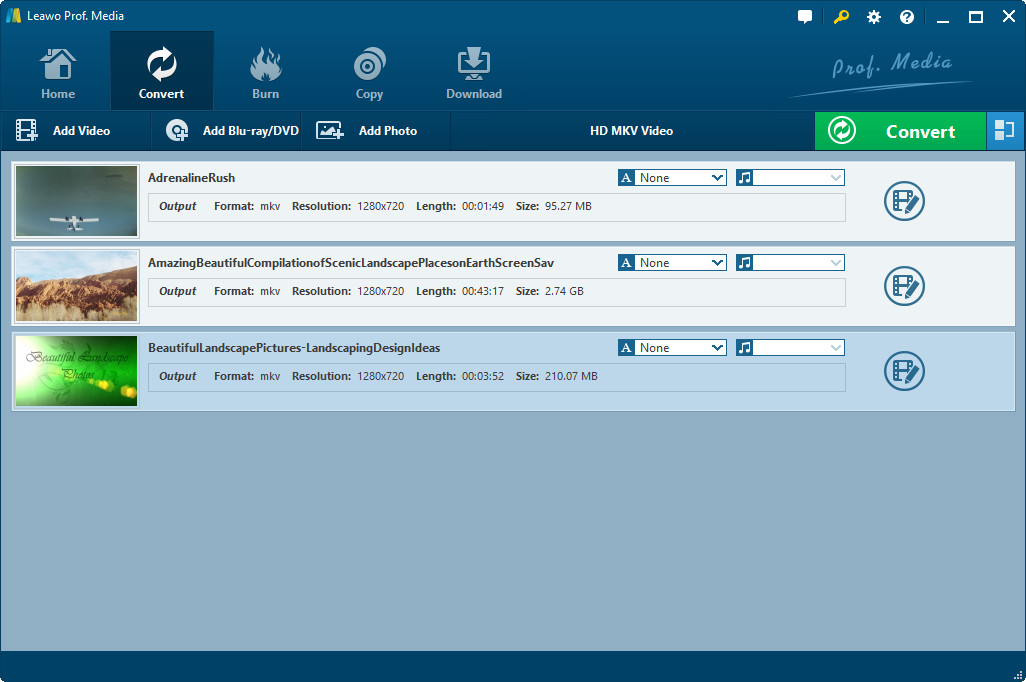
Sur l'interface principale du Convertisseur de Vidéo de Leawo, cliquez sur le bouton « Ajouter une vidéo » du sous-menu pour charger vos fichiers vidéo WMV sources.
Étape 2 : Définir la vidéo de l'iPhone comme format de sortie
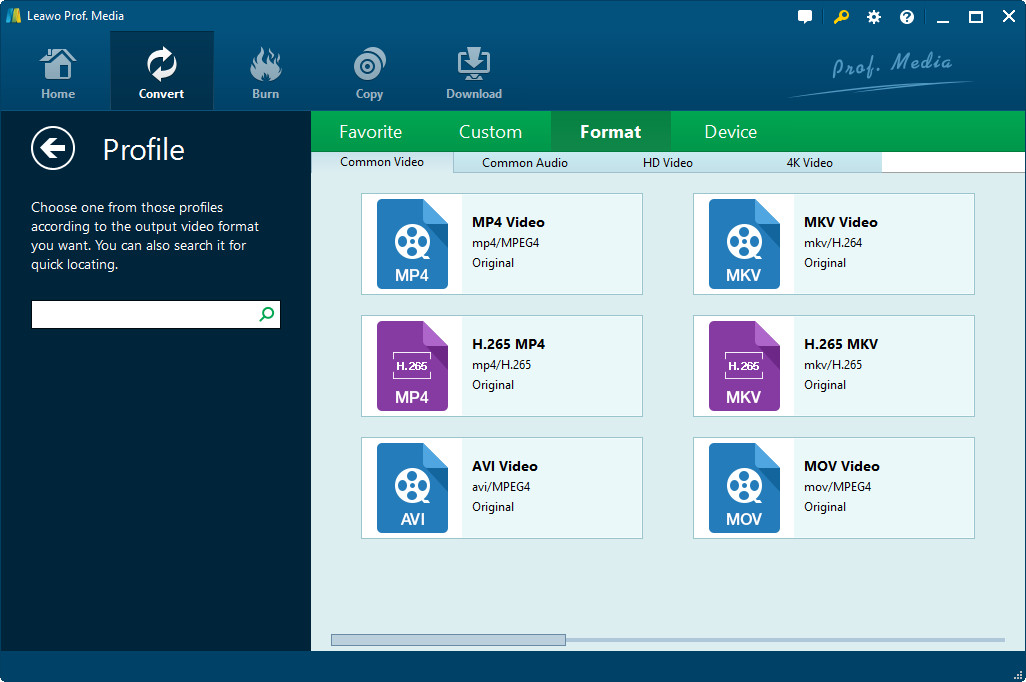
Cliquez sur la liste déroulante à côté du bouton « Ajouter une photo ». Dans la liste déroulante, sélectionnez l'option « Modifier ». Ensuite, dans la fenêtre Profil en incrustation, sélectionnez la vidéo iPhone telle que « MP4 » ou « MOV » dans la colonne « Format » comme format de sortie.
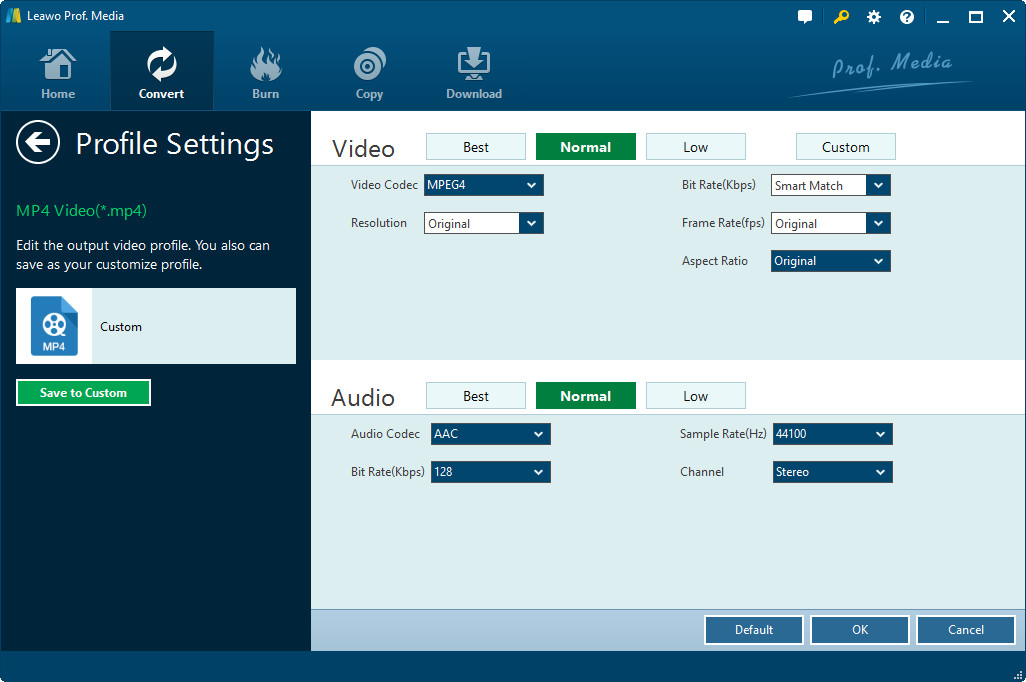
Remarque : Si vous en avez besoin, vous pouvez cliquer sur le bouton « Modifier » dans la zone de paramétrage du profil déroulant pour ajuster les paramètres audio et vidéo tels que codec vidéo, format d'image, fréquence d'images, résolution, codec audio, débit, canal, taux d'échantillonnage. , etc.
Étape 3 : Convertissez WMV en iPhone
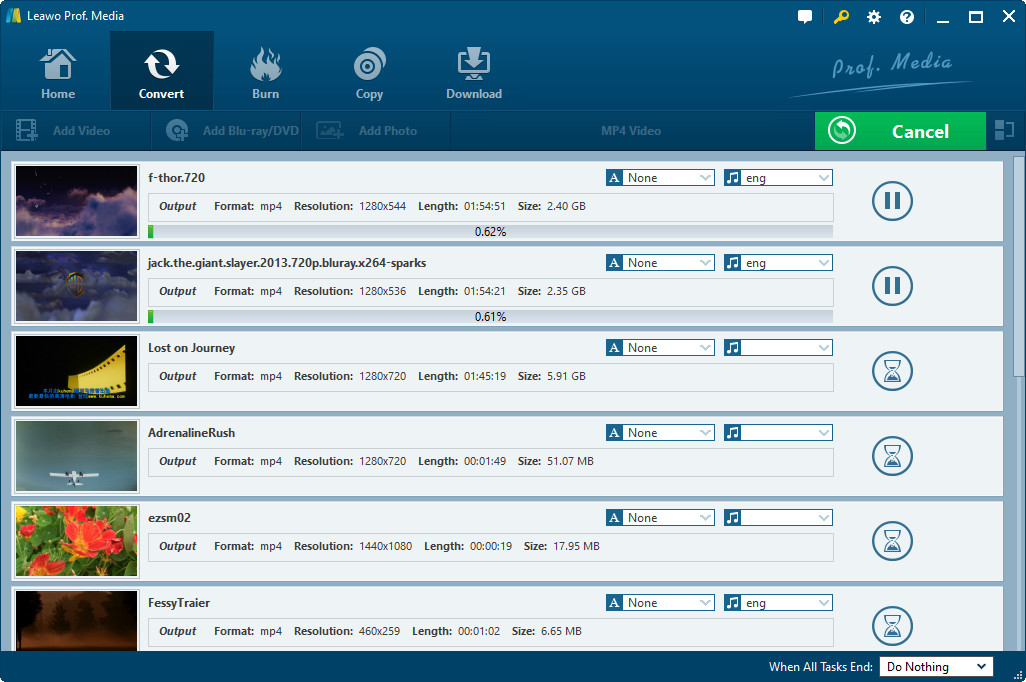
Cliquez sur le gros bouton vert « Convertir » dans la barre de sous-menu à côté de la liste déroulante des paramètres de format. Ensuite, dans l'encadré contextuel, définissez le répertoire de sortie. Après avoir défini le répertoire de sortie, cliquez sur le bouton « Convertir » juste en dessous. Le Convertisseur de Vidéo de Leawo commencerait immédiatement à convertir WMV en iPhone.
Guide vidéo sur l'utilisation du Convertisseur de Vidéo de Leawo :
Après la conversion, vous devez transférer le fichier vidéo converti de votre ordinateur sur votre iPhone en suivant les instructions de la partie 1.
Remarque : vous pouvez également vous reporter à ce guide pour convertir des vidéos entre d'autres formats, tels que MP4 à AVI, FLV à MP4, MKV à FLV, FLV à VOB, VOB à F4V, etc.
 Jan. 09, 2020 by

