
« Bonjour, j'ai un disque Blu-ray et je souhaite convertir au format TS. Est-il possible de convertir en TS ? Si oui, pouvez-vous recommander une bonne solution ? »
Oui, vous pouvez convertir Blu-ray en TS à l'aide d'un convertisseur de Blu-ray à TS ou d'un convertisseur de Blu-ray. Vous avez de la chance de tomber sur cet article car il présente un convertisseur de Blu-ray professionnel pour convertir Blu-ray en TS.
Partie 1 : Qu'est-ce que le format vidéo TS et comment lire la vidéo TS ?
Pour Transport Stream, TS est un format de fichier de flux vidéo qui est utilisé pour stocker des vidéos sur DVD, et il peut également stocker des informations audio et de données. Spécifiés pour les systèmes MPEG-2 partie 1 qui compressent les données vidéo, les fichiers TS contiennent plusieurs éléments de données dans un seul format de conteneur. Il permet la diffusion simultanée de sortie audio, vidéo et de données. Les fichiers TS peuvent être convertis en fichiers .AVI, .WMV, .WMA, .MPG, .MP3 et .MP4 à l'aide d'un convertisseur de TS tel que Prof. Media de Leawo.
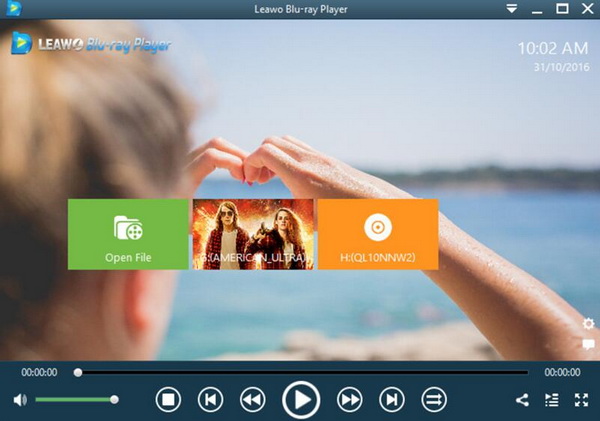
Lecteur de Blu-ray de Leawo
À l'exception du fichier vidéo Blu-ray, le Lecteur de Blu-ray de Leawo peut également lire le format vidéo TS. En fait, en tant que lecteur multimédia puissant et professionnel, le Lecteur de Blu-ray de Leawo est capable de lire des fichiers vidéo et audio de différents formats, tels que Blu-ray, DVD, fichiers ISO, vidéo courante, vidéo HD et fichiers audio. Lancez le lecteur, cliquez sur l'option « Ouvrir un fichier » pour parcourir le fichier vidéo TS pour une lecture illimitée. Ce qui est plus étonnant, c'est que le Lecteur de Blu-ray de Leawo est totalement gratuit.
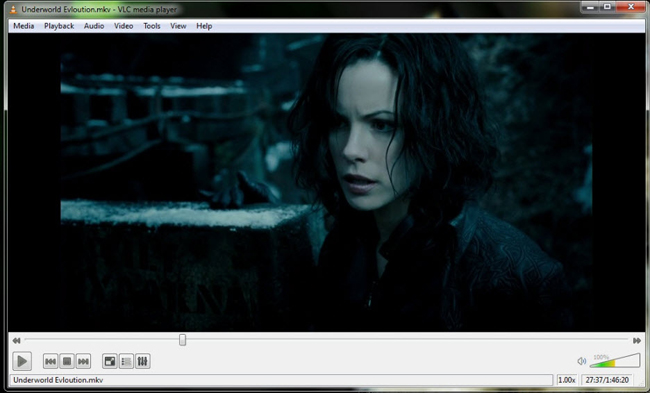
VLC Media Player
Le célèbre lecteur multimédia VLC peut également être utilisé pour lire un fichier vidéo TS. Lancez VLC Media Player, cliquez sur « Média> Ouvrir un fichier » pour parcourir le fichier vidéo TS cible sur votre disque dur et choisissez le fichier vidéo TS que vous souhaitez lire. Une fois choisi, VLC Media Player commencera à lire le fichier vidéo TS.
Partie 2 : Comment convertir Blu-ray en TS avec le convertisseur de Blu-ray à TS de Leawo ?
L'Extracteur de Blu-ray de Leawo est capable de convertir des Blu-ray en différentes vidéos. Si vous cherchez un outil pour convertir Blu-ray en TS, essayez-le. Il est non seulement facile à utiliser, de haute qualité, mais également flexible sur la personnalisation. Peu importe que vous convertissiez l'intégralité du film Blu-ray dans un dossier, ou seulement le film principal dans le dossier, l'Extracteur de Blu-ray de Leawo pourrait fonctionner comme un merveilleux convertisseur de Blu-ray à TS pour vous aider.


Étape 1 : Téléchargez et installez le convertisseur de Blu-ray à TS de Leawo sur votre ordinateur.
Étape 2 : Charger des films Blu-ray
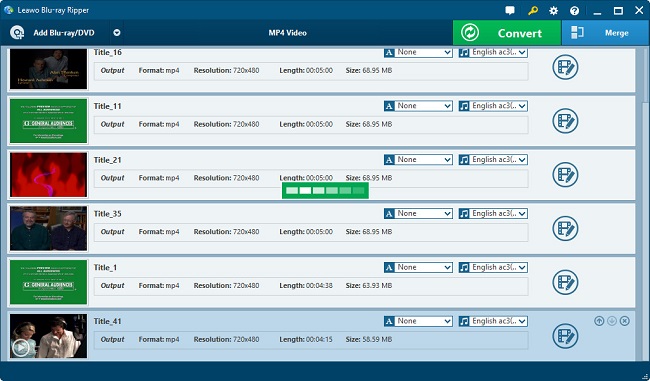
Cliquez sur le bouton « Ajouter un disque Blu-ray / DVD » ou faites un glisser-déposer direct pour parcourir le dossier du film Blu-ray sur votre ordinateur pour le charger. Comme il vous suffit de convertir le film principal au format TS, sélectionnez le mode Film principal sur la gauche. Si vous souhaitez convertir l'intégralité du dossier de films Blu-ray, sélectionnez le mode Film complet. En mode personnalisé, vous pouvez sélectionner les clips que vous souhaitez convertir.
Étape 3 : Définir le profil de sortie
Cliquez sur la liste déroulante à côté du bouton « Ajouter un disque Blu-ray / DVD », puis sélectionnez « Modifier> Format> TS » comme format de sortie.
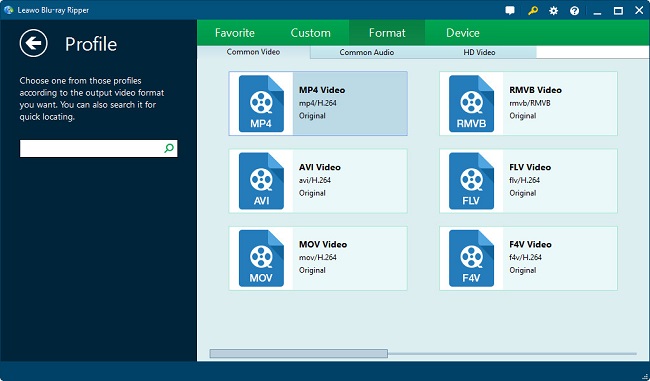
En cliquant sur l'option « Modifier » après avoir coché la liste déroulante, vous pouvez modifier le codec vidéo, le codec audio, le débit binaire, le rapport hauteur / largeur, la résolution, la fréquence d'images, le canal et d'autres paramètres.
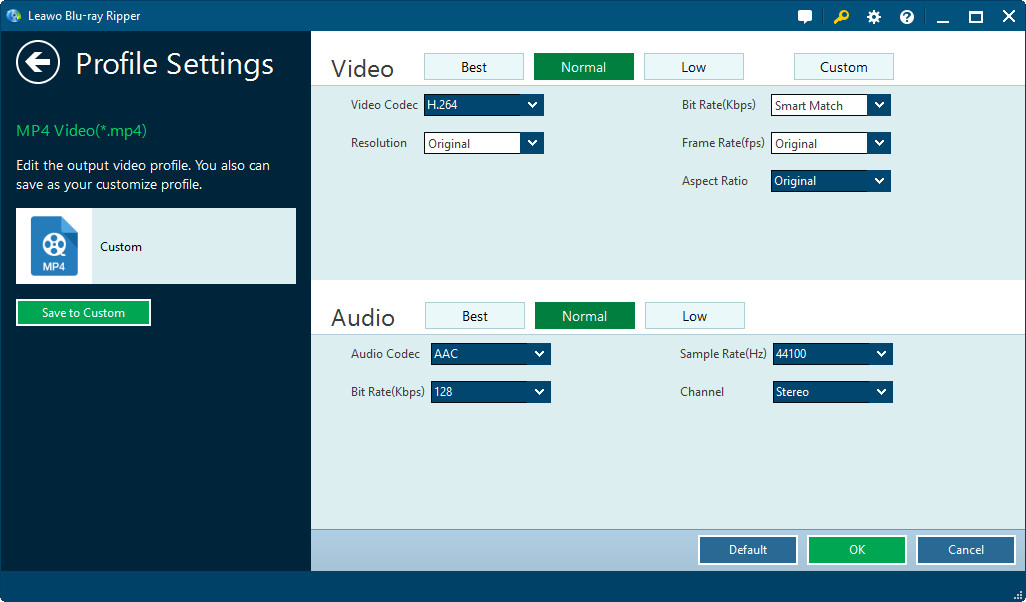
Étape 4 : Lancer la conversion de Blu-ray en TS
Après avoir défini le profil de sortie, enregistrez les paramètres et quittez le panneau Profil. Ensuite, cliquez sur le bouton vert « Convertir » pour appeler la barre latérale des paramètres de conversion, sur laquelle vous devez définir l'option « Enregistrer dans », puis démarrez la conversion de Blu-ray en TS en cliquant sur le bouton « Convertir ».
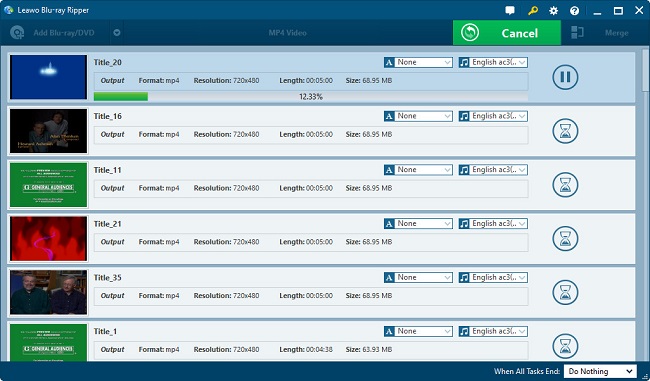
Partie 3 : Comment convertir Blu-ray en TS via tsMuxeR
tsMuxeR est un multiplexeur de flux de transport, qui peut être utilisé pour joindre, diviser ou couper des fichiers d'origine en fonction du segment que vous devez traiter. En outre, vous pouvez diviser le fichier de sortie, découper les fichiers d'origine, détecter le retard audio pour les sources TS, M2TS, MPG, VOB et EVO et ajouter des informations sur la langue dans la structure Blu-ray et l'en-tête TS. Et, avec une interface utilisateur simple, vous découvrirez votre chemin dans l'application assez rapidement. Cet article vous guidera à travers les étapes d'extraction d'un disque Blu-ray, de démultiplexage puis de remuxage au format de fichier TS. De cette façon, vous obtiendrez un fichier TS énorme, mais non protégé, facile à utiliser et à stocker qui contient les flux vidéo et audio exacts en tant que qualité et taille de votre disque Blu-ray.
Étape 1. Téléchargez, installez et lancez tsMuxeR sur votre ordinateur, puis cliquez sur Ajouter sur le côté droit de la fenêtre.
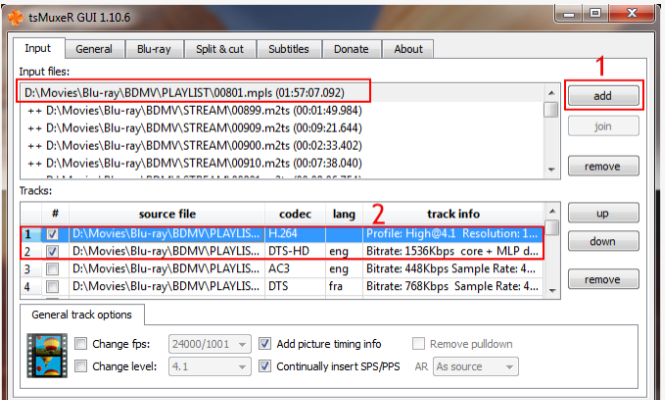
Étape 2. Recherchez le fichier vidéo que vous souhaitez convertir et cliquez sur Ouvrir. tsMuxeR chargera automatiquement tous les fichiers qui lui sont associés. Maintenant, nous avons notre film principal chargé et prêt pour l'extraction. Sélectionnez la piste vidéo principale, l'audio que vous souhaitez conserver et les sous-titres dont vous pourriez avoir besoin ultérieurement. Si vous en avez besoin, vous pouvez trouver une liste de formats vidéo et de codecs compatibles que vous pouvez convertir sur le site Web de l'application.
Étape 3. Sous l'option Sortie, choisissez « TS muxing ».
Étape 4. Ensuite, sur le côté droit de l'écran, cliquez sur le bouton « Parcourir » pour trouver un endroit pour stocker les fichiers TS convertis. Cet emplacement est réputé avoir suffisamment d'espace pour stocker une copie complète du film que vous prévoyez de graver, au moins temporairement, alors assurez-vous qu'il y a suffisamment d'espace libre sur ce lecteur.
Étape 5. Lorsque vous avez terminé, cliquez sur « Démarrer le multiplexage ». Cela convertira (ou remuxera) votre vidéo dans un dossier de fichiers. tsMuxeR va maintenant copier les pistes que vous avez sélectionnées sur votre disque dur. Ce processus prendra environ 45 à 90 minutes, selon la vitesse de votre lecteur de Blu-ray et la taille du disque. Une fois terminé, cliquez sur OK et fermez tsMuxeR.
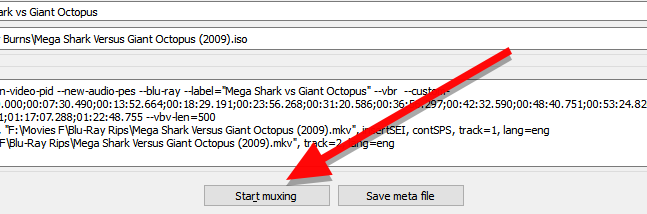
Partie 4 : Comment convertir Blu-ray en TS à l'aide de VLC
VLC est l'outil gratuit et avec source ouverte le plus populaire et le plus puissant du marché. Il peut non seulement lire des fichiers multimédias ainsi que des Blu-ray, des CD audio, des VCD de manière pratique, mais peut également être utilisé comme un convertisseur de vidéo puissant, à la fois sur Mac et sur ordinateur Windows, y compris DVD bien sûr. Pouvons-nous convertir Blu-ray en TS en utilisant VLC ? Si vous n'en avez aucune idée, vous êtes définitivement au bon endroit ! Cet article vous guidera pour convertir Blu-ray en fichier TS avec VLC Media player.
Étape 1. Téléchargez gratuitement et exécutez VLC Media player, cliquez sur « Média> Ouvrir un disque » pour sélectionner les films Blu-ray que vous souhaitez extraire / convertir.
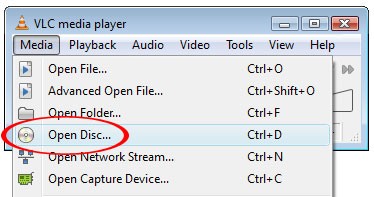
Étape 2. Dans la fenêtre Ouvrir un média, vous pouvez choisir l'onglet Disc. Assurez-vous que Blu-ray est sélectionné sous Sélection Blu-ray et appuyez sur « Parcourir » pour choisir le bon périphérique de disque. Vous pouvez choisir le titre et le chapitre Blu-ray pour obtenir la partie exacte que vous souhaitez extraire. Le bouton « Lecture » vous permet de prévisualiser la partie Blu-ray que vous avez sélectionnée pour vous assurer qu'il s'agit de la bonne vidéo.
Étape 3. Plus tard, après avoir obtenu la bonne vidéo, accédez à Média> Convertir / Enregistrer.
Étape 4. Sous Paramètres> Profil, vous devez choisir « Video-MPEG-2 + MPGA (TS) » comme format de sortie. Lorsque vous faites cela, assurez-vous simplement que l'extension du fichier est correcte – TS. Vous pouvez modifier les paramètres du profil en cliquant sur le bouton Modifier à côté des options de profil.
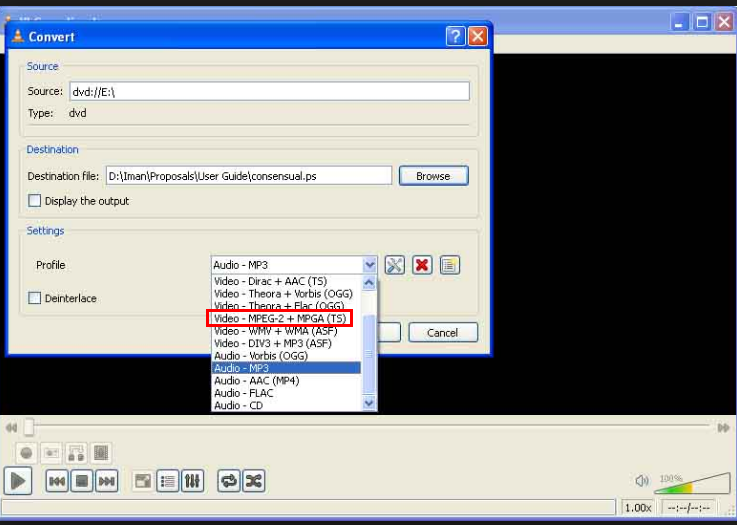
Étape 5. Sous Destination, vous pouvez définir le nom et l'emplacement de sortie des vidéos extraites. Cliquez ensuite sur Démarrer.
Étape 6. Une fois les réglages terminés, cliquez sur le bouton Démarrer pour lancer l'extraction. VLC devrait commencer le streaming. Le temps que cela prendra dépendra du format de fichier et de la taille du Blu-ray, mais cela prendra du temps quoi qu'il arrive.
Après avoir extrait Blu-ray en TS avec VLC, vous pouvez obtenir des fichiers de sortie. C'est ça. Prendre plaisir !
En conclusion, bien que VLC Media Player soit doté de puissantes capacités de Blu-ray à TS, il présente encore quelques inconvénients. Par exemple, son format de sortie supporté est limité. Par conséquent, vous serez certainement déçu si vous ne pouvez pas obtenir le format dont vous avez besoin. Vous pouvez peut-être essayer l'Extracteur de Blu-ray de Leawo, qui est capable d'extraire un DVD Blu-ray en plus de 180 vidéo / audio avec une qualité 100% originale et une vitesse 6 fois plus rapide.
 Jan. 08, 2020 by

