
Salut les gars ! Je possède un Nokia Lumia 920 depuis deux ans et je souhaite passer à un iPhone 6s maintenant. Je veux donc savoir s'il est possible de déplacer les fichiers du téléphone WP8 vers le nouvel iPhone. Vos suggestions seront très appréciées, merci.
Si vous êtes un propriétaire de Windows Phone et que vous venez de passer à l'iPhone 6s/SE, vous avez probablement un tas de données sur votre ancien combiné qui doivent être transférées sur votre nouveau téléphone. Ce n'est pas si difficile de transférer des fichiers de Windows Phone vers iPhone. Continuez à parcourir les étapes pour obtenir ces données de votre appareil Windows Phone et les transférer en toute sécurité sur votre tout nouvel iPhone. Et l'article prendra l'exemple du transfert de musique.
Partie 1. Utiliser iTunes
En parlant de transfert de fichiers de fichiers de Windows Phone vers iPhone/iPad, de nombreux utilisateurs de Lumia peuvent vouloir trouver un moyen simple. Si les utilisateurs ont conservé le téléphone Windows pendant des années, ils connaissent peut-être l'astuce consistant à transférer des fichiers de Windows Phone vers un ordinateur à l'aide d'un câble USB. Une fois que les gens ont déplacé les fichiers de leur téléphone Windows vers un ordinateur, ils peuvent synchroniser les fichiers de l'ordinateur vers les appareils iOS avec iTunes. Prenons l'exemple du transfert de musique, si vous ne savez pas comment transférer des fichiers de Windows Phone vers iPhone via iTunes, ne vous inquiétez pas, le guide suivant vous montrera :
- Connectez le périphérique Windows Phone 8 à l'ordinateur avec le câble USB. L'ordinateur reconnaîtra le téléphone comme un disque dur externe. Choisissez « Stockage de masse » si demandé.
- Trouvez le dossier contenant les fichiers dont vous avez besoin pour déplacer, par exemple, le dossier Musique. Copiez et collez ensuite les fichiers du dossier Musique sur l'ordinateur.
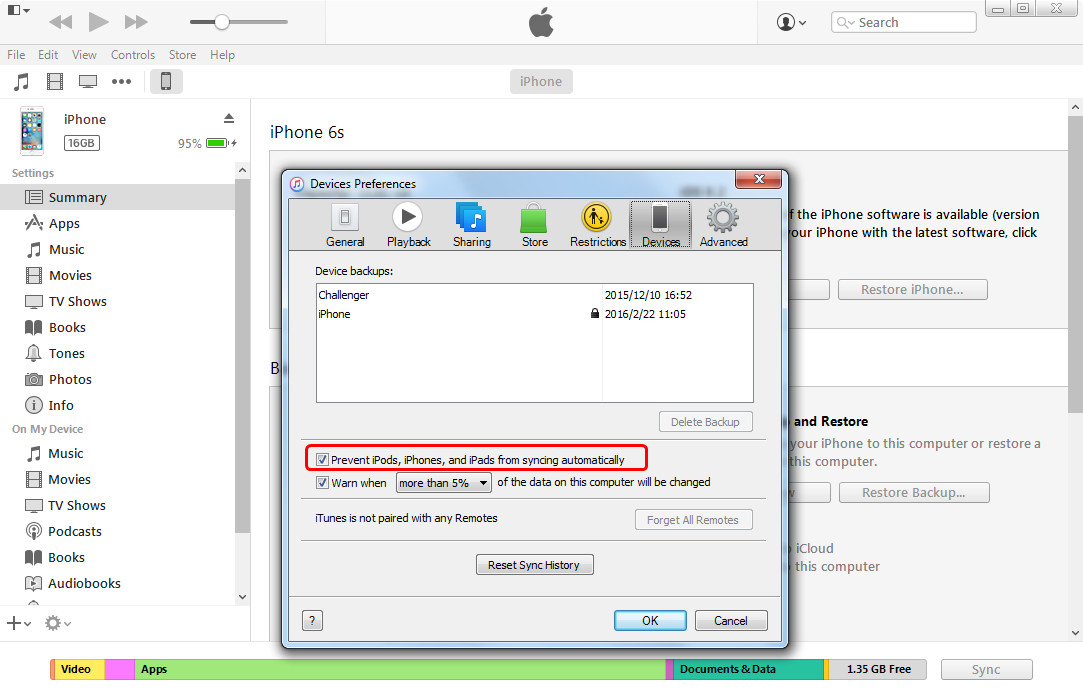
- Lancez iTunes et allez dans « Édition > Préférences > Périphériques », puis cochez « Empêcher les iPods, iPhones et iPads de se synchroniser automatiquement ».
- Branchez l'iPhone à l'ordinateur via un câble USB et iTunes se lancera automatiquement. Sinon, vous devez le démarrer manuellement.
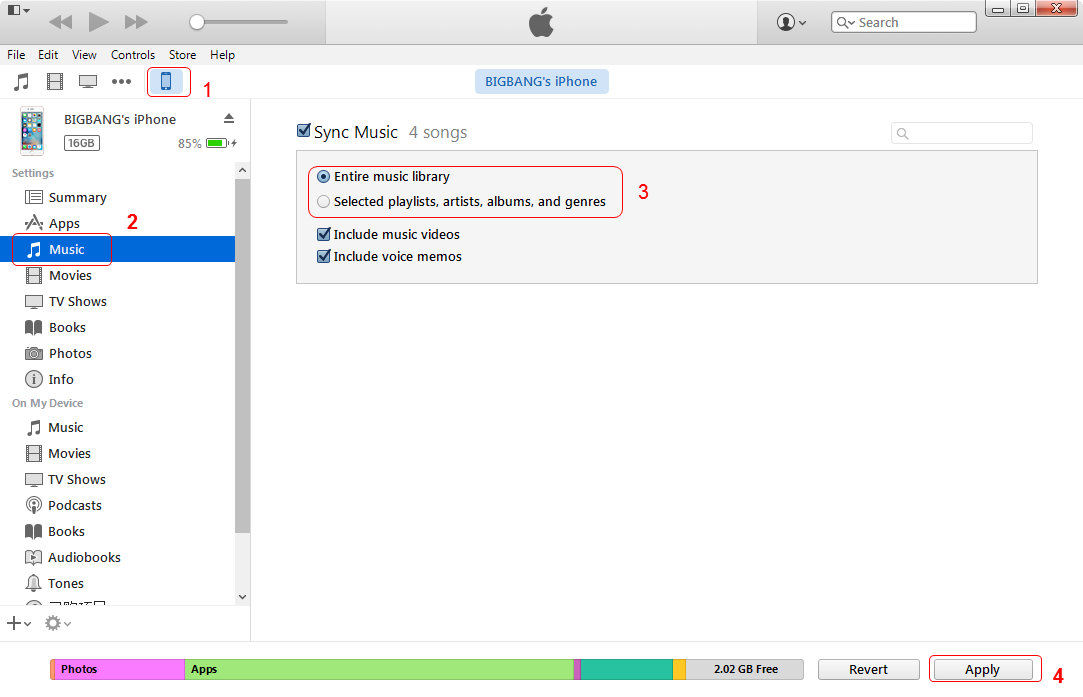
- iTunes reconnaîtra votre iPhone et affichera l'icône iPhone dans le coin supérieur droit. Cliquez sur l'icône iPhone et choisissez « Musique » dans le panneau de résumé.
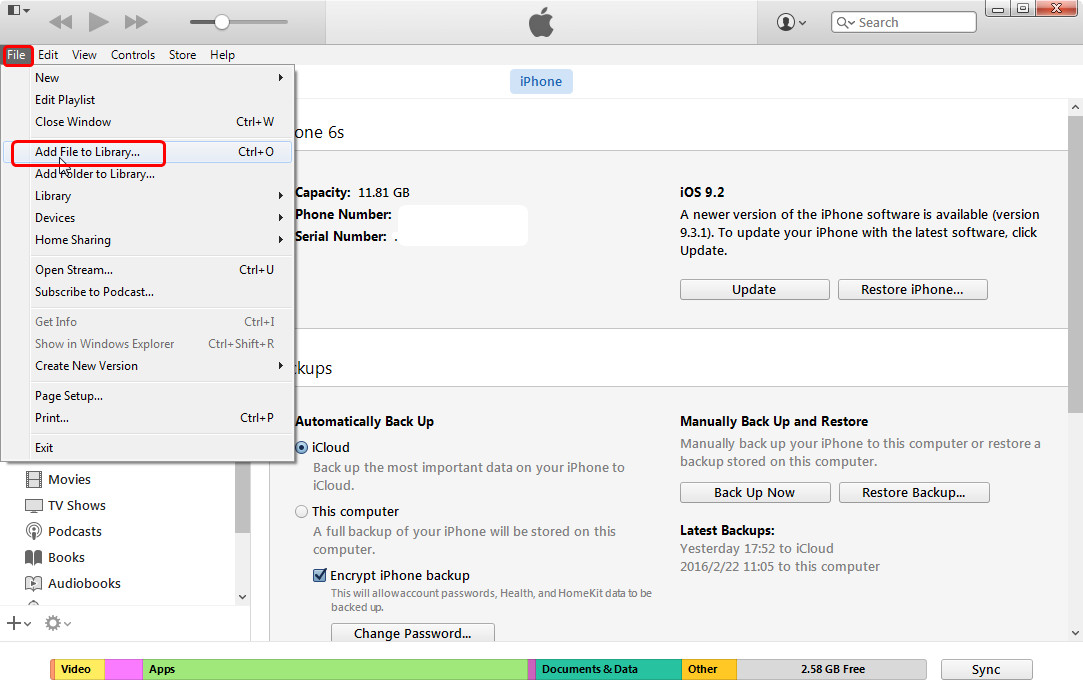
- Cliquez sur « Fichier > Ajouter des fichiers à la bibliothèque » dans le coin supérieur gauche pour ajouter les fichiers musicaux de l'ordinateur à la bibliothèque iTunes.
- Cochez « Synchroniser la musique des chansons et des listes de lecture sélectionnées », et les chansons s'afficheront dans la fenêtre iTunes. Cochez les chansons que vous souhaitez transférer et cliquez sur « Appliquer » en bas à droite.
- iTunes commencera à synchroniser les fichiers musicaux sur votre iPhone. Une fois la synchronisation terminée, vous obtiendrez les fichiers musicaux sur votre iPhone.

Partie 2. Utiliser l'outil de transfert de données
Comme mentionné précédemment, vous pouvez facilement copier des fichiers depuis un appareil Windows Phone 8 vers un ordinateur, et puis, en utilisant le logiciel de transfert iPhone pour transférer des fichiers de Windows Phone vers iPhone/iPad, vous vous débarrassez de la synchronisation iTunes. Parmi tous les programmes de transfert pour appareils iOS, l'iTransfer de Leawo est considéré comme l'un des meilleurs. Ce logiciel est utilisé pour transférer des fichiers entre des appareils iOS, iTunes et des PC, et il permet aux utilisateurs de transférer divers fichiers sans synchroniser iTunes. Prenant le transfert de musique sur iPhone comme exemple, les conseils suivants vous montreront comment transférer des fichiers de Windows Phone vers iPhone/iPad. Vous pouvez télécharger gratuitement le logiciel pour essayer, mais la version d'essai a des temps de transfert limités.


Conseils : L'iTransfer de Leawo ne fonctionne qu'avec iTunes installé sur votre PC.
ÉTAPE 1. Exécuter l'iTransfer de Leawo
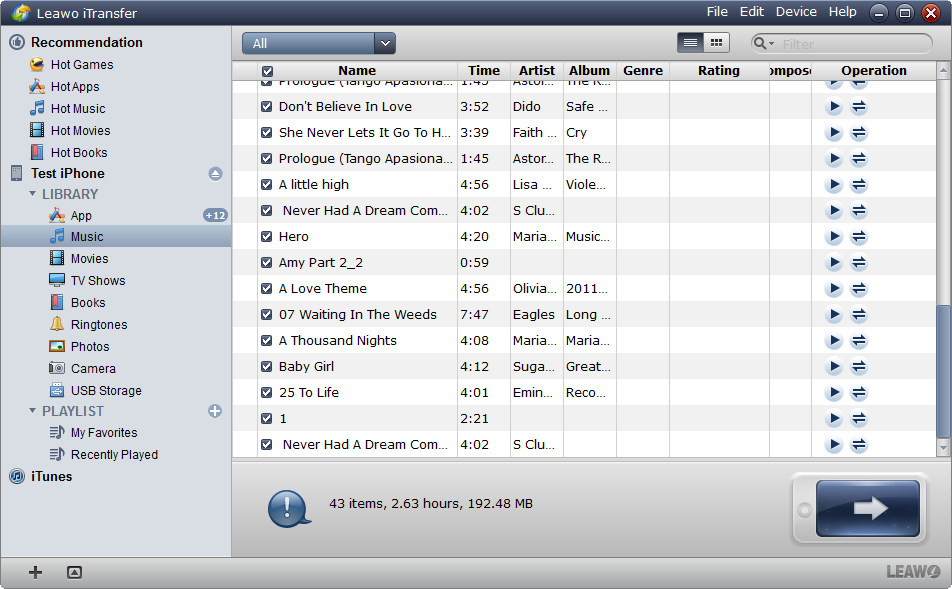
Exécutez l'iTransfer de Leawo et connectez l'iPhone à l'ordinateur avec le câble USB. Le logiciel détectera automatiquement les bibliothèques de votre iPhone et affichera les bibliothèques dans la barre latérale gauche.

ÉTAPE 2. Ajouter des fichiers
Choisissez la bibliothèque « Musique » et les fichiers seront affichés dans la partie droite de la fenêtre. Si votre bibliothèque de musique iPhone est vide, vous verrez un bouton « Ajouter un fichier » dans la fenêtre, et vous pouvez cliquer dessus pour ajouter des fichiers musicaux depuis votre ordinateur. Sinon, vous devez cliquer sur « Fichier> Ajouter> Ajouter un fichier/Ajouter un dossier » pour ajouter les fichiers musicaux de votre ordinateur.
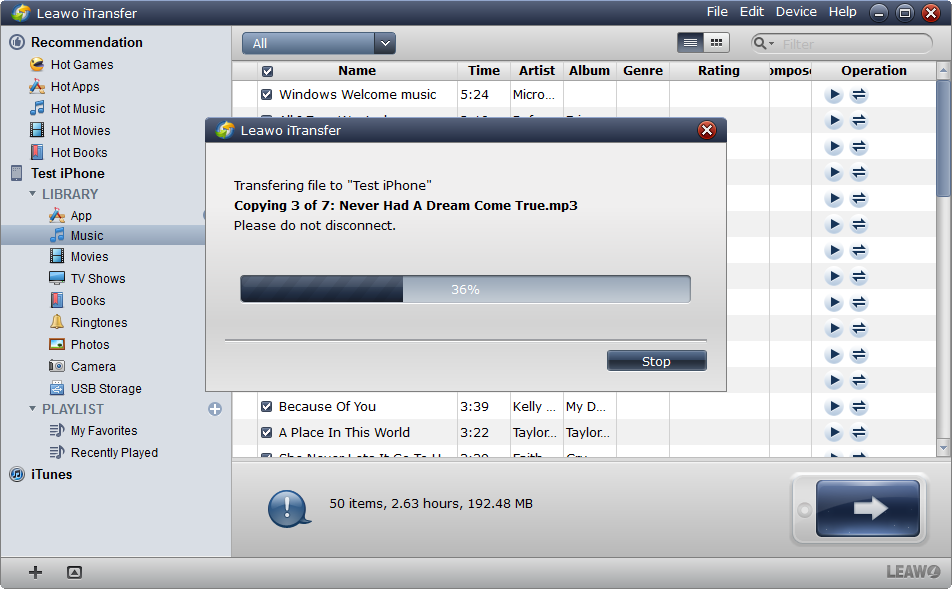
ÉTAPE 3. Transfert vers iPhone
Après avoir sélectionné les fichiers musicaux, l'iTransfer de Leawo démarre le transfert de musique. La barre de progression dans une boîte de dialogue contextuelle affiche le pourcentage du processus de transfert. Une fois le transfert terminé, vous obtiendrez les fichiers musicaux dans votre bibliothèque de musique iPhone.
L'iTransfer de Leawo vous aidera à transférer facilement des fichiers de Windows Phone 8 vers un appareil iOS, et il aide également les utilisateurs à sauvegarder des fichiers iPhone, iPad et iPod sur un ordinateur. Par exemple, vous pouvez utiliser ce logiciel pour sauvegarder des photos iPhone sur un ordinateur. Alors n'hésitez pas à consulter ce logiciel si vous êtes intéressé.
Partie 3. Utiliser des services Cloud
Bien sûr, si vous avez OneDrive (anciennement SkyDrive) sur votre appareil Windows Phone 8, vous pouvez profiter du service cloud pour copier des fichiers de Windows Phone vers iPhone/iPad.
- Vous pouvez trouver facilement OneDrive pour iPhone dans l'App Store et vous devez l'installer sur votre iPhone.
- Vous pouvez utiliser OneDrive sur votre téléphone Windows pour transférer tous les fichiers vers le cloud. Une fois le transfert terminé, vous verrez également les fichiers dans le dossier OneDrive sur votre iPhone.
- Vous pouvez également télécharger les fichiers de OneDrive sur votre iPhone si vous le souhaitez.
 Jan. 06, 2020 by

