
« IMovie prend-il en charge le MPEG ? Comment importer du MPEG dans iMovie ? J'ai transféré certaines vidéos de mon Sony Cam sur Macbook Air, mais je ne peux pas les importer dans iMovie. Aidez-moi. » - Une question des communautés de support Apple.
Pour ceux qui veulent importer MPEG dans iMovie, il semble être une bonne idée de convertir MPEG en un format vidéo compatible avec iMovie.
Partie 1 : Quoi et Pourquoi
Qu'est-ce que MPEG ?
MPEG est en fait une organisation connue sous le nom du Groupe d'experts sur le cinéma (Motion Picture Experts Group), composée d'ISO et de CEI, conçue pour établir des normes de compression et de transmission audio et vidéo. Il existe plusieurs normes MPEG différentes. Parmi ces normes, MPEG-1, MPEG-2, MPEG-3 et MPEG-4 sont des normes très courantes. Le format MPEG comprend de nombreux types, classes et sections. En fait, son développement s'est poursuivi jusqu'à ce jour. Cependant, malgré tous ces développements, MPEG-4 reste le format de fichier vidéo préféré pour les films stockés sur un lecteur et lus sur un disque.
ourquoi iMovie ne prend-il pas en charge certaines vidéos MPEG ?

iMovie recevant DV (mp4, mov, m4v, etc.), grand écran DV, HDV 1080i (25 et 30 images par seconde), HDV 720p (25 et 30 images par seconde), MPEG 4 Profil Simple (format .mp4) et iSight. En fait, iMovie reconnaît généralement les fichiers MPEG. Toutefois, si vos fichiers MPEG sont multiplexés (multiplexés) de vidéo MPEG-1 ou MPEG-2, iMovie ne les acceptera pas car les codecs ne sont pas compatibles. Dans ce cas, vous devez convertir le format MPEG en un format compatible avec iMovie, tel que MP4, MOV, M4V, etc.
Partie 2 : Comment convertir MPEG dans iMovie sur Mac avec le Convertisseur de vidéo de Leawo pour Mac pour importer le MPEG dans iMovie
Comme décrit ci-dessus, si MPEG doit être importé dans iMovie pour édition, il est préférable de convertir le fichier MPEG dans un format compatible avec iMovie tel que MP4, MOV, M4V, etc. Pour convertir les fichiers MPEG dans iMovie, vous pouvez utiliser le Convertisseur de vidéo de Leawo pour Mac, un convertisseur vidéo professionnel pour Mac qui vous aide à convertir facilement des vidéos MPEG / MPG dans iMovie MP4, MOV, DV et plus. Téléchargez et installez ce convertisseur vidéo Mac, puis suivez les instructions ci-dessous pour convertir et importer MPEG vers iMovie sur votre Mac.


Comment importer MPEG dans iMovie sur Mac :
Étape 1 : Importer une source vidéo MPEG
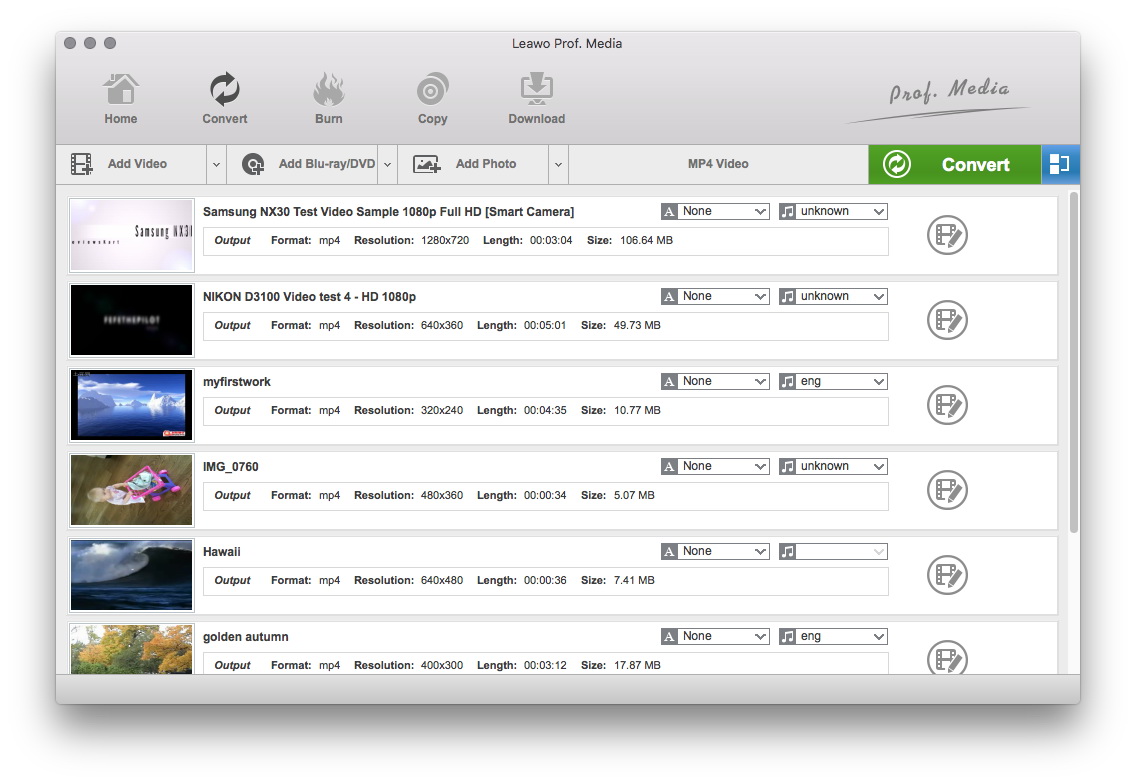
Démarrez le Convertisseur de vidéo de Leawo pour Mac, puis sous le module « Convertir » , cliquez sur le bouton « Ajouter une vidéo » ou faites directement glisser la vidéo MPEG source vers le Convertisseur de vidéo Mac. Vous pouvez obtenir toutes les informations dans la liste de traitement de gauche, importer plusieurs vidéos MPEG pour convertir des lots MPEG dans iMovie, éditer des vidéos MPEG chargées, ajouter des effets 3D, etc.
Étape 2 : Définissez le format de sortie
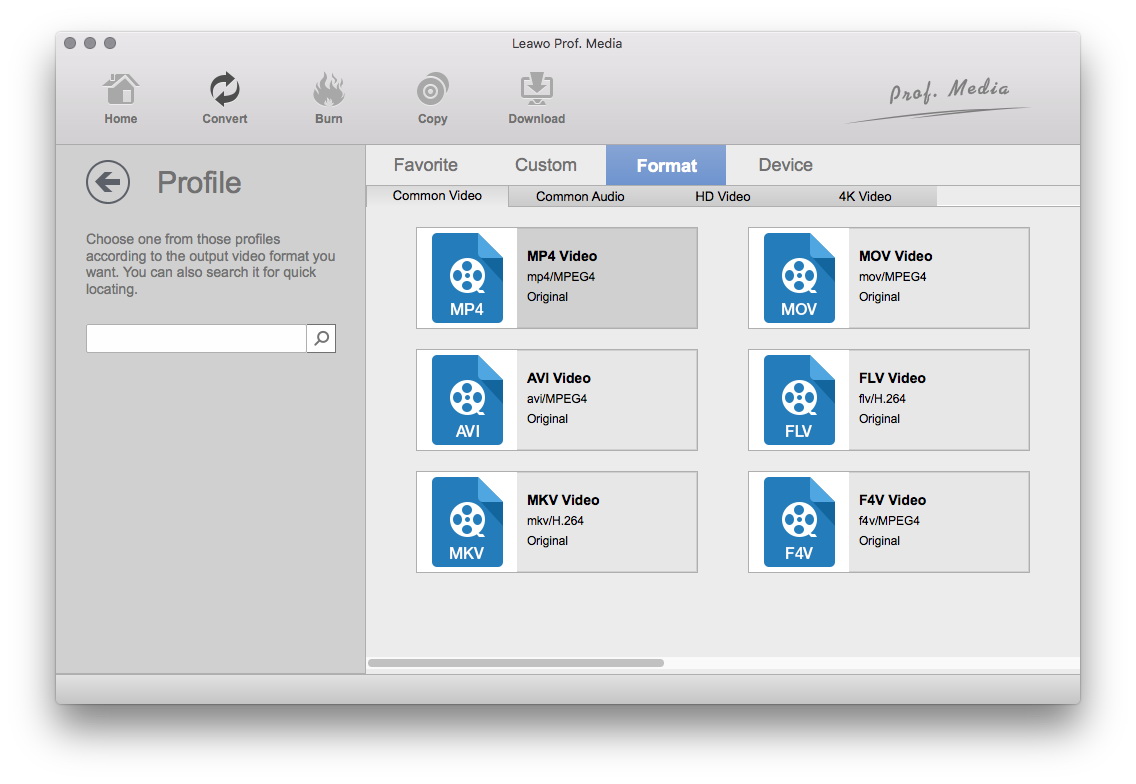
Après avoir importé le fichier MPEG source, cliquez sur la liste déroulante devant le gros bouton vert « Convertir » , puis sélectionnez l'option « changer » dans le panneau déroulant pour accéder à la fenêtre « profil » des paramètres de format de sortie. Ouvrez le groupe « Format> Vidéo générale » et sélectionnez un format vidéo compatible avec iMovie, tel que MP4 ou MOV, comme format de sortie.
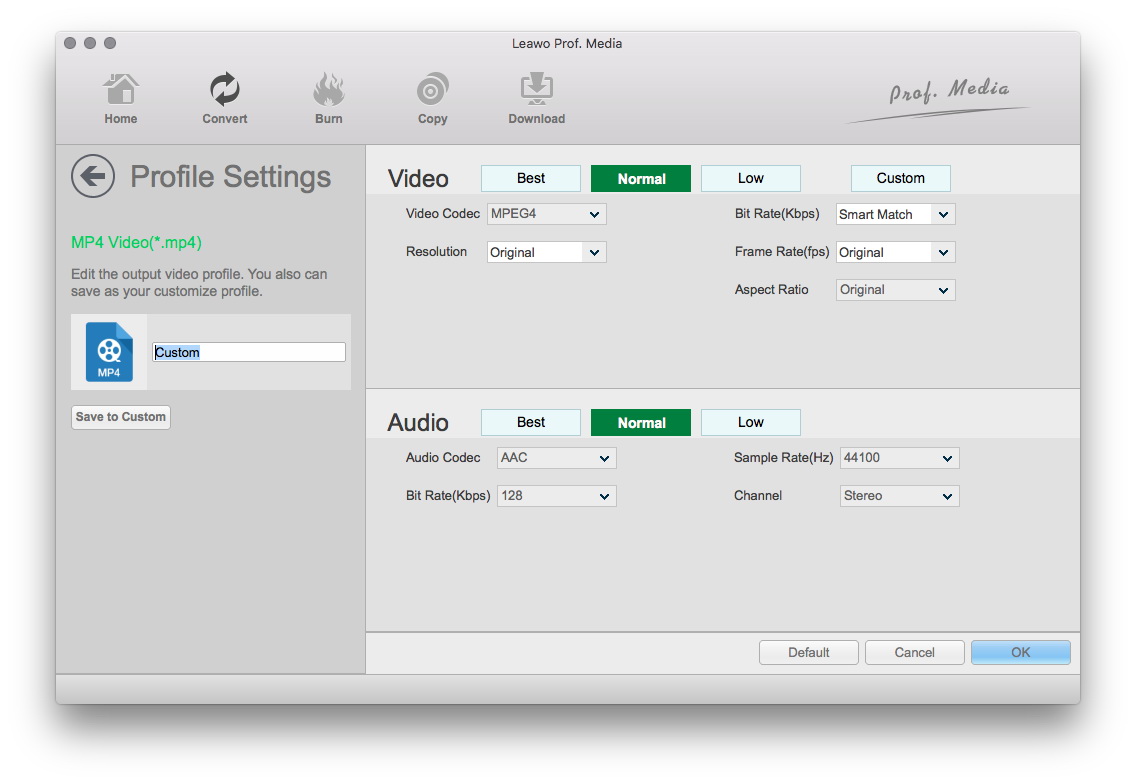
Facultatif : si vous n'êtes pas satisfait des paramètres vidéo et audio du format prédéfini, tels que codec vidéo, débit binaire, format d'image, qualité, fréquence d'images, codec audio, qualité audio, débit audio, taux d'échantillonnage et Chaînes, vous pouvez les réinitialiser. Après avoir défini le format de sortie, rouvrez le menu déroulant et sélectionnez l'option Modifier pour accéder au panneau Paramètres du profil. Dans le panneau Paramètres du profil, vous êtes libre de définir des paramètres.
Étape 3 : Définissez le répertoire de sortie
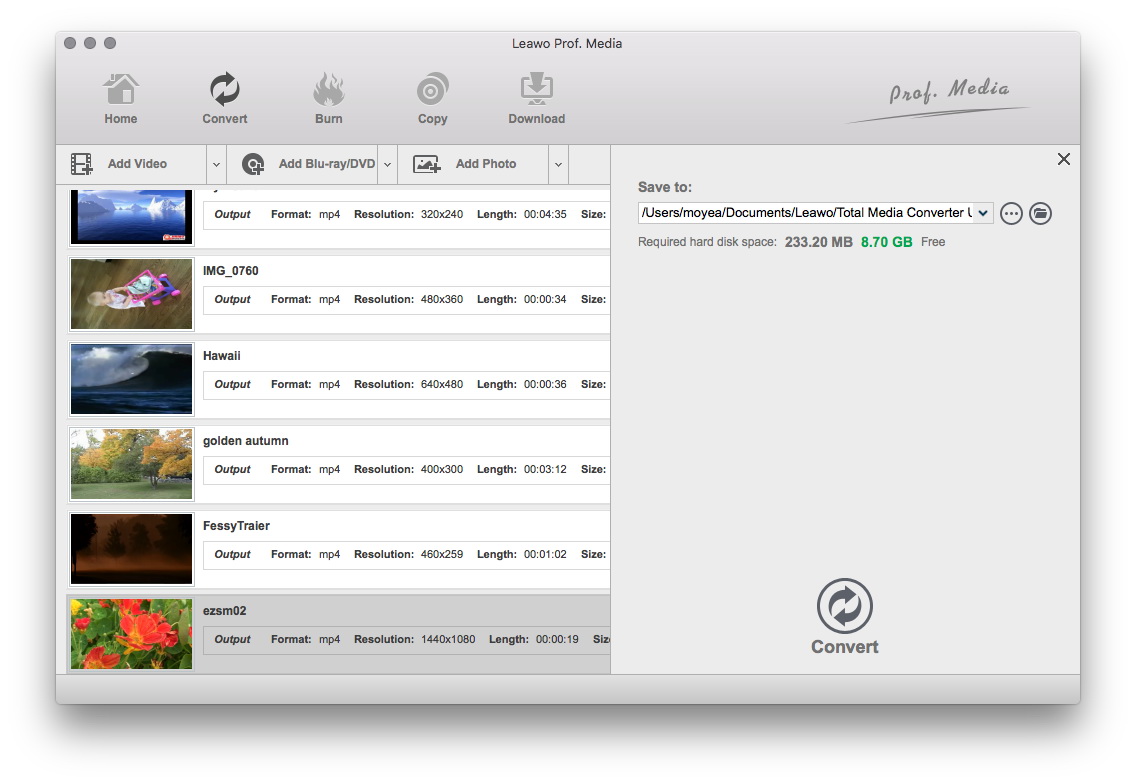
Une fois tout le formatage terminé, enregistrez les paramètres et revenez à l'écran principal. Cliquez sur le gros bouton vert « Convertir » de l'interface principale pour définir le répertoire de sortie dans la barre latérale déroulante. Vous pouvez ouvrir la zone Enregistrer dans pour parcourir le dossier souhaité en tant que répertoire de sortie.
Étape 4 : Convertissez MPEG dans iMovie sur Mac
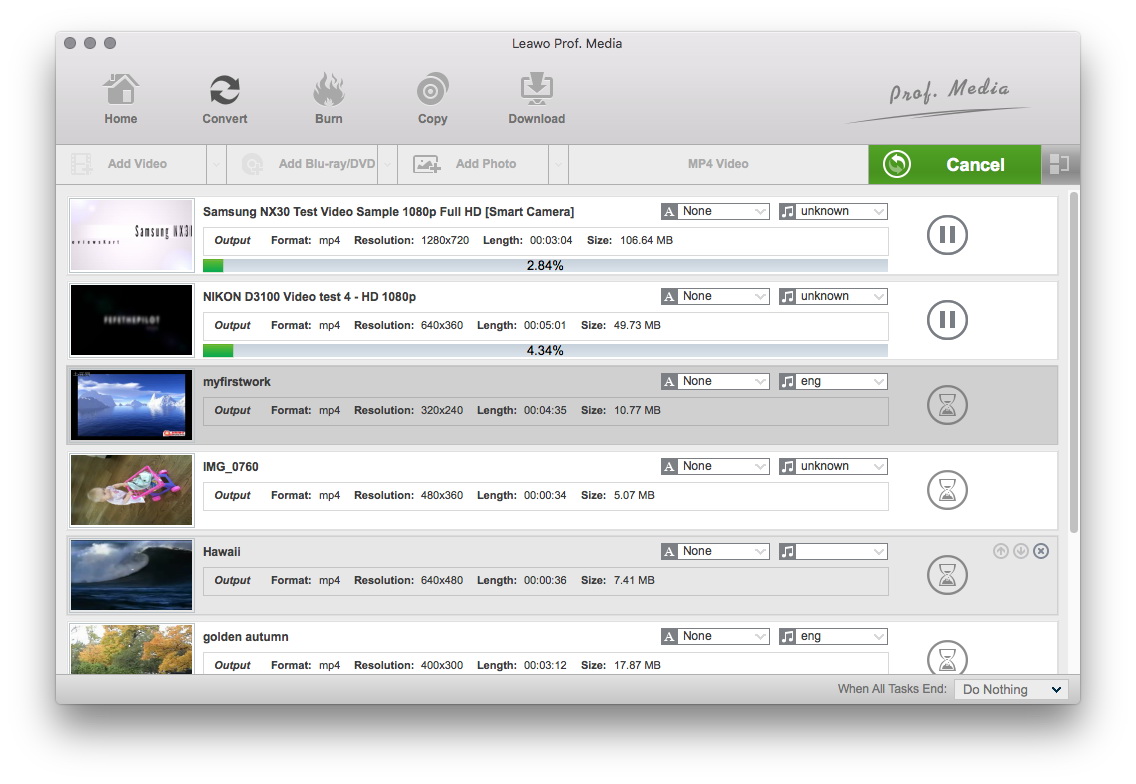
Enfin, cliquez sur le bouton « Convertir » en bas de la barre latérale pour lancer la conversion de MPEG dans iMovie sur votre Mac.
Une fois la conversion terminée, vous pouvez importer la vidéo convertie dans iMovie pour une édition gratuite sur votre Mac.
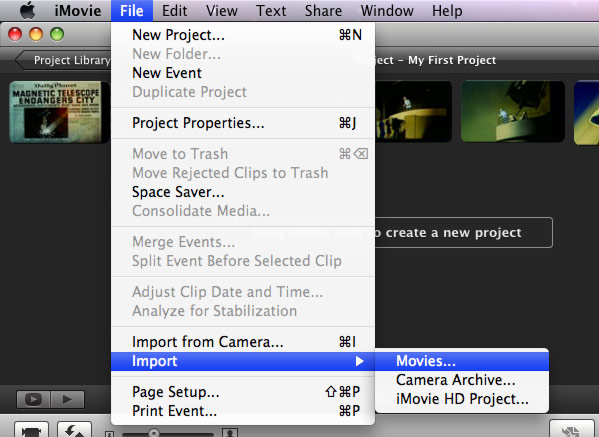
Comment importer MPEG dans iMovie sur Mac :
Sur l'interface principale d'iMovie, cliquez sur le bouton « Fichier » du sous-menu, sélectionnez le bouton « Importer » dans la liste déroulante, puis sélectionnez « Film » pour parcourir et sélectionner le fichier vidéo MPEG (maintenant converti au format vidéo convivial iMovie)). Importer iMovie.
Partie 3 : Options supplémentaires pour la conversion de formats vidéo compatibles MPEG vers iMovie
Outre le convertisseur vidéo de Leawo de Mac, de nombreuses autres solutions vous permettent de convertir les formats vidéo MPEG en formats compatibles avec iMovie. Ici, j'ai introduit les trois autres options.
# 1 : Le Convertisseur de vidéo de l'Aimersoft pour Mac
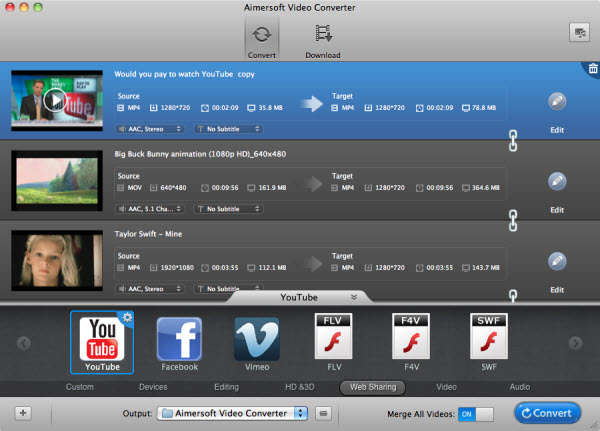
Le Convertisseur de vidéo de l'Aimersoft pour Mac est une option recommandée pour vous aider à changer MPEG dans iMovie. Ajoutez simplement votre vidéo, choisissez iMovie comme format de sortie et vous obtiendrez, en quelques minutes, une vidéo hautement compatible avec iMovie (iMovie 11). En outre, il peut convertir MPEG en d'autres formats vidéo tels que MP4, MOV, MKV, FLV, WMV, AVI, VOB, 3GP, etc. et inversement.
# 2 : Le Convertisseur de vidéo de l'Aiseesoft pour Mac
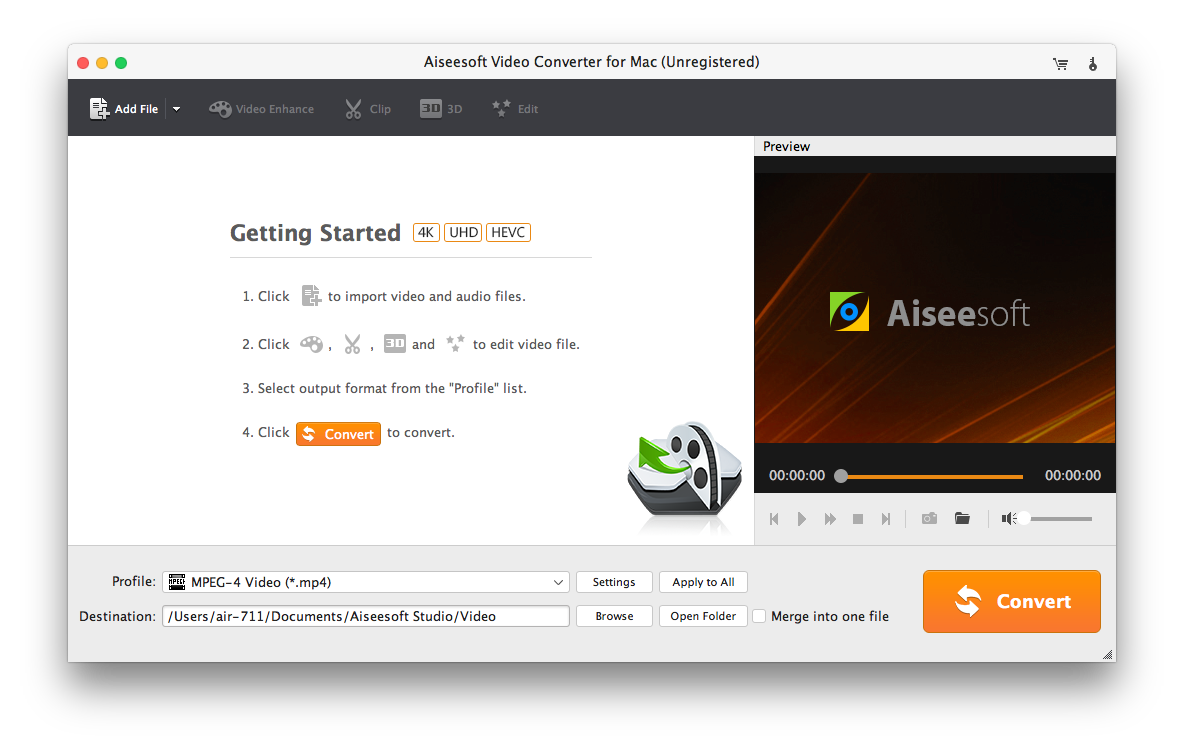
Le Convertisseur de vidéo de l'Aiseesoft pour Mac est un outil de conversion multimédia multi-thread rapide et polyvalent qui vous permet de convertir facilement la vidéo / l'audio vers presque tous les formats, y compris MPEG vers iMovie.
# 3 : Le Convertisseur de vidéo Pro de MacX
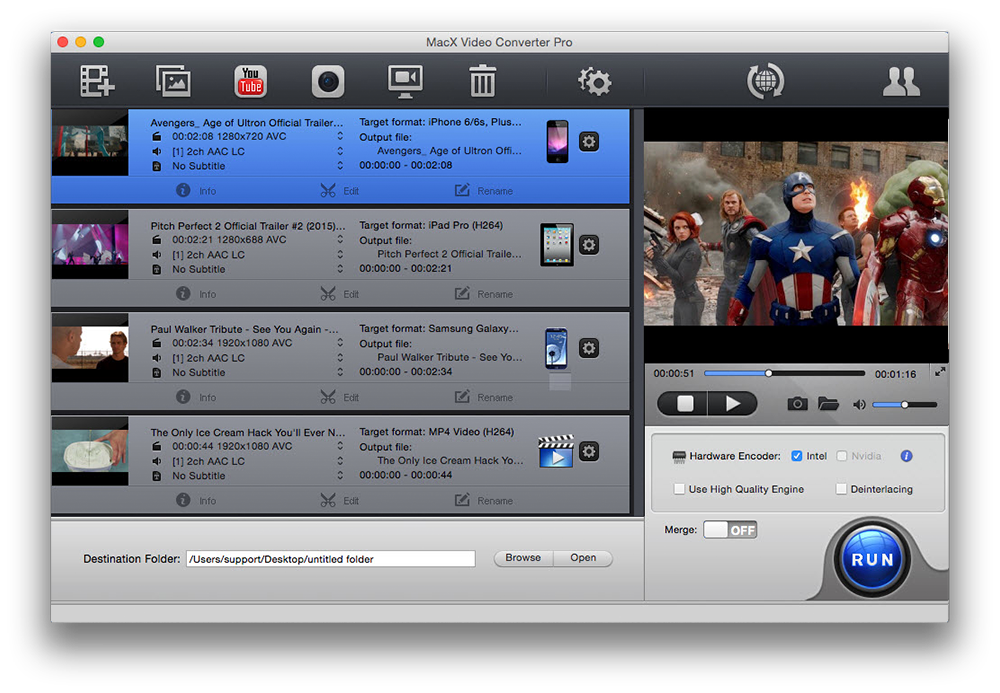
Le Convertisseur de vidéo Pro de MacX convertit tous les formats vidéo et audio sous Mac OS X, y compris la conversion MPEG dans iMovie.
 Dec. 21, 2019 by

