
Si vous souhaitez préparer un enregistreur vocal immédiatement afin de pouvoir laisser des messages vocaux à d'autres, de quoi avez-vous besoin ? Que faire si vous souhaitez que les messages vocaux soient transférés ? Si oui, vous êtes au bon endroit. Vous pouvez essayer le programme de rembobinage ou utiliser l'enregistreur vocal inversé, qui est largement considéré comme un outil utile pour enregistrer passivement tout ce qu'un smartphone capte. Ici, nous voulons partager avec vous plus de détails sur l'application.
Partie 1 : Comment enregistrer de la voix avec un enregistreur vocal inversé sur Android et iPhone
Rembobiner l'enregistreur vocal inversé est une application utile qui vous permet d'enregistrer passivement votre environnement à l'aide de son interface facile à utiliser. La principale caractéristique de ce programme puissant est de fonctionner régulièrement en arrière-plan pour enregistrer tous les sons entendus par les appareils Android et iPhone. Les enregistreurs à retour arrière peuvent répondre à vos attentes en termes de temps de rembobinage, en capturant et en enregistrant des moments dans les 1 à 30 dernières minutes avant de les manquer. Avant de passer à l'article suivant, vous devrez peut-être télécharger gratuitement Rembobiner l'enregistreur vocal inversé et lancer gratuitement l'enregistreur arrière sur les appareils Android et iPhone.
Étape 1 : Lancer la page d'enregistrement
Après avoir démarré l'enregistreur inversé, vous devrez peut-être cliquer sur le gros bouton rouge dans le coin inférieur droit de l'interface.
Étape 2 : Sélectionnez la durée du tampon d'enregistrement
Vous pouvez afficher plusieurs options de durée de mémoire tampon, telles que 1 minute, 5 minutes, 10 minutes et 30 minutes. Vous pouvez en sélectionner un selon vos besoins, puis cliquer sur le gros bouton rouge « Démarrer l'enregistrement » .
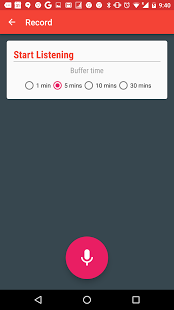
Étape 3 : démarrer l'enregistrement
Ensuite, vous pouvez entrer dans le processus d'enregistrement et vous pouvez le voir clairement dans l'image ci-dessous.
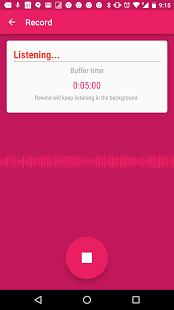
Étape 4 : sauvegarder l'enregistrement
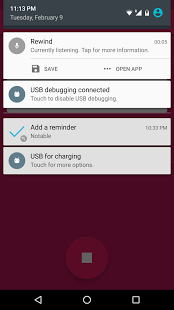
Une fois le processus d'enregistrement terminé, vous pouvez directement cliquer sur le gros bouton rouge en bas de l'interface, puis vous pouvez ouvrir une autre page et cliquer sur « Enregistrer » pour sauvegarder l'enregistrement.
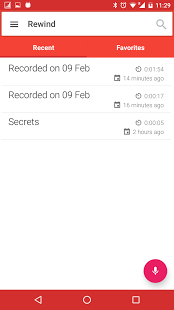
Étape 5 : Trouvez vos enregistrements
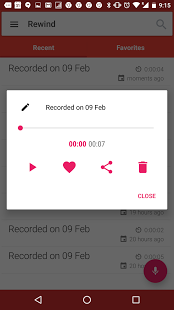
Vous pouvez clairement voir l'audio enregistré sous l'onglet Récent. La liste d'enregistrement montre clairement la date d'enregistrement et l'heure du tampon.
Étape 6 : lire l'enregistrement
Vous pouvez cliquer sur l'un des enregistrements pour lire le son, le sélectionner comme favori, le partager avec des amis ou le supprimer directement, cliquez simplement sur le bouton « Fermer » pour fermer la fenêtre.
Partie 2 : Comment enregistrer la voix sur un ordinateur à l'aide de l'enregistreur de musique Leawo
L'Enregistreur de musique de Leawo peut être un bon assistant pour l'enregistrement de la voix / audio / musique sur votre ordinateur avec une interface conviviale et de haute qualité. De plus, l'application tout-en-un offre de puissantes fonctionnalités d'édition qui vous permettent de personnaliser facilement vos propres paramètres vocaux spécifiés. L'enregistreur vocal multifonction possède également des fonctionnalités supplémentaires, telles que le téléchargement d'enregistrements sur iTunes en un seul clic, l'édition libre de balises musicales, etc. La première chose que vous devez faire est de télécharger gratuitement l'Enregistreur de musique de Leawo, puis de l'ouvrir directement.
Enregistreur de musique Leawo
☉ Enregistrez tout son provenant du flux audio de l'ordinateur et de l'audio d'entrée intégré.
☉ Enregistrez de la musique à partir de plus de 1000 sites de musique comme YouTube, Facebook, Veoh, VEVO, etc.
☉ Planifiez l'enregistrement de la musique via le planificateur de tâches d'enregistrement interne.
☉ Ajoutez et complétez automatiquement / manuellement des balises musicales comme l'artiste, l'album, la couverture, le genre, etc.
☉ Sauvegardez les fichiers musicaux enregistrés au format WAV ou MP3 pour une large utilisation.


Les étapes suivantes montrent comment enregistrer de l'audio haute définition avec l'Enregistreur de musique de Leawo. Cliquez sur le lien de téléchargement ci-dessus pour télécharger et installer cet enregistreur audio HD sur votre ordinateur, puis suivez les étapes ci-dessous pour savoir comment enregistrer l'audio HD en détail.
Étape 1 : Sélectionnez la source audio requise
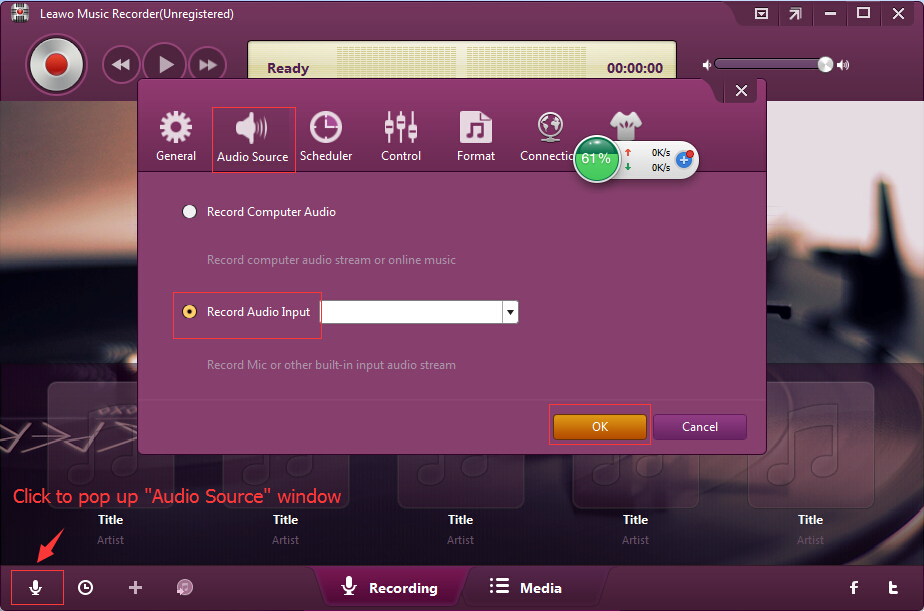
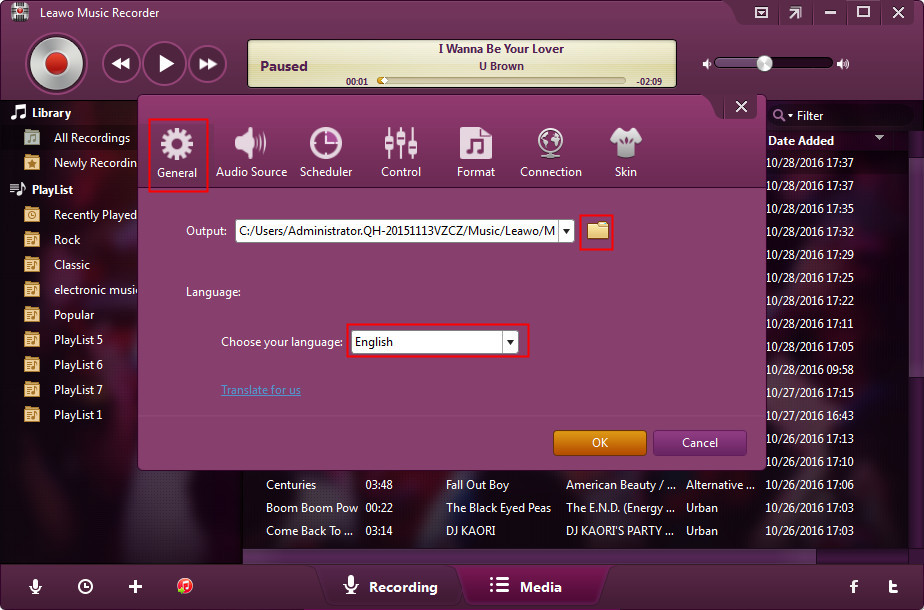
L'Enregistreur de musique de Leawo fournit les bonnes fonctions au bon endroit via une interface graphique de bouton. Ici, vous devrez peut-être cliquer sur le bouton « Source audio » , puis la fenêtre Paramètres audio apparaîtra, dans laquelle vous devrez sélectionner « Enregistrer le son de l'ordinateur » . C'est aussi simple que ça.
Étape 2 : Sélectionnez le profil de sortie en WAV et définissez les paramètres audio
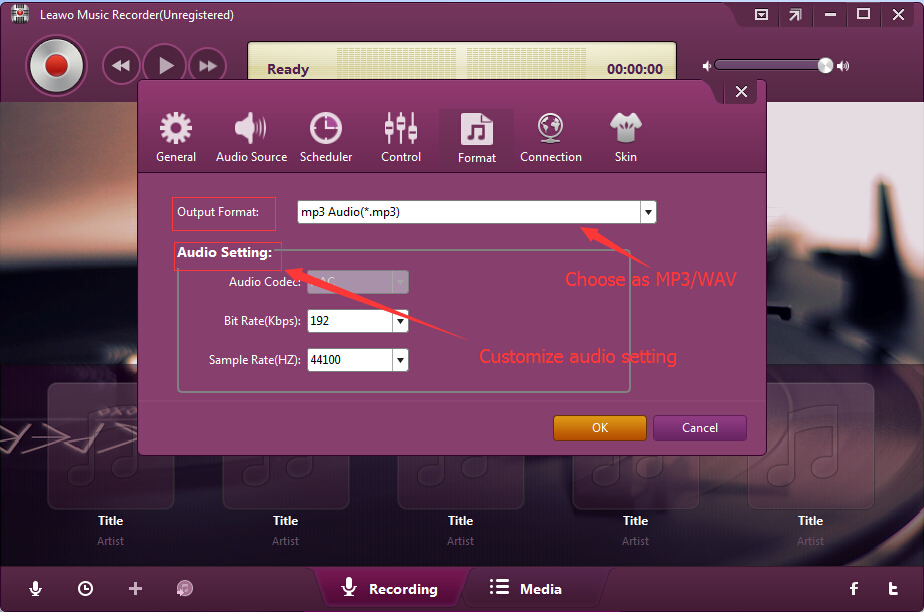
Habituellement, nous voulons enregistrer un son de haute qualité, qui peut avoir des exigences plus élevées pour les fonctions d'édition. L'enregistreur vocal peut répondre à vos besoins en personnalisant les paramètres audio (tels que le codec audio, le taux d'échantillonnage et le débit binaire) sous l'onglet Format, ou vous pouvez exporter le fichier de sortie au format MP3 ou WAV selon vos besoins.
Étape 3 : sélectionnez un dossier pour enregistrer le fichier de sortie
Dans la même fenêtre de paramètres, le premier menu à gauche est l'onglet Général, où vous devrez peut-être sélectionner un répertoire de sortie pour sauvegarder les fichiers audio enregistrés.
Étape 4 : démarrer l'enregistrement audio
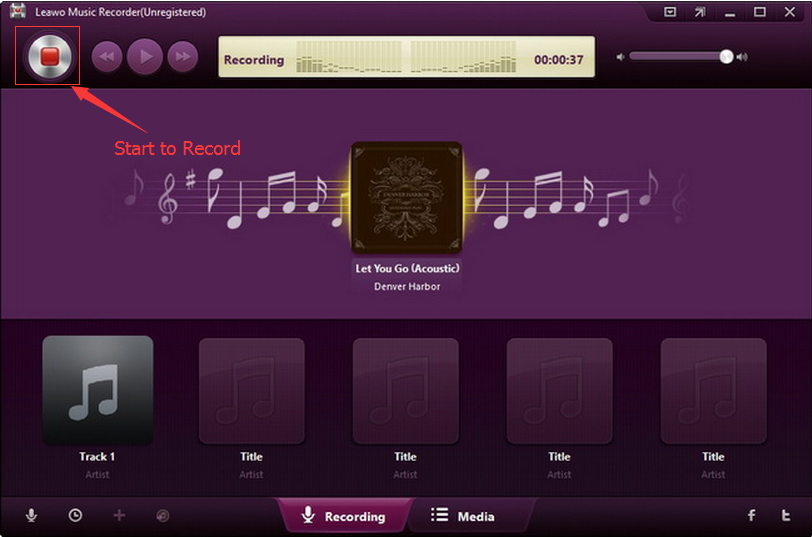
Ici, vous devrez peut-être effectuer le processus d'enregistrement librement et l'opération est facile. Cliquez simplement sur le bouton « Enregistrer » comme indiqué dans l'image ci-dessous pour commencer l'enregistrement. Bien sûr, vous pouvez également lire des fichiers audio dans le processus.
Étape 5 : modifier l'étiquette d'enregistrement
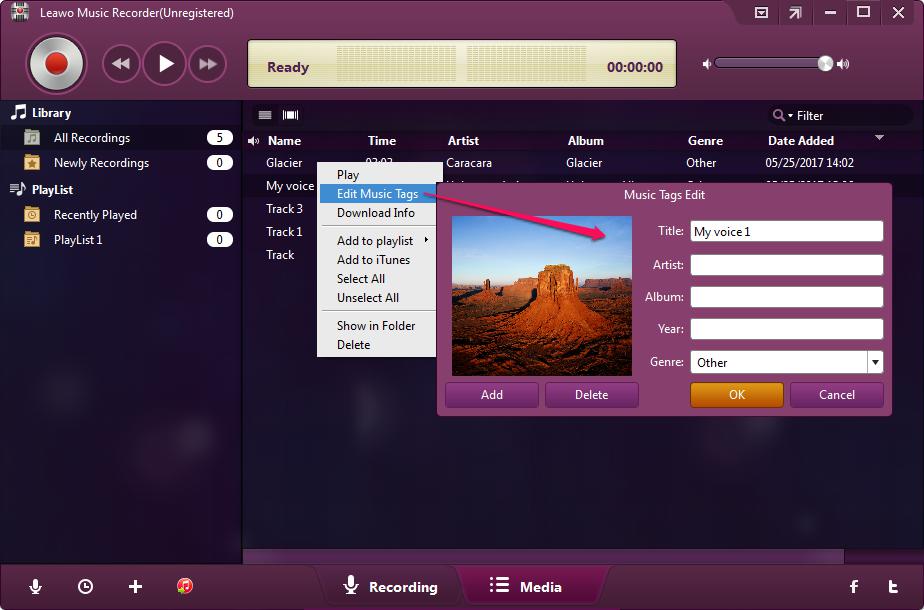
Si vous enregistrez une chanson, vous constaterez que l'Enregistreur de musique de Leawo a automatiquement téléchargé des balises de chanson telles que l'artiste, le titre, l'album, la couverture, etc. et l'a ajouté à l'audio HD enregistré. Bien sûr, vous pouvez également ajuster ces balises en cliquant avec le bouton droit sur le fichier audio enregistré et en sélectionnant l'option « Modifier les balises musicales » .
Étape 6 : Transférer des enregistrements vers des appareils iPhone et Android
Une fois le processus d'enregistrement terminé, vous pouvez trouver les fichiers audio enregistrés dans le dossier de sortie et utiliser un câble USB pour les transférer vers des appareils mobiles tels que des appareils iPhone et Android. Ensuite, vous êtes libre de profiter de vos enregistrements préférés.
Si vous utilisez un ordinateur Mac, vous pouvez accéder à l'Enregistreur de musique de Leawo pour Mac, qui peut faire exactement la même chose que la version Windows et est compatible avec Mac OS 10.6 et versions ultérieures.
En bref, l'Enregistreur de musique de Leawo est probablement votre meilleure alternative à l'enregistreur inversé et il peut enregistrer librement la voix sur votre ordinateur via son interface utilisateur conviviale.
In conclusion, Leawo Music Recorder could be your best Reverse Voice Recorder alternative for you to record voice on your computer freely with its user-friendly interface.
 Dec. 19, 2019 by

