
Ce guide vous montrera comment convertir des fichiers VOB en format AVI gratuit sur Mac avec convertisseur de vidéo de Leawo pour Mac. Vous pouvez également prendre ce guide de conversion de VOB en AVI comme référence pour la conversion de vidéo AVI en VOB sur Mac. Ils partagent la même procédure.
Partie 1 : Informations de Base sur VOB et AVI
Il est préférable que nous déterminions ce que sont VOB et AVI avant de commencer à convertir VOB en AVI. Consultez les informations ci-dessous pour avoir une meilleure vue sur VOB et AVI.
Qu'est-ce qu'un fichier VOB ?

VOB est le format de conteneur dans les médias DVD-Vidéo. VOB peut contenir de la vidéo numérique, de l'audio numérique, des sous-titres, des menus de DVD et des contenus de navigation multiplexés ensemble sous une forme de flux continu. Les fichiers au format VOB peuvent être cryptés. Les fichiers au format VOB ont une extension de nom de fichier .vob et sont généralement stockés dans le répertoire VIDEO_TS situé à la racine d'un DVD.
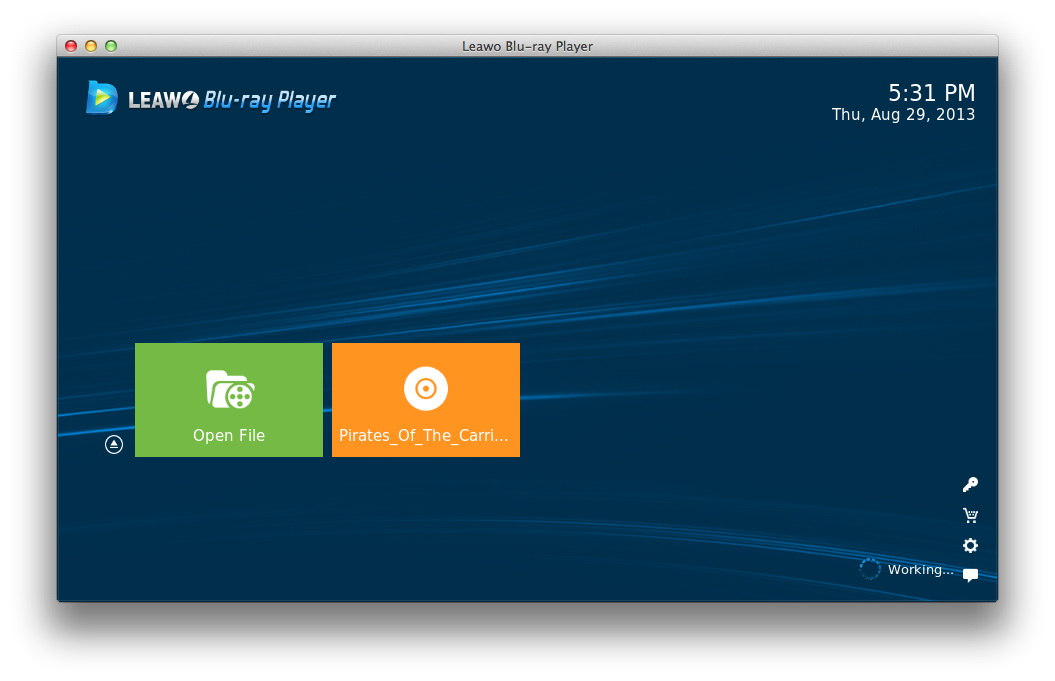
Si vous ne souhaitez pas convertir les fichiers VOB en un autre format vidéo, vous pouvez également utiliser un lecteur VOB pour lire directement le fichier VOB sur votre ordinateur fonctionnant sous Windows ou Mac, par exemple, Lecteur de Blu-ray de Leawo. Il est facile de lire un fichier VOB sur Lecteur de Blu-ray de Leawo ou Lecteur de Blu-ray de Leawo pour Mac. Cliquez sur « Open File » (Ouvrir un Fichier) sur l'interface principale pour parcourir et sélectionner le fichier VOB source. Une fois le fichier importé, le lecteur VOB lira immédiatement le fichier source.
Qu'est-ce qu'un fichier AVI ?

Audio Video Interleave (également appelé Imbrication Audio Vidéo), connu par ses initiales AVI, est un format de conteneur multimédia introduit par Microsoft en novembre 1992, faisant partie du logiciel de vidéo pour Windows. Les fichiers AVI peuvent contenir des données audio et vidéo dans un conteneur de fichiers qui permet la lecture synchrone audio avec vidéo. À l'instar du format vidéo DVD, les fichiers AVI supportent plusieurs audio et vidéo en flux continu, bien que ces fonctionnalités soient rarement utilisées. La plupart des fichiers AVI utilisent également les extensions de format de fichier développées par le groupe Matrox OpenDML en février 1996. Ces fichiers sont supportés par Microsoft et sont appelés officieusement « AVI 2.0 ».
Partie 2 : Meilleur convertisseur VOB en AVI pour Mac
Convertisseur de vidéo de Leawo pour Mac est un convertisseur professionnel VOB en AVI pour Mac qui pourrait facilement convertir des vidéos VOB au format AVI sur Mac OS X 10.6 et ultérieur, y compris 10.11 El Capitan. En fait, il pourrait convertir des fichiers vidéo et audio entre plus de 180 formats, y compris : MP4, AVI, WMV, MP3, MKV, MOV, FLV, etc.

Convertisseur de Vidéo pour Mac
☉ Convertir la vidéo et l'audio entre tous les formats, y compris bien sûr la conversion de vidéos VOB en AVI
☉ Couper, Rogner, Effet, Filigrane pour éditer la vidéo
☉ Lecteur vidéo interne pour la prévisualisation
☉ Support de la conversion 2D en 3D
☉ Ajouter des sous-titres externes et sélectionner un canal audio
Les utilisateurs Windows devraient se tourner vers la version Windows Convertisseur de vidéo de Leawo pour convertir VOB en AVI sur Windows. Téléchargez et installez la bonne version de Convertisseur de vidéo de Leawo sur votre ordinateur, puis suivez le guide ci-dessous pour convertir VOB en AVI Mac.
Partie 3 : Convertir VOB en AVI Mac avec Convertisseur de vidéo de Leawo pour Mac
Une fois l'installation terminée, lancez le convertisseur vidéo pour entrer dans l'interface principale afin de se préparer au processus de conversion.
Étape 1 : Importer des fichiers vidéo VOB source
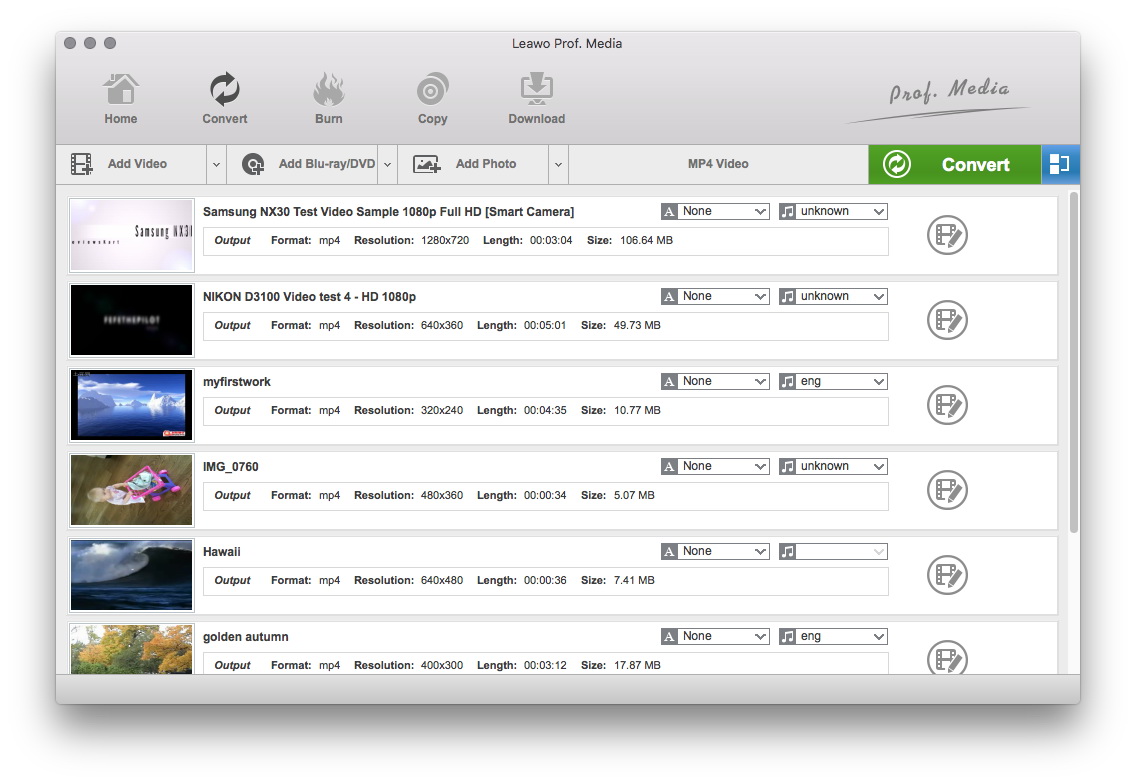
Sous le module « Convert » (Convertir), cliquez sur le bouton « Add Video » (Ajouter une Vidéo) ou dans le répertoire, faites glisser les fichiers vidéo VOB source que vous avez stockés sur votre Mac dans ce convertisseur de vidéo pour Mac.
Étape 2 : Définir AVI comme format de sortie
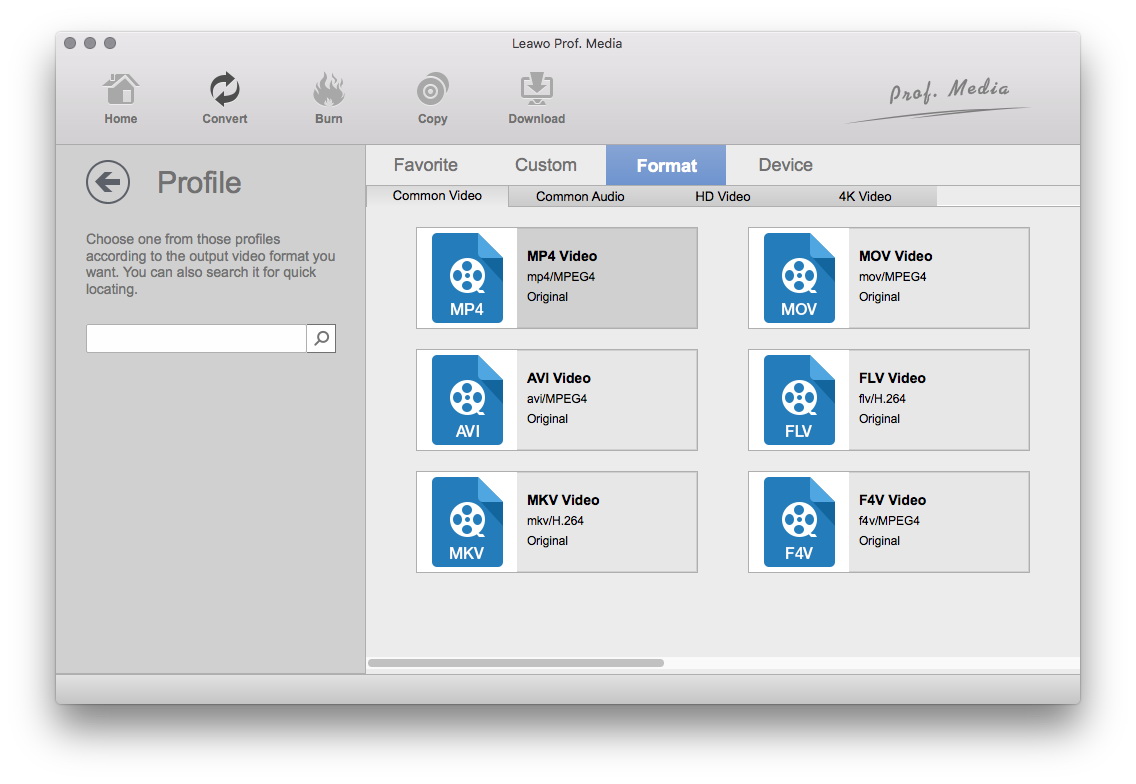
Après avoir importé les fichiers VOB sources, cliquez sur la liste déroulante devant le gros bouton vert « Convert » (Convertir), puis sélectionnez l'option « Change » (Modifier) pour accéder à la fenêtre de profil pour le paramètre de format de sortie. Pour convertir VOB en AVI, vous devez ouvrir le groupe « Format> Common Video » (Format> Vidéo Commune) pour sélectionner AVI comme format de sortie.
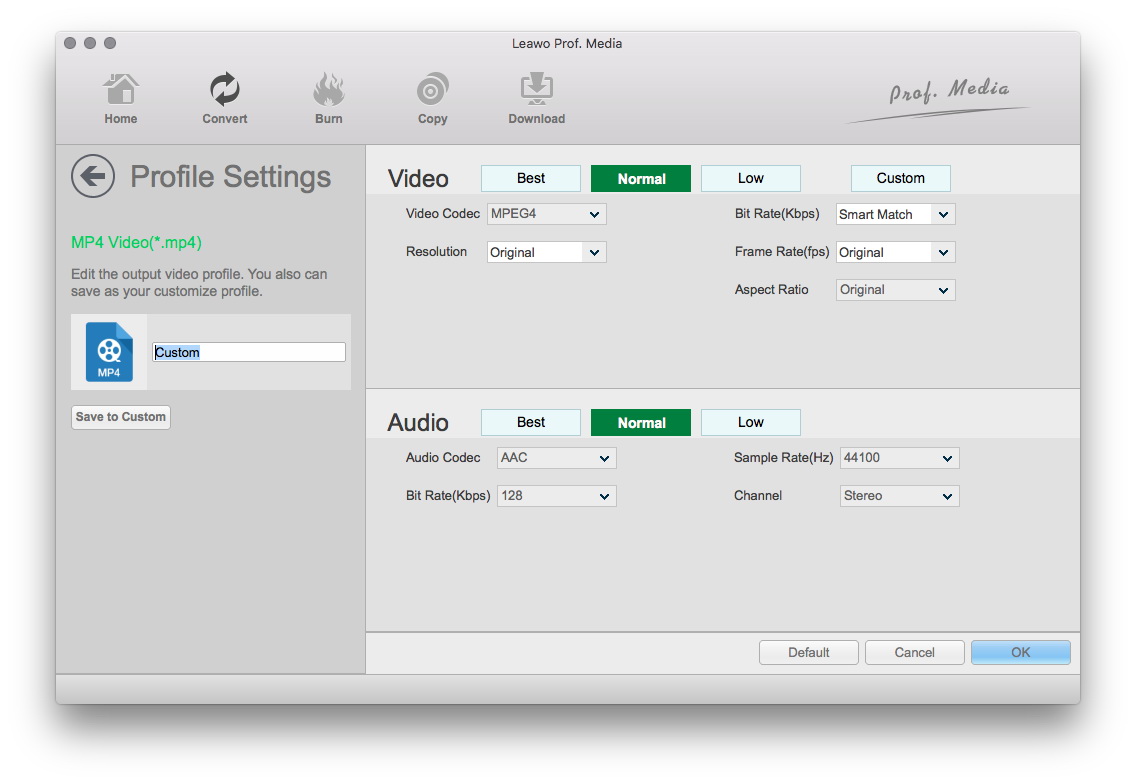
Facultatif : Si vous n'êtes pas satisfait des paramètres vidéo et audio du format de sortie prédéfini, tels que codec vidéo, débit binaire, format d'image, qualité, fréquence d'image, codec audio, qualité audio, débit audio, fréquence d'échantillonnage et canal, vous pouvez les réinitialiser. Après avoir défini le format de sortie, rouvrez le menu déroulant, puis sélectionnez l'option « Edit » (Modifier) pour accéder au panneau des paramètres de profil. Dans le panneau de configuration du profil, vous pouvez définir librement les paramètres.
Étape 3 : Définir le répertoire de sortie
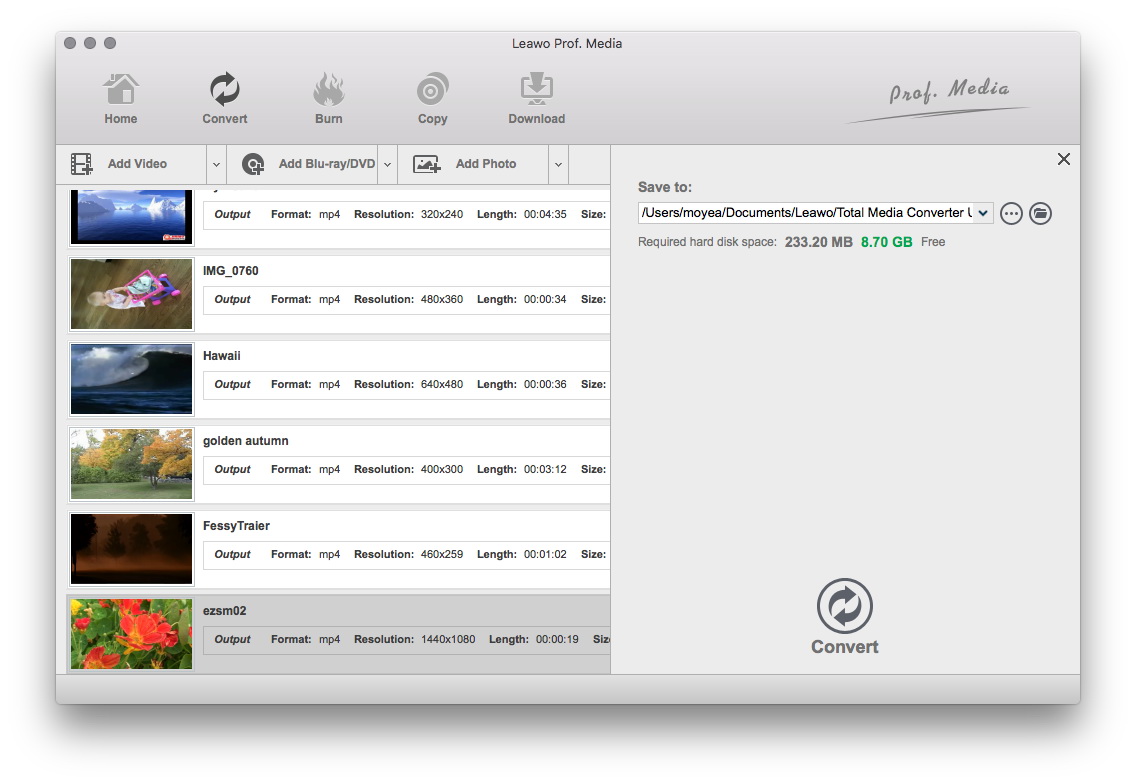
Lorsque tous les paramètres de format sont terminés, enregistrez-les et revenez à l'interface principale. Cliquez sur le gros bouton vert « Convert » (Convertir) de l'interface principale pour définir le répertoire de sortie dans la barre latérale contextuelle. Vous pouvez ouvrir la boîte « Save to » (Enregistrer dans) pour parcourir le dossier souhaité en tant que répertoire de sortie.
Étape 4 : Convertir VOB en AVI sur Mac
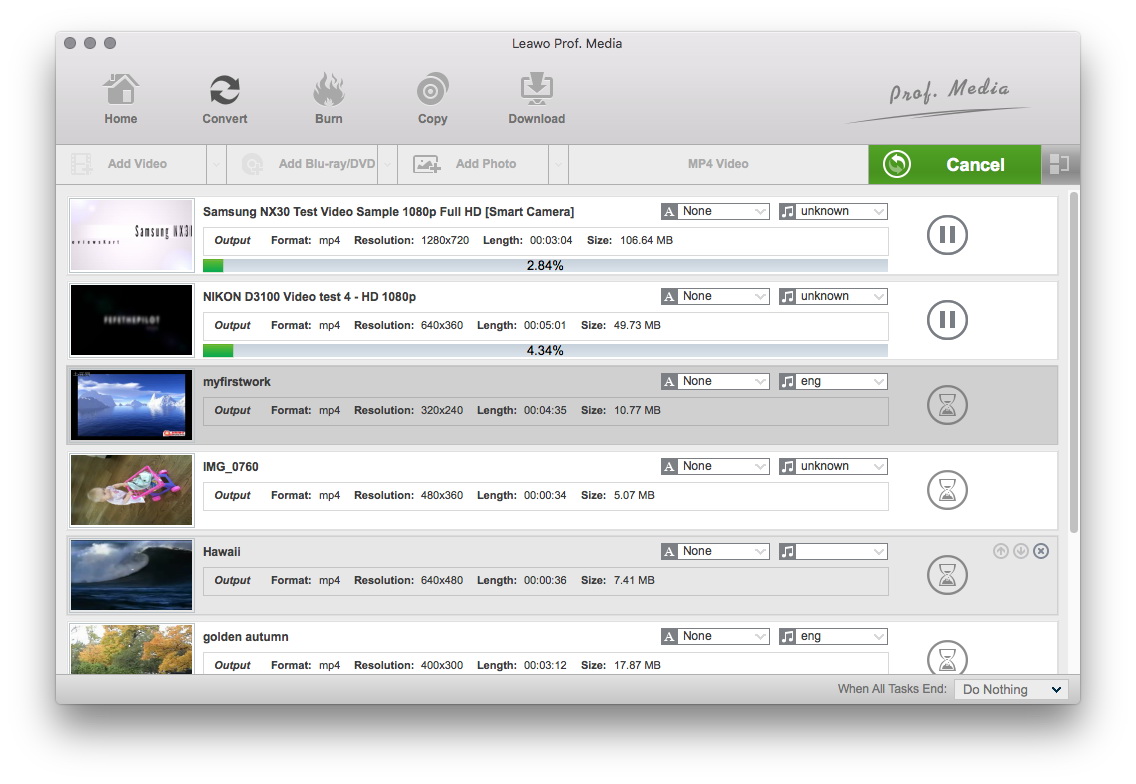
Enfin, commencez à convertir VOB en AVI sur Mac en cliquant sur le bouton « Convert » (Convertir) en bas dans la barre latérale. Lorsque la conversion est terminée, vous pouvez utiliser pleinement le fichier converti.
 Jul. 19, 2019 by

