
« J’ai téléchargé DVDShrink mais ce que je veux, c’est convertir un fichier MPEG en un fichier VOB afin de pouvoir créer un DVD avec Nero (Nero n’accepte qu’un fichier .VOB pour cela). Est-ce que quelqu’un connaît un logiciel pour cela ? Merci ».
Il y a des tonnes de logiciels disponibles qui vous aideront à convertir les fichiers MPEG au format VOB. Parmi eux, Convertisseur de vidéo de Leawo se démarque le plus. Consultez cet article pour savoir comment convertir MPEG en VOB avec un convertisseur de MPEG en VOB.
Partie 1 : Connaissances de base sur le fichier VOB
Qu’est-ce qu’un fichier VOB ?
VOB signifie Objet de Vidéo DVD et constitue le fichier de base d’un DVD contenant les données du film, un flux de film MPEG et l’audio pris en charge. En vue de lire les fichiers VOB, vous avez besoin d’un lecteur DVD prenant en charge le format VOB. Par exemple, vous pouvez utiliser VLC Media Player ou Lecteur de Blu-ray de Leawo pour lire des fichiers VOB.
Comment lire le fichier VOB ?
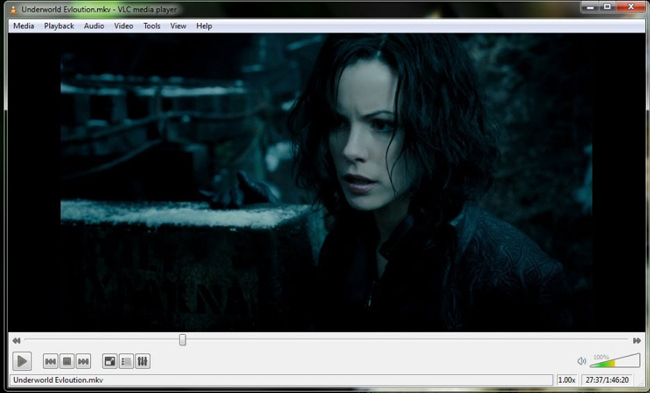
VLC Media Player:
Vous pouvez utiliser VLC Media Player pour lire des fichiers VOB stockés sur votre disque dur ou sur un périphérique externe. Exécutez VLC Media Player pour entrer dans l’interface principale où vous devez accéder au dossier contenant les fichiers VOB en cliquant sur « Média> Ouvrir le dossier ». Pour votre information, les fichiers VOB sont généralement situés dans le dossier VIDEO_TS.
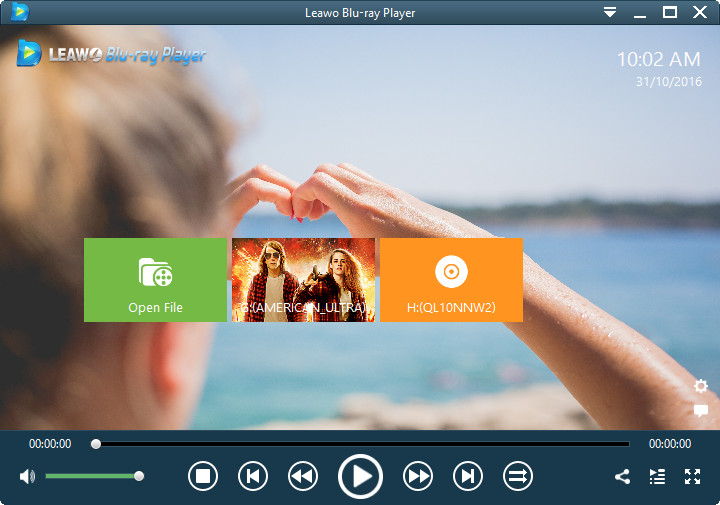
Lecteur de Blu-ray de Leawo:
Lecteur de Blu-ray de Leawo peut également être utilisé pour lire des fichiers VOB stockés sur votre disque dur ou sur un périphérique externe. Exécutez Lecteur de Blu-ray de Leawo pour entrer dans l’interface principale où vous devez accéder au dossier où se trouvent les fichiers VOB en cliquant sur « Ouvrir le fichier ». Une fois le fichier VOB importé, le lecteur multimédia commencera à lire les fichiers VOB immédiatement.
Partie 2 : Convertir MPEG en VOB avec Convertisseur de vidéo de Leawo
Comme ce qui est dit ci-dessus, vous pouvez essayer le Convertisseur de vidéo de Leawo pour convertir MPEG en VOB. En tant que convertisseur de média professionnel, il vous offre une solution efficace et extrêmement simple pour convertir MPEG en VOB sur votre PC. En plus, il comprend des fonctionnalités d’édition vidéo avancées vous permettant d’éditer des fichiers MPEG et d’ajouter des effets de film 3D aux fichiers VOB finaux. De plus, la version Mac est disponible pour les utilisateurs de Mac pour convertir MPEG en VOB sur Mac. Téléchargez et installez la bonne version de Convertisseur de vidéo de Leawo en fonction du système d’exploitation de votre ordinateur, puis suivez le guide étape par étape ci-dessous pour apprendre à convertir les fichiers MPEG en fichiers VOB.


Étape 1 : Ajouter des fichiers vidéo MPEG
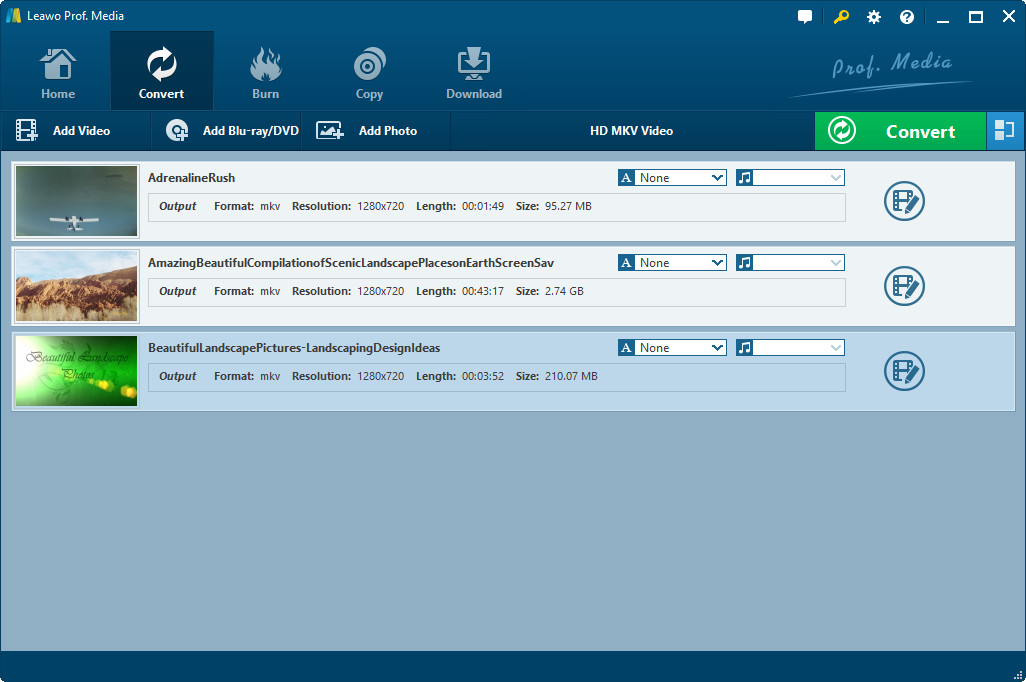
Lancez Convertisseur de vidéo de Leawo pour entrer dans l’interface principale, Cliquez ensuite sur le bouton « Ajouter une vidéo » pour importer les fichiers vidéo MPEG que vous souhaitez convertir en ce convertisseur de MPEG en VOB.
Étape 2 : Définir VOB comme format de sortie
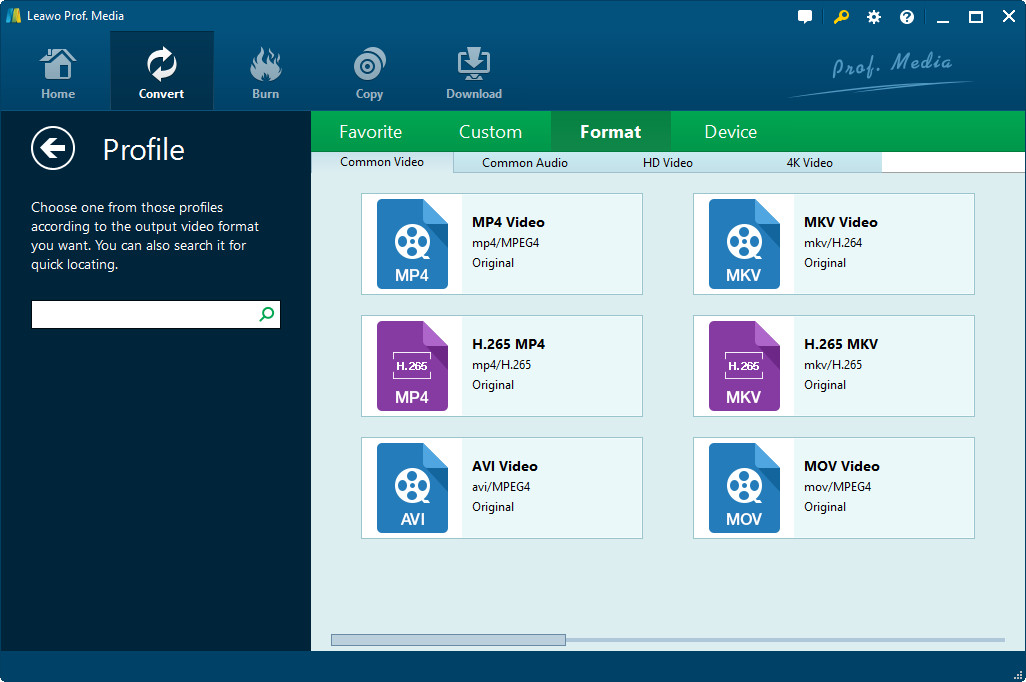
Cliquez sur la liste déroulante avant le bouton vert « Convertir », puis sélectionnez l’option « Modifier » dans le panneau déroulant pour accéder à la fenêtre de Profil sur laquelle vous devez ouvrir le groupe « Format> Vidéo commune », puis sélectionnez VOB. comme format de sortie.
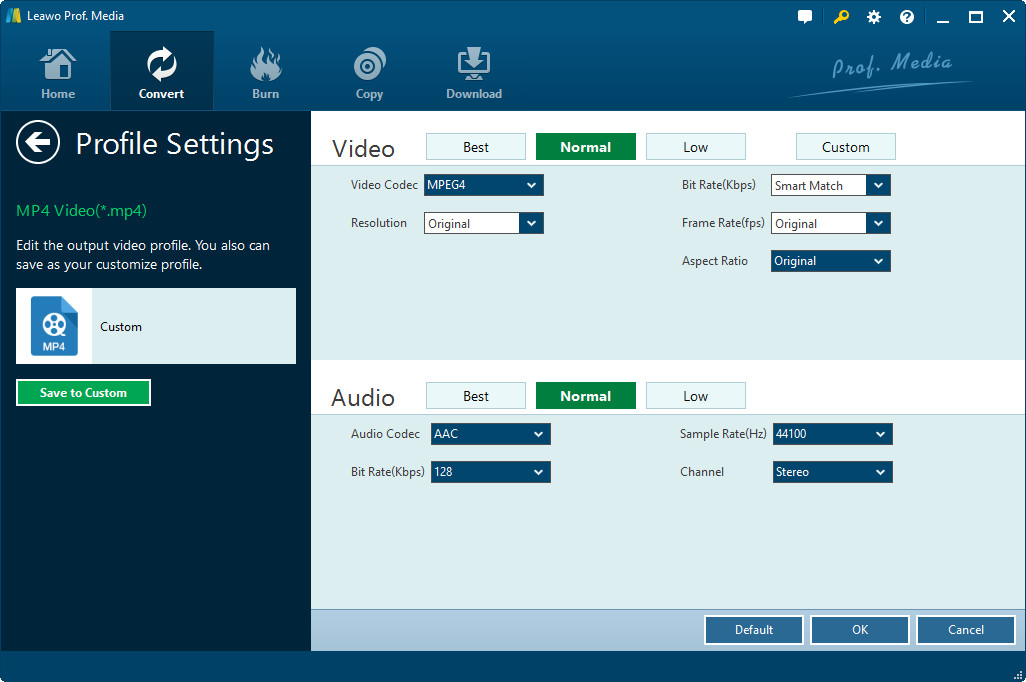
Remarque : après avoir défini le format de sortie, en ouvrant le même menu déroulant et en cliquant sur l’option « Modifier », vous pouvez ensuite ajuster les paramètres vidéo et audio, notamment : codec vidéo, ratio d’aspect,images par seconde,résolution, codec audio, débit binaire, canal, taux d'échantillonnage, etc. Cliquez sur le bouton « OK » pour enregistrer les paramètres du profil et revenir à l’interface principale.
Étape 3 : Définir le répertoire de sortie
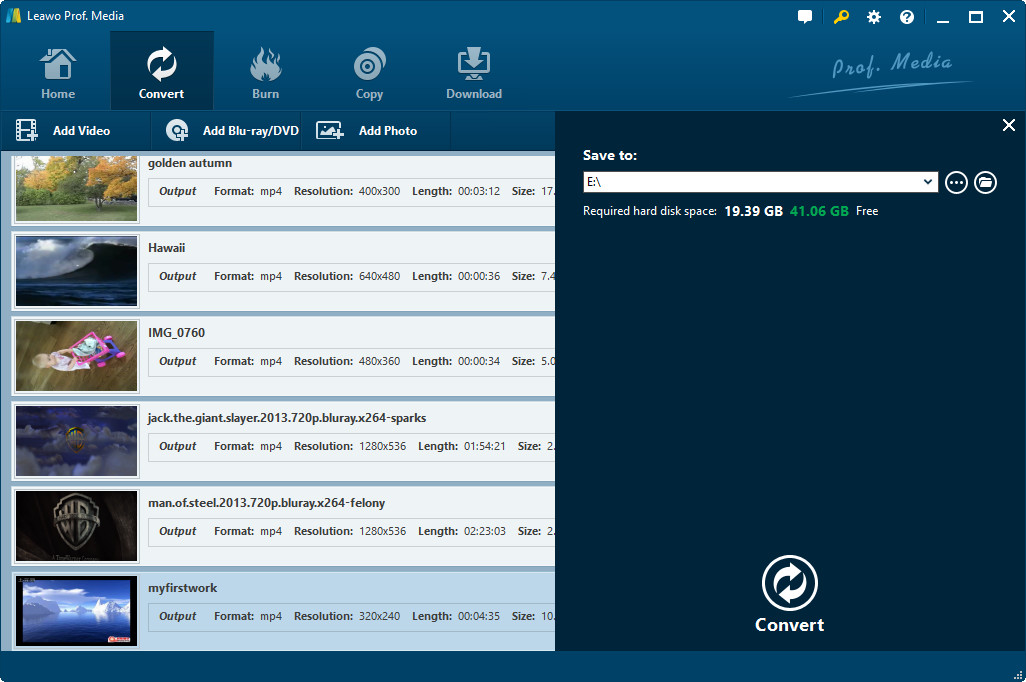
Retournez à l’interface principale et cliquez sur le gros bouton vert « Convertir » pour afficher une barre latérale à droite. Sur la barre latérale, définissez le répertoire de sortie dans la zone « Enregistrer dans ».
Étape 4 : Convertir MPEG en VOB
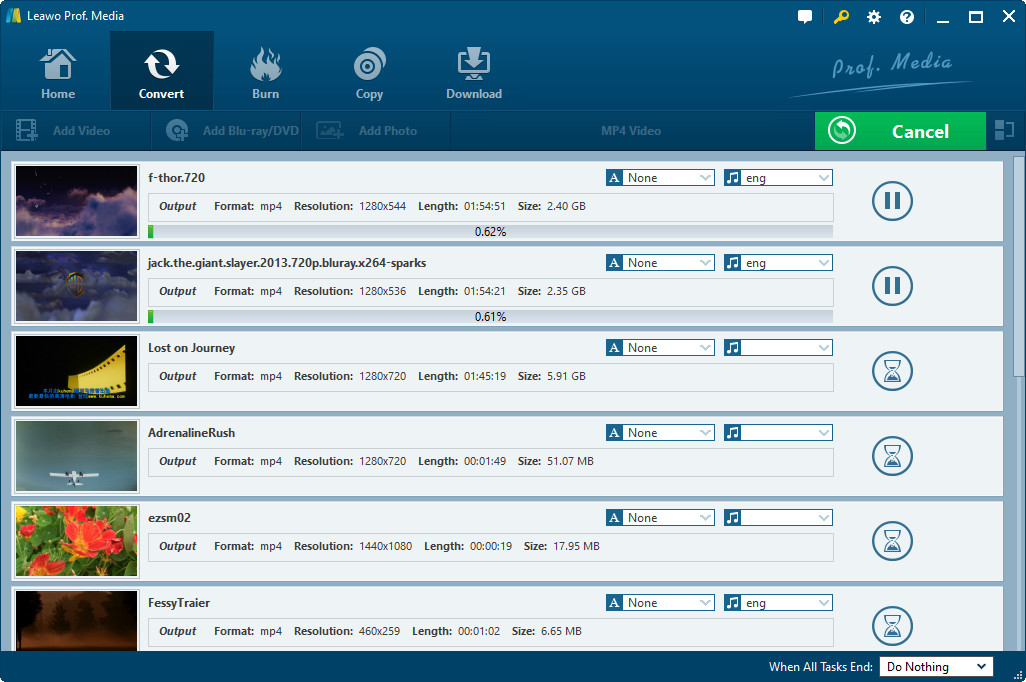
Enfin, après la configuration, cliquez sur le bouton « Convertir » en bas de la barre latérale pour commencer à convertir le fichier MPEG en VOB.
Extension : Créer un fichier VOB à partir de MPEG avec Créateur de DVD de Leawo
En plus de convertir un fichier MPEG en VOB, vous pouvez aussi obtenir un fichier VOB à partir de MPEG en créant et en gravant à l’aide d’un programme de gravure de DVD tel que Créateur de DVD de Leawo. Consultez le guide suivant pour savoir comment créer un fichier VOB à partir de MPEG avec Créateur de DVD de Leawo.
Étape 1 : Ajouter des fichiers vidéo MPEG
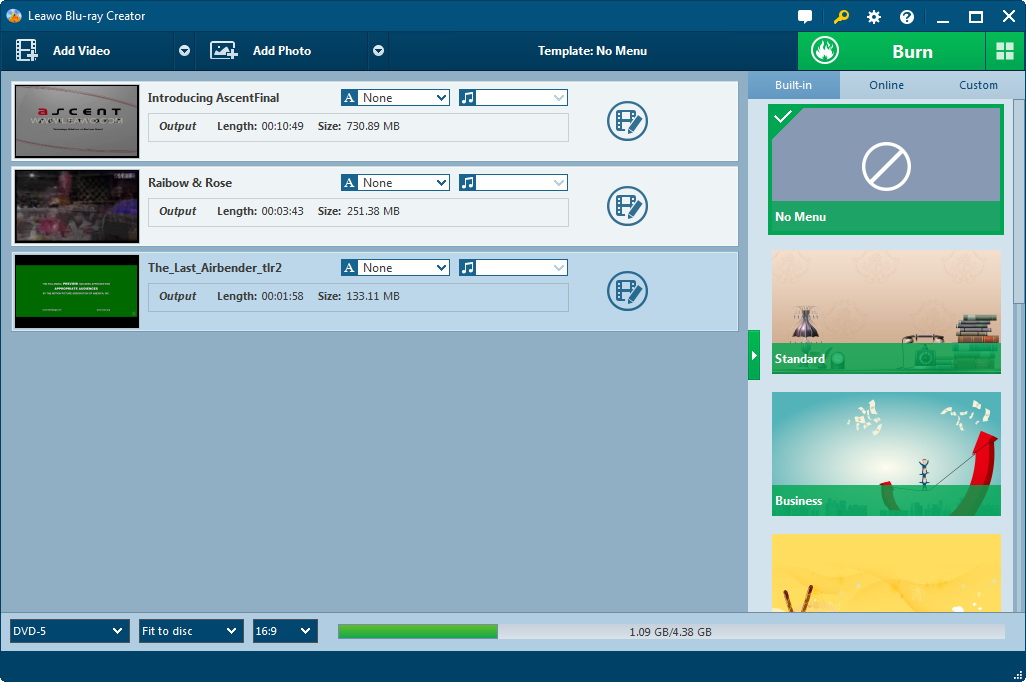
Après avoir téléchargé et installé Créateur de DVD de Leawo, ouvrez-le pour accéder à l’interface principale, puis cliquez sur le bouton « Ajouter une vidéo » sous le module « Graver » pour importer des fichiers vidéo MPEG dans le programme de gravure de DVD.
Étape 2 : Définir l’option de
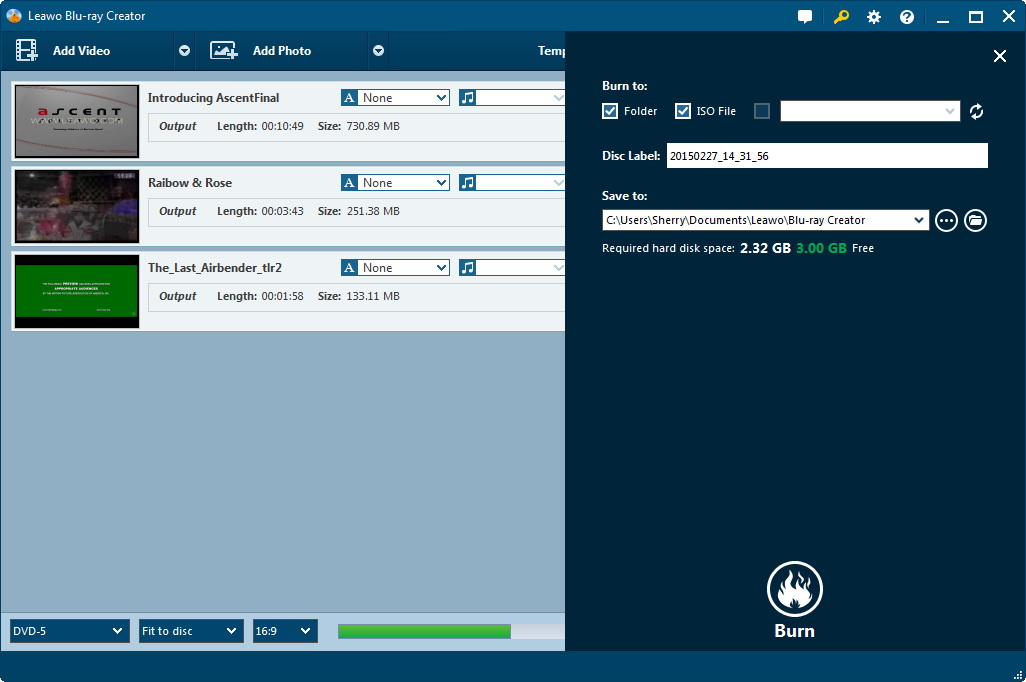
Cliquez sur le gros bouton vert « Graver » pour appeler le panneau des paramètres de gravure, sur lequel vous devez déterminer les options Graver vers, Étiquette de disque et Enregistrer dans. Lorsque vous souhaitez créer un fichier VOB, il vous est proposé de cocher la case « Dossier » sous la case « Graver dans ».
Étape 3 : Commencez à graver et à créer un fichier VOB à partir de MPEG
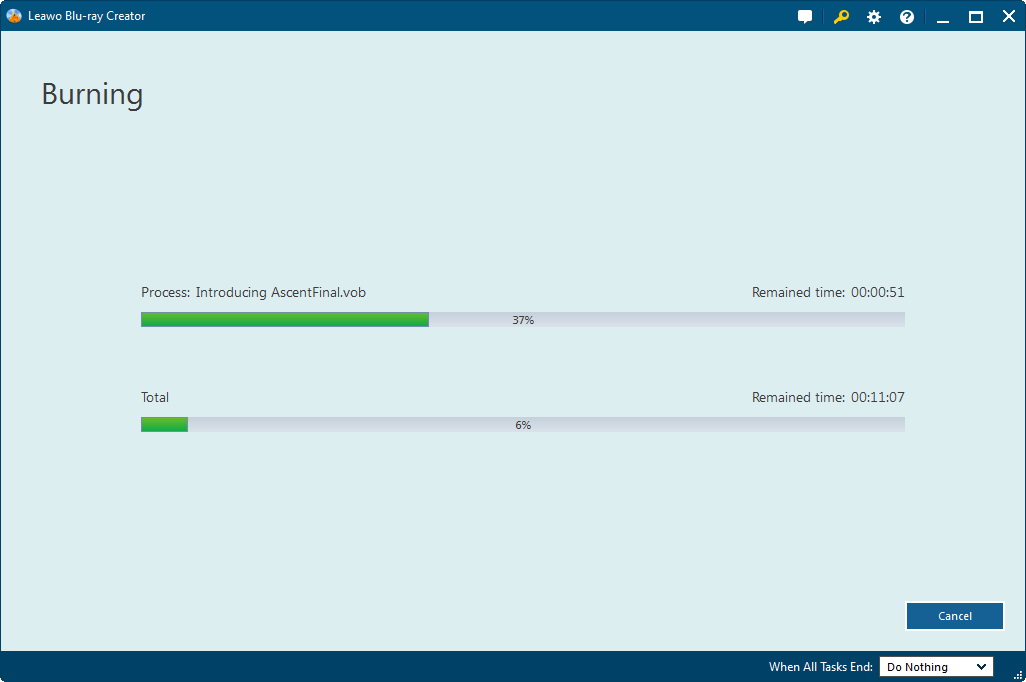
Une fois les paramètres de gravure définis, cliquez sur le bouton « Graver » dans le panneau des paramètres de gravure contextuels pour lancer la gravure de vidéos MPEG sur un dossier DVD. Après avoir fini, allez dans le répertoire de sortie que vous avez défini dans la case « Enregistrer dans » et vous trouverez le fichier VOB dans le dossier VIDEO_TS.
 Jul. 18, 2019 by

