
Il ne fait aucun doute que YouTube est un site de partage de vidéos très populaire dans le monde entier. Les internautes du monde entier regardent, téléchargent et partagent souvent des vidéos sur YouTube. Dans ce cas, de plus en plus de personnes souhaitent télécharger ces merveilleuses vidéos et les lire sur leur iPad, iPhone ou autres appareils portables. Cependant, ils ont souvent des problèmes en ce moment. À ce stade, la conversion de YouTube en MP4 est l'option la plus populaire, car MP4 est l'un des formats vidéo les plus courants et est pris en charge par presque tous les appareils portables. Pour ceux qui souhaitent lire des vidéos YouTube sur iMovie, iPad, iPhone ou autres produits Apple, il est vivement recommandé de convertir YouTube en MP4 sur un Mac. Cet article vous présente deux solutions vous permettant de convertir rapidement et facilement YouTube en MP4 sur votre Mac.
Partie 1 : Convertissez une vidéo YouTube en MP4 sur Mac avec le Convertisseur en ligne gratuit Mac
Lorsqu'il s'agit de convertir des vidéos YouTube en MP4, la plupart des gens pourraient envisager d'utiliser un convertisseur en ligne gratuit, car il ne nécessite le téléchargement d'aucun autre programme tiers. Et généralement, il est gratuit d'utiliser. En effet, il existe de nombreux convertisseurs vidéo en ligne, tels que onlinevideoconverter.com, converto.io, clipconverter.cc, convert2mp3.net, etc. Ici, prenons convert2mp3.net comme exemple. Comme indiqué sur le site Web, convert2mp3.net vous permet de convertir et de télécharger des vidéos telles que YouTube, Dailymotion et Clipfish au format MP3, MP4 et autres formats. C'est rapide, gratuit et ne nécessite pas d'inscription. Vous pouvez l'essayer dans les étapes simples ci-dessous.
Étape 1 : Accédez à convert2mp3.net et ouvrez-le sur sa page, insérez un lien vidéo YouTube (URL) et sélectionnez MP4 comme format de sortie. Cliquez ensuite sur le bouton « Convertir » .
.png)
Étape 2 : Après cela, vous verrez le processus de conversion. Une fois la conversion terminée, vous devez cliquer sur le bouton « Télécharger » pour télécharger la vidéo MP4 convertie pour un plaisir illimité. Ou vous pouvez le partager directement avec vos amis en cliquant sur le bouton « Partager » . Il est à noter que le processus de téléchargement prend beaucoup de temps.
.png)
Une fois que vous avez tout fait, vous aurez fini de convertir les vidéos YouTube en MP4 et d'obtenir les vidéos MP4 sur votre ordinateur. C'est une méthode pratique, mais elle a toujours le désavantage de ne pas être ignorée. Par exemple, vous devez passer plus de temps à télécharger des vidéos MP4 converties sur un Mac et à accepter des conversions de qualité relativement médiocre, ce qui prend beaucoup de place. En conséquence, de plus en plus de personnes cherchent à utiliser un meilleur convertisseur YouTube en MP4 sur leur Mac pour pouvoir convertir rapidement YouTube en MP4.
Partie 2 : Convertissez des vidéos YouTube en MP4 sur Mac et Converter avec le meilleur YouTube en MP4 sur Mac (le Convertisseur de vidéo de Leawo pour Mac)
Alors que de plus en plus de gens aiment utiliser le Convertisseur de YouTube en MP4 Mac, je recommande vivement le convertisseur professionnel YouTube en MP4 Mac - le Convertisseur de vidéo de Leawo pour Mac. Le Convertisseur de vidéo de Leawo pour Mac est conçu pour Mac OS : il permet de convertir une vidéo AVI en MP4 avec une qualité supérieure sur Mac, de convertir FLV en MKV, de convertir WMV en MOV, de convertir MKV en MP4, etc. Il est également possible de convertir entre les formats audio. Obtenez de grandes et rapides conversions audio et vidéo sur votre Mac pour les utilisateurs Apple / Android / BlackBerry / Windows, Mobile / Symbian / Palm et plus. En outre, il possède une multitude de fonctionnalités d'édition. Il est de loin supérieur aux autres convertisseurs vidéo gratuits Mac en ligne.
En passant, avant de commencer la conversion, vous devez confirmer que vous avez téléchargé la vidéo YouTube sur votre Mac. Sinon, vous pouvez télécharger des vidéos YouTube à l'aide du téléchargeur rapide et facile de YouTube, le téléchargeur de vidéo de Leawo pour Mac. Il est puissant pour vous aider à télécharger des vidéos de YouTube rapidement et en toute sécurité avec la meilleure qualité.


Ensuite, téléchargez et installez le Convertisseur de vidéo de Leawo sur votre Mac en quelques secondes, puis suivez le petit guide ci-dessous pour convertir progressivement la vidéo YouTube en MP4.
Guide de conversion de YouTube en MP4 à l'aide du Convertisseur de vidéo de Leawo pour Mac :
Étape 1. Ajouter une vidéo sur YouTube
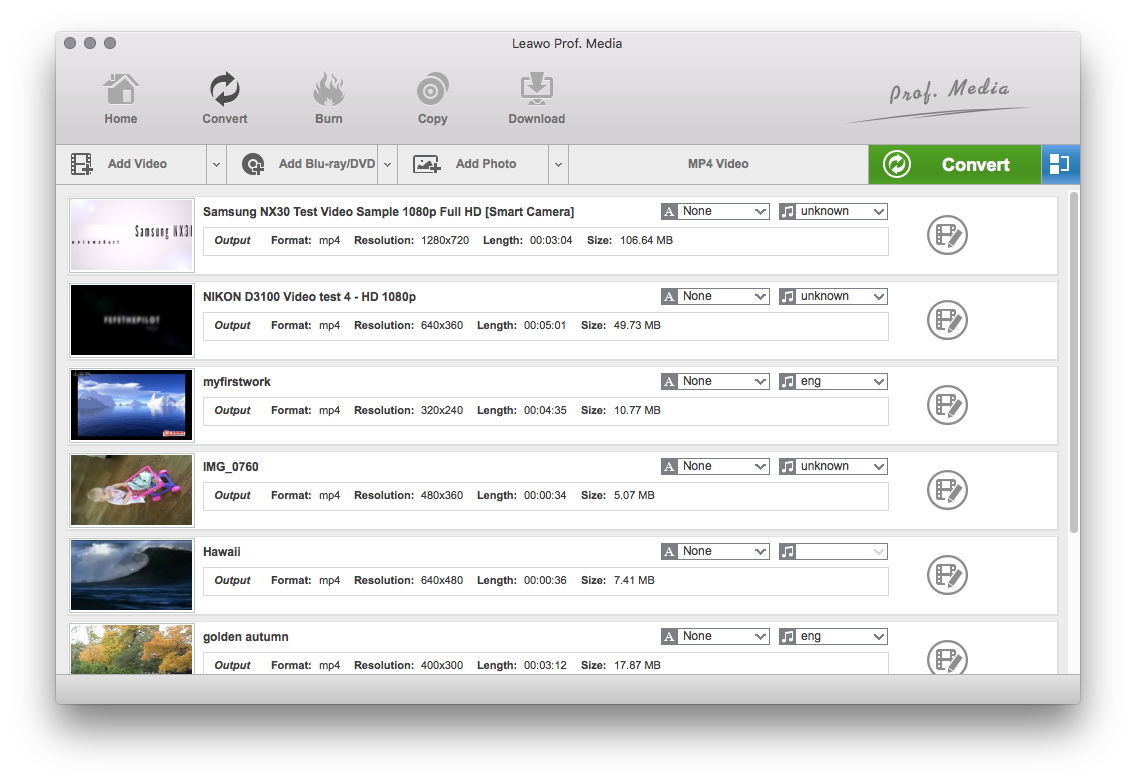
Une fois l'installation terminée, lancez-le et accédez à l'onglet Convertir. Cliquez sur le bouton Ajouter une vidéo pour charger le fichier vidéo YouTube source dans ce programme. Ou bien faites glisser le fichier vidéo YouTube directement dans le programme.
Étape 2. Sélectionnez MP4 comme format de sortie
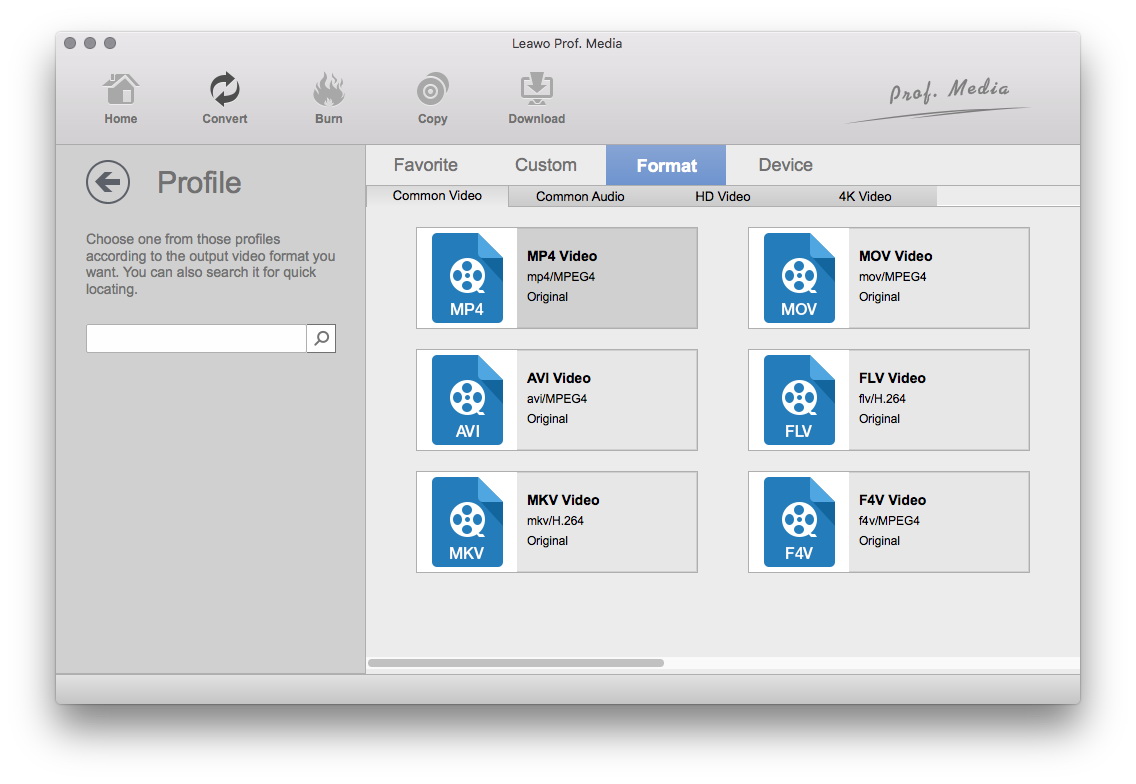
Allez dans la liste déroulante à gauche du bouton vert « Convertir » . Cliquez dessus et sélectionnez le bouton Modifier pour accéder au panneau Profils. Sélectionnez ensuite « Vidéo MP4 » sous « Format >> Vidéo commune » .
Étape 3. Définissez le répertoire de sortie
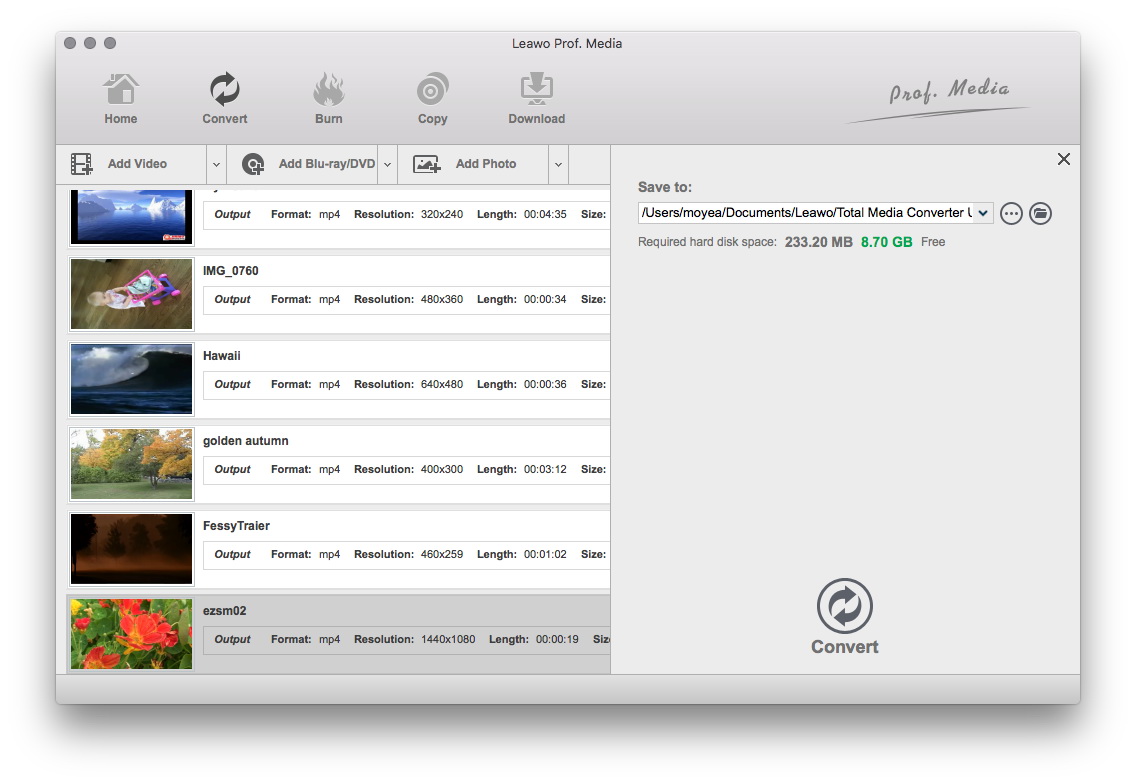
Allez à nouveau à l'interface principale. Cliquez sur le bouton vert « Convertir » pour afficher le répertoire de sortie, puis définissez-le dans la zone « Enregistrer dans » .
Étape 4 : Convertissez des vidéos YouTube en MP4 sur Mac
Une fois que vous avez fait tout ce qui précède, cliquez sur le bouton « Convertir » en bas de la barre latérale pour commencer à convertir vos vidéos YouTube en MP4 sur votre Mac.
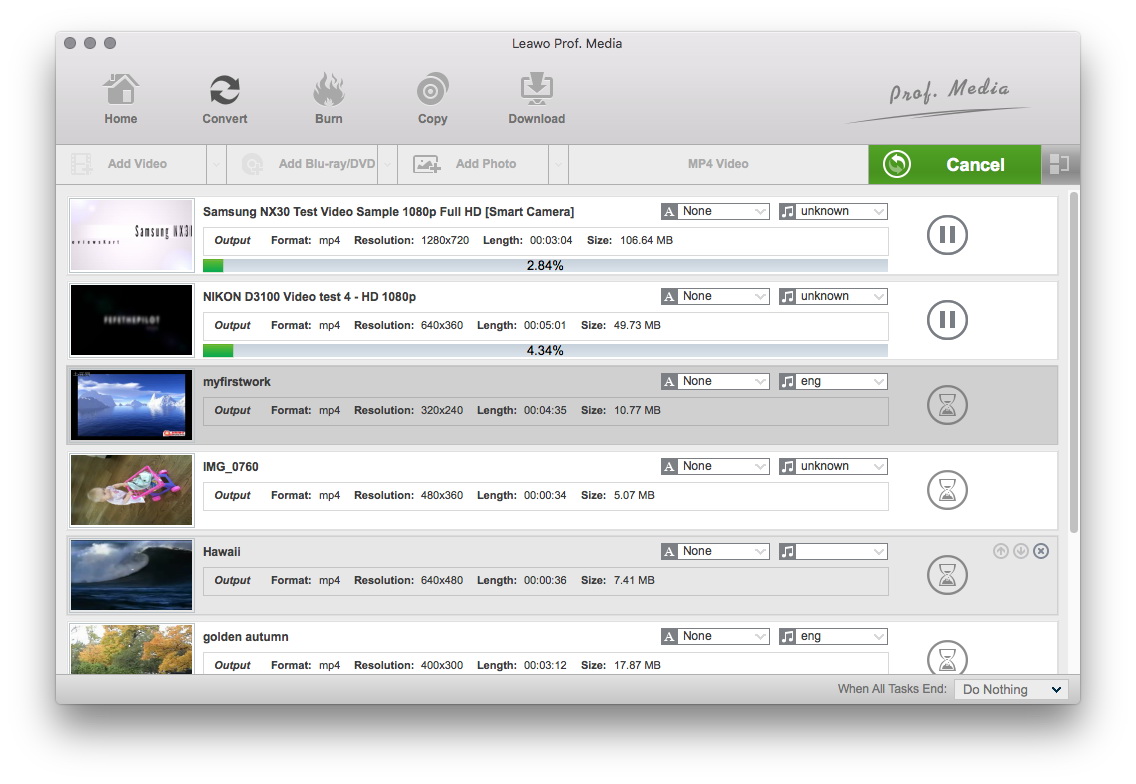
Bien entendu, le Convertisseur de vidéo de Leawo fait un meilleur travail que les convertisseurs vidéo en ligne. Une fois installé, vous pouvez simplement ajouter une ou plusieurs vidéos YouTube et les convertir en quelques secondes. Non seulement c'est rapide, mais il n'y a aucune perte de qualité dans la vidéo MP4 que vous pouvez obtenir. Vous pouvez en profiter sur iPad, iPhone ou autres appareils portables avec la même qualité. Pour ma part, je préfère utiliser le Convertisseur de vidéo de Leawo, qui convertit non seulement les vidéos YouTube, mais également toute une gamme de vidéos ou d'audio.
 Nov. 26, 2019 by

