
« Hé, il y a des fichiers de musique au format FLAC sur mon MacBook, je veux les lire dans la voiture. Toutefois, conformément aux instructions de ma voiture, le format FLAC n'est pas pris en charge. Mais la bonne nouvelle est de soutenir WAV. Je souhaite donc convertir FLAC au format WAV sur mon MacBook afin de pouvoir les lire sur la voiture. Cependant, la conversion de FLAC en WAV Mac Os ne semble pas avoir beaucoup d'applications. Savez-vous comment convertir FLAC en WAV ? »
En fait, la conversion de FLAC en WAV pour la lecture sur une voiture est une bonne idée car elle résout les problèmes de compatibilité sans affecter la qualité de FLAC. En convertissant FLAC en WAV Mac, les utilisateurs peuvent choisir parmi de nombreuses applications géniales. Cet article vous fournit plusieurs façons de convertir FLAC en WAV sur votre MacBook à l'aide de la version du Convertisseur de FLAC en WAV Mac.
Convertir FLAC en WAV sur Mac avec un convertisseur professionnel de FLAC en WAV Mac
Sur le Mac, la conversion FLAC en WAV est en réalité très facile à mettre en œuvre. Pour convertir FLAC en WAV, les utilisateurs de mac disposent de nombreuses options. Mac OS dispose de nombreux convertisseurs audio professionnels. Je recommandu convertisseur de FLAC en WAV pour Mac de Leawo, également connu sous le nom du Convertisseur de vidéo de Leawo pour Mac. Ceci est un convertisseur vidéo et audio pratique qui convertit FLAC en WAV Mac.


Pourquoi choisir le convertisseur de FLAC en WAV pour Mac de Leawo

Convertissez les formats audio entre tous les formats courants.
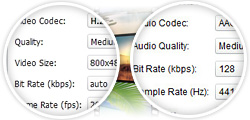
Des paramètres et des valeurs détaillés sont fournis pour la configuration.
Convertissez l'audio sans perte de qualité.
Voici les conseils pour utiliser le Convertisseur FLAC en WAV Mac de Leawo pour convertir FLAC en WAV.
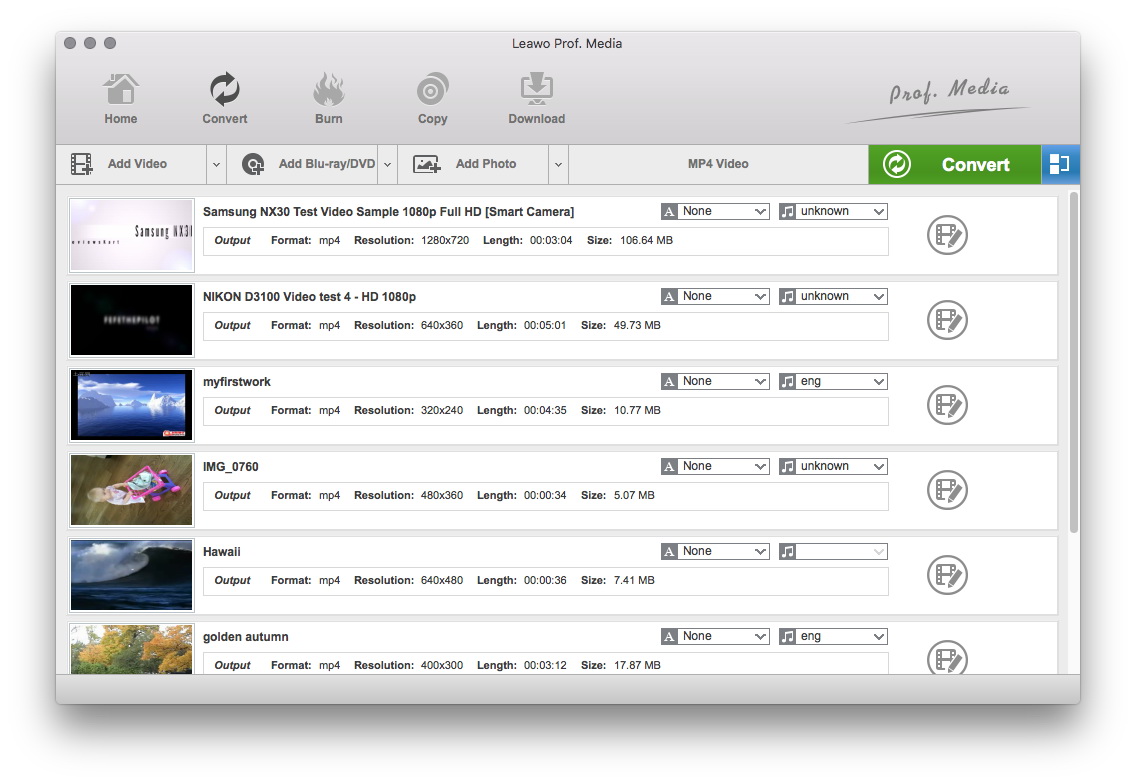
Étape 1 : Ouvrez le Convertisseur vidéo de Leawo et cliquez sur l'onglet « Convertisseur vidéo » pour accéder à l'interface de conversion. Ajoutez des fichiers au convertisseur en cliquant sur le bouton Ajouter une vidéo ou en les faisant glisser directement dans le convertisseur.
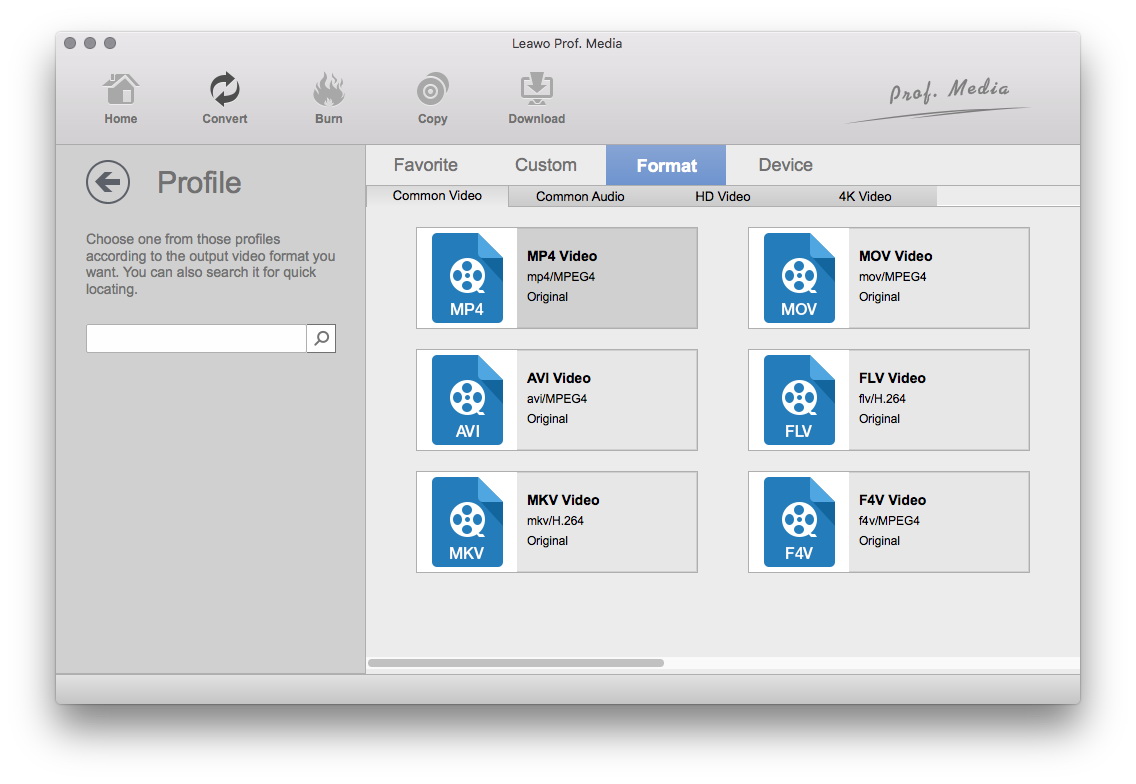
Étape 2 : Cliquez sur le bouton à gauche du bouton vert « Convertir » , puis sur le bouton « Modifier » dans le menu déroulant ci-dessous pour accéder au panneau de formatage. Sélectionnez le format de sortie WAV dans Format> Audio général.
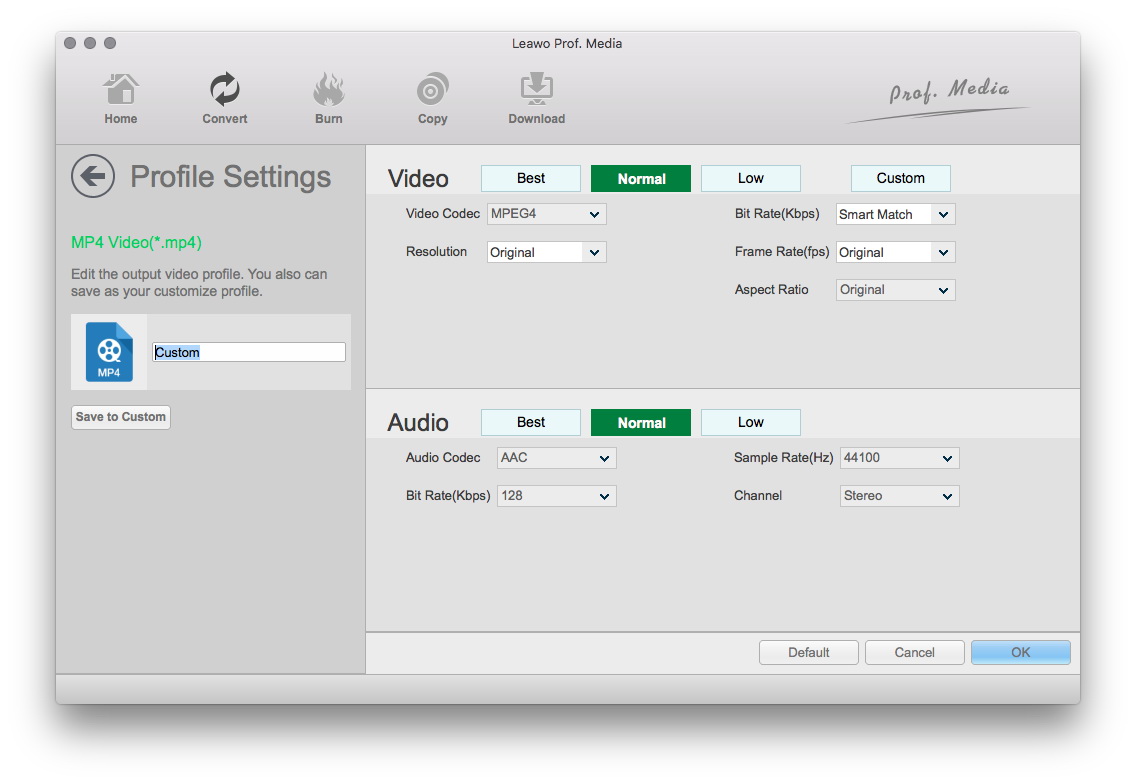
Étape 3 : Cliquez sur le bouton « Modifier » dans le menu déroulant mentionné ci-dessus pour accéder au panneau de configuration.Vous pouvez régler les paramètres audio détaillés, tels que codec audio, qualité audio, débit binaire, taux d'échantillonnage, canal.
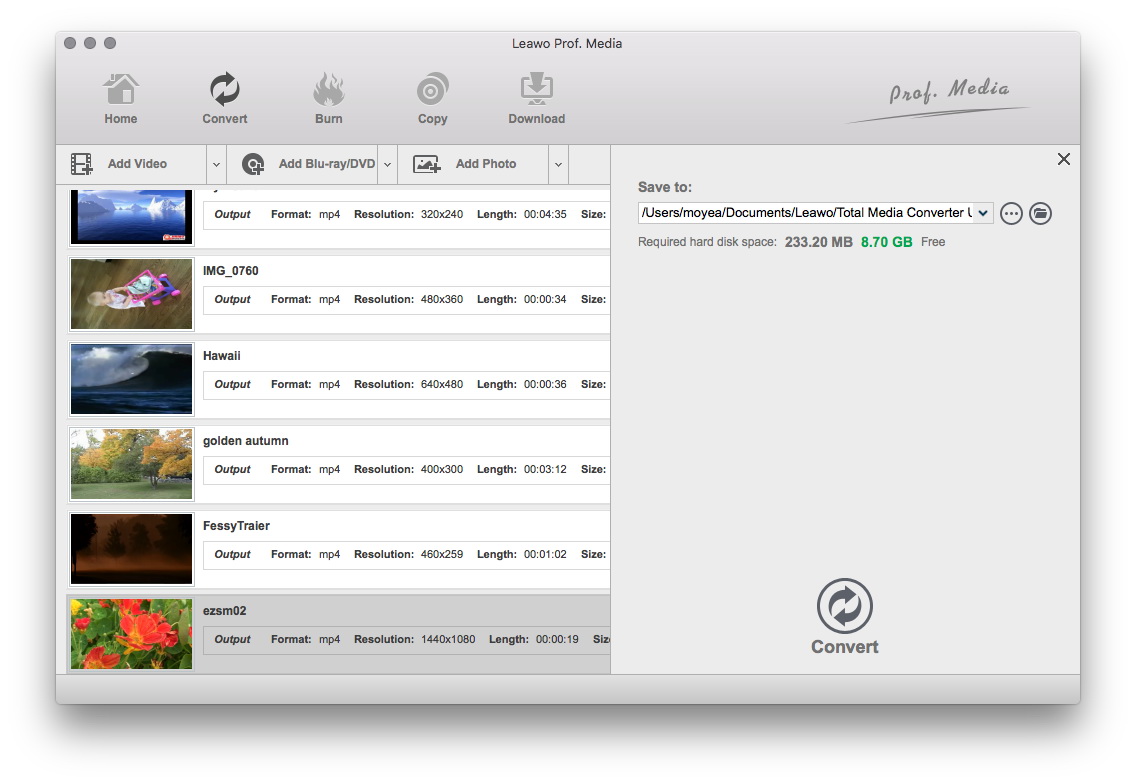
Étape 4 : Cliquez sur le bouton vert « Convertir » pour afficher la barre latérale dans laquelle vous pouvez définir le répertoire dans lequel le fichier WAV est généré. Après avoir défini le répertoire de sortie du fichier de sortie, cliquez sur le bouton « Convertir » pour lancer la conversion.
Consultez les instructions vidéo ci-dessous pour savoir comment utiliser le Convertisseur FLAC en WAV Mac de Leawo pour convertir FLAC en WAV. c'est en fait une vidéo de la version Windows du Convertisseur FLAC en WAV de Leawo, mais le processus de conversion est à peu près identique.
Convertir FLAC en WAV en utilisant un décodeur audio sur un Mac
Il existe un excellent décodeur audio qui convertit FLAC en WAV que les utilisateurs de Mac peuvent utiliser. C'est l'un des meilleurs décodeurs de conversion de FLAC en WAV que les utilisateurs de Mac peuvent trouver. C'est un strong>décodeur X Lossless, également connu sous le nom de XLD. Ceci est une application Mac OS X qui prend en charge le décodage / conversion / lecture de divers fichiers de musique sans perte. Cela fonctionne sur Mac OS X 10.4 et supérieur.

Voici un guide pour convertir FLAC en WAV à l'aide du décodeur X Lossless (XLD) sur votre Mac :
- Étape 1 : Lancer le Décodeur X Lossless (XLD)
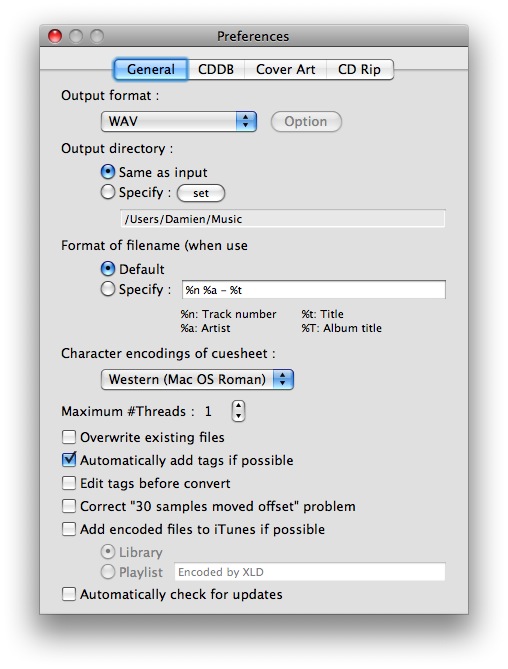
- O Etape 2 : Allez dans Fichier> Préférences dans la Barre de menus. Sélectionnez le format de sortie « Wav » et définissez le répertoire du fichier de sortie dans la section « Général ». En supposant que le fichier converti soit reconnu comme iTunes, vous pouvez également vérifier le fichier ajouté à iTunes pour importer le fichier WAV converti dans la bibliothèque iTunes, si possible.
- Étape 3 : Une fois les paramètres de préférence définis, faites glisser le fichier FLAC source directement dans le décodeur X Lossless (XLD) et la conversion de FLAC en WAV démarre automatiquement.
 Nov. 13, 2019 by

