
« Pourquoi mon VLC ne peut pas lire les vidéos MP4 ? C'était auparavant un lecteur de MP4, mais récemment, ce lecteur de MP4 n'est plus compatible avec les vidéos MP4. Que faire avec le lecteur de MP4 de VLC ? Y a-t-il une suggestion à ce sujet? »
De nombreux utilisateurs de lecteur VLC rencontreraient ce genre d'occasions : les fichiers avec l'extension .mp4 qu'ils ont placés dans le lecteur multimédia VLC ne sont ni reconnus ni lus par ce dernier. De manière générale, le lecteur multimédia VLC est compatible avec MP4. Cependant, étant donné que MP4 est un conteneur de fichier avec source ouverte, le codec interne serait différent de celui supporté par VLC. Par conséquent, il arrive que le lecteur VLC ne lise pas les fichiers MP4. C'est pourquoi votre VLC ne peut pas lire de fichiers MP4.
Dans ce guide, nous souhaitons partager les solutions pour le lecture de MP4 avec VLC afin de vous permettre de transformer facilement votre lecteur VLC en lecteur de MP4 VLC. Vous pouvez ensuite lire librement tous les fichiers MP4 sur le lecteur multimédia VLC.
Partie 1 : Installation du codec MP4 pour VLC Player
VLC lit la plupart des codecs sans pack de codecs requis : MPEG-2, MPEG-4, MPEG-4 ASP, H.264, DivX 4/5/6, XviD, SV1, 3ivX D4 et H.264 / MPEG. 4 AVCMKV, AMR, WebM, WMV, MP3… CEPENDANT, les fichiers MP4 contenant des codecs tels que H.265 et d'autres codecs A / V non supportés par VLC ne peuvent pas être lus par VLC.
Pour résoudre le problème du lecteur VLC qui ne peut pas lire les fichiers MP4, vous pouvez d'abord mettre à jour votre VLC avec la dernière version. Si cela ne résout pas le problème, essayez de télécharger les packs de codecs MP4 du lecteur VLC à partir de CNET. Après avoir téléchargé et installé, ce problème aurait dû être résolu.
Partie 2 : Utiliser l'alternative au lecteur de MP4 VLC
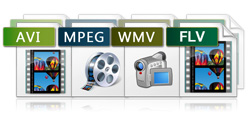
Si vous n'êtes pas un utilisateur de lecteur VLC dédié, vous pouvez utiliser un autre lecteur de MP4 pour lire les fichiers MP4. Le Lecteur de Blu-ray de Leawo gratuit est ce dont vous avez besoin. En tant que lecteur multimédia tout compris, le Lecteur de Blu-ray de Leawo gratuit est encore plus performant que le lecteur VLC. Il supporte tous les formats vidéo tels que MP4, AVI, FLV, MOV, MKV, WMV, etc. dans différents codecs tels que MPEG-4, H.264, H.265, etc. Avec le Lecteur de Blu-ray de Leawo gratuit, vous ne pouvez plus dérangé par « VLC ne peut pas lire les fichiers MP4 » problèmes.
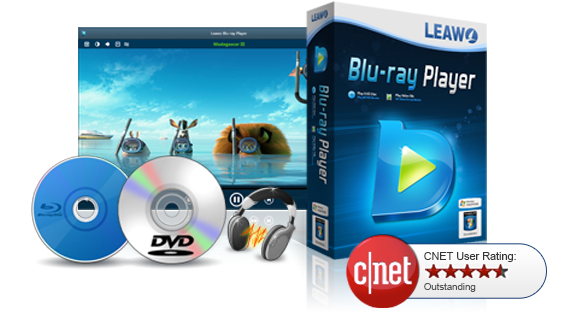
Lecteur de Blu-ray de Leawo gratuit
☉ 1Lecteur de film 100 % gratuit pour les utilisateurs de Mac à visionner de vidéos Ultra HD 4K, 1080P et 720P.
☉ Lecteur de disques Blu-ray gratuit pour la lecture de disques Blu-ray 4K et 1080p, quels que soient la protection du disque et le code régional.
☉ Supporter plusieurs systèmes de décodage audio tels que Dolby, DTS, AAC, TrueHD, DTS-HD, etc.
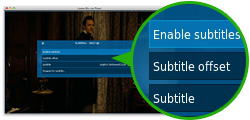
☉ Ajuster les sous-titres, la vidéo et l'audio pendant la lecture multimédia pour une meilleure expérience vidéo.


Pourquoi le Lecteur de Blu-ray de Leawo gratuit est la meilleure alternative à VLC ?


Démo vidéo du Lecteur de Blu-ray de Leawo gratuit :
Si vous souhaitez plus d'options alternatives à VLC, consultez 10 alternatives gratuites à VLC pour Mac et Windows.
Partie 3 : Convertir une vidéo MP4 en vidéo VLC
Si vous ne préférez pas une alternative au lecteur multimédia VLC, vous pouvez également essayer d'utiliser le logiciel de conversion de MP4 à VLC pour encoder et convertir les vidéos MP4 au format supporté par VLC. Le Convertisseur de vidéo de Leawo est l'un des meilleurs logiciels de codage de MP4 à VLC qui vous offre la meilleure solution pour convertir les vidéos MP4 en formats supportés par VLC. Avec le Convertisseur de vidéo de Leawo, vous pouvez convertir des vidéos MP4 en différents codecs vidéo et audio en vidéo MP4 VLC avec un codec MPEG-4 ou H.264 AVC.
Convertisseur de vidéo
☉ Convertir la vidéo et l'audio entre plus de 180 formats.
☉ Convertir des vidéos HD jusqu'à 4K sans perte de qualité.
☉ Couper, Rogner, Effet, Filigrane pour éditer la vidéo.
☉ Supporter de la conversion de 2D en 3D dans six effets 3D.
☉ Ajouter des sous-titres externes et sélectionner le canal audio.
Téléchargez et installez le Convertisseur de vidéo de Leawo sur votre ordinateur (les utilisateurs de Mac doivent télécharger la version pour Mac). Les étapes ci-dessous vous montreront comment convertir et encoder des vidéos MP4 au format compatible avec VLC :
Étape 1 : Ajouter des vidéos MP4
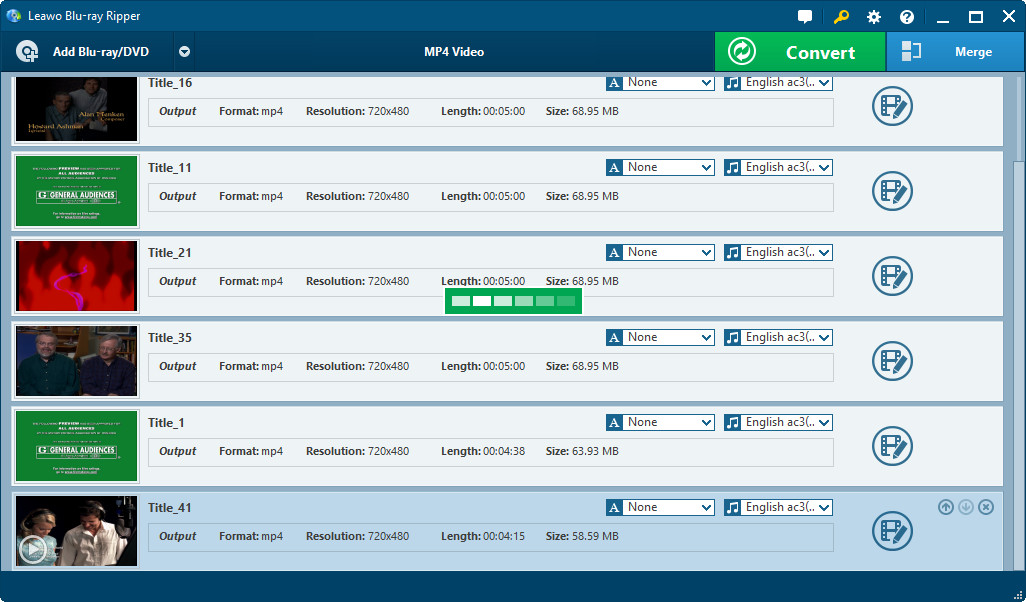
Après avoir lancé le Convertisseur de vidéo de Leawo, cliquez sur l'option de module « Convertisseur de vidéo ». Vous serez guidé vers l'onglet « Convertir », sur lequel vous cliquez sur le bouton « Ajouter une vidéo » pour parcourir et ajouter des vidéos MP4.
Étape 2 : Définir le format de sortie
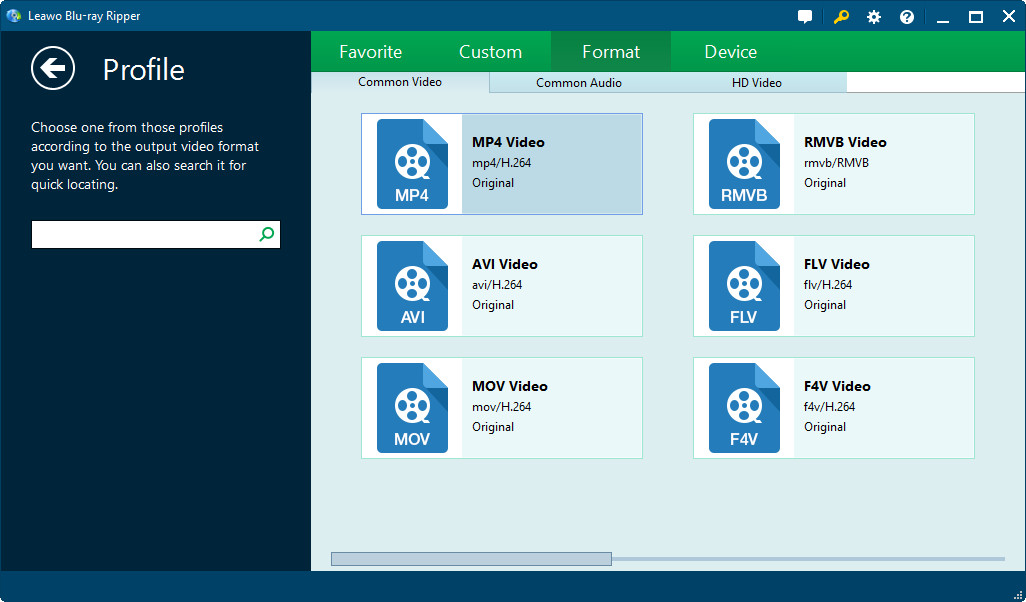
Cliquez sur la liste déroulante à côté du bouton « Ajouter une photo », puis sélectionnez l'option « Modifier » pour définir le format de sortie. Ouvrez l'onglet « Format », puis sélectionnez le format vidéo pour le lecteur multimédia VLC, comme MP4.
Remarque :
- Pour encoder une vidéo MP4 en VLC, rouvrez le menu déroulant « Vidéo MP4 », puis cliquez sur l'option « Modifier » pour accéder au panneau « Paramètres du profil ». Sous la case « Codec vidéo », sélectionnez le codec vidéo compatible avec VLC.
Étape 3 : Définir le répertoire de sortie
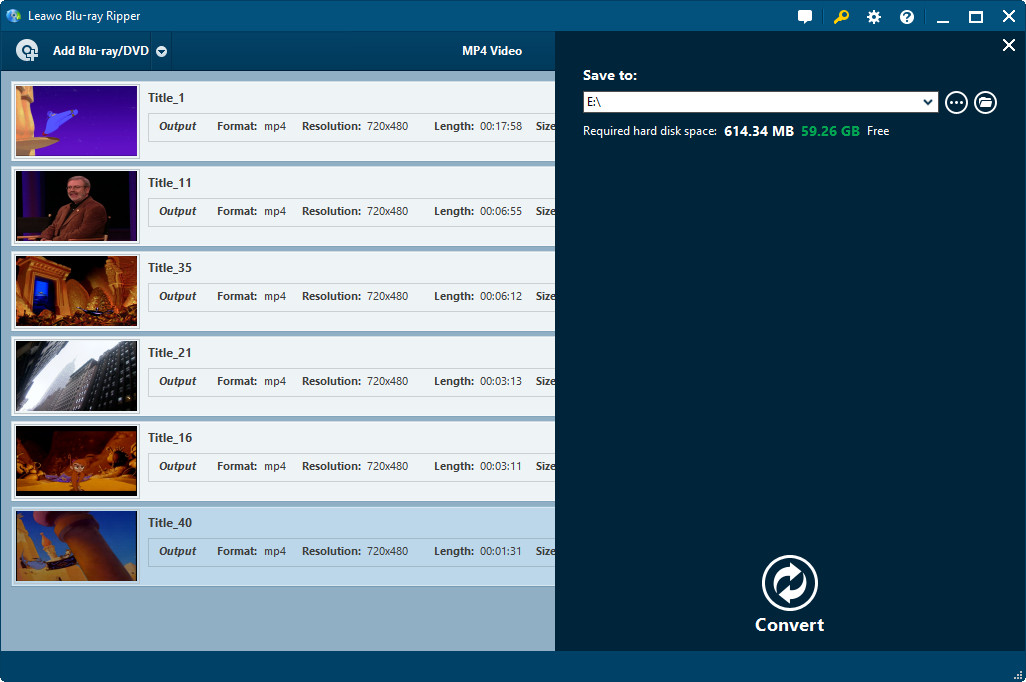
Après avoir défini le format de sortie, cliquez sur le gros bouton vert « Convertir » pour définir le répertoire de sortie dans la zone « Enregistrer dans ».
Étape 4 : Convertir MP4 en VLC
Enfin, cliquez sur le bouton « Convertir » en bas de la barre latérale pour lancer la conversion de vidéos MP4 en VLC. Vous pouvez ensuite charger librement les vidéos MP4 converties dans le lecteur multimédia VLC pour les lire.
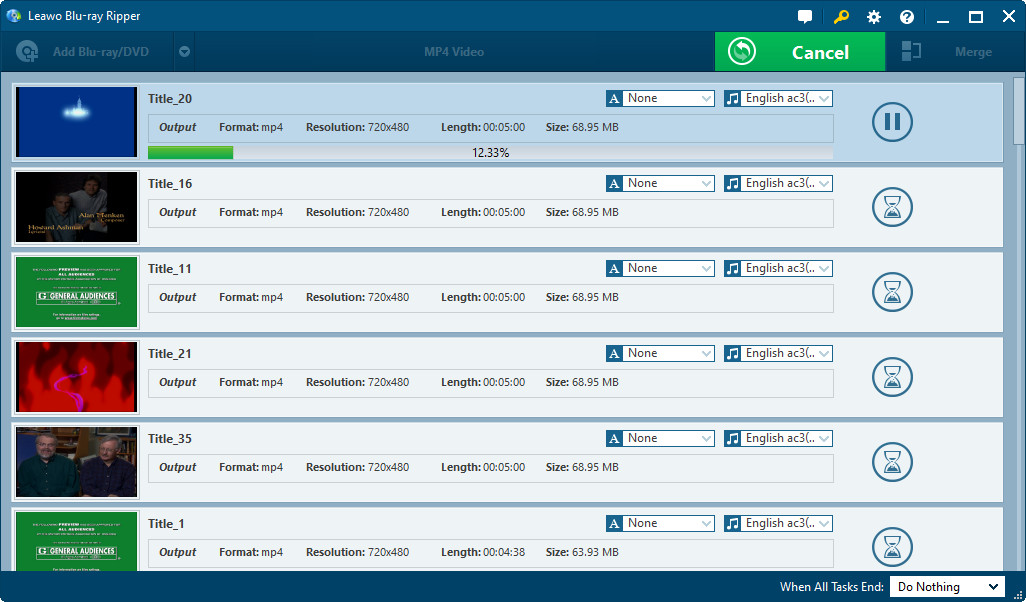
Non seulement fonctionne-t-il comme encodeur de MP4 à VLC, le Convertisseur de vidéo de Leawo fonctionne également comme encodeur d'AVI à VLC, encodeur de MOV à VLC, encodeur de MKV à VLC, encodeur de WMV à VLC, etc. Il peut convertir et encoder des vidéos dans plus de 180 formats au lecteur multimédia VLC.
 Nov. 07, 2019 by

