
« Je souhaite convertir mes DVD en fichiers AVI afin de pouvoir les éditer dans Windows Movie Maker. Les vidéos du DVD sont au format VOB. Comment puis-je le faire ? De l'aide ? Merci ! »
« J'ai besoin de 2 logiciels gratuits qui m'aideront à convertir le fichier VOB en un format supporté par la Xbox 360 et plusieurs autres lecteurs multimédias pouvant reconnaître les fichiers AVI, ce qui me permet de regarder les films VOB librement. »
Les fichiers VOB sont généralement utilisés pour enregistrer tous les formats mpeg-2, ce qui n'est pas aussi populaire que AVI. Ces fichiers VOB nécessitent des lecteurs multimédias spécifiques pour la lecture et il n'est pas facile pour les gens d'éditer ces vidéos AVI. Ainsi, si vous avez beaucoup de fichiers VOB dans le dossier VIDEO_TS, provenant de DVD commerciaux ou de vidéos DVD de la maison, et que vous souhaitez convertir VOB en AVI pour une édition ou une lecture faciles, vous devez utiliser un convertisseur VOB en AVI.
Partie 1 : Comment convertir VOB en AVI avec le Convertisseur de vidéo de Leawo
Le Convertisseur de vidéo de Leawo offre une excellente solution pour vous aider à convertir VOB en AVI sur un ordinateur Windows 7 / 8 / 10 / Vista / XP. Ce convertisseur VOB en AVI pourrait convertir les fichiers VOB du dossier VIDEO_TS au format AVI afin de vous permettre de visualiser facilement des fichiers VOB sur Xbox 360 ou d'éditer des fichiers VOB dans des outils de montage vidéo. Il s'agit en fait d'un convertisseur de vidéo complet capable de convertir des vidéos entre plusieurs formats tels que MP4, MPEG, AVI, FLV, MOV, MKV, WMV, 3GP, etc. Le guide ci-dessous vous explique comment convertir des vidéos VOB en vidéos AVI en détail.
Avant de commencer la conversion, téléchargez et installez le Convertisseur de vidéo de Leawo sur votre ordinateur pour vous préparer.


Guide sur la conversion de VOB en AVI avec le Convertisseur de vidéo de Leawo :
Étape 1 : Importer un fichier vidéo VOB d'origine
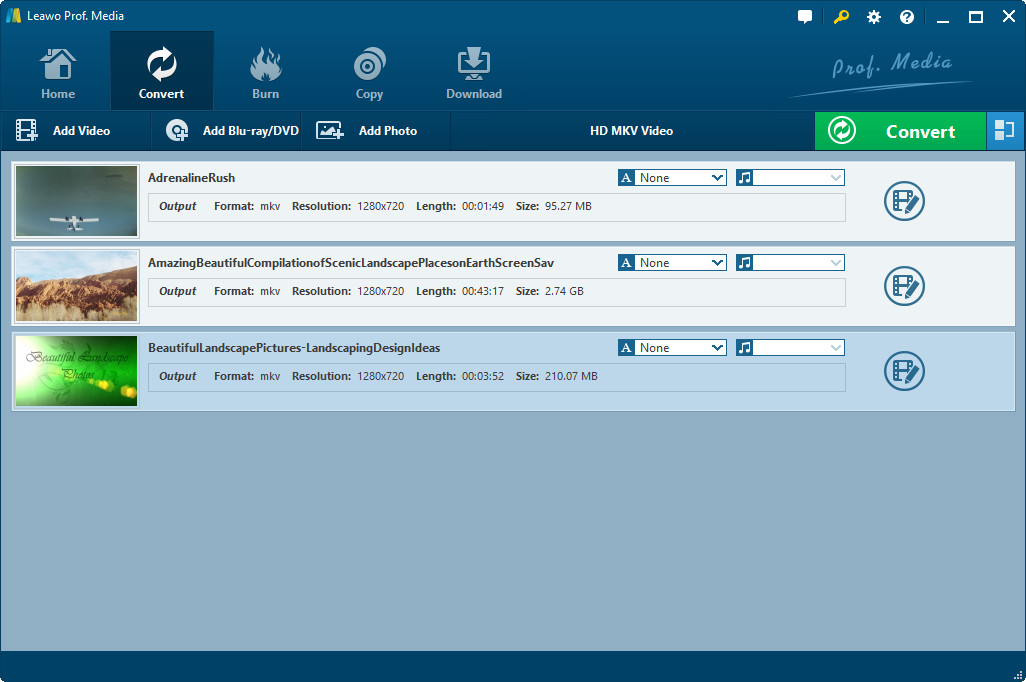
Lancez le Convertisseur de vidéo de Leawo pour entrer dans l'interface principale du programme, puis cliquez sur le bouton « Ajouter une vidéo » dans le sous-menu pour charger votre fichier vidéo VOB d'origine.
Étape 2 : Définir AVI comme format de sortie
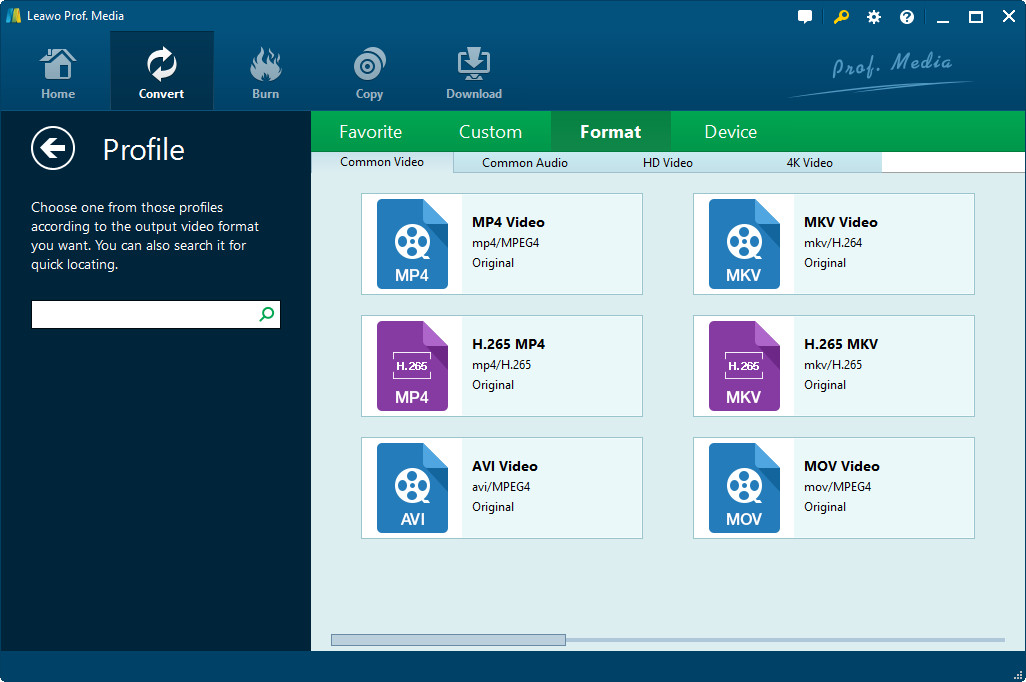
Cliquez sur la liste déroulante à côté du bouton « Ajouter une photo ». Dans la liste déroulante, sélectionnez l'option « Modifier ». Ensuite, dans la fenêtre de profil contextuelle, sélectionnez « AVI » dans la colonne « Format » comme format de sortie.
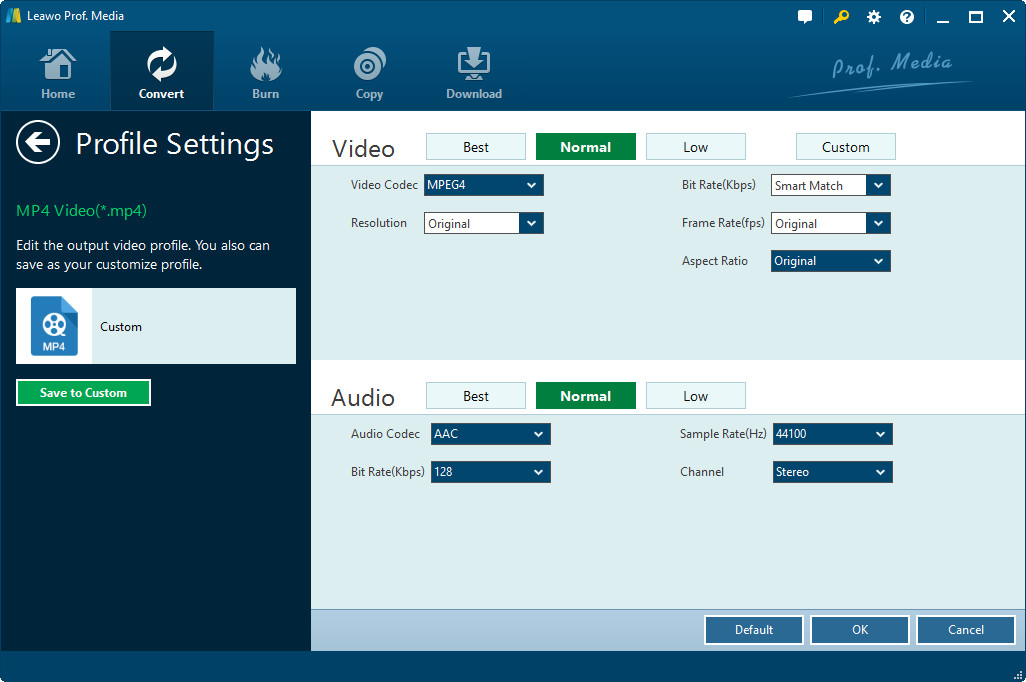
Remarque : Si vous en avez besoin, vous pouvez cliquer sur le bouton « Modifier » dans la zone de configuration du profil déroulant pour régler les paramètres vidéo et audio tels que le codec vidéo, le format, la fréquence d'images, la résolution, le codec audio, le débit binaire et le canal, le taux d'échantillonnage, etc.
Étape 3 : Convertir VOB en AVI
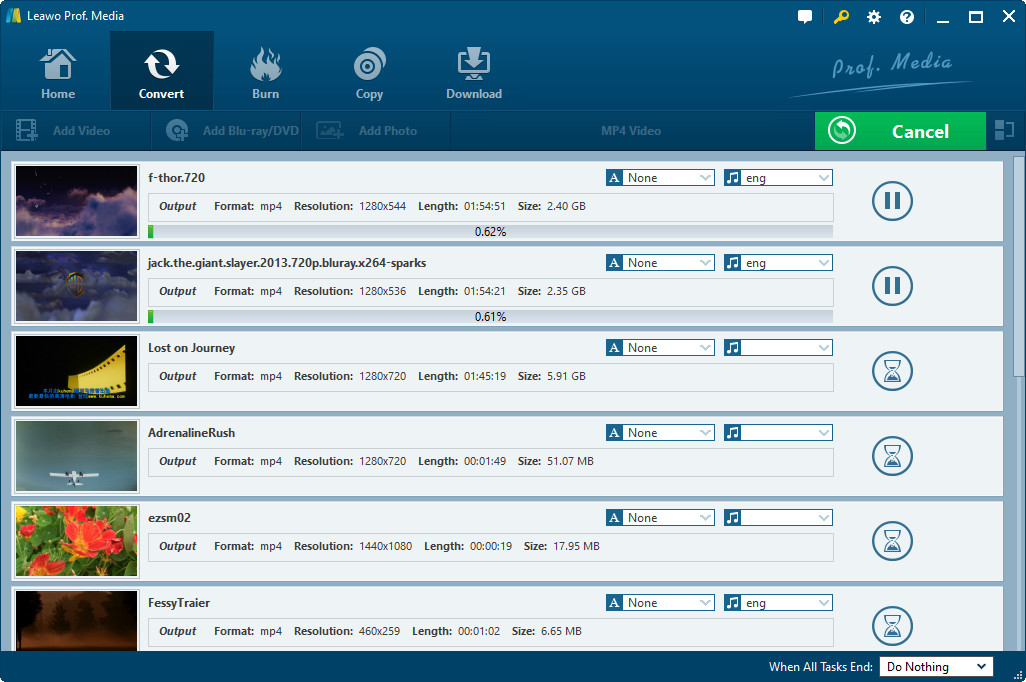
Cliquez sur le gros bouton vert « Convertir » dans la barre de sous-menu à côté de la liste déroulante des paramètres de format. Ensuite, dans l'encadré contextuel, définissez le répertoire de sortie. Après avoir défini le répertoire de sortie, cliquez sur le bouton « Convertir » juste en dessous. Le Convertisseur de vidéo de Leawo commencerait à convertir VOB en AVI immédiatement.
Guide vidéo sur l'utilisation du Convertisseur de vidéo de Leawo :
Note:
1. Le Convertisseur de vidéo de Leawo pour Mac pourrait aider les utilisateurs de Mac à convertir fichier VOB en AVI Mac.
2. Vous pouvez sélectionner le ou les sous-titres préférés parmi les vidéos VOB d'origine pour les fichiers AVI de sortie. Ou, vous pouvez même ajouter des sous-titres externes.
3. Ce convertisseur de vidéo ne peut convertir que les vidéos VOB du dossier VIDEO_TS en fichiers AVI. Si vous souhaitez convertir DVD en AVI, vous devez utiliser d'autres programmes de conversion de DVD, tels que l'Extracteur de DVD de Leawo.
Partie 2 : Comment convertir VOB en AVI en ligne avec un convertisseur de VOB à AVI gratuit en ligne
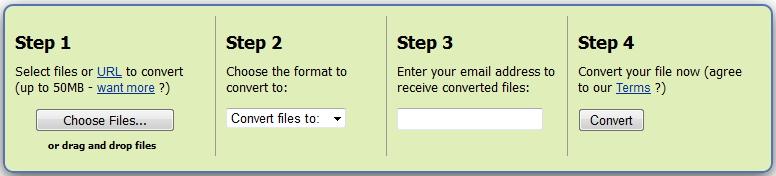
En plus du programme de conversion, vous pouvez également essayer un convertisseur de vidéo en ligne tel que Zamzar Free Online Converter pour convertir VOB en AVI en ligne. Après avoir accédé à la page en ligne, vous pouvez suivre le guide pour convertir VOB en AVI. Les étapes sont faciles à suivre. Nous allons jeter un coup d'oeil.
Étape 1 : Importer le fichier VOB d'
Vous pouvez importer en ligne des fichiers VOB d'origine de deux manières différentes dans le convertisseur de VOB à AVI gratuit. Vous pouvez choisir des fichiers sur votre disque dur local ou ajouter des fichiers à partir d'une URL.
Étape 2 : Choisir le format de sortie
Pour convertir VOB en AVI, vous devez choisir « AVI » comme format de sortie dans la liste déroulante « Convertir les fichiers en ».
Étape 3 : Entrer votre adresse email pour recevoir les fichiers convertis
Une adresse e-mail est indispensable car une fois la conversion terminée, vous ne pouvez recevoir les fichiers convertis que par courrier. Par conséquent, vous devez entrer votre adresse email correcte, sinon vous ne recevrez pas les fichiers convertis.
Étape 4 : Lancer la conversion de VOB en AVI
Cliquez sur le bouton « Convertir » pour lancer la conversion de VOB en AVI.
Partie 3 : Comparaison entre le Convertisseur de vidéo de Leawo et le convertisseur de vidéo en ligne
Le convertisseur de VOB en AVI en ligne permet aux utilisateurs de convertir vidéo VOB en AVI gratuit, mais il nécessite le téléchargement de fichiers, ce qui signifie que vous devez accéder à Internet lorsque vous utilisez un convertisseur de VOB en AVI en ligne. Il est probable que votre contenu vidéo sera exposé au public, ce qui entraînera une perte de confidentialité. Le programme de conversion de vidéo, en revanche, est beaucoup plus fiable dans la protection de la vie privée des utilisateurs. Jetons un coup d'œil à une comparaison approfondie entre le Convertisseur de vidéo de Leawo et Zamzar Online Converter.
| Caractéristiques | Convertisseur de vidéo de Leawo | Zamzar Online Converter |
| Facile à utiliser |  |
|
| Formats de fichier d'entrée supportés |
|
Vidéo : H.264, 3G2, 3GP, 3GPP, ASF, AVI, F4V, FLV, M4V, MKV, MOD, MOV, MP4, MPG, MTS, RM, RMVB, TS, VOB, WebM and WMV |
| Formats de fichier de sortie supportés |
|
|
| Ajuster les paramètres vidéo et audio tels que la fréquence d'images vidéo, l'encodeur, le débit ; Taux d'échantillonnage audio, canaux, codeur, débit | |
|
| Lecteur vidéo interne | |
|
| Éditeur vidéo interne | disponible, permet aux utilisateurs de couper la longueur de la vidéo, de recadrer la taille de la vidéo, d'ajouter un filigrane et de régler l'effet vidéo | |
| Ajouter des effets 3D aux vidéos 2D | |
|
| Extraire l'audio du fichier vidéo | |
|
| Prendre une capture d'écran | |
|
| Ajouter des sous-titres et des pistes audio | |
|
| OS supporté | Microsoft® Windows XP, Windows Vista, Windows 7, Windows 8, Windows10 | Tout système d'exploitation |
| Version Mac | |
|
| Limitation | Aucune | Convertir jusqu'à 50 Mo |
| Prix | 29.95 $ | Gratuit |
 Nov. 21, 2019 by

