
Durch Surfen auf dem Internet können Sie viele interessante, spannende Videos oder Filme finden, und Sie würden wahrscheinlich die Videos und Filme sehr gerne herunterladen, um Ihre Filme-Versammlungen zu vergrößern. Zudem gibt es zahlreiche online Videoportale wie YouTube, iFilm, MySpace, Dailymotion, Metacafe, usw., wo man unzählige Videos finden und downloaden kann. Die meisten von den oben genannten populären Videoportalen heruntergeladenen Videos sind im Videoformat von FLV, deshalb wenn Sie die FLV-Videos mit einem DVD-Player auf dem Fernseher bequem im Sofa ansehen möchten, müssen Sie zuerst die FLV-Dateien ins DVD-Format konvertieren und dann die FLV-Videos auf DVD brennen, dazu ist ein FLV in DVD Brennprogramm unbedingt erfordlich. Welches denn?
Empfehlenswert ist der Leawo Blu-ray Creator, der leistungstark und zudem leicht zu bedienen ist. Auch ohne große Computerkenntnisse können Sie schnell und einfach FLV-Videos auf DVD brennen. Darüber hinaus bietet das FLV in DVD Brennprogramm noch viele praktische Funktionen: Sie können die FLV-Videos vor dem Brennen auf DVD wünschgemäß bearbeiten, oder externe Untertitel hinzufügen. Praktisch ist, dass Sie eigene Menü erstellen und gestalten können.
Wie Sie mit dem Leawo FLV in DVD Brennprogramm FLV-Videos auf DVD brennen können, erfahren Sie hier.


Schritt-für-Schritt Anleitung
FLV-Videos in das FLV in DVD Brennprogramm einladen
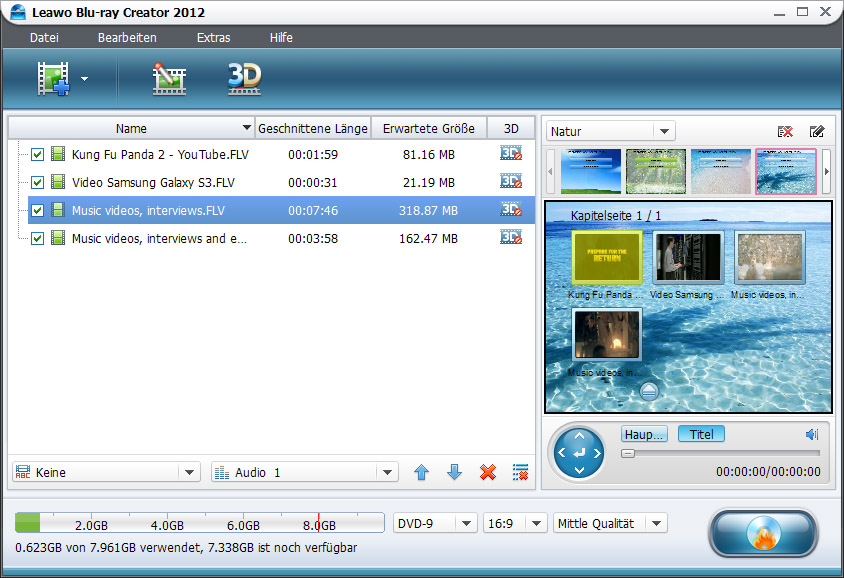
Öffnen Sie nun Leawo Blu-ray Creator, nachdem Sie das FLV in DVD Brennprogramm heruntergeladen und installiert haben. Klicken Sie auf “Video hinzufügen” , um FLV-Video zu laden.
legen Sie einen DVD-Rohling (DVD-R, DVD-RW, DVD + R, DVD + RW, DVD + R DL, DVD-R DL, etc.) in Ihr DVD-Laufwerk, um bald die FLV-Videos auf DVD brennen zu können.
FLV-Videos bearbeiten
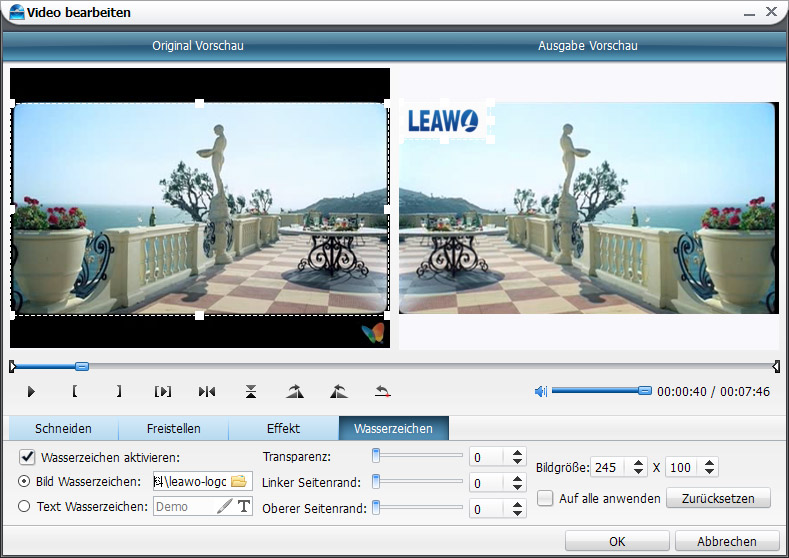
Begeben Sie sich durch einen Klick auf das Symbol „Bearbeiten“ in den Editor. Dort können Sie die FLV-Videos bearbeiten: Das Zuschneiden und Abschneiden, das Freischalten, die Einstellung von wie Helligkeit, Kontrast, Sättigung, Lautstärke und die Verwendung von Text- oder Bildwasserzeichen usw..
Wenn Sie externe Untertitel hinzufügen möchten, bitte rufen Sie diese Anleitung an: Wie lassen sich Videos mit externen Untertiteln auf Blu-ray Disk brennen?
DVD-Menü erstellen und gestalten
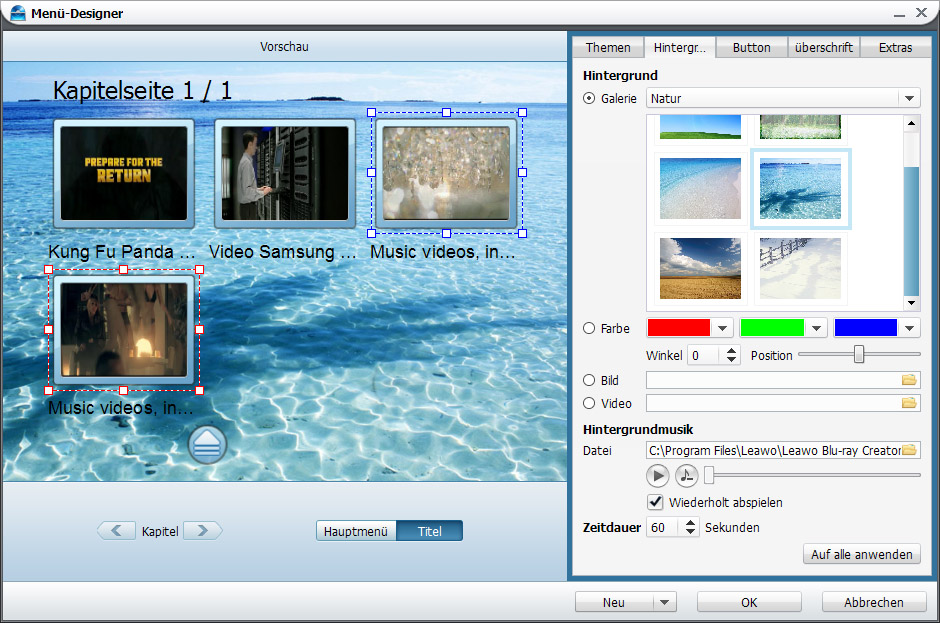
Das FLV in DVD Brennprogramm erlaubt Ihnen, vor dem Brennen von FLV auf DVD eine Vorschau über das zu erstellende Menü zu machen. Wählen Sie eine Menü-Vorlage aus Weihnachten, Comic, Klassisch, Festlich, Natur, Andere und Standard. Leawo Blu-ray Creator zeigt Ihnen die Vorschau der Menü-Vorlagen in dem rechten Teil an.
Möchten Sie das vorgefertigte Menü noch verbessern, klicken Sie auf das Symbol „Menü gestalten“ am obern des eingebauten Players.begeben Sie sich auf die folgenden fünf Teilen, um detaillierte Anforderungen zu verwirklichen: Themen, Hintergrund, Button, Überschrift und Extras.
Weitere Einstellungen
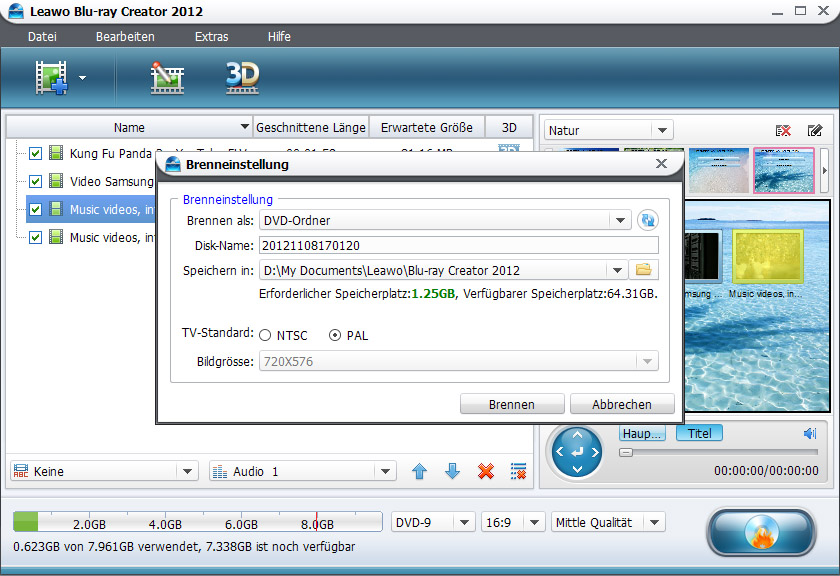
Klicken Sie danach auf die Taste “Auf DVD brennen“, und es wird auf die folgenden Platte wechseln. Wählen Sie hier „Brennen als DVD Disk“. Außerdem brauchen Sie den TV-Standard (PAL / NTSC) einzustellen.
Am Unten des Hauptinterface können Sie zudem das Ausgangs-Seitenverhältnis (4:3 / 16:9) sowie die Videoqualität der Ausgaben festlegen.
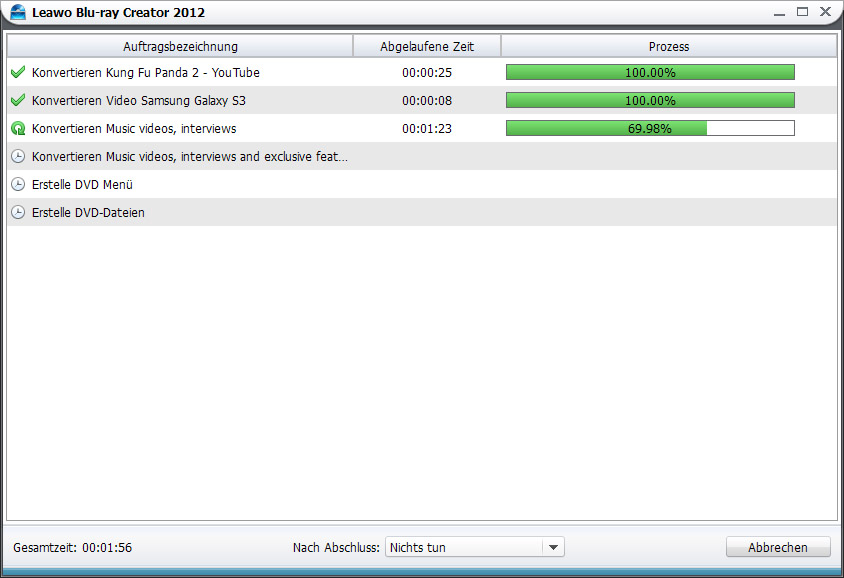
Starten Sie FLV-Videos auf DVD zu brennen
Haben Sie alle Einstellungen vorgenommen, können Sie das Brennen von FLV Videos auf DVD mit einen Klick auf “Brennen” starten.
In weniger Zeit bekommen Sie die FLV-Videos auf DVD gebrannt. Nun können Sie die gebrannte per DVD-Player auf Ihren Fernseher anschauen.
MKV Videos auf DVD brennen
TRP auf DVD brennen
TS-Dateien auf DVD brennen
M4V auf DVD brennen


