
Klicken Sie auf “Brennen” in der Menüleiste, um ins Brennfunktionsmodul einzugeben.
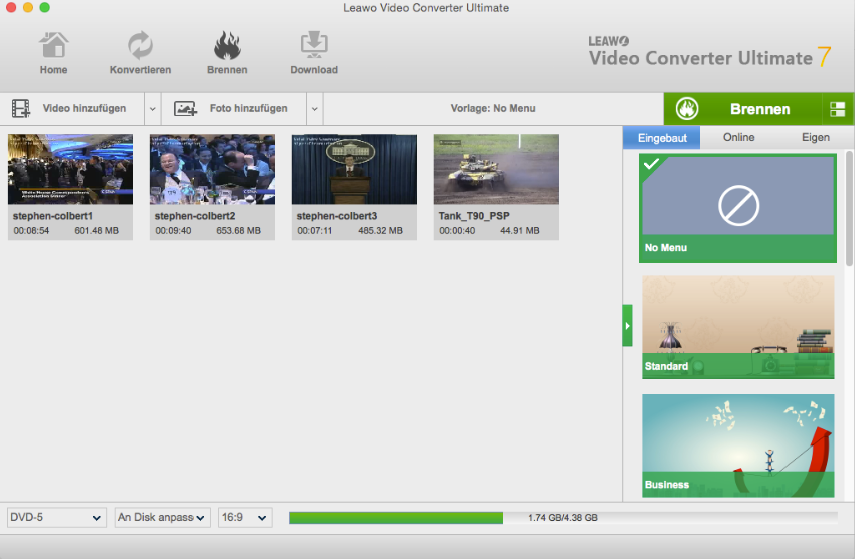
Schritt 1 : Video-Quelldateien hinzufügen
Klicken Sie den Menüpunkt “Brennen” und dann auf “Video hinzufügen”, um Video-Dateien in Video Converter Ultimate hochzuladen. Stellen Sie Disk-Typ (DVD-9, DVD-5, oder BD25 BD50), Qualität und Bildseitenverhältnis an der Unterseite ein. Sie können die geladene Video-Dateien nach dem Laden wiedergeben.
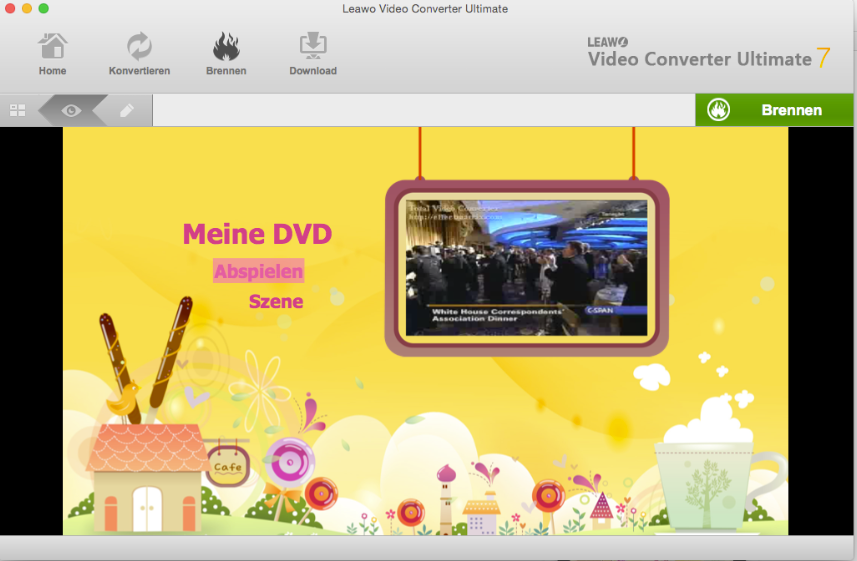
Schritt 2 : Disc-Menü einstellen
Auf der rechten Seitenleiste können Sie eine voreingestellte Disc-Menü für die Ausgabe Blu-ray / DVD Filme auswählen. Indem Sie auf die Mitte der ausgewählten Disc Menü Vorlage klicken, können Sie das Disc-Menü Vorschau-Panel anwählen.
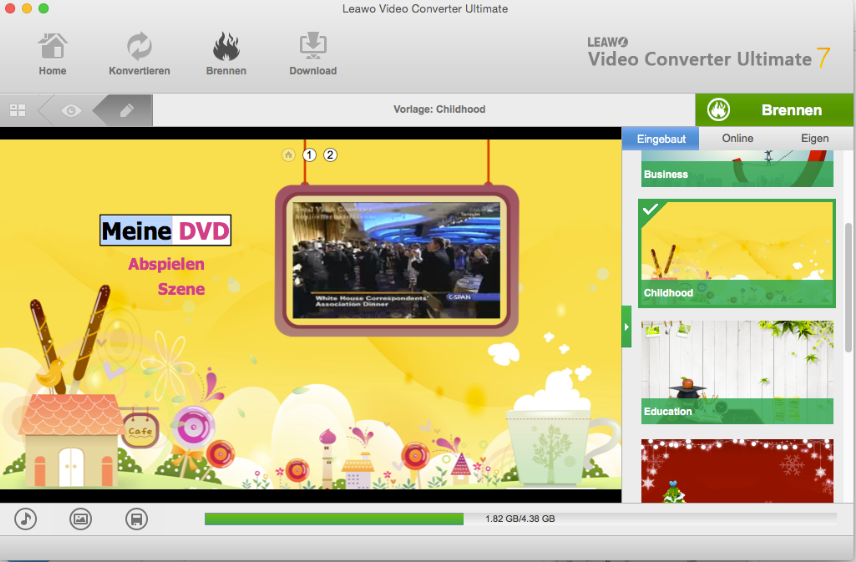
Hinweis: Sie können auch Disc-Menü mit Ihren eigenen Kollektionen via das interne Menü-Designer selbst entwerfen. Auf dem Disc-Menü Vorschaufenster, klicken Sie auf das Stiftsymbol auf dem Untermenüleiste , um das Disc-Menü Design Fenster aufzurufen. Sie können Ihr eigenes Bild, Video oder Song als Hintergrund importieren, Hauptmenü und Kapitelüberschriften ändern, Titel Schriftart, Farbe, Position, Größe anpassen, usw.
Schritt 3 : Mehr Brenneinstellungen
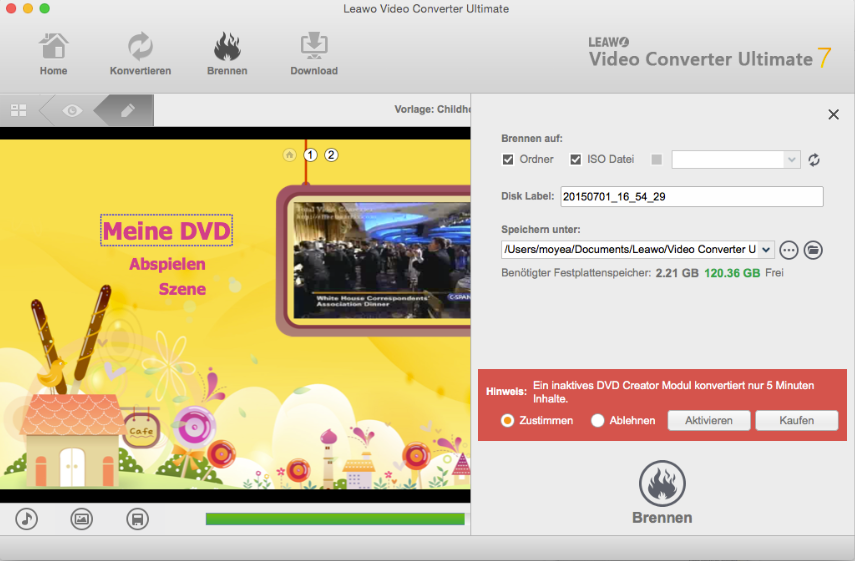
Dann klicken Sie auf den grünen Knopf “Brennen”. Eine Seitenleiste wird auf der rechten Seite ausspringen, auf der Sie “Brennen auf” , “Disk-Label” und “Speichern unter” einstellen müssen.
Hinweis: Sie können Videos auf Disc brennen, nur wenn Sie eine leere, beschreibbare Disc in das Laufwerk eingelegt haben.
Schritt 4 : Brennen
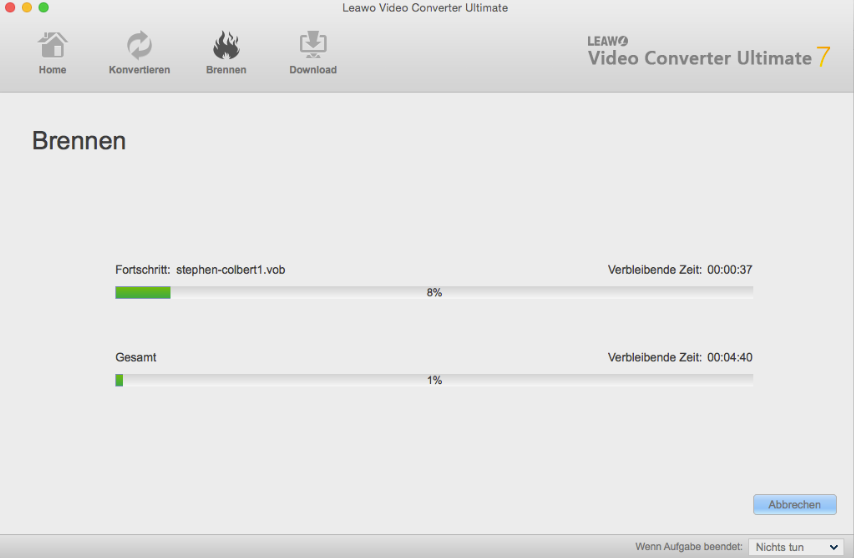
Klicken Sie auf den Knopf “Brennen” auf der Unterseite des rechten Sidebars, um Video Dateien zu Blu-ray / DVD-Filmen zu brennen.


